Layout और Theme की प्राथमिकताएँ
उपयोगकर्ता अपने डिफ़ॉल्ट Layout, डार्क और लाइट मोड, और Theme का रंग चुन सकते हैं।
- दृश्य को कस्टमाइज़ करने के लिए More > Preferences पर क्लिक करें।
Appearance: दृश्य स्पष्टता के लिए Dark या Light Theme।
Theme: Extension के लिए रंग
Layout: Popup (त्वरित एक्सेस), Side Panel (पृष्ठ के साथ डॉक किया गया), Floating (स्क्रीन पर ड्रैग किया जा सकता है)
सूचना अलर्ट
प्रोजेक्ट से संबंधित सभी अपडेट जो विभिन्न प्रोजेक्ट गतिविधियाँ जैसे स्थिति जोड़ना, Task, और बग से संबंधित हैं, सूचना संदेशों के रूप में प्रदर्शित होते हैं।
Task बनाएँ
आप किसी भी चुने गए प्रोजेक्ट के लिए Task जोड़ सकते हैं। इसके अलावा, आप प्राथमिकता निर्धारित कर सकते हैं और इसे उपयोगकर्ताओं को निर्दिष्ट कर सकते हैं।
- Extension के अंदर Task टैब पर क्लिक करें।
- जोड़ने के लिए आइकन पर क्लिक करें (
 ) Task जोड़ने के लिए।
- Task जोड़ने के लिए एक प्रोजेक्ट चुनें।
- विवरण भरें और क्लिक करें Done.
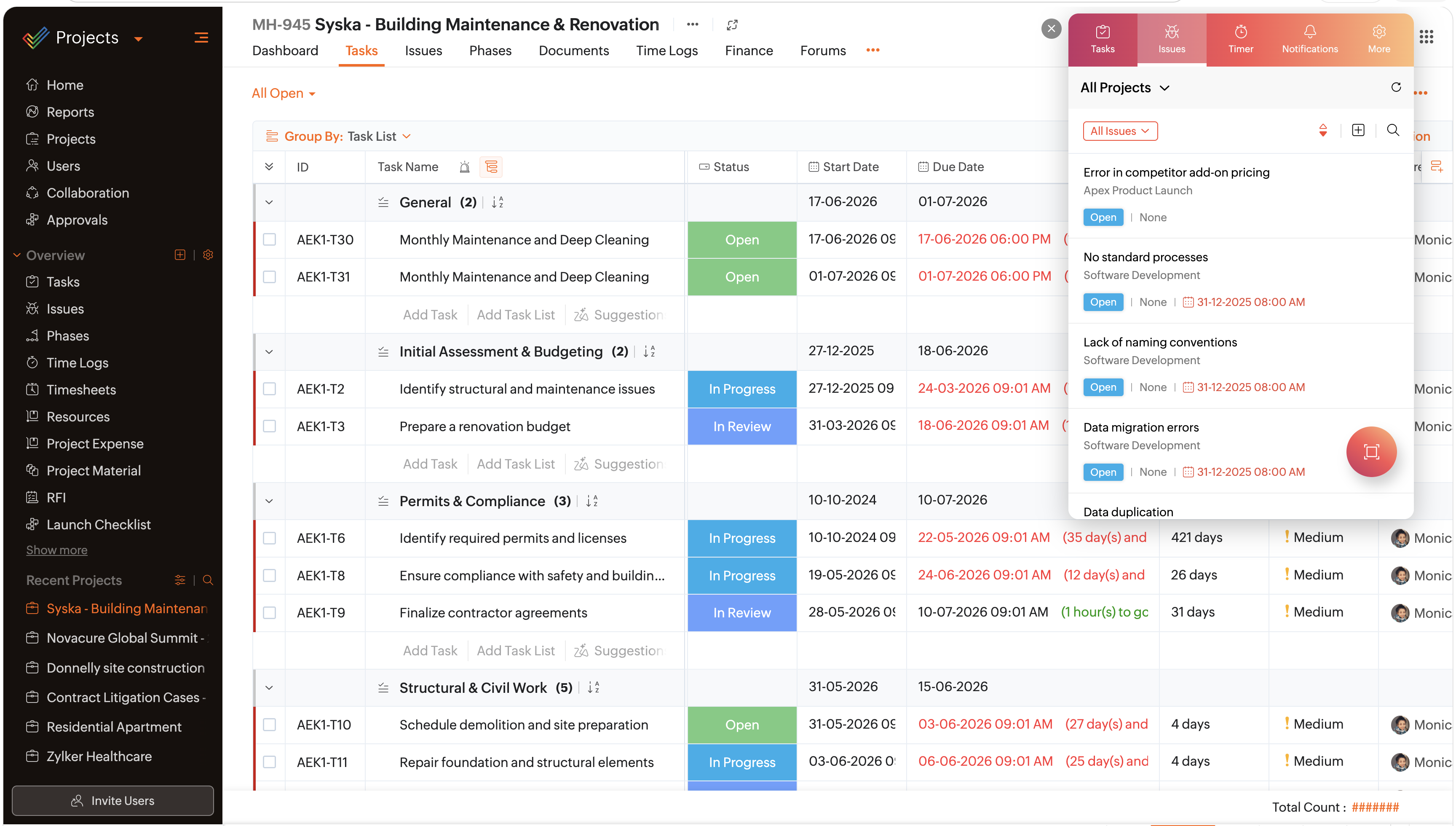
समस्या दर्ज करें
समस्या दर्ज करने के लिए, समस्या का शीर्षक और विवरण दर्ज करें, फिर प्रोजेक्ट और उपयोगकर्ता चुनें जिसे समस्या निर्दिष्ट की जानी है। Issues टैब के अंतर्गत Plus आइकन पर क्लिक करें।
टाइमर
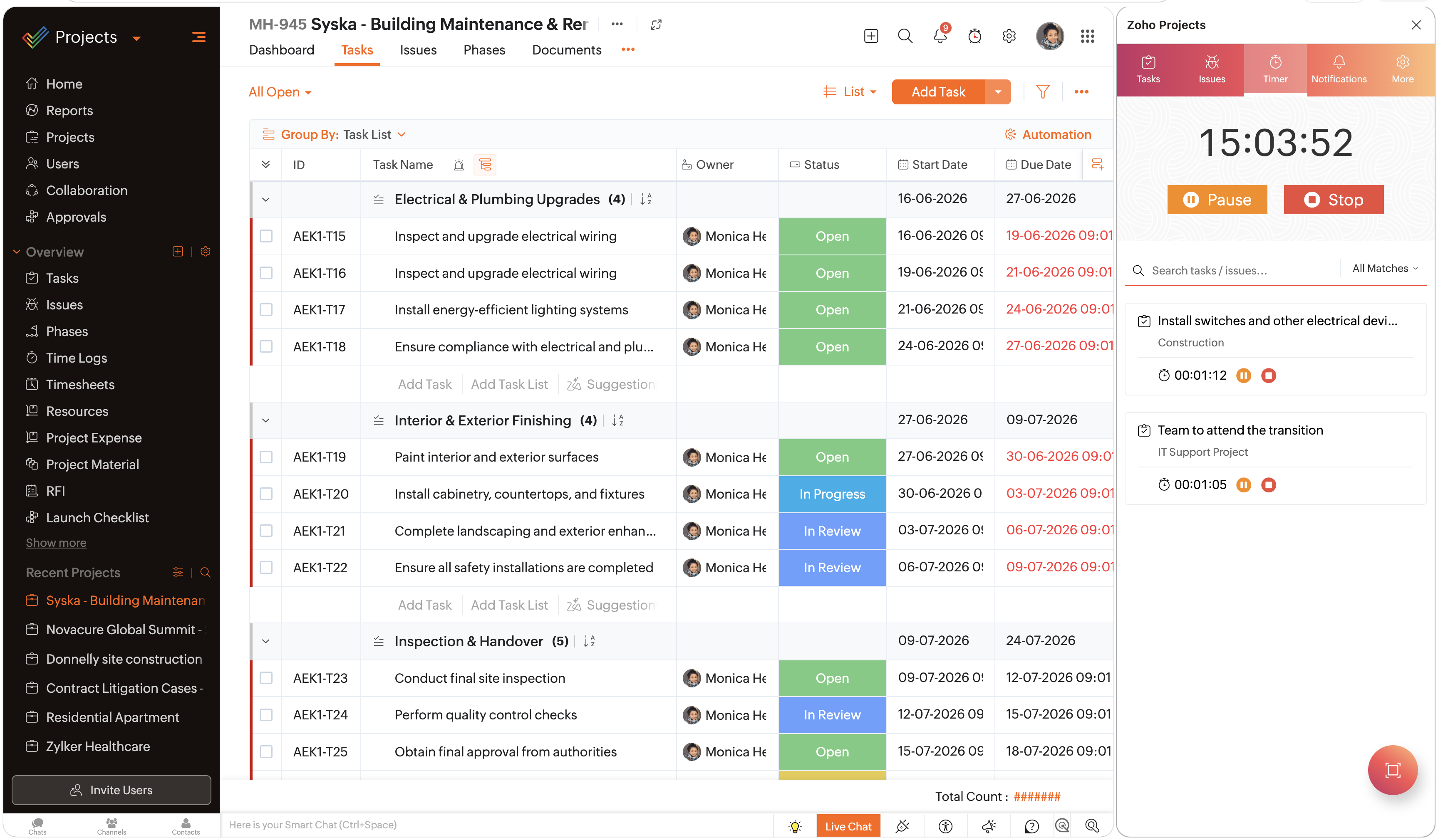
उपयोगकर्ता Task और समस्याओं के विरुद्ध समय लॉग करने के लिए टाइमर फ़ंक्शन का उपयोग कर सकते हैं।
- Timer टैब पर क्लिक करें। Task या समस्या के पहले कुछ अक्षर दर्ज करें।
- इकाई पर होवर करें और Start पर क्लिक करें।
- सामान्य इकाई के लिए लॉग जोड़ने के लिए स्क्रीन पर दिखाई देने वाले Start बटन पर क्लिक करें।
- समय लॉग प्रासंगिक श्रेणी (Task, समस्या, सामान्य) में जोड़े जाएँगे।
Screen Grab
हमारे पास भी है Grab Screen विकल्प, जो आपको समस्या दर्ज करते समय त्रुटि संदेश या बग का स्क्रीनशॉट जमा करने देता है। आपको केवल अपने सिस्टम पर त्रुटि संदेश को कैप्चर करना है और फिर बग दर्ज करना है। नीचे दाएँ कोने में screengrabber आइकन पर क्लिक करें।