Google Workspace के लिए Zoho Projects
यह पृष्ठ AI उपकरणों का उपयोग करके अनुवादित किया गया है और इसमें त्रुटियाँ हो सकती हैं। सबसे सटीक और अद्यतन विवरण के लिए, कृपया मूल अंग्रेजी संस्करण देखें।
Zoho Projects Google में एक ऐड-ऑन के रूप में उपलब्ध है।ऐड-ऑन इंस्टॉल करें और अपने ईमेल को Zoho Projects में Task के रूप में जोड़ें या उन्हें समस्या के रूप में सबमिट करें।
Zoho Projects ऐड-ऑन इंस्टॉल करें
- अपने Gmail में लॉगिन करें।
- दाईं ओर के पैनल पर + आइकन पर क्लिक करें।
- Gmail Marketplace में Zoho Projects को खोजें और टाइल पर क्लिक करें।
- Install पर क्लिक करें।
- अपने Gmail क्रेडेंशियल का उपयोग करके अपने खाते को प्रमाणित करें।
- क्लिक करेंDone।
- दाईं ओर के पैनल पर Zoho Projects आइकन देखें।
Zoho Projects ऐड-ऑन अब उपयोग के लिए तैयार है।

वैकल्पिक रूप से, आप इसे क्लिक कर सकते हैंmarketplace लिंक ऐड-ऑन इंस्टॉल करने के लिए। इंस्टॉल करने के बाद, अपने Gmail खाते में लॉगिन करें और Zoho Project आइकन पर क्लिक करें ( ) ऐड-ऑन तक पहुंचने के लिए।
Gmail से Task जोड़ें
Zoho Projects में अपने ईमेल को Task के रूप में जोड़ें।
- एक ईमेल खोलें और फिर Zoho Projects आइकन पर क्लिक करें।
- क्लिक करेंनया Task जोड़ें।
- एक प्रोजेक्ट चुनें और अन्य विवरण भरें।
- क्लिक करेंसबमिट करें।
- संदर्भ संबंधी ईमेल खोलें और Task विवरण देखने के लिए Zoho Projects ऐड-ऑन पर क्लिक करें।
Gmail से समस्या जोड़ें
Zoho Projects में अपने ईमेल को समस्या के रूप में जोड़ें।
- एक ईमेल खोलें और फिर Zoho Projects ऐड-ऑन पर क्लिक करें।
- क्लिक करेंनया Bug जोड़ें।
- एक प्रोजेक्ट चुनें और अन्य विवरण भरें।
- क्लिक करेंसबमिट करें।
- संदर्भ संबंधी ईमेल खोलें और समस्या विवरण देखने के लिए Zoho Projects ऐड-ऑन पर क्लिक करें।
Google Smart Chips
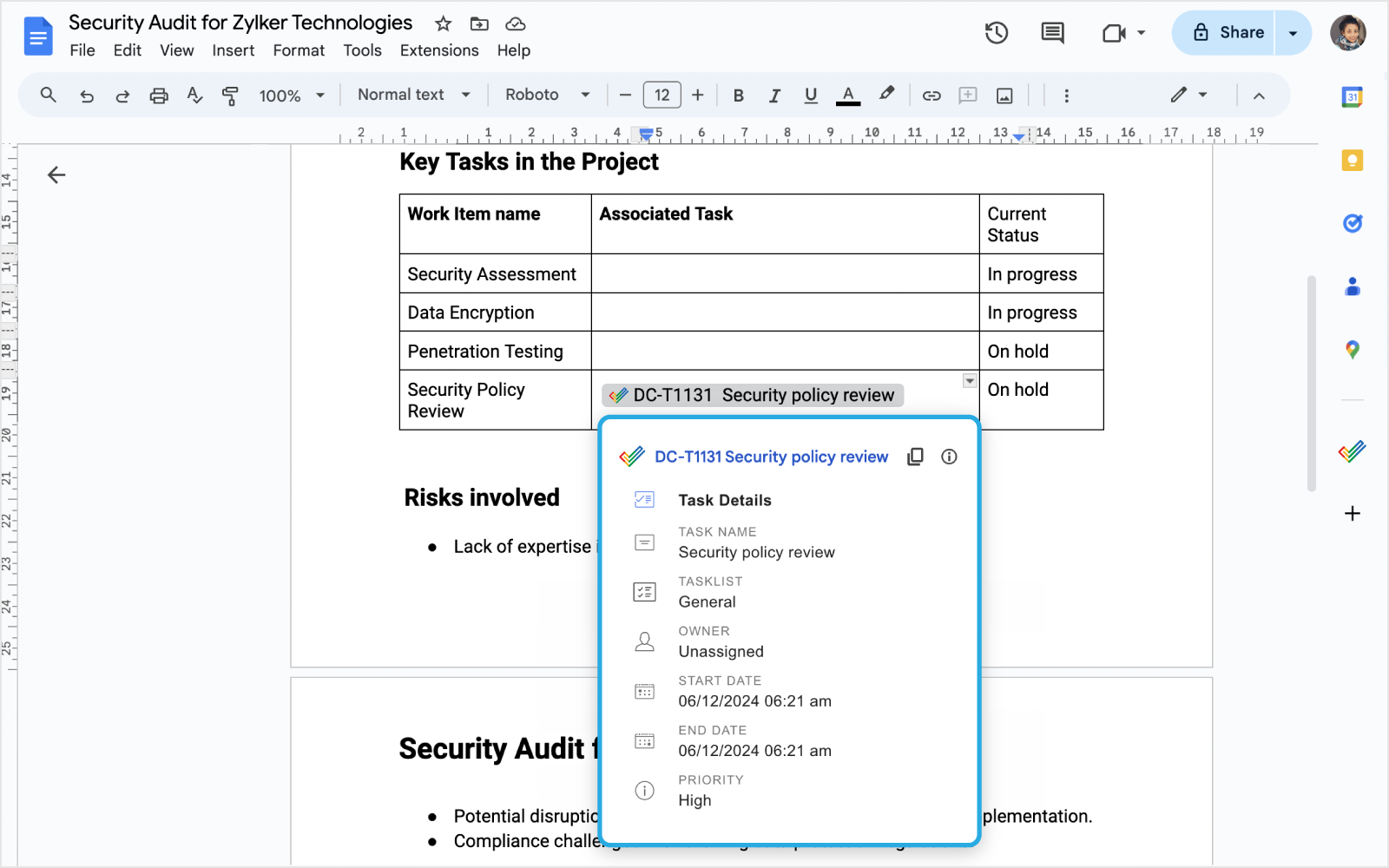
उपयोगकर्ता Smart Chips कार्यक्षमता का उपयोग करके Google docs पर सीधे Task और समस्याओं को जोड़ सकते हैं। बस Task या समस्या URL को अपने Google doc में पेस्ट करें और Task या समस्या विवरण देखें।
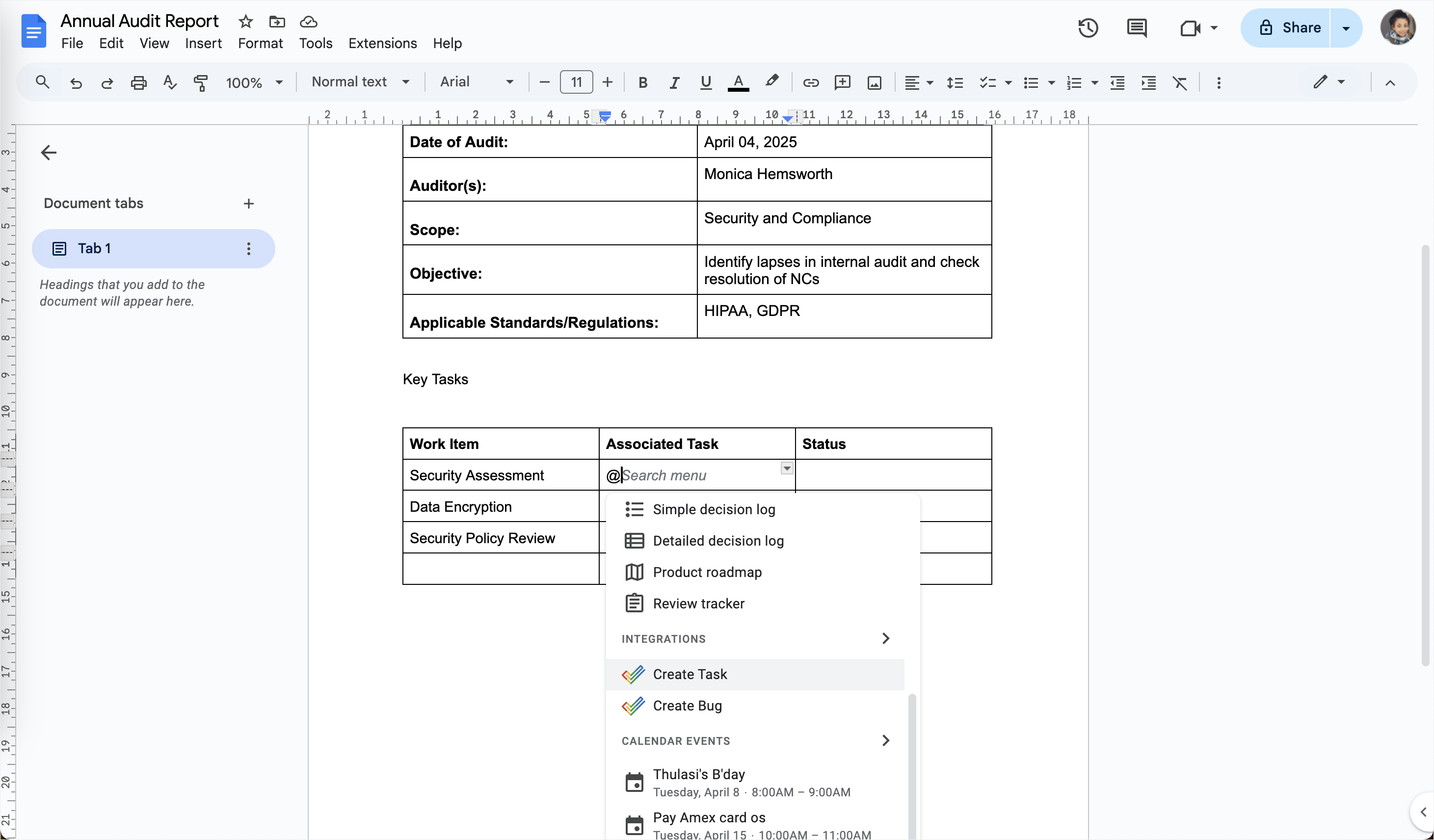
उपयोगकर्ता @ टाइप कर सकते हैं और doc से सीधे Task बनाएं या Bug बनाएं विकल्पों तक पहुंच सकते हैं।
ऐड-ऑन अनइंस्टॉल करें
- क्लिक करें
ऊपरी-दाईं ओर में।
- क्लिक करेंऐड-ऑन प्रबंधित करें।
- चुनेंZoho Projects for Gmail Gsuite marketplace में।
- क्लिक करेंअनइंस्टॉल करें।
अधिक पढ़ें