Gitlab इंटीग्रेशन आपको अपनी रिपॉजिटरी को होस्ट करने, स्रोत कमिट देखने और कोड परिवर्तन करने देता है। इसलिए, अब आप अपनी Gitlab रिपॉजिटरी में किए गए सभी परिवर्तन Zoho Projectsमें देख सकते हैं।
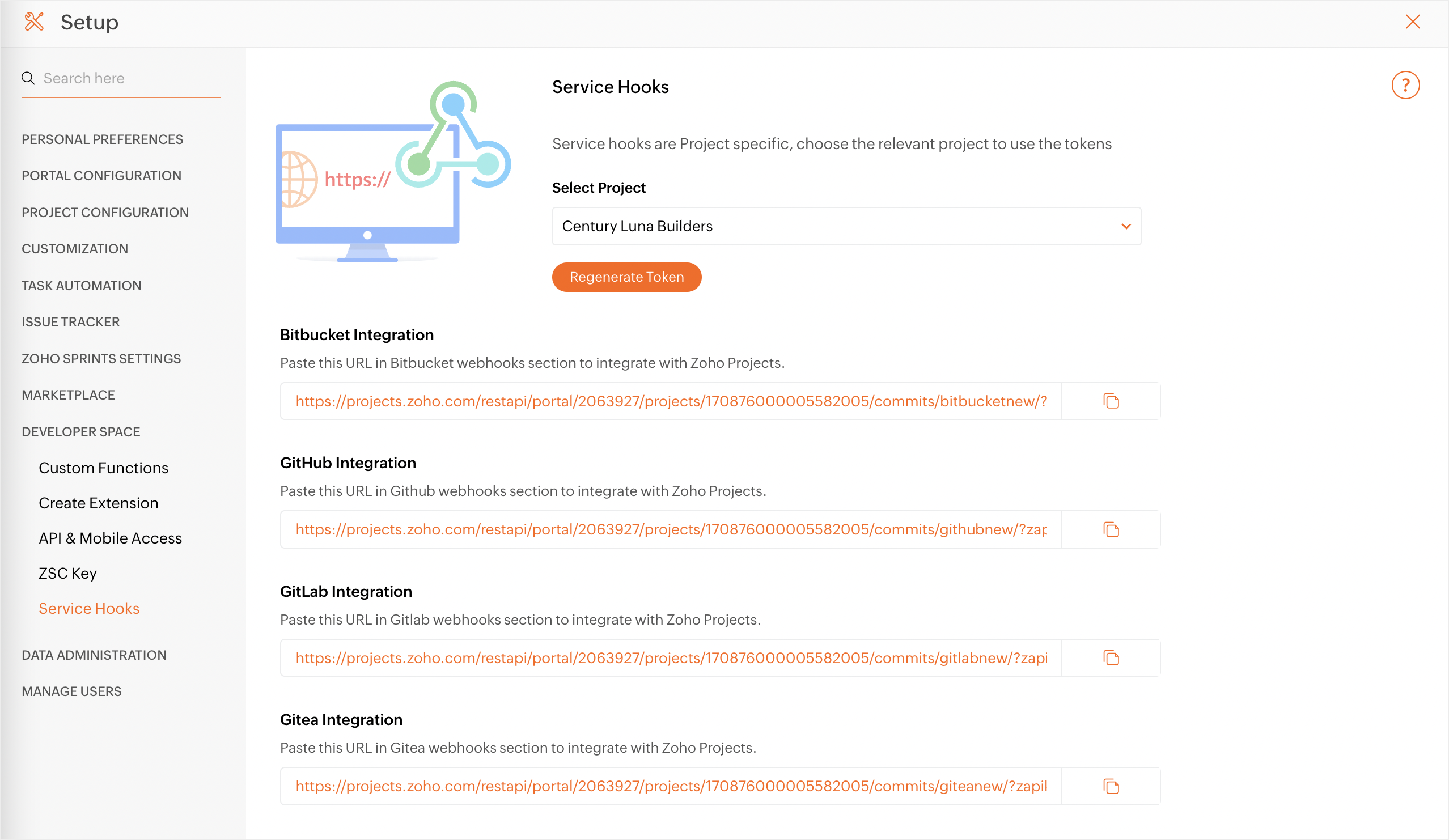
Gitlab के साथ विशिष्ट प्रोजेक्ट को मैप करने के लिए आपको Zoho Projects में Service Hook URL की प्रतिलिपि बनानी चाहिए।पर जाएं  > Developer Space > Service Hooks। Gitlab इंटीग्रेशन से webhook URL की प्रतिलिपि बनाएं और इसे Gitlab में पेस्ट करें।
Gitlab में Webhook सेट करें
- Gitlab में लॉगिन करें।
- वांछित प्रोजेक्ट का चयन करें।
- पर क्लिक करें Settings और बाईं पैनल से Integrations पर क्लिक करें।
- webhook URL को पेस्ट करें और Add Webhookमें देख सकते हैं।
Gitlab में स्रोत कमिट संपादित करें
- Gitlab में लॉगिन करें।
- वांछित प्रोजेक्ट पर जाएं।
- संपादन के लिए स्रोत फ़ाइल का चयन करें।
- स्रोत फ़ाइल को संशोधित करने के लिए Edit पर क्लिक करें।
- विवरण संशोधित करें और Commit Changes।
Zoho Projects में Changesets देखें
- एक प्रोजेक्ट पर जाएं।
- पर क्लिक करें Issues।
- पर क्लिक करें
 को दाईं ओर ऊपरी कोने में देखें और फिर Changesetsमें देख सकते हैं।
