विजेट स्थान
इस पृष्ठ को AI उपकरणों का उपयोग करके अनुवादित किया गया है और इसमें त्रुटियाँ हो सकती हैं। सबसे सटीक और अद्यतन विवरण के लिए, कृपया मूल अंग्रेजी संस्करण देखें।
Zoho Projects में विजेट स्थानों की सूची
स्थान
एक एक्सटेंशन का विजेट उत्पाद के अंदर कई स्थानों में प्रदर्शित किया जा सकता है। यह कुंजी ( location) परिभाषित करती है कि विजेट कहां प्रदर्शित होने चाहिए। Zoho Projects विजेट स्थानों की एक सूची प्रदान करता है। स्थान के लिए कुंजी को निम्नलिखित में निर्दिष्ट किया जाना चाहिए: प्लगइन मेनिफेस्ट फ़ाइल के अंतर्गत क्लिक करें।
Task विवरण टैब
यह स्थान Task के विवरण पृष्ठ के निचले पैनल में अंतिम टैब को संदर्भित करता है। आप उत्पाद में इस स्थान तक एक Task पर क्लिक करके और इसके निचले पैनल तक स्क्रॉल करके पहुंच सकते हैं। निचले पैनल के दाईं ओर स्क्रॉल करने से, एक्सटेंशन का नाम पैनल में अंतिम टैब के रूप में दिखाई देगा। यदि कई एक्सटेंशन हैं, तो एक दीर्घवृत्त आइकन दिखाई देगा [...]। दीर्घवृत्त पर क्लिक करके, सभी एक्सटेंशन सूचीबद्ध होंगे।
 प्लगइन मेनिफेस्ट फ़ाइल में उपयोग की जाने वाली कुंजी: task_tab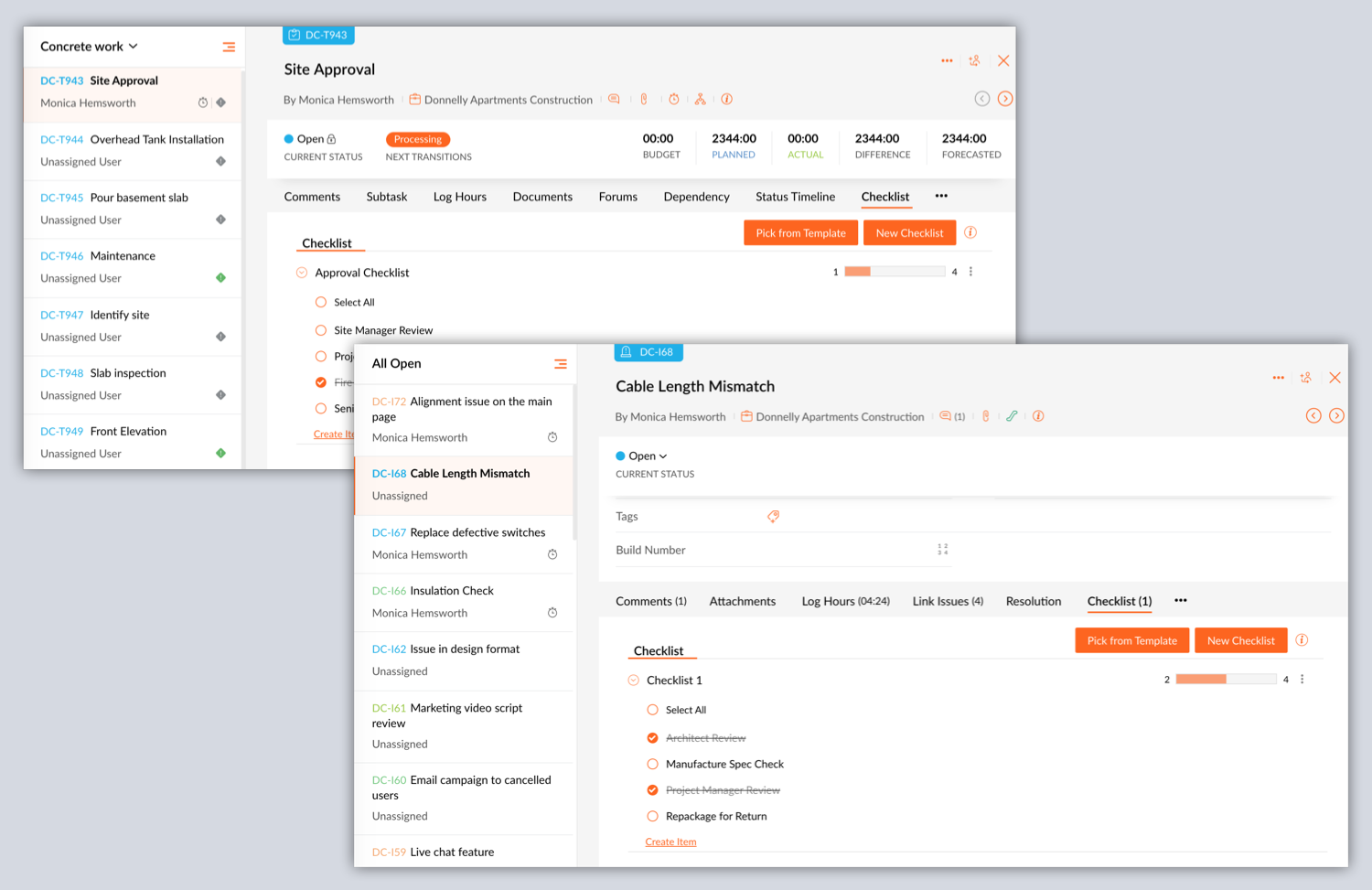
समस्या विवरण टैब
ऊपर चर्चा किए गए Task विवरण टैब के समान, यह स्थान किसी समस्या के विवरण पृष्ठ के निचले पैनल में अंतिम टैब को संदर्भित करता है। आप किसी समस्या पर क्लिक करके और इसके निचले पैनल तक स्क्रॉल करके इस स्थान तक पहुंच सकते हैं। निचले पैनल के दाईं ओर स्क्रॉल करने से, एक्सटेंशन का नाम पैनल में अंतिम टैब के रूप में दिखाई देगा। यदि कई एक्सटेंशन हैं, तो एक दीर्घवृत्त आइकन [...] अंतिम टैब के रूप में दिखाया जाएगा। दीर्घवृत्त पर क्लिक करके, सभी एक्सटेंशन सूचीबद्ध होंगे।
प्लगइन मेनिफेस्ट फ़ाइल में उपयोग की जाने वाली कुंजी: issue_tabMilestone विवरण टैब
आप एक Milestone पर क्लिक करके इस स्थान तक नेविगेट कर सकते हैं। एक्सटेंशन का नाम पैनल में अंतिम टैब के रूप में प्रदर्शित होगा। यदि कई एक्सटेंशन हैं, तो एक दीर्घवृत्त आइकन दिखाई देगा [...]। दीर्घवृत्त पर क्लिक करके, सभी एक्सटेंशन सूचीबद्ध होंगे।
प्लगइन मेनिफेस्ट फ़ाइल में उपयोग की जाने वाली कुंजी: milestone_tab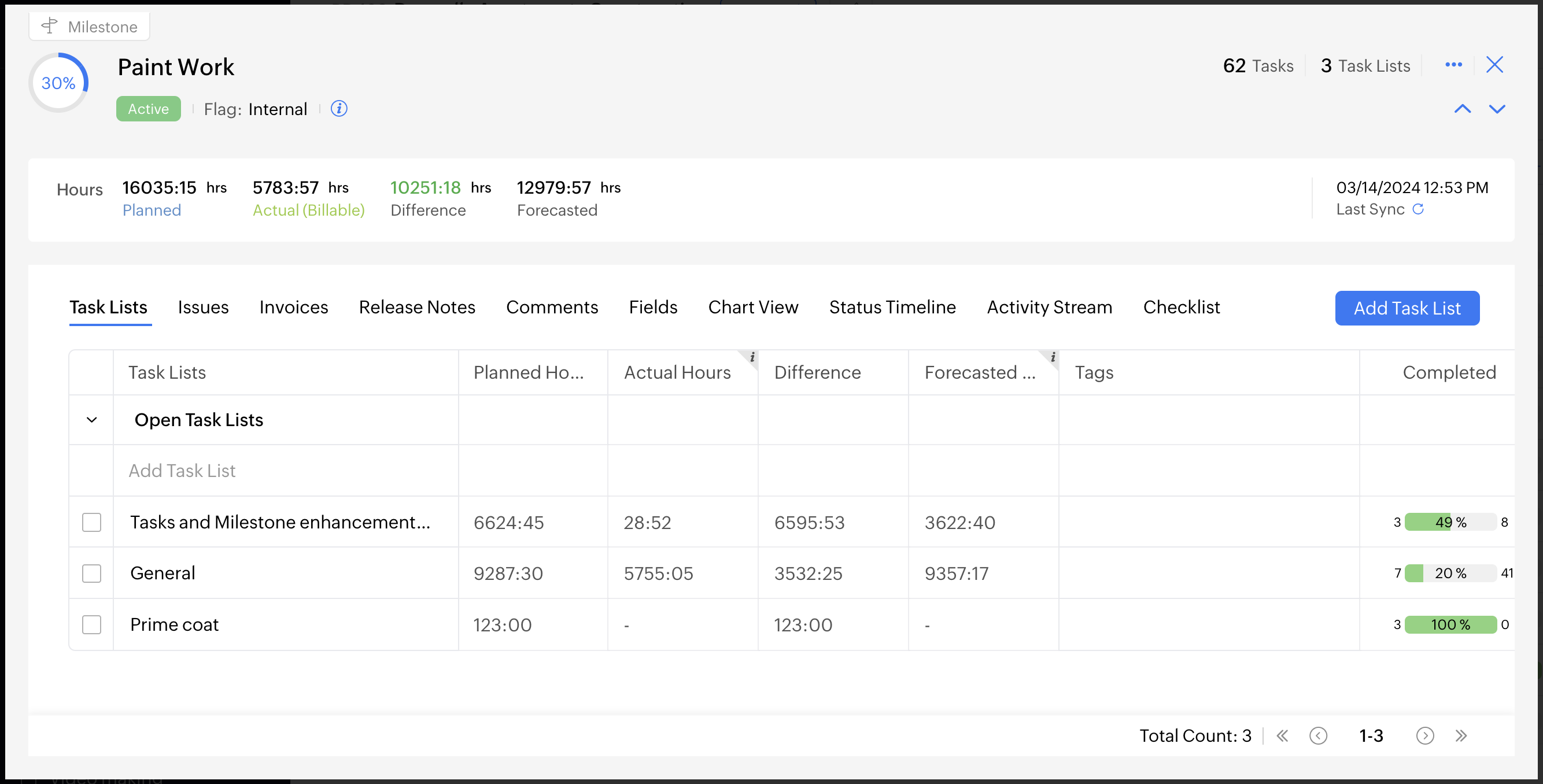
एक्सटेंशन सेटिंग्स
यह स्थान एक्सटेंशन के सेटिंग्स पृष्ठ में अंतिम टैब को संदर्भित करता है। इसे सेटिंग्स -> मार्केटप्लेस -> इंस्टॉल किए गए ऐप्स के माध्यम से नेविगेट किया जा सकता है। उपयोगकर्ता जिस एक्सटेंशन को चाहता है उसतक नेविगेट कर सकता है और विजेट इस पृष्ठ में 'सामान्य' सेटिंग्स के साथ अंतिम टैब के रूप में लोड होगा। इसे केवल पोर्टल स्वामी या प्रशासक द्वारा ही एक्सेस किया जा सकता है।
प्लगइन मेनिफेस्ट फ़ाइल में उपयोग की जाने वाली कुंजी: app_settings
निचली नेविगेशन बार
आप एक एक्सटेंशन बना सकते हैं जो निचली बार में प्रदर्शित होता है। इस संदर्भ में इकाई संपत्ति लागू नहीं है, हालांकि, डेटा एक्सटेंशन के विरुद्ध संग्रहीत किया जा सकता है। जब उपयोगकर्ता इस आइकन को क्लिक करता है तो आपका एक्सटेंशन सूचीबद्ध होगा  निचली नेविगेशन बार से।
निचली नेविगेशन बार से।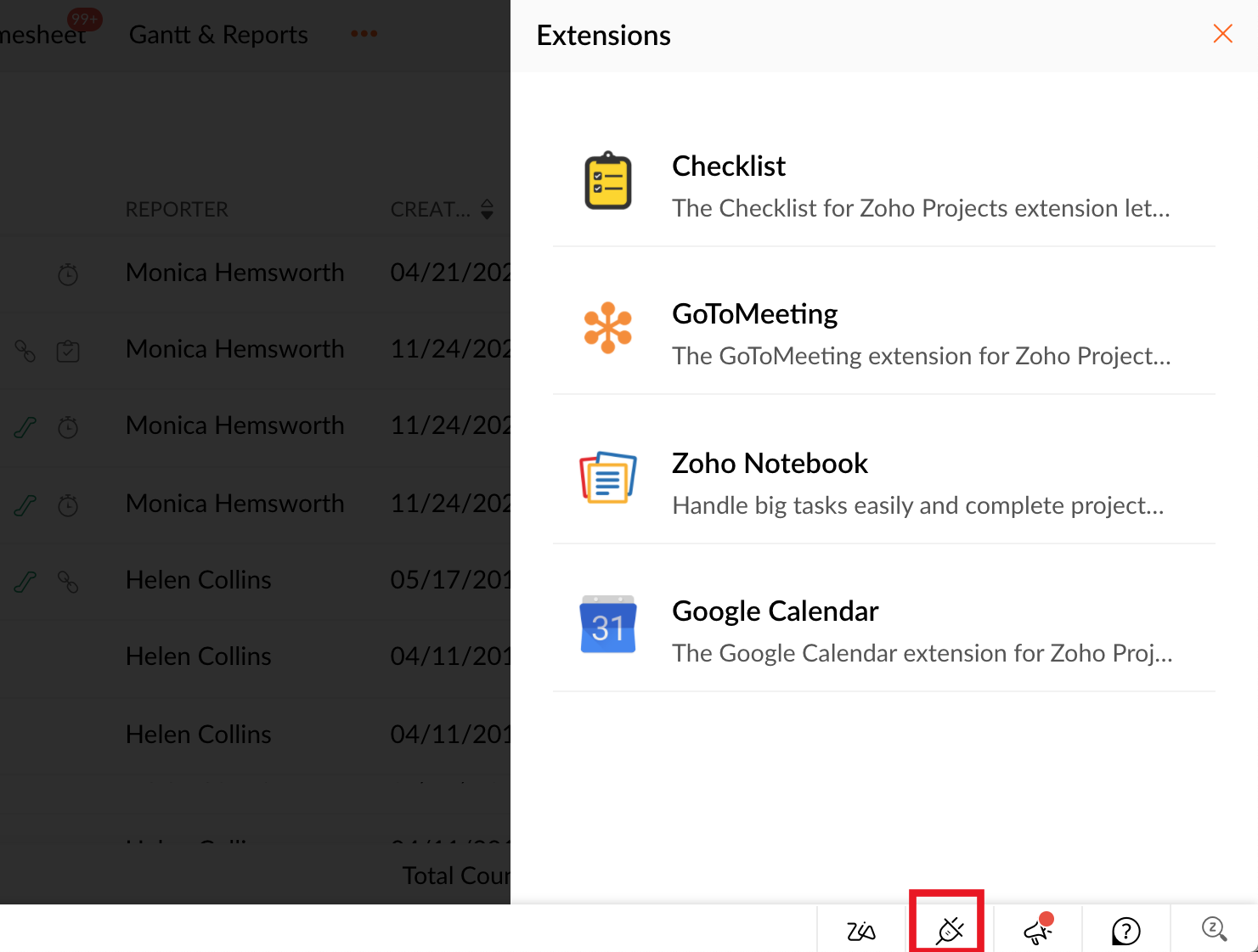
यदि इस स्थान के लिए कोई एक्सटेंशन बनाया नहीं गया है, तो यह आइकन गायब हो जाएगा।
प्लगइन मेनिफेस्ट फ़ाइल में उपयोग की जाने वाली कुंजी: top_bandपरियोजनाएं टैब
आपका एक्सटेंशन एक परियोजना के अंदर शीर्ष पैनल में अंतिम टैब के रूप में लोड होगा। नीचे दिए गए स्क्रीनशॉट को देखें।
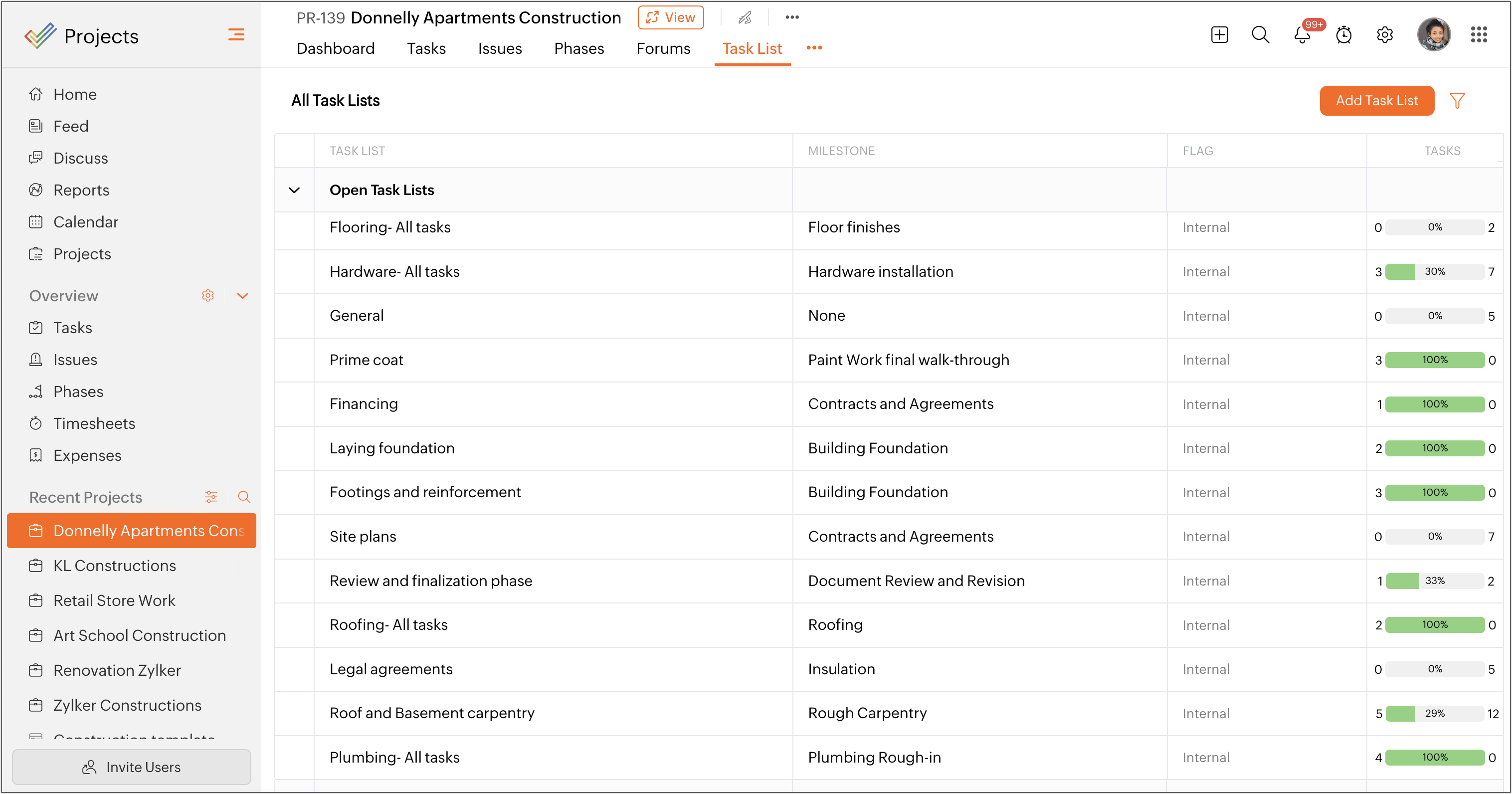
उपयोगकर्ता इस स्थान से एक्सटेंशन को एक्सेस नहीं कर पाएगा केवल तब जब कोई अन्य एक्सटेंशन डेवलपर मोड में परीक्षण किया जा रहा हो। उपयोगकर्ता ऐसा करने का प्रयास करते समय एक त्रुटि संदेश का सामना करेगा। इस एक्सटेंशन को एक्सेस करने के लिए डेवलपर मोड को अक्षम करें।
प्लगइन मेनिफेस्ट फ़ाइल में उपयोग की जाने वाली कुंजी: project_tabपरियोजना विवरण दायां पैनल
यह स्थान परियोजना विवरण पृष्ठ में दायें पैनल को संदर्भित करता है। एक परियोजना पर क्लिक करें, फिर क्लिक करें देखें परियोजना विवरण देखने के लिए परियोजना नाम के बगल में। आप दायें पैनल में विजेट आइकन देख सकते हैं। विजेट को खोलने के लिए आइकन पर क्लिक करें। आइकन विशेषता और स्थान को plugin_manifest.json फ़ाइल में जोड़ा जाना चाहिए।
यहां प्लगइन मेनिफेस्ट फ़ाइल में शामिल करने के लिए आवश्यक जानकारी का एक नमूना है:
{
"name": "Projects Extension",
"icon": "/app/img/logo.png",
"location": "projectdetails_rightpanel",
"url": "/app/index.html"
}

प्लगइन मेनिफेस्ट फ़ाइल में उपयोग की जाने वाली कुंजी: projectdetails_rightpanel
अटैचमेंट पिकर
विभिन्न एक्सटेंशन से फ़ाइलों को जोड़ें, उदाहरण के लिए कार्य ड्राइव से, आपके Task, समस्याओं, फ़ोरम, स्थिति, फीड आदि के लिए अटैचमेंट पिकर का उपयोग करके। इस स्थान के लिए plugin_manifest.json फ़ाइल में आइकन विशेषता और पथ को अनिवार्य रूप से जोड़ा जाना चाहिए।
{
"location": "attachment_picker",
"name": "Google Drive",
"url": "/app/attachment.html",
"icon" : "/app/img/gdrive.png"
}
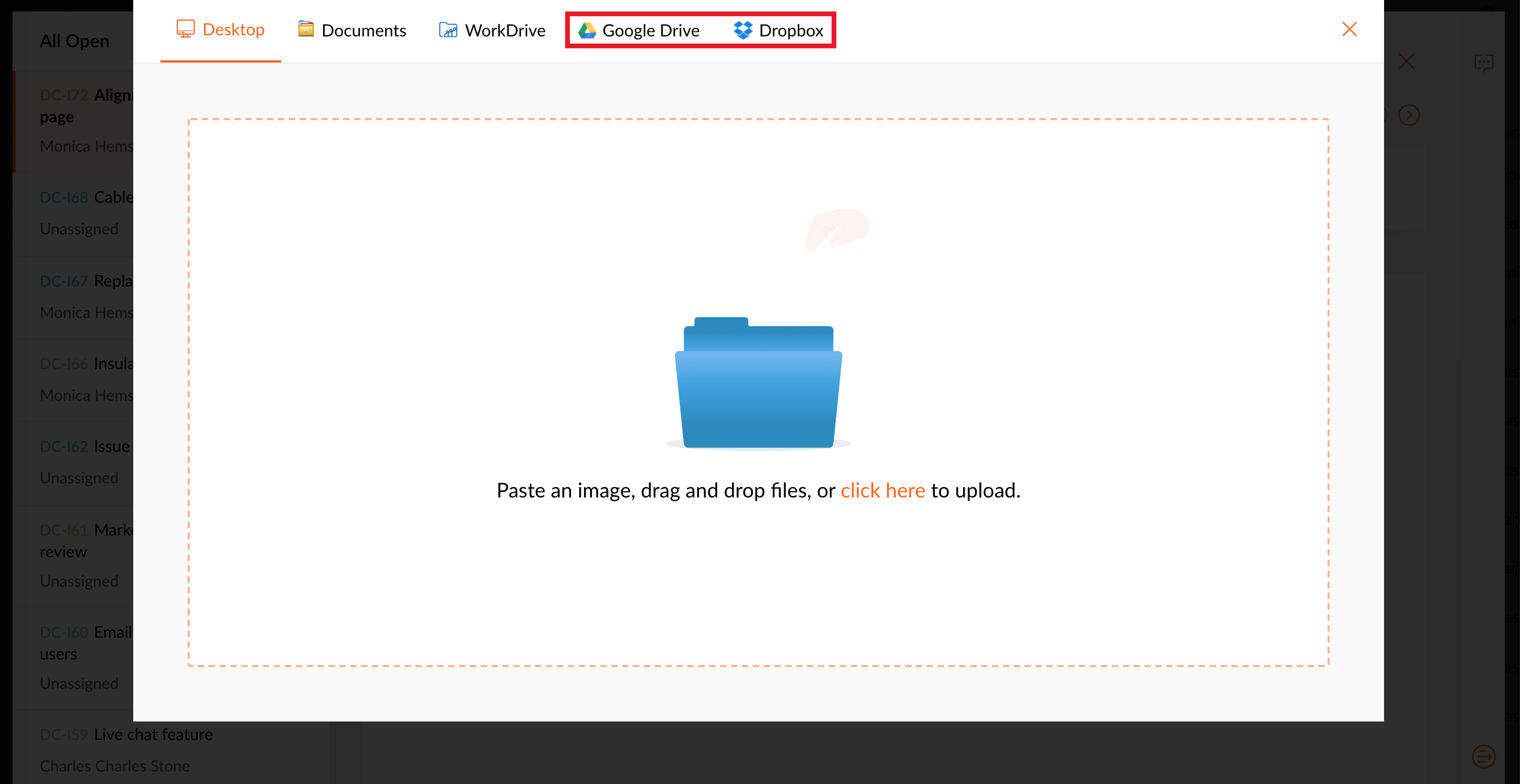 प्लगइन मेनिफेस्ट फ़ाइल में उपयोग की जाने वाली कुंजी: attachment_picker
Task विवरण दायां पैनल
यह स्थान Task के विवरण पृष्ठ में दायें-हाथ के पैनल को संदर्भित करता है। उपयोगकर्ता को इस स्थान तक एक्सेस करने के लिए एक Task पर नेविगेट करना होगा और इसके विवरण पृष्ठ में जाना होगा।
प्लगइन मेनिफेस्ट फ़ाइल में उपयोग की जाने वाली कुंजी: taskdetails_rightpanelसमस्या विवरण दायां पैनल
यह स्थान किसी समस्या के विवरण पृष्ठ में दायें-हाथ के पैनल को संदर्भित करता है। उपयोगकर्ता को इस स्थान तक एक्सेस करने के लिए एक समस्या पर नेविगेट करना होगा और इसके विवरण पृष्ठ में जाना होगा।
प्लगइन मेनिफेस्ट फ़ाइल में उपयोग की जाने वाली कुंजी: issuedetails_rightpanel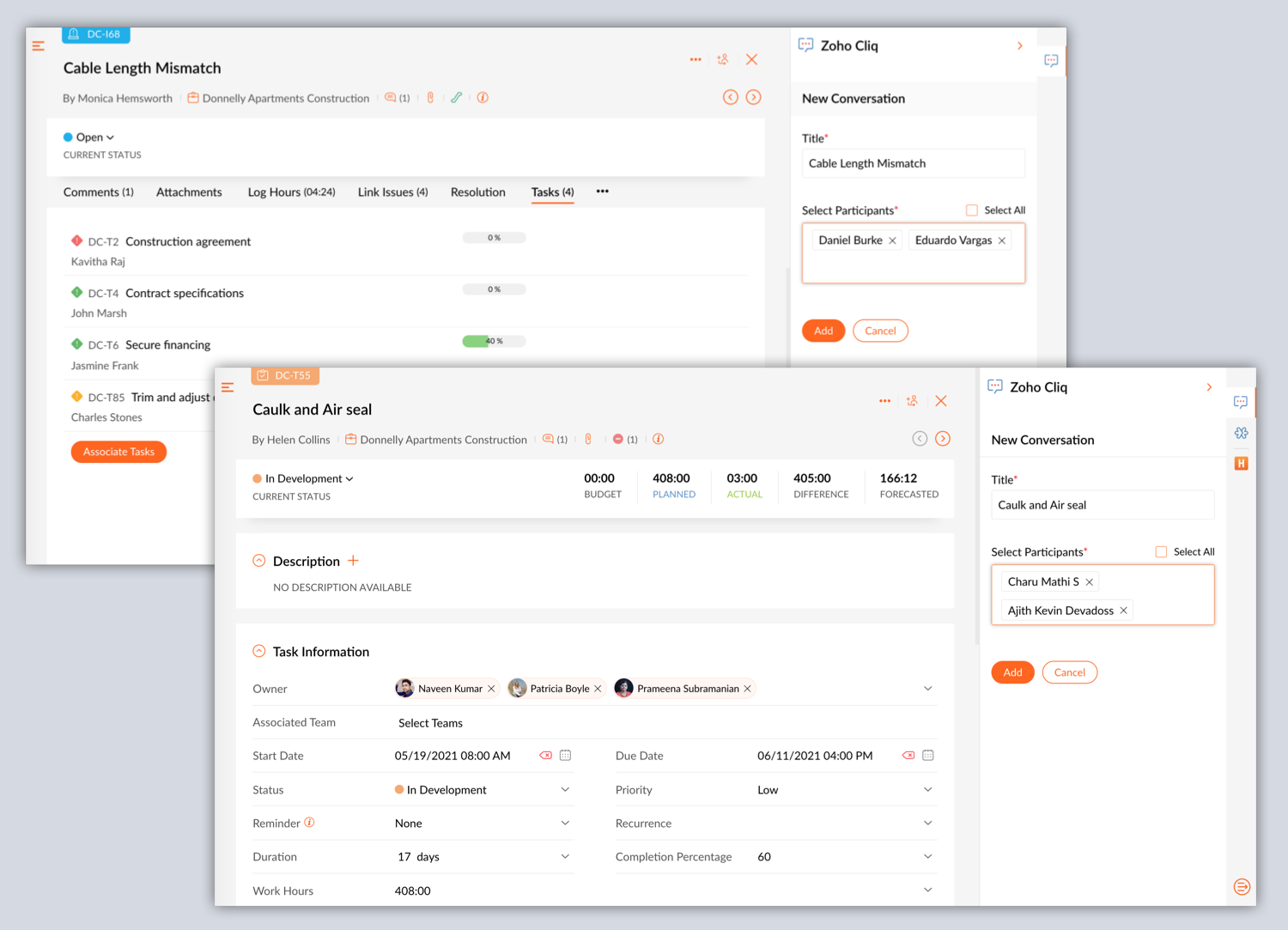
Blueprint (संक्रमण के दौरान)
यह स्थान Blueprint संक्रमण को संदर्भित करता है। इसे निम्नलिखित से एक्सेस किया जा सकता है:  > Task ऑटोमेशन > Blueprint। उपयोगकर्ता एक Blueprint पर क्लिक कर सकते हैं और प्रासंगिक संक्रमण पर क्लिक करके एक्सेस कर सकते हैं: दौरान कॉन्फ़िगरेशन। उपयोगकर्ता दौरान क्रियाओं को कॉन्फ़िगर करते समय एक्सटेंशन या फ़ील्ड और संदेशों को जोड़ सकते हैं। ये एक्सटेंशन Task संक्रमण के दौरान ट्रिगर किए जा सकते हैं।
> Task ऑटोमेशन > Blueprint। उपयोगकर्ता एक Blueprint पर क्लिक कर सकते हैं और प्रासंगिक संक्रमण पर क्लिक करके एक्सेस कर सकते हैं: दौरान कॉन्फ़िगरेशन। उपयोगकर्ता दौरान क्रियाओं को कॉन्फ़िगर करते समय एक्सटेंशन या फ़ील्ड और संदेशों को जोड़ सकते हैं। ये एक्सटेंशन Task संक्रमण के दौरान ट्रिगर किए जा सकते हैं।प्लगइन मेनिफेस्ट फ़ाइल में उपयोग की जाने वाली कुंजी: blueprint_during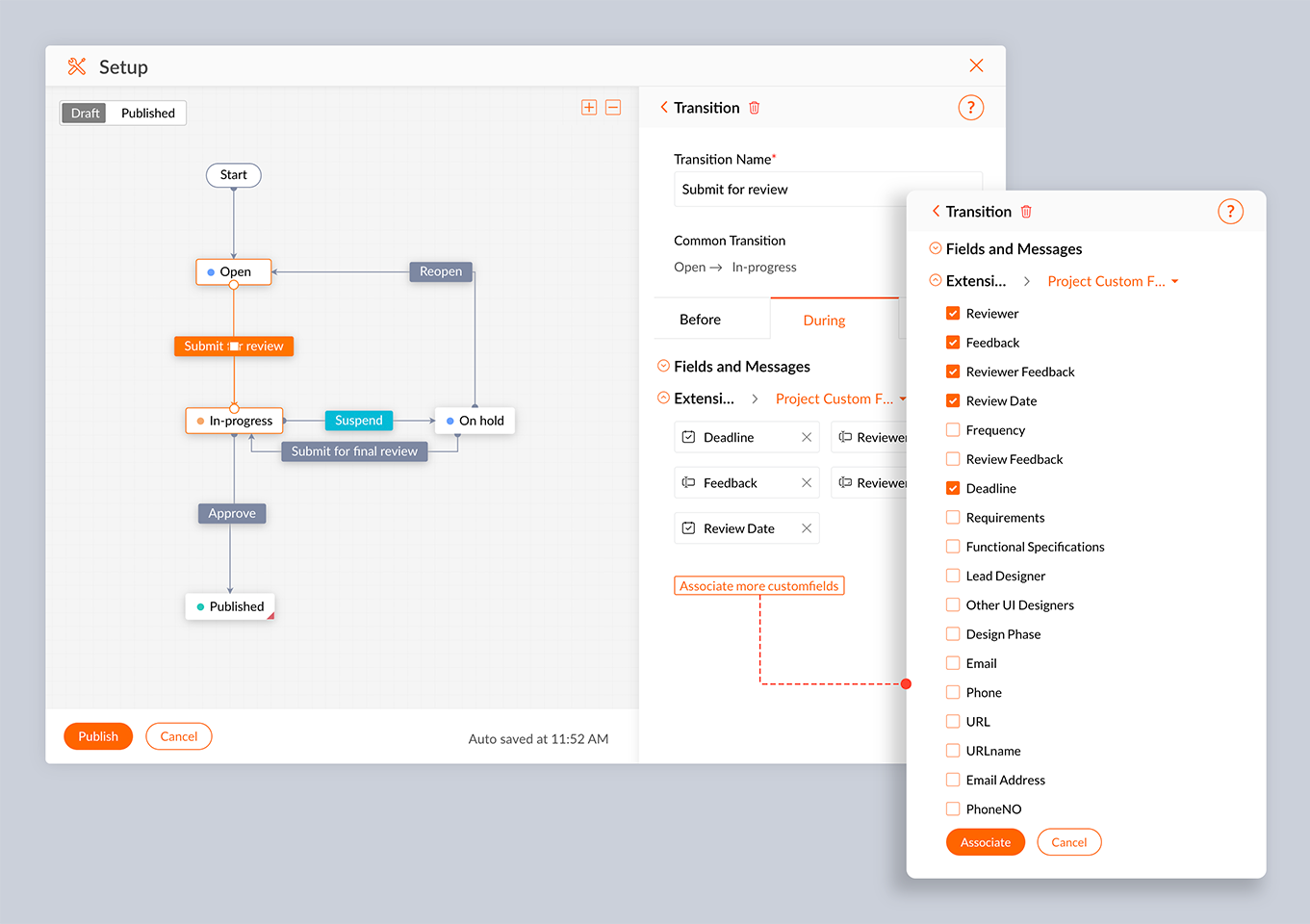
Task संक्रमण (Task विवरण पृष्ठ)
यह स्थान Task विवरण पृष्ठ को संदर्भित करता है। उपयोगकर्ता निम्नलिखित में जुड़े एक्सटेंशन को एक्सेस कर सकते हैं: दौरान Blueprint पर क्लिक करके ट्रांजीशन बटन द्वारा की गई कार्रवाई। उपरोक्त Blueprint स्थान Task ट्रांजीशन के लिए अनिवार्य है।
प्लगइन मेनिफेस्ट फ़ाइल में उपयोग की जाने वाली कुंजी: task_transition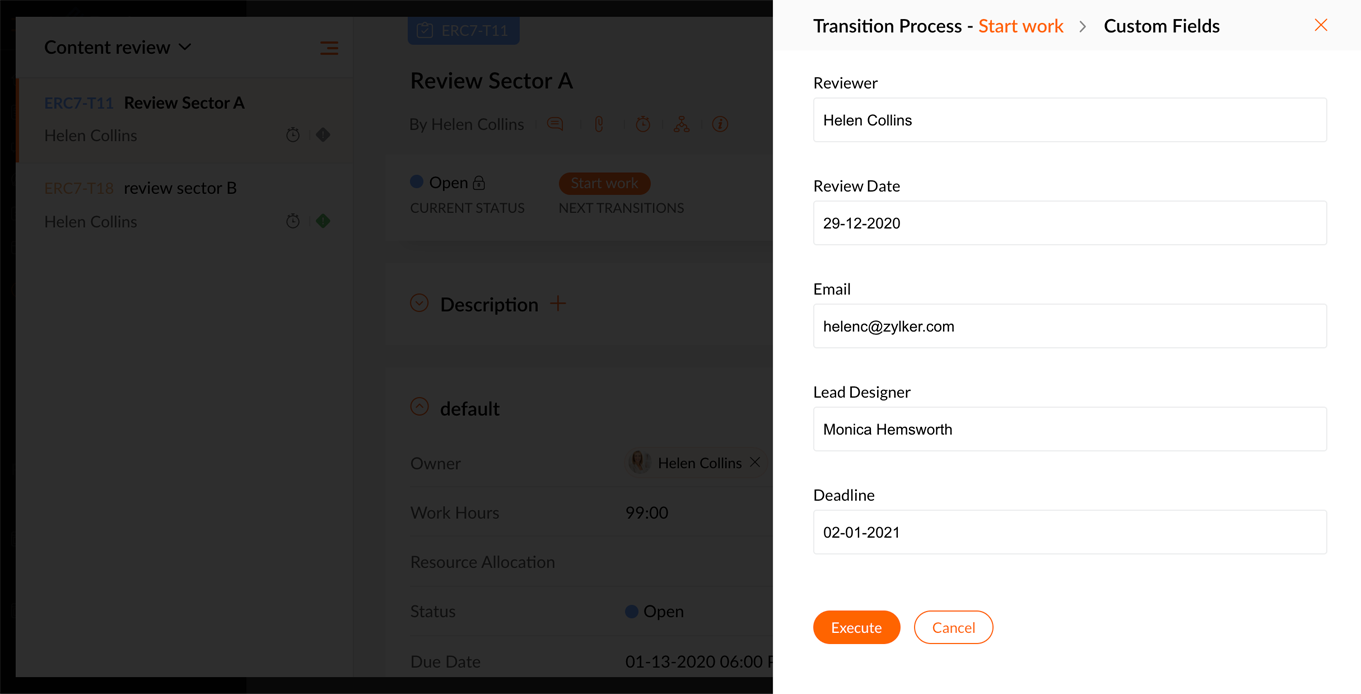
क्लाउड को एक्सपोर्ट करें
इस विजेट का उपयोग करके अपना Task डेटा अपने क्लाउड खाते में एक्सपोर्ट करें। यह विजेट इसके तहत सूचीबद्ध होगा Task एक्सपोर्ट करें विकल्प। किसी प्रोजेक्ट में Tasks टैब पर नेविगेट करें; क्लिक करें  और चुनें Task एक्सपोर्ट करें। चेक-मार्क करें क्लाउड को एक्सपोर्ट करें चेक-बॉक्स। एक्सपोर्ट की जाने वाली फ़ाइल के लिए स्थान चुनें और क्लिक करें चुनें.
प्लगइन मैनिफेस्ट फ़ाइल में उपयोग की जाने वाली कुंजियाँ: export
इस विजेट स्थान के बारे में अधिक जानें सहायता दस्तावेज़।