CLI का उपयोग करके एक्सटेंशन बनाना
सारांश
शुरू करने से पहले याद रखने योग्य बातें
manifest फ़ाइल
प्रत्येक एक्सटेंशन के पास अपनी plugin-manifest.json फ़ाइल होनी चाहिए जो इसके व्यवहार को परिभाषित करती है। इस फ़ाइल को परिभाषित करने के बाद, आप अपने एक्सटेंशन को बनाने के लिए HTML, JavaScript और CSS जैसी client-side तकनीकों का उपयोग कर सकते हैं। आप एक्सटेंशन को निजी रूप से होस्ट कर सकते हैं या इसे सार्वजनिक घोषित कर सकते हैं।
निजी और सार्वजनिक एक्सटेंशन
जब आप जमा करते हैं तो आपको एक्सटेंशन को निजी या सार्वजनिक के रूप में घोषित करना होगा। हालांकि, उनके अंतर को समझने से आपको अपने काम की बेहतर योजना बनाने में मदद मिल सकती है:
| व्यवहार | निजी एक्सटेंशन | सार्वजनिक एक्सटेंशन |
|---|---|---|
| दृश्यता | जिसके पास installation URL है, वह एक्सटेंशन को access कर सकेगा। | सभी |
| जमा करने के बाद समीक्षा | NA | हाँ। एक्सटेंशन की समीक्षा की जाएगी और इसे हम Zoho Marketplace में प्रकाशित करेंगे। |
runtime environment सेट अप करें
- अपने एक्सटेंशन के लिए development environment सेट अप करने के लिए "Node.js" को इंस्टॉल करें।
- निम्नलिखित लिंक से फ़ाइल को डाउनलोड करें।
- निम्नलिखित command को निष्पादित करके इसके संस्करण को सत्यापित करें: $ node -v
 फ़ाइल download लिंक: https://nodejs.org/en/
Zoho Extension Toolkit(ZET) द्वारा समर्थित संस्करण: 6.0 और उससे ऊपर
Zoho Extension Toolkit को इंस्टॉल करें
Zoho Extension Toolkit (ZET) एक command line interface tool है। आप इस tool का उपयोग अपने एक्सटेंशन को बनाने, परीक्षण करने और pack करने के लिए करेंगे। tool को इंस्टॉल करने के लिए अपने OS के लिए mapped command को निष्पादित करें।
| आपका Operating System | Command |
|---|---|
| MacOS / Linux | sudo npm install -g zoho-extension-toolkit |
| Windows | npm install -g zoho-extension-toolkit |
-g वैश्विक installation को दर्शाता है। जब ZET को वैश्विक रूप से इंस्टॉल किया जाता है, तो आप command को अपनी मशीन में कहीं से भी निष्पादित कर सकेंगे। अन्यथा, आपको वह path खोजना होगा जहाँ ZET इंस्टॉल है और फिर ZET command को निष्पादित करना होगा। installation के बाद, निम्नलिखित command को निष्पादित करके इसके संस्करण को सत्यापित करें: zet -v
ZET विकल्प

- -v, -version - संस्करण संख्या दिखाता है
- -h, -help - उपयोग की जानकारी दिखाता है
ZET command
init
यह command एक नई प्रोजेक्ट टेम्पलेट directory बनाता है। इस अनुभाग में step 1 से 4 को निष्पादित करें ताकि आपके एक्सटेंशन के लिए folder structure बनाया जा सके।
run
यह command मौजूदा directory को context के रूप में एक local server शुरू करता है। इस अनुभाग में step 6 और 7 को निष्पादित करें ताकि आपका एक्सटेंशन चले।
validate
यह command मौजूदा एक्सटेंशन को validate करता है। इस अनुभाग में step 8 को निष्पादित करें ताकि आपके एक्सटेंशन को plugin-manifest.json फ़ाइल में परिभाषित नियमों के विरुद्ध validate किया जा सके।
pack
यह command प्रोजेक्ट को एक zip फ़ाइल में pack करता है ताकि इसे Zoho Marketplace में अपलोड किया जा सके। इस अनुभाग में step 9 को निष्पादित करें ताकि आपके एक्सटेंशन को pack किया जा सके। यह एक्सटेंशन के निर्माण का अंतिम step है।
अपना पहला एक्सटेंशन बनाएं
एक्सटेंशन कैसे बनाएं
- zet init को निष्पादित करें
- आपको एक prompt दिखेगा जहाँ आपको वह Zoho service चुनना होगा जिसके लिए आप एक्सटेंशन बना रहे हैं।
- Zoho Projects
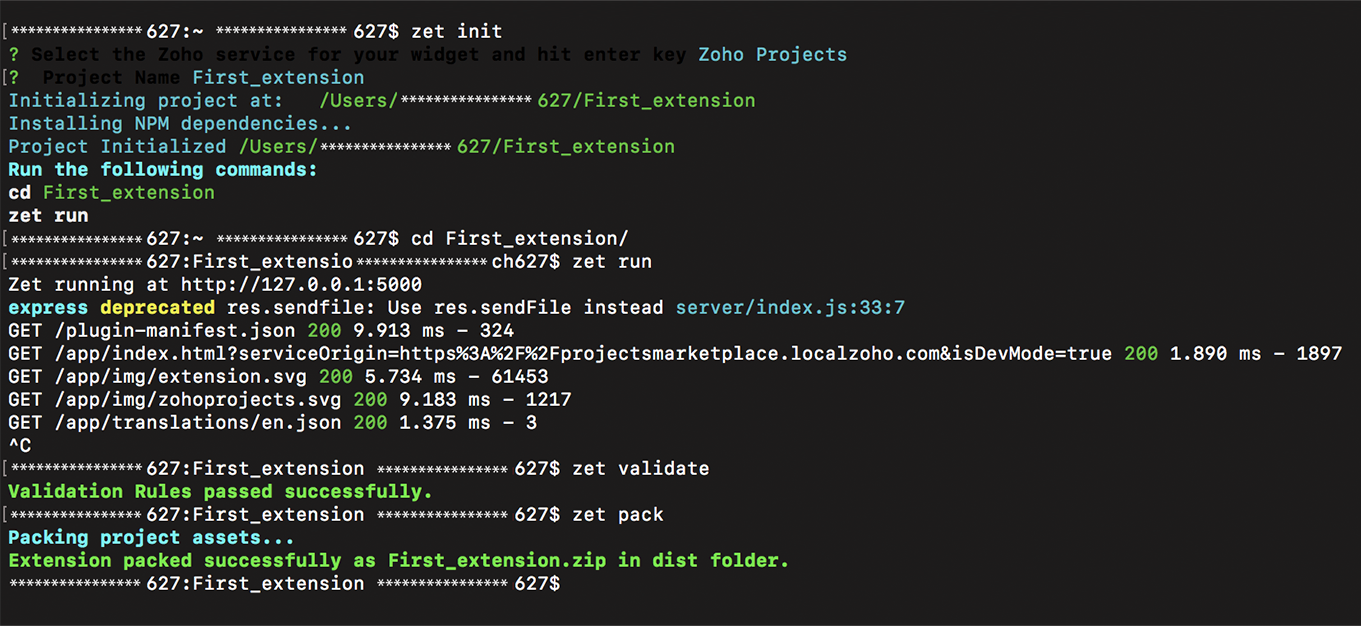
- अपने एक्सटेंशन के लिए एक नाम दें। एक folder structure बनाया जाएगा।
- cd [extension name] को निष्पादित करें
- यह command मौजूदा path को नए बनाए गए एक्सटेंशन की directory path पर सेट करेगा।
- अपनी मशीन पर उपरोक्त निर्देशिका में जाएं और HTML, JS, CSS आदि जैसी क्लाइंट-साइड तकनीकों का उपयोग करके अपना एक्सटेंशन विकसित करें।
- याद रखने योग्य बातें:
को स्पष्ट रूप से परिभाषित करेंmanifest reference स्पष्ट रूप से। - इसे अपने कोड में शामिल करेंJS हमारे द्वारा समर्थित JS SDK विधियों को कॉल करने से पहले अपने कोड में।
- याद रखने योग्य बातें:
- zet run को निष्पादित करें
- यह कमांड एक स्थानीय सर्वर शुरू करता है और एक्सटेंशन को स्थानीय रूप से चलाता है।
- आपका एक्सटेंशन पोर्ट 5000 पर चलेगा। इस कमांड को निष्पादित करने से पहले सुनिश्चित करें कि यह उपलब्ध है।
- खोलें http://127.0.0.1:5000/plugin-manifest.json या http://127.0.0.1:5000/app/index.html यह पुष्टि करने के लिए कि सर्वर सफलतापूर्वक शुरू हो गया है। आप अपने एक्सटेंशन को भी विकास मोड में परीक्षण कर सकते हैं इससे पहले कि आप इसे सत्यापित करें।
- zet validate को निष्पादित करें
- यह कमांड जांचता है कि एक्सटेंशन plugin-manifest.json फ़ाइल में परिभाषित दिशानिर्देशों को पूरा करता है या नहीं। यहां जानें कि अपनी plugin-manifest.json फ़ाइल को कैसे कॉन्फ़िगर करें।
- यदि फ़ाइल सत्यापन पास करती है तो एक सफलता संदेश हरे रंग में प्रदर्शित होगा। विफलता की स्थिति में, तदनुसार परिवर्तन करें और zet validate को फिर से निष्पादित करें।
- zet pack को निष्पादित करें
- यह कमांड एक्सटेंशन को चलाने के लिए आवश्यक फ़ाइलों और फोल्डरों को संपीड़ित करता है और आउटपुट के रूप में एक ".zip" फ़ाइल देता है। फ़ाइल "/{extension's directory}/dist" पथ के अंदर मौजूद होगी।
- नमूना फ़ाइल पथ: "/myfirstextension/dist"।
- इस ज़िप की गई फ़ाइल को प्रस्तुत किया जाना चाहिए, भले ही आपका एक्सटेंशन निजी हो या सार्वजनिक।
विकास मोड में एक्सटेंशन का परीक्षण करें
पूर्वापेक्षाएं
- विकास मोड में एक्सटेंशन का परीक्षण करने के लिए आपको अपने Zoho Projects Portal में लॉग इन होना चाहिए। यदि आपके पास अभी तक कोई खाता नहीं है, तो यहां हमारे साथ साइन अप करें और अपने ब्राउज़र पर एक सक्रिय सेशन खोला रखें।
- एक्सटेंशन पोर्ट 5000 पर चल रहा होना चाहिए।
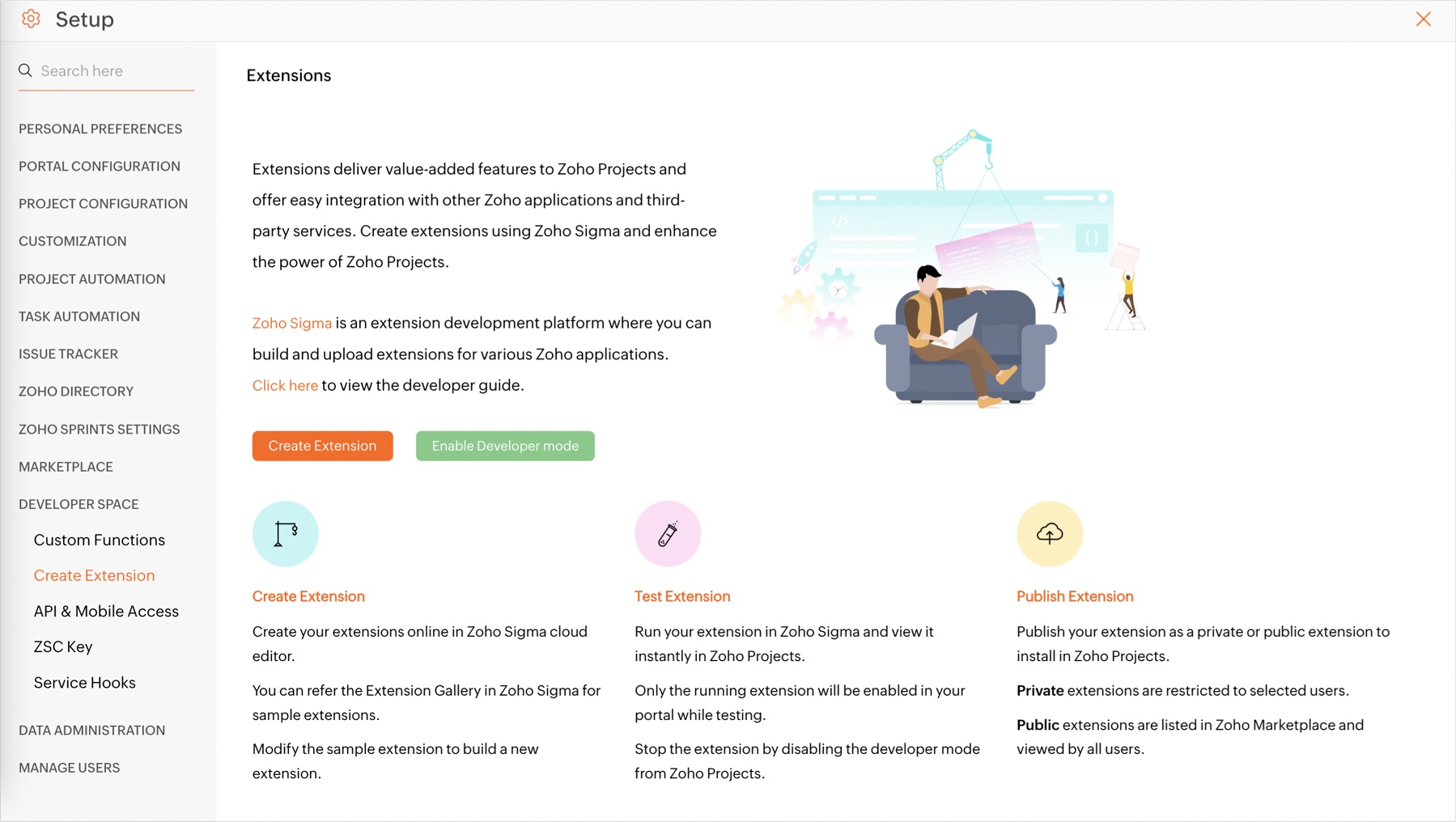
- ऊपरी दाईं ओर
 पर क्लिक करें।
 - के अंतर्गत Developer Space को चुनें और Integration को चुनें।Create Extension।
- ऊपरी दाईं ओर विकास मोड को सक्षम करें।
- पोर्ट 5000 पर चल रहा एक्सटेंशन Zoho Projects के सभी पूर्वनिर्धारित स्थानों पर प्रस्तुत किया जाएगा। आप निर्दिष्ट विजेट स्थानों पर नेविगेट कर सकते हैं और एक्सटेंशन का परीक्षण कर सकते हैं।
- जब विकास मोड सक्षम होता है तो केवल स्थानीय रूप से चल रहे एक्सटेंशन प्रस्तुत किए जाएंगे और अन्य एक्सटेंशन अक्षम हो जाएंगे।
- विकास मोड से बाहर निकलने के लिए, विकास मोड को सक्षम करें बटन को निरस्त करें।
- विकास मोड में एक्सटेंशन का परीक्षण करने के लिए इंस्टॉलेशन की आवश्यकता नहीं है। इसलिए कॉन्फ़िगरेशन में value पैरामीटर को plugin-manifest.json फ़ाइल में नाम के साथ प्रदान किया जाना चाहिए।
- कनेक्शन को दोबारा अनुमति न दें क्योंकि यह plugin-manifest.json फ़ाइल बनाते समय पहले से ही किया जा चुका है।
- स्थानीय रूप से चल रहे एक्सटेंशन का डेटा Zoho Projects में संग्रहीत नहीं होता है। इसके बजाय, यह ब्राउज़र के स्थानीय भंडारण को लेता है।
- पोर्ट 5000 पर चल रहा एक्सटेंशन केवल विकास मोड में दिखाया जाएगा।
बाज़ार में एक मौजूदा एक्सटेंशन को अपडेट करें
डेवलपर्स अपने एक्सटेंशन को कभी भी अपडेट कर सकते हैं। प्रत्येक अपडेट के लिए, एक्सटेंशन का संस्करण बदलता रहता है। यहां बताया गया है कि बाज़ार में एक उपलब्ध एक्सटेंशन को कैसे अपडेट किया जा सकता है:
- यहां जाएं https://sigma.zoho.com
- एक्सटेंशन शीर्षक के नीचे Extension Details आइकन पर क्लिक करें।
- ऊपरी दाईं ओर
 नई ज़िप फ़ाइल अपलोड करें (एक्सटेंशन का पैकेज किया गया संस्करण)।
 - नई ज़िप फ़ाइल अपलोड करें (एक्सटेंशन का पैकेज किया गया संस्करण)।
- नियम और शर्तों को स्वीकार करें।
- ऊपरी दाईं ओर ड्राफ़्ट के रूप में सहेजें।
- ऊपरी दाईं ओर प्रकाशित को ऊपरी दाईं ओर क्लिक करें।