Zoho Projects में सुलभता
यह पृष्ठ AI उपकरणों का उपयोग करके अनुवादित किया गया है और इसमें त्रुटियाँ हो सकती हैं। सबसे सटीक और नवीनतम जानकारी के लिए, कृपया मूल अंग्रेजी संस्करण देखें।
Zoho Projects को अधिक व्यापक दर्शकों के लिए सुलभ बनाने के लिए, चाहे वातावरण और क्षमता कुछ भी हो, Zoho Projects ऐसी सुविधाएँ प्रदान करता है जो इंटरफेस को नेविगेट करने में प्रयास को कम करती हैं। ये सुविधाएँ विभिन्न दृश्य, श्रवण और संवेदी क्षमताओं वाले उपयोगकर्ताओं के लिए प्रोडक्ट को अधिक प्रभावी और सुलभ बनाने का लक्ष्य रखती हैं।

यह सुविधा केवल Zoho Projects की स्टैंडअलोन सदस्यता में उपलब्ध है। Zoho One, Zoho CRM Plus और Zoho Projects Plus जैसे बंडलों में उपलब्ध नहीं है।
लाभ
- इंटरफेस के साथ इंटरैक्ट करने के लिए कई विकल्प प्रदान करके प्रोडक्ट को अधिक समावेशी बनाएँ।
- सभी उपयोगकर्ताओं के लिए प्रोडक्ट की उपयोगिता में सुधार करें।
- कानूनी आवश्यकताओं और नियमों का पालन करें।
- प्रोडक्ट का उपयोग करते समय उपयोगकर्ताओं के लिए बाधाएँ कम करें।
सुलभता नियंत्रण को कॉन्फ़िगर करें
Zoho Projects व्यक्तियों को उनकी आवश्यकताओं के आधार पर सुलभता सेट करने के लिए कई तरीके प्रदान करता है। उपयोगकर्ता सेटअप से, साइन-आउट पेज से और त्वरित एक्सेस टूलबार से सुविधा नियंत्रणों को एक्सेस कर सकते हैं।
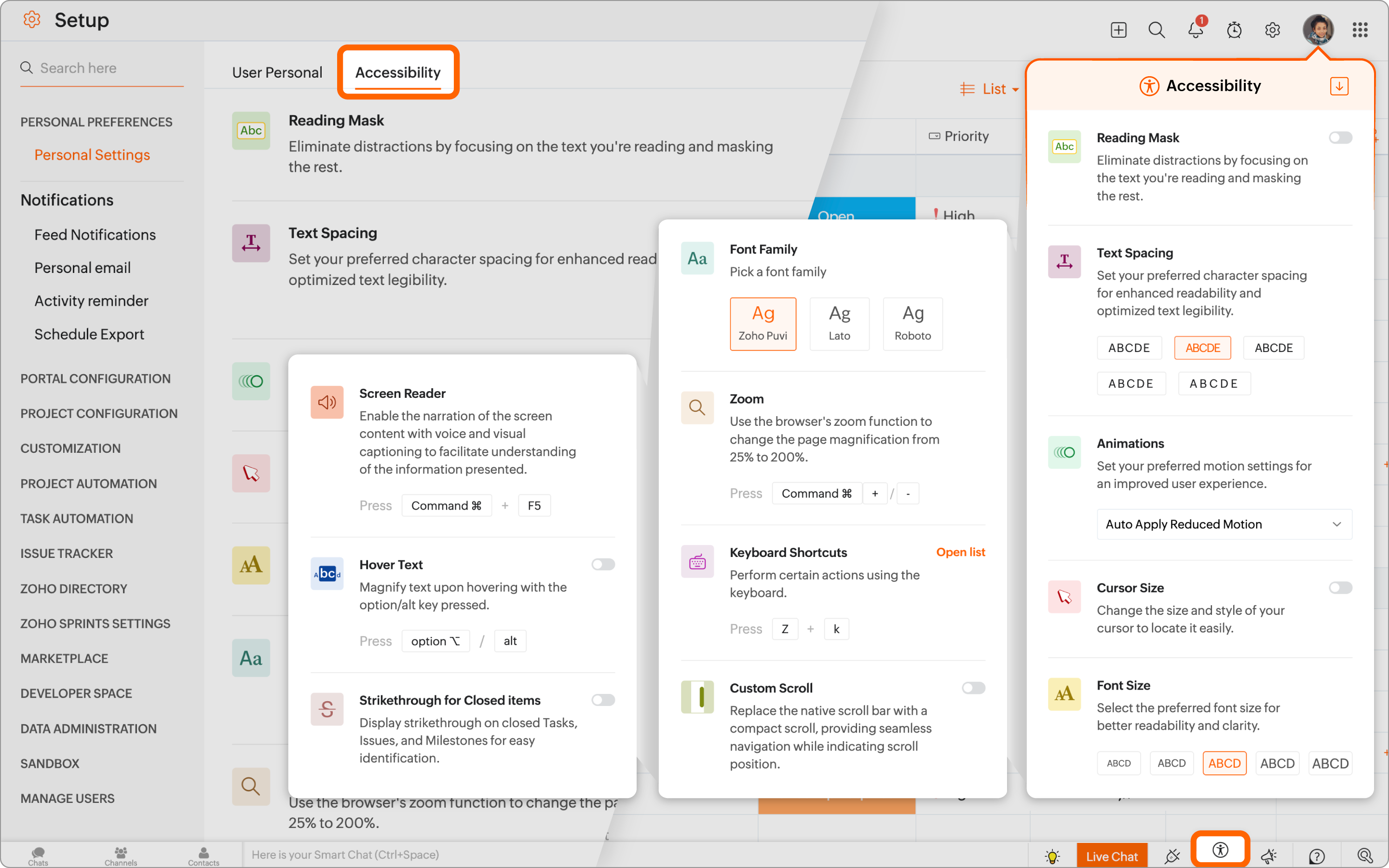
सेटअप से
- Setup पर जाएँ
> Personal Preference > Personal Settings पर जाएँ और Accessibility टैब पर क्लिक करें।
- आवश्यकता के अनुसार विभिन्न सुलभता सेटिंग्स को सक्षम करें।
टूलबार से त्वरित एक्सेस
उपयोगकर्ता सुलभता आइकन पर क्लिक करके इन सेटिंग्स को जल्दी एक्सेस कर सकते हैं ।
।
साइन-आउट पेज से
उपयोगकर्ता ऊपरी-दाईं ओर अपनी प्रोफ़ाइल तस्वीर पर क्लिक कर सकते हैं और फिर नीचे Accessibility बटन पर क्लिक कर सकते हैं।
Zoho Projects में सुलभता सुविधाएँ
Reading Mask
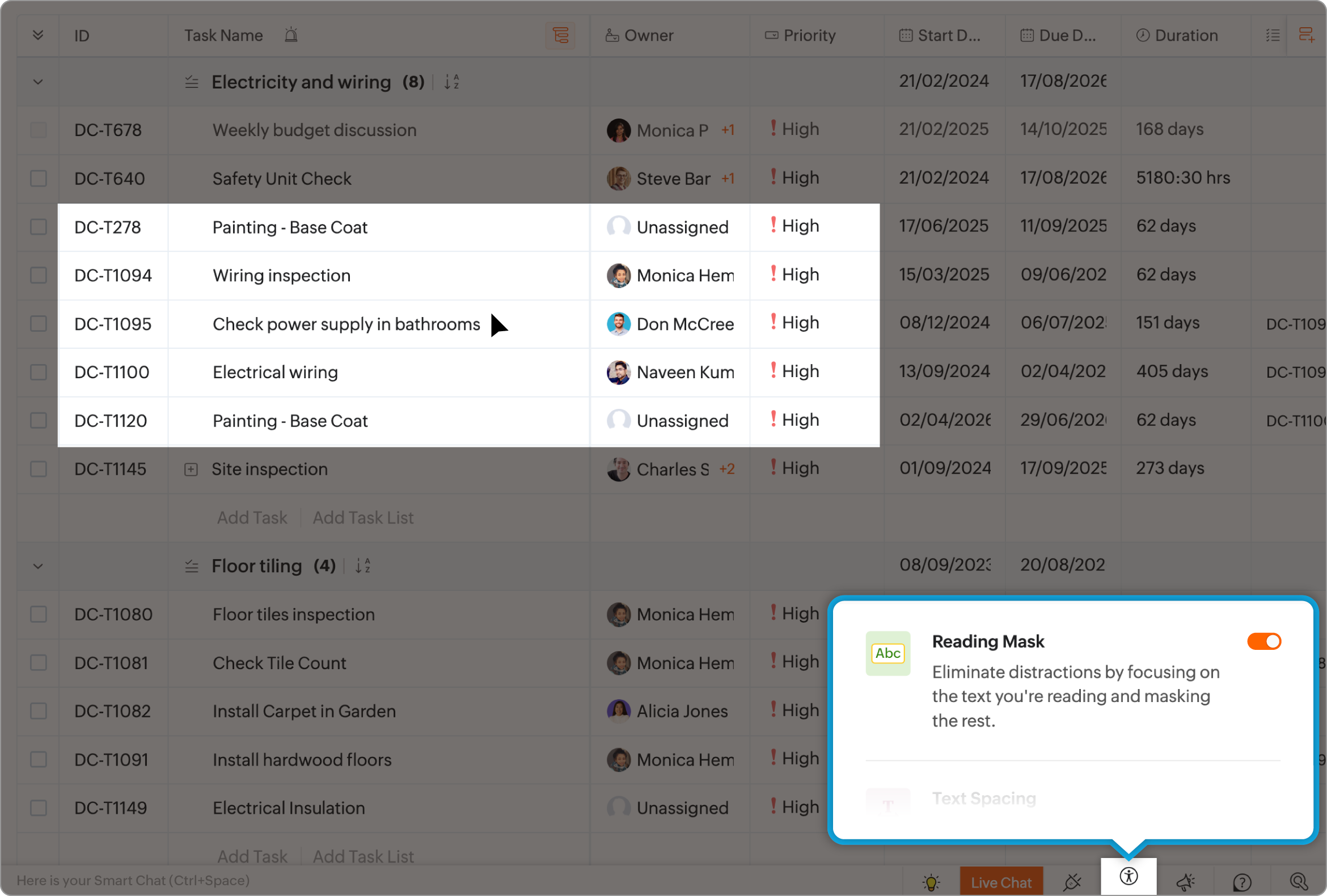
Reading Mask स्क्रीन को टिंट करता है और किसी क्षेत्र में एक फोकस बॉक्स जोड़ता है। यह विचलित होने को कम करता है और अधिक फोकस प्रदान करता है। Reading Mask 3 विभिन्न आकारों में उपलब्ध है जो उपयोगकर्ताओं को फोकस के स्तर को चुनने की अनुमति देता है। इसे माउस या टच-पैड का उपयोग करके चारों ओर ले जाया जा सकता है।
Page Landmarks
कीबोर्ड का उपयोग करके Zoho Projects के विभिन्न अनुभागों के माध्यम से नेविगेट करें। साथ ही, कीबोर्ड शॉर्टकट के साथ स्क्रीन पर विभिन्न तत्वों के माध्यम से जल्दी से आगे बढ़ें।
Text Spacing
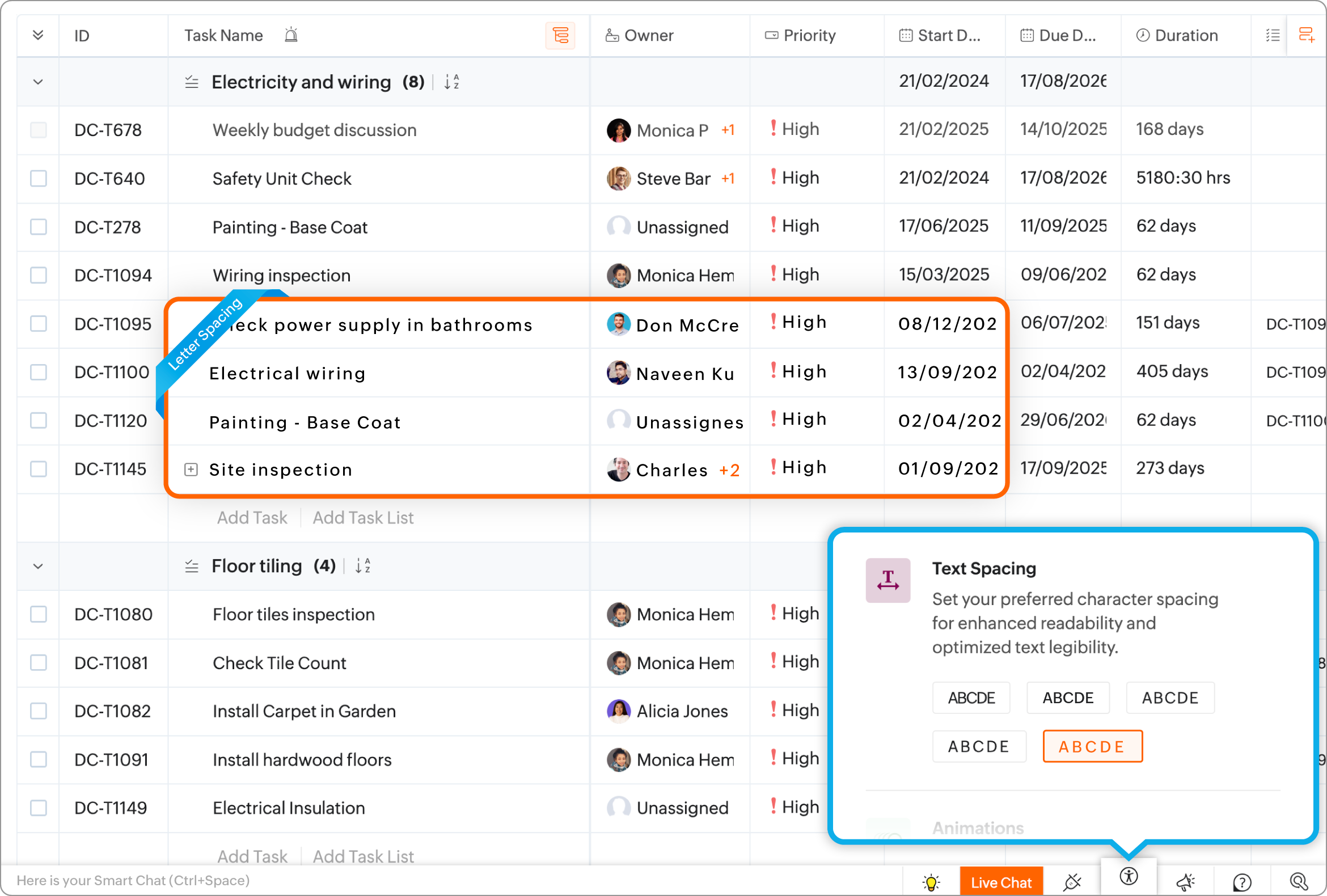
उपयोगकर्ता बेहतर पठनीयता और कम तनाव के लिए व्यक्तिगत पठन शैली के अनुसार पाठ रिक्ति सेट कर सकते हैं। विकल्प बहुत कॉम्पैक्ट से लेकर अधिक विस्तृत रिक्ति तक विभिन्न दृश्य प्रभाव के लिए होते हैं।
Animations
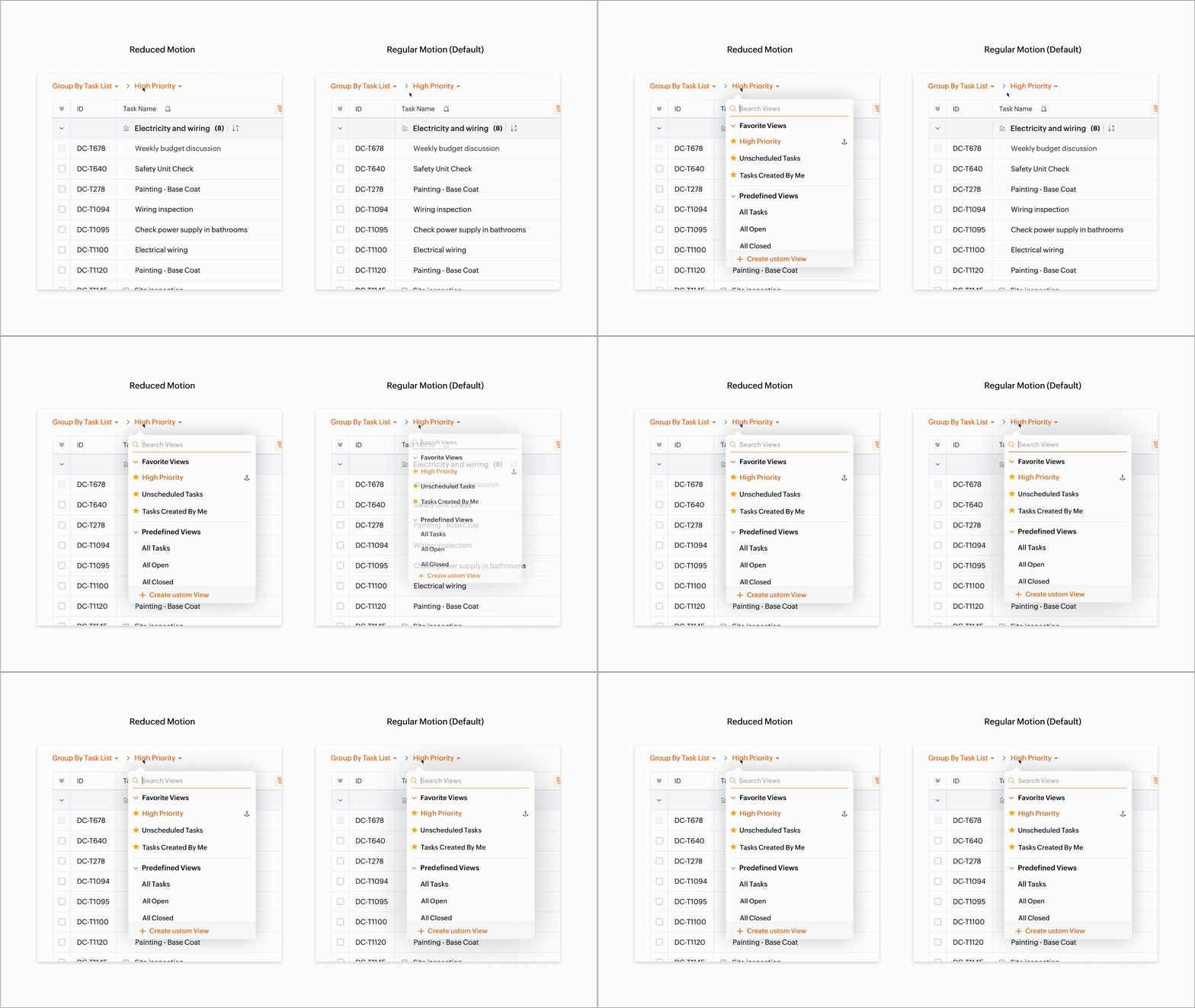
Animation नियंत्रण गति के प्रति संवेदनशील उपयोगकर्ताओं को किसी भी अचानक गति या स्क्रीन पर animation को कम या हटाकर मदद करता है। उपयोगकर्ता अपनी पसंद के अनुसार गैर-आवश्यक animations को बनाए रख सकते हैं या हटा सकते हैं। Zoho Projects यदि उपलब्ध हो तो उपयोगकर्ता की सिस्टम सेटिंग के आधार पर गति नियंत्रण सेट करने का विकल्प भी प्रदान करता है।
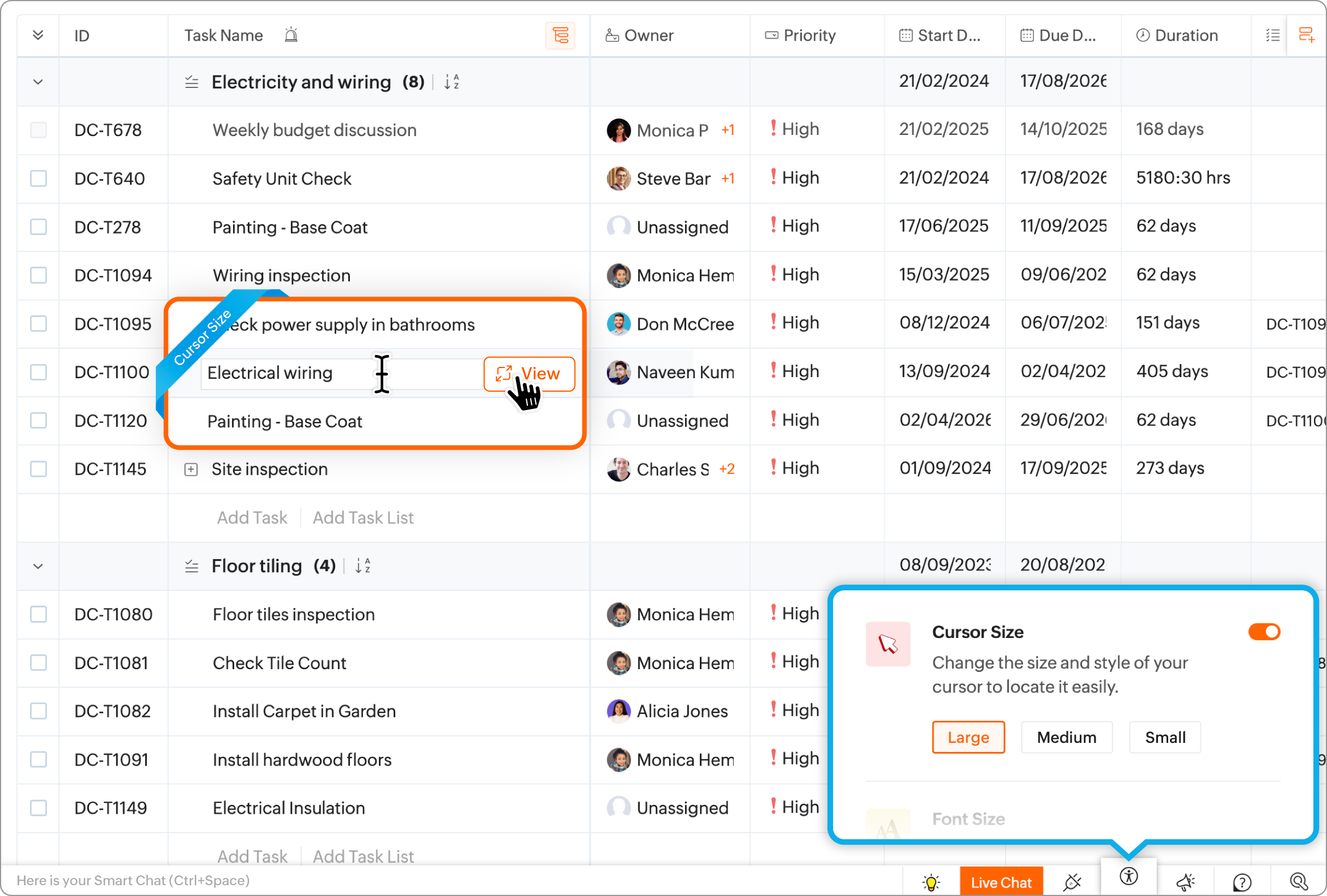
Cursor Size
उपयोगकर्ता अपनी पसंद के आधार पर cursor आकार चुन सकते हैं। यह माउस आंदोलनों के बारे में बेहतर दृश्य संकेत प्रदान करता है। बड़े cursor आकार स्क्रीन पर माउस पॉइंटर की अधिक दृश्यता प्रदान करते हैं।
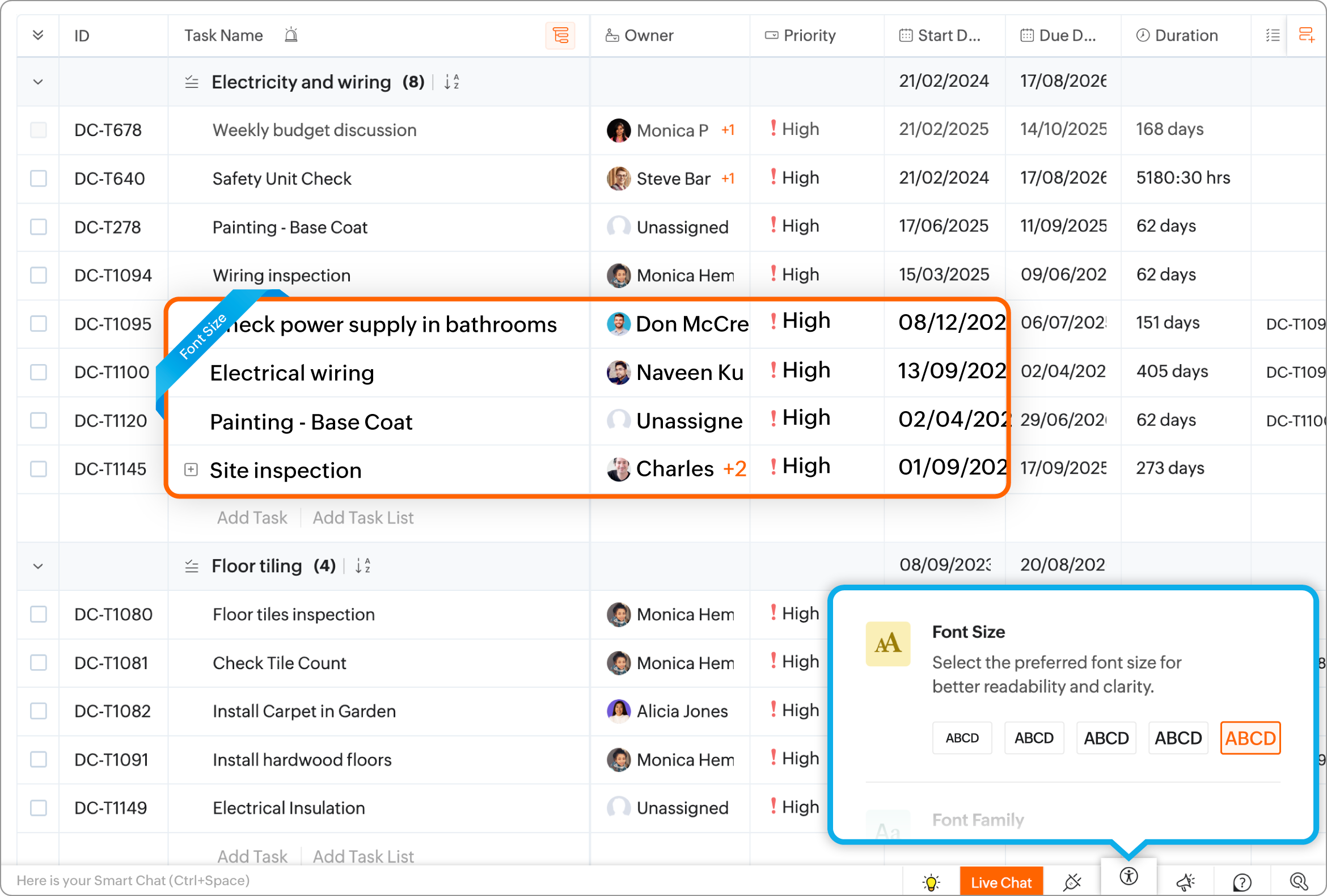
Font Size
यह सेटिंग उपयोगकर्ताओं को स्क्रीन पर पाठ का font आकार बदलने की अनुमति देती है, जिससे उनकी पठन पसंद और पाठ की स्पष्टता पर अधिक नियंत्रण मिलता है। सबसे छोटा font आकार स्क्रीन पर पाठ का एक बहुत ही कॉम्पैक्ट दृश्य प्रदान करता है जो आकार बढ़ने के साथ बड़ा होता जाता है।
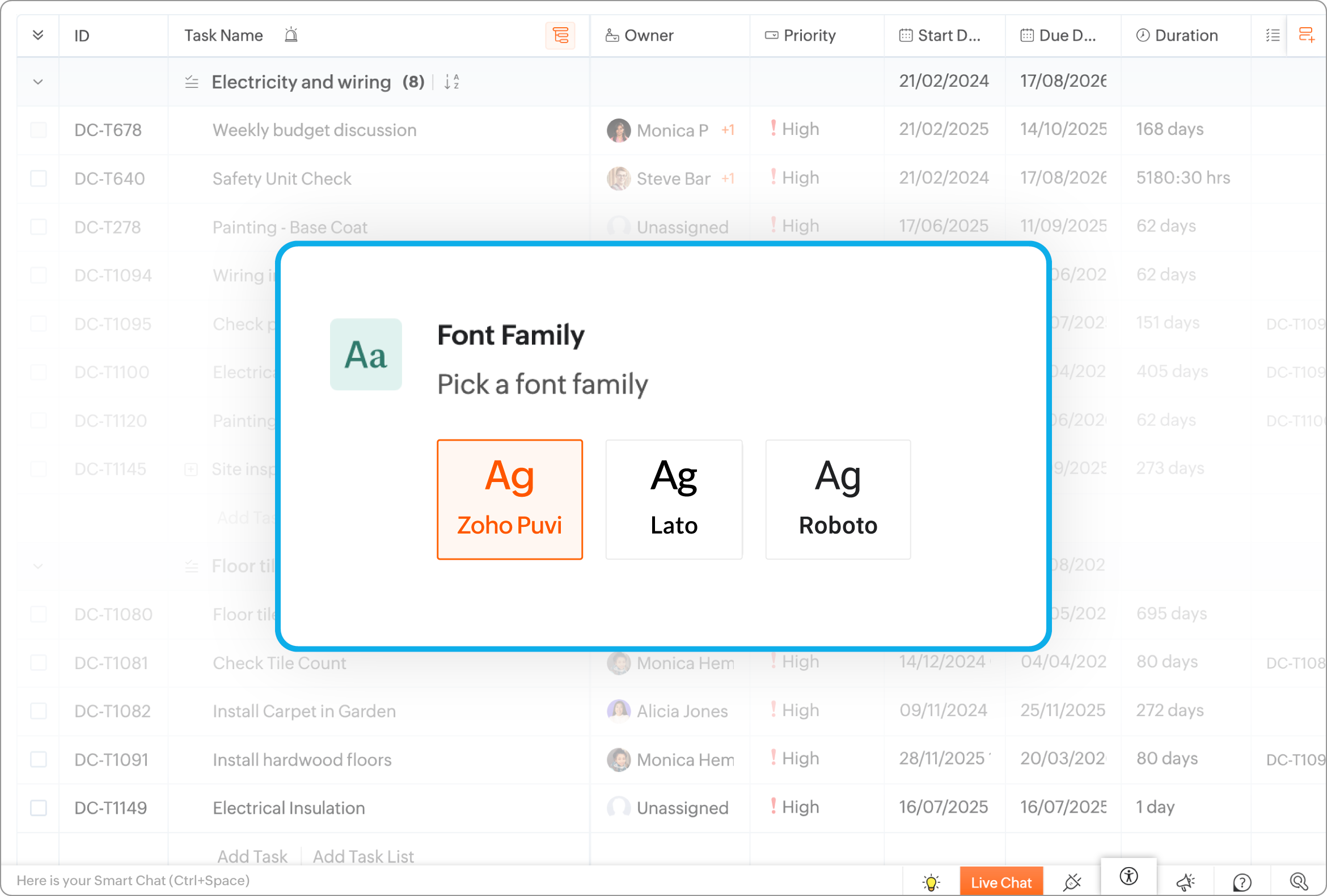
Font Family
सॉफ्टवेयर तीन विभिन्न fonts के साथ संगत है, अर्थात् Zoho Puvi, Lato और Roboto, जो व्यक्तिगत उपयोगकर्ताओं की पसंद को पूरा करते हैं।
Cell Border
यह उपयोगकर्ताओं को पंक्तियों और स्तंभों की आसान पहचान के लिए अपनी पसंद के अनुसार cells और borders को चिह्नित करने की अनुमति देता है।
Text Editor Preferences
Zoho Projects में उपयोग किए जाने वाले editors के लिए डिफ़ॉल्ट font प्रकार और font आकार सेट करें।
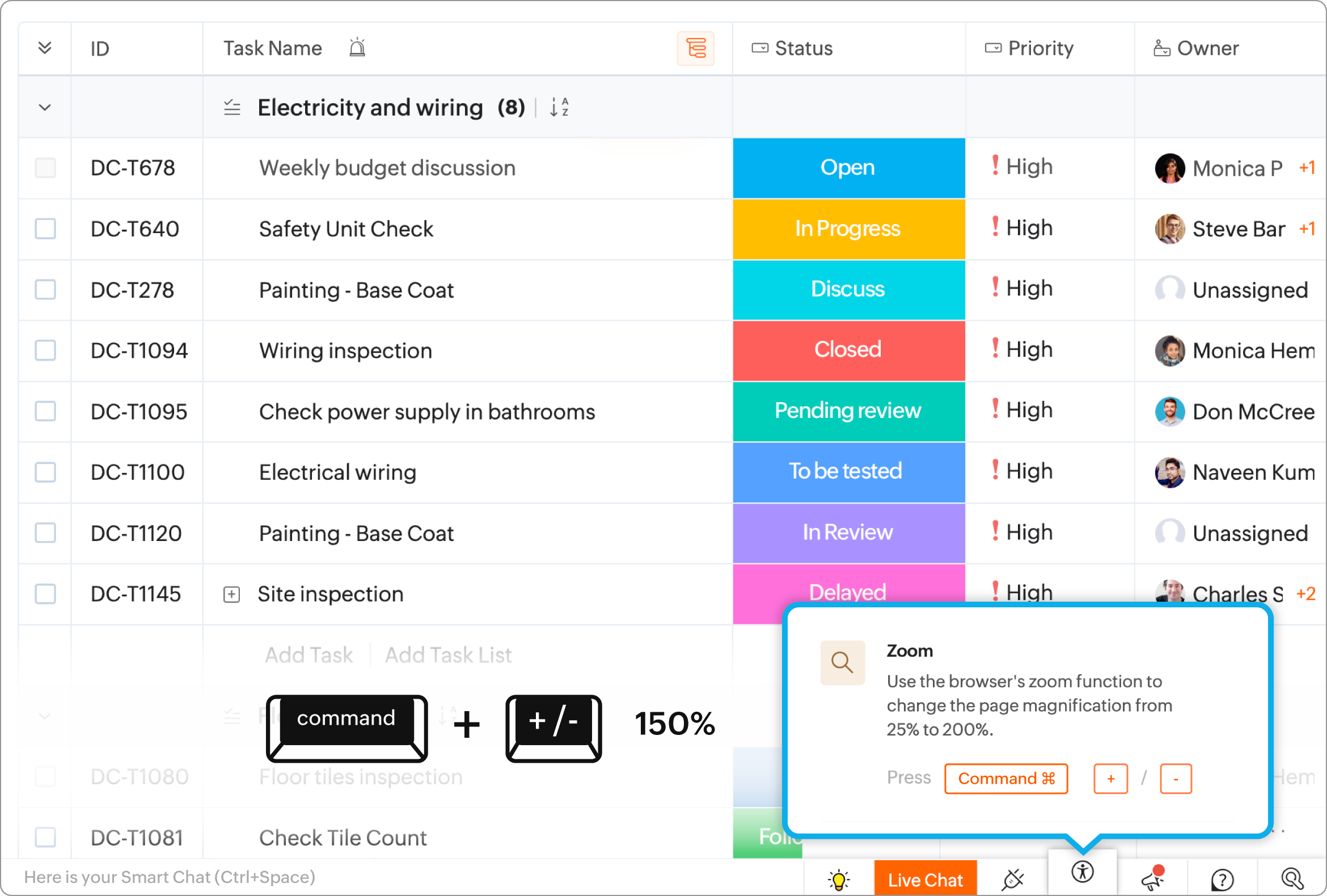
Zoom
यह function उपयोगकर्ताओं को ब्राउज़र में उपलब्ध zoom विकल्प का उपयोग करके स्क्रीन के दृश्य को 25 प्रतिशत से 200 प्रतिशत तक बढ़ाने या सिकोड़ने में सक्षम बनाता है।
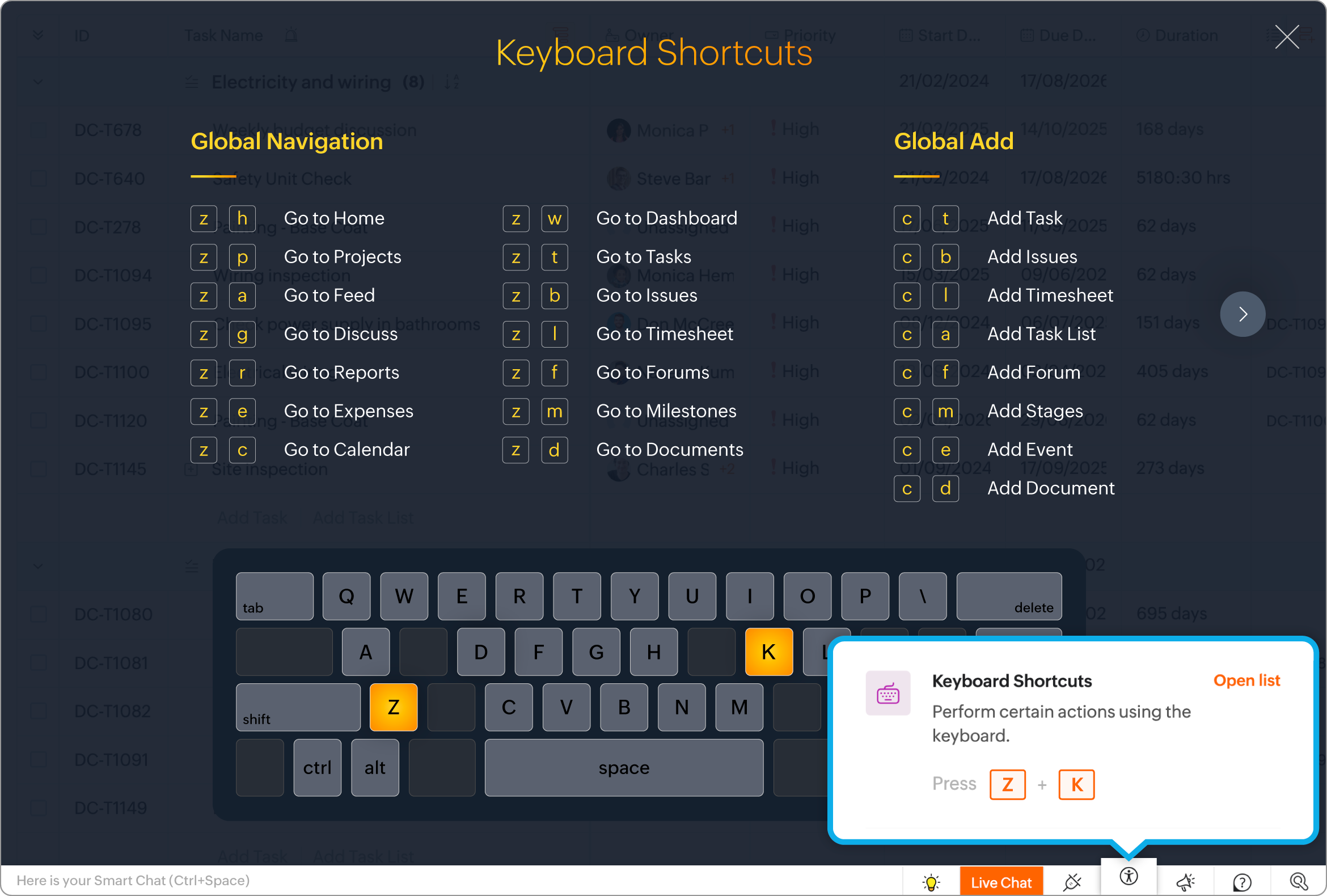
Keyboard Shortcuts
Keyboard शॉर्टकट Zoho Projects में मूल कार्यों को निष्पादित करने की एक वैकल्पिक विधि प्रदान करते हैं। यह उन उपयोगकर्ताओं के लिए उपयोगी है जिन्हें माउस या टच-पैड का उपयोग करना मुश्किल लगता है।
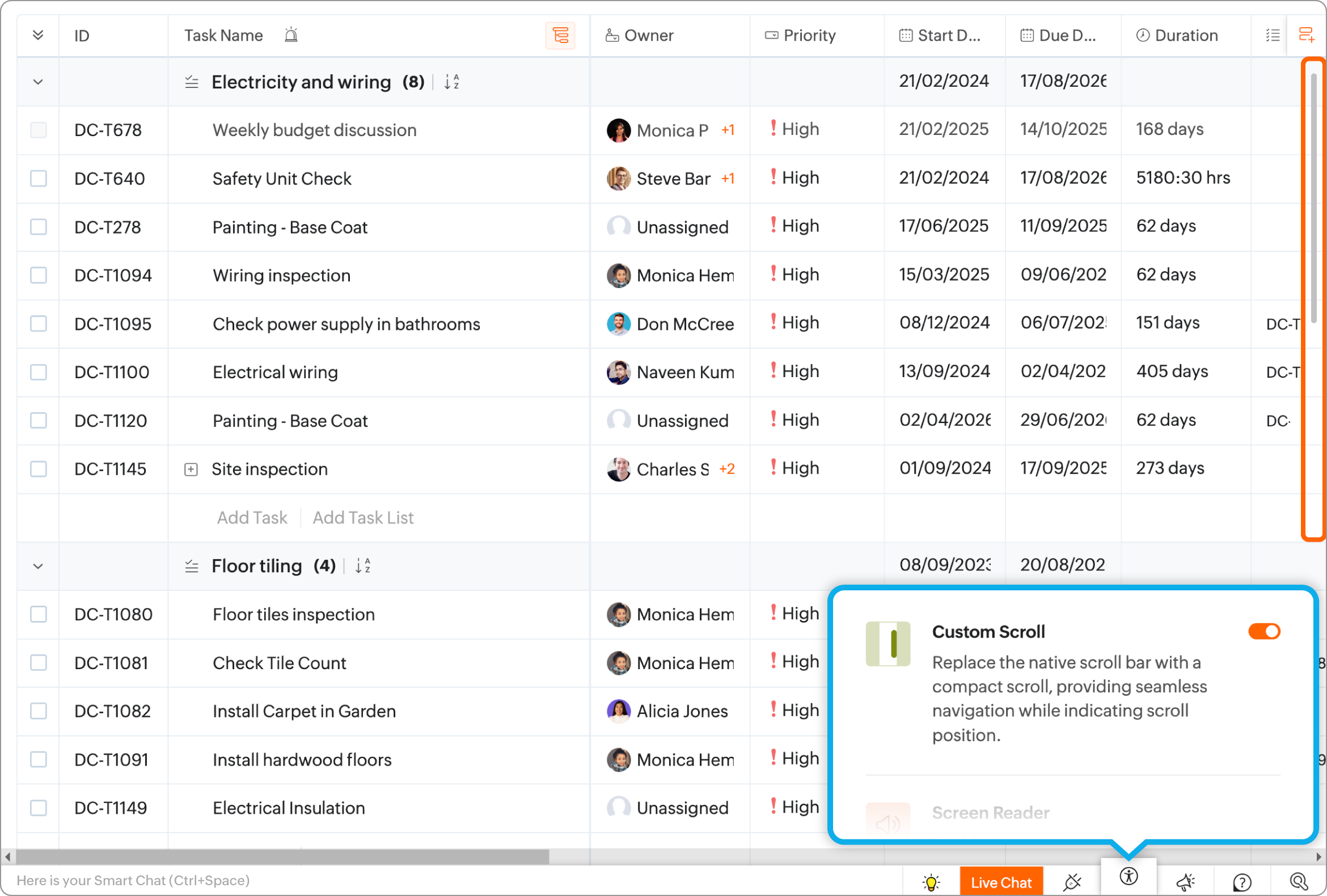
Custom Scroll
Custom Scroll विकल्प नेटिव scroll बार को अधिक कॉम्पैक्ट और हल्के बार से बदल देगा। समग्र स्क्रीन पठनीयता को प्रभावित किए बिना scroll स्थिति को अधिक स्पष्ट रूप से देखा जा सकता है।
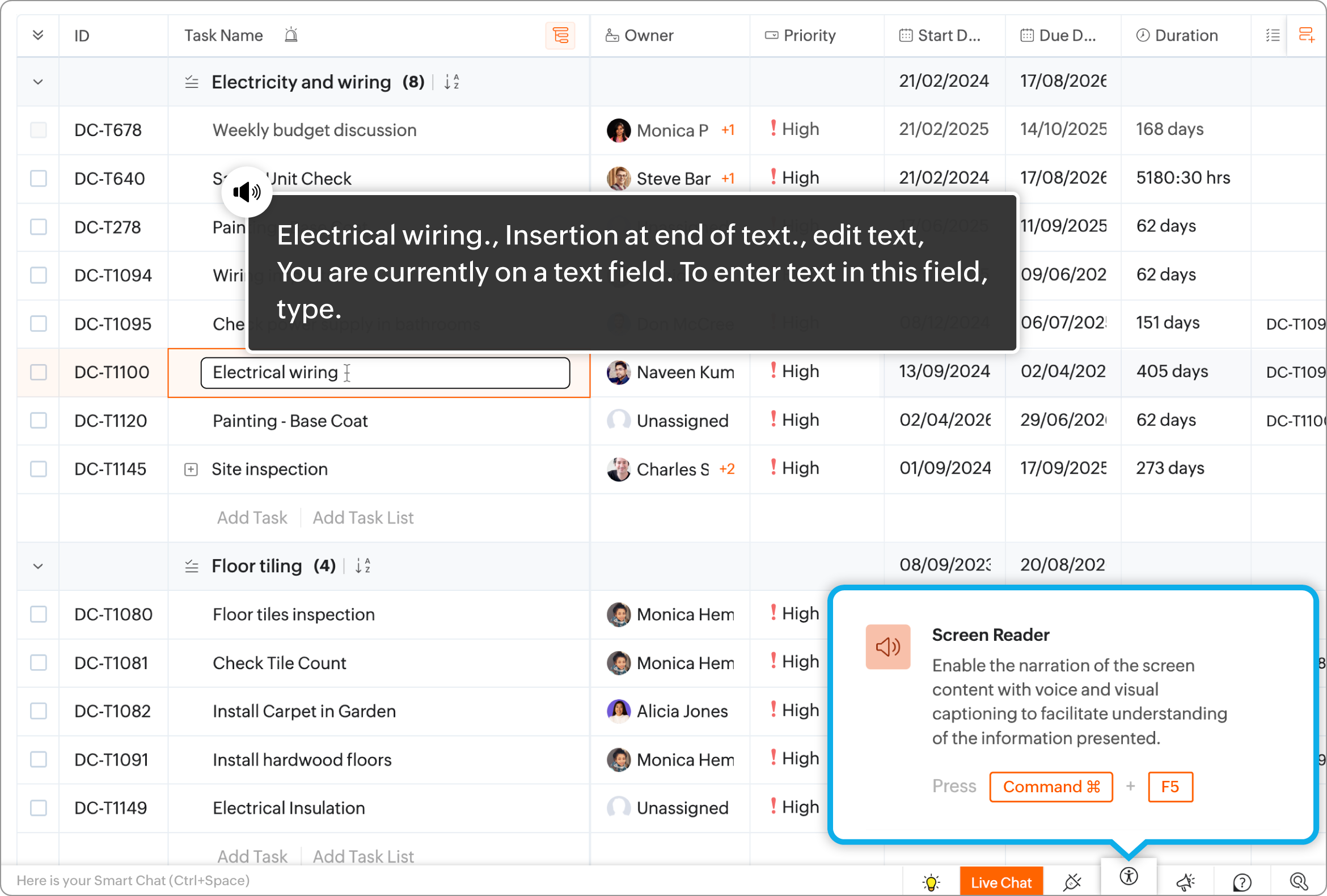
Screen Reader
उपयोगकर्ता अपने ब्राउज़र की screen reading क्षमताओं का उपयोग करके Zoho Projects द्वारा पढ़े जा रहे स्क्रीन पर पाठ को सुन सकते हैं। narration स्क्रीन पर प्रदर्शित किया जाता है जिसमें button texts और tool-tips शामिल हैं यदि कोई हो।
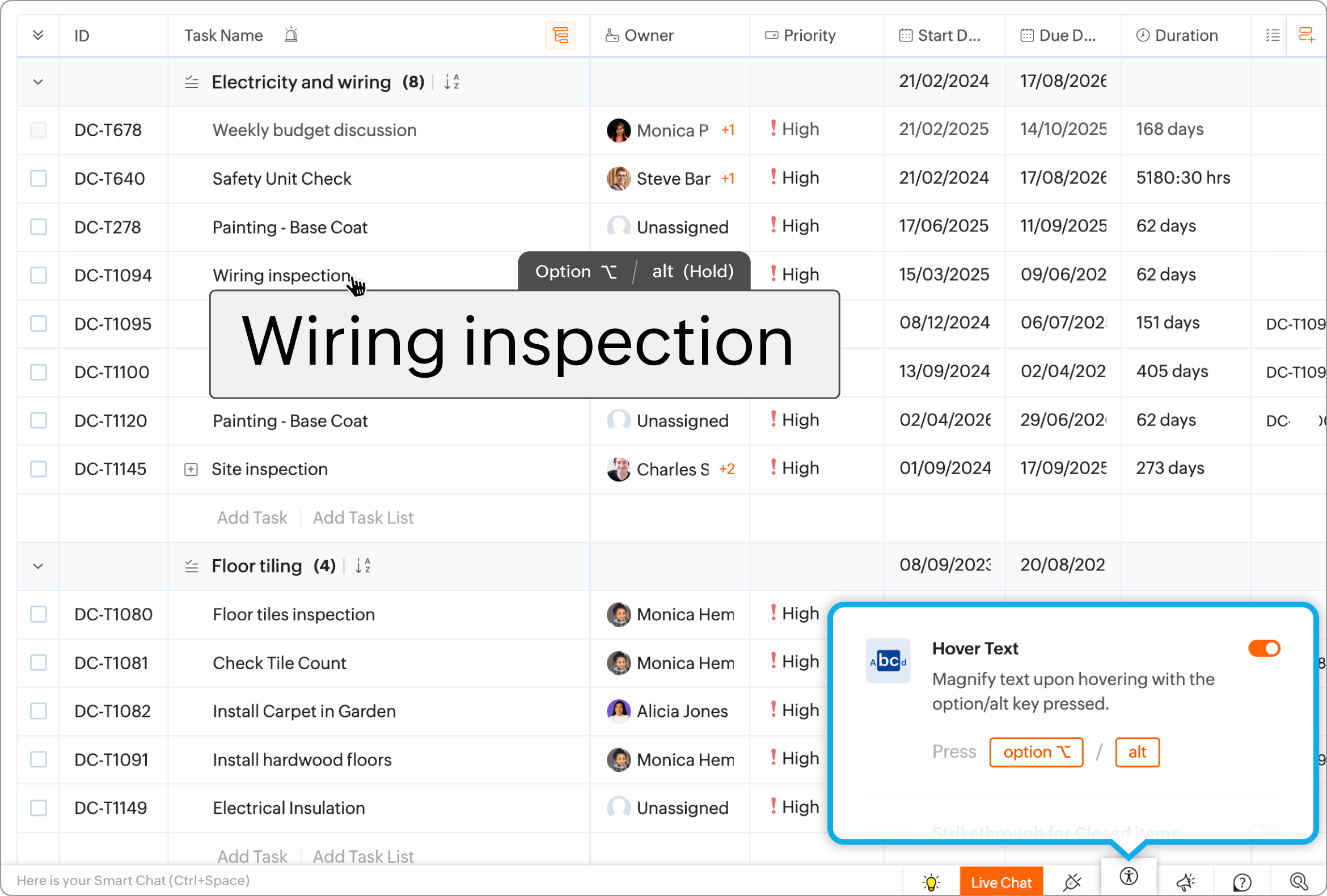
Hover Text
सिस्टम स्क्रीन पर प्रदर्शित पाठ को इसके ऊपर hover करके बड़ा करने की क्षमता प्रदान करता है। यह उपयोगकर्ताओं को स्क्रीन पर पाठ की बेहतर दृश्यता प्रदान करता है।
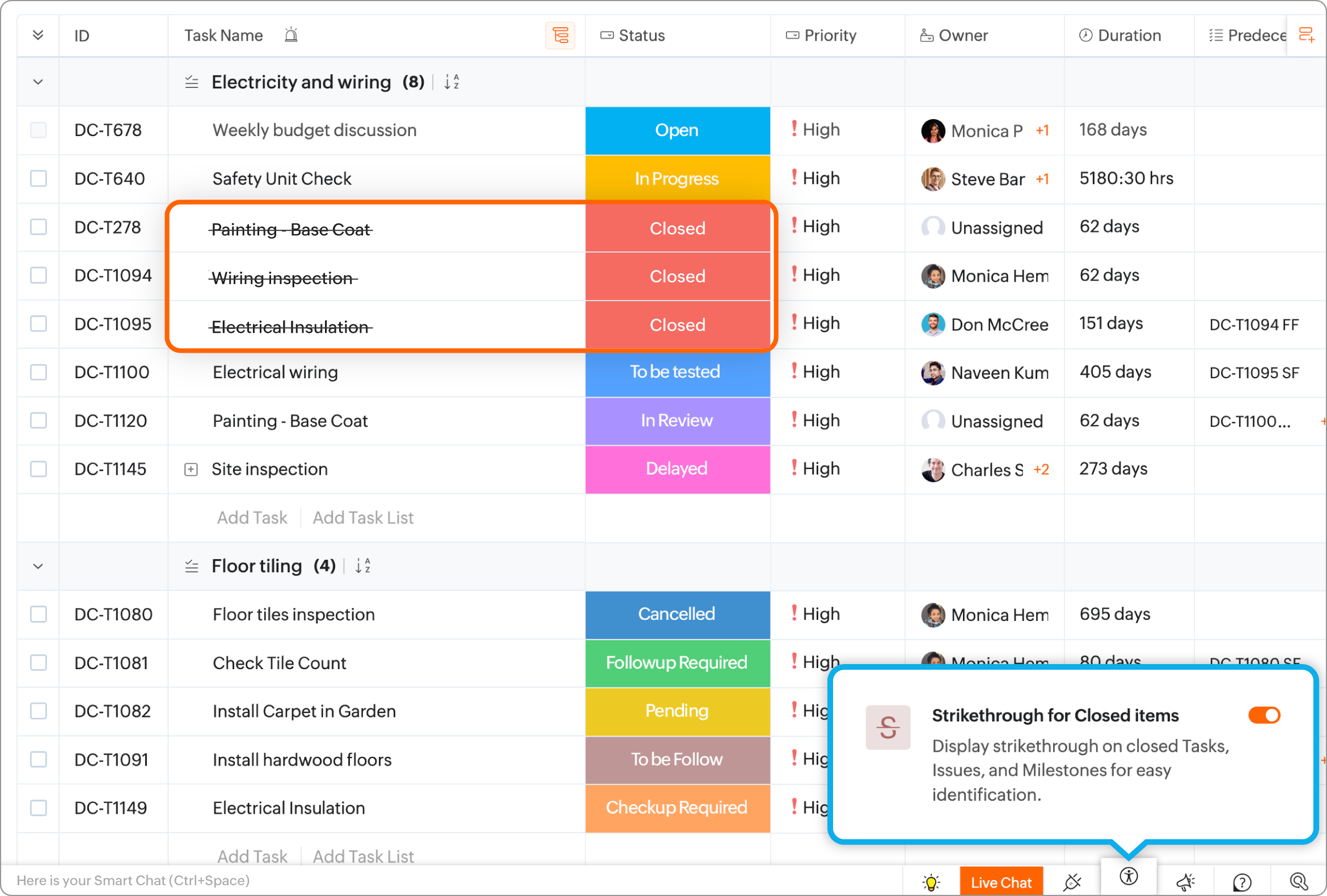
बंद किए गए आइटम के लिए Strikethrough
Tasks, issues और Milestones जैसे आइटम को strikethrough से चिह्नित किया जाएगा यदि वे पूर्ण हैं। यह उपयोगकर्ताओं को पूर्ण और लंबित कार्य के बीच अंतर करने की अनुमति देगा।
अनिवार्य फ़ील्ड संकेतक
लापता विवरण कार्य में बाधा डाल सकते हैं। हमने उपयोगकर्ताओं को forms में अनिवार्य फ़ील्ड की पहचान करने में मदद करने के लिए कई विकल्प जोड़े हैं।
समर्थित शैलियाँ: Asterix, Mandatory Text या Red Accent line।
Toast को खारिज करें
Toast messages जो प्रोडक्ट के शीर्ष पर दिखाई देते हैं, निम्नलिखित विकल्पों से नियंत्रित किए जा सकते हैं:
- 5 सेकंड के बाद: message 5 सेकंड के लिए प्रदर्शित किया जाएगा
- Content के आधार पर: message एक अवधि के लिए प्रदर्शित किया जाएगा जो पाठ की लंबाई पर आधारित है।
- खारिज होने तक: message तब तक प्रदर्शित किया जाता है जब तक उपयोगकर्ता पाठ को बंद या खारिज नहीं कर देता।
Toast Notifications
Toast notifications की उपस्थिति को यहाँ सेट किया जा सकता है।
List View: messages एक के बाद एक प्रदर्शित होते हैं
Stack View: messages stacked दिखाई देते हैं। उपयोगकर्ता को नीचे के message को देखने के लिए एक message को बंद करना चाहिए।
Error Message को अनुकूलित करें
Error messages प्रदर्शित करने के लिए एक color चुनें।
अधिक पढ़ें