Task और Issue टाइमर
इस पृष्ठ का अनुवाद AI उपकरणों का उपयोग करके किया गया है और इसमें त्रुटियाँ हो सकती हैं। सबसे सटीक और नवीनतम विवरण के लिए, कृपया मूल अंग्रेज़ी संस्करण देखें।
टाइमर आपको Task और Issue के लिए समय को स्वचालित रूप से ट्रैक और लॉग करने देते हैं। टाइमर को प्रारंभ, विराम और रोका जा सकता है। जब उपयोगकर्ता टाइमर को रोकता है तो लॉग अपडेट किया जाएगा। ग्लोबल टाइमर विजेट को इसमें किसी भी पृष्ठ से एक्सेस किया जा सकता है Zoho Projects।
list view से टाइमर प्रारंभ करें
टाइमर को Task या समस्याओं के list view से प्रारंभ किया जा सकता है। जब Task या समस्या आपको निर्दिष्ट की जाती है तो टाइमर आइकन प्रदर्शित होता है।
सक्रिय टाइमर प्रबंधित करें
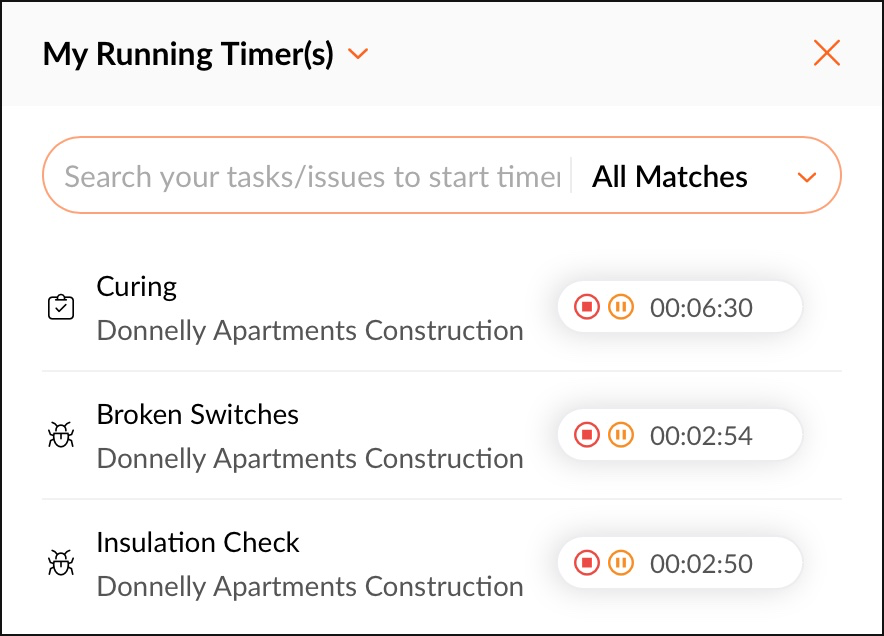
आप अपने Task और समस्याओं के सभी सक्रिय टाइमर को एक केंद्रीय स्थान से प्रबंधित कर सकते हैं। क्लिक करें सभी सक्रिय टाइमर देखने के लिए शीर्ष बैंड में। आप अपने Task या समस्या के लिए टाइमर को शुरू और बंद या विराम और फिर से शुरू कर सकते हैंग्लोबल टाइमर विजेट संबंधित Task या समस्या दृश्य पर नेविगेट किए बिना। आप हर बार जब टाइमर को विराम देते हैं तो नोट जोड़ सकते हैं। टाइमर के बंद होने के बाद इन नोट्स को देखें।
टाइमर को विराम दें
आप हर बार जब टाइमर को विराम देते हैं तो नोट जोड़ सकते हैं। टाइमर के बंद होने के बाद सभी नोट्स को देखें।
- किसी प्रोजेक्ट पर जाएं और शीर्ष नेविगेशन बैंड से Tasks या Issues मॉड्यूल को एक्सेस करें।
- विवरण पृष्ठ खोलने के लिए किसी Task या समस्या पर क्लिक करें।
- टाइमर आइकन पर क्लिक करें
टाइमर को शुरू करने के लिए। केवल Task या समस्या को निर्दिष्ट किया गया उपयोगकर्ता ही टाइमर को शुरू कर सकता है।
- टाइमर को रोकने या विराम देने के लिए रोकें या विराम आइकन पर क्लिक करें
।
- नोट जोड़ें और अपडेट पर क्लिक करें।
- क्लिक करें
टाइमर के बंद होने के बाद जोड़े गए नोट्स को देखने के लिए।

- ग्लोबल टाइमर विजेट शीर्ष दाएं कोने में है। और आप किसी भी पृष्ठ से इस टाइमर विजेट को देख सकते हैं और अपने Task और समस्याओं के टाइमर को प्रबंधित कर सकते हैं।
- ग्लोबल टाइमर विजेट का उपयोग करके Task या समस्या के टाइमर को शुरू या रोकने के लिए उसे खोजें और चुनें। आप सर्च बॉक्स में Tasks या Issues पर क्लिक कर सकते हैं और Task या समस्या का नाम निर्दिष्ट कर सकते हैं; प्रदर्शित विकल्पों से आप अपने Task या समस्या को खोज और चुन सकते हैं इसके टाइमर को प्रबंधित करने के लिए।
- सभी मिलान आपके निर्दिष्ट कीवर्ड से मेल खाने वाले Task और समस्याओं के संयुक्त खोज परिणाम प्रदर्शित करेंगे।
- यदि आप प्रोजेक्ट के लिए Admin हैं, तो आप सभी प्रोजेक्ट उपयोगकर्ताओं के सभी सक्रिय टाइमर की निगरानी और देख सकते हैं। अन्यथा, आप केवल अपना टाइमर देख सकते हैं।
- इसके अलावा, Admin प्रोजेक्ट उपयोगकर्ताओं को उनके सक्रिय टाइमर के बारे में याद दिला सकता है। Admin की ओर से सूचना उपयोगकर्ता के लिए प्रोजेक्ट फीड्स में टिप्पणियों के रूप में प्रदर्शित की जाएगी।
- यदि आप अपने टाइमर को बंद किए बिना साइन-आउट करते हैं, तो सक्रिय टाइमर की सूची के साथ एक चेतावनी संदेश प्रदर्शित किया जाएगा।

यदि आपने सक्षम किया है तो ध्यान देने योग्य बातेंTime Log Restriction:
- यदि आप दैनिक या साप्ताहिक लॉग घंटे की सीमा तक पहुँच गए हैं तो आप टाइमर को शुरू या फिर से शुरू नहीं कर सकते।
- यदि आप लॉग घंटे की सीमा के भीतर एक टाइमर को रोकते हैं, तो आप तुरंत अपने लॉग विवरण को अपडेट कर सकते हैं।
- यदि आपका टाइमर दैनिक लॉग घंटे की सीमा से अधिक है, तो आप टाइमर का समाप्ति समय अपडेट कर सकते हैं और उसी दिन टाइमर को बंद कर सकते हैं।
- यदि आप उसी दिन टाइमर को बंद नहीं करते हैं, तो आप बाद में वास्तविक लॉग घंटे को अपडेट कर सकते हैं और टाइमर को बंद कर सकते हैं।
- यदि आपका टाइमर दैनिक और साप्ताहिक लॉग घंटे की सीमा को अधिक करता है, तो आप वास्तविक लॉग घंटे को अपडेट कर सकते हैं या टाइमर को हटा सकते हैं।
फ्लोटिंग टाइमर
उपयोगकर्ता अपने टाइमर को स्क्रीन पर दृश्यमान रख सकते हैं और अपनी गतिविधियों पर बिताए गए समय का ट्रैक रख सकते हैं। यदि एक साथ कई Task और समस्या टाइमर चल रहे हैं, तो फ्लोटिंग टाइमर सभी टाइमर का योग प्रदर्शित करेगा।
उपलब्धता: नवीनतम उपयोगकर्ता-आधारित Premium और Enterprise प्लान, Zoho One, और CRM Plus।
टाइमर को फ्लोट करें
- टाइमर आइकन पर क्लिक करें (
) शीर्ष नेविगेशन बैंड में।
- पर क्लिक करेंफ्लोटिंग टाइमर।
- टाइमर स्क्रीन पर स्थानांतरित किया जाता है और Zoho Projects विंडो में हमेशा दृश्यमान रहता है।
- इसकी स्थिति को बदलने के लिए टाइमर को स्क्रीन पर कहीं भी खींचें और ड्रॉप करें।
फ्लोटिंग टाइमर से समय जोड़ें
- फ्लोटिंग टाइमर पर + आइकन पर क्लिक करें।
- अपने Task या समस्या के लिए खोजें।
- Task या समस्या के ऊपर होवर करें और फिर क्लिक करेंशुरू करें।
- यदि आपके पास पहले से चल रहे टाइमर हैं, तो क्लिक करेंहाँ टाइमर को शुरू करने के लिए पुष्टि संदेश पर।
टाइमर को डॉक करें
टाइमर को शीर्ष नेविगेशन बैंड में वापस जोड़ा जा सकता है।
- फ्लोटिंग टाइमर को खींचें और इसे शीर्ष नेविगेशन बैंड पर ड्रॉप करें।
- अब टाइमर को क्लिक करके एक्सेस किया जा सकता है
अधिक पढ़ें