チャートの操作

マウスオーバー効果
Zoho Analyticsでは、グラフ上でマウスオーバーによる操作を行えます。グラフ内の特定のデータポイントにマウスカーソルを合わせると、対応するポイントを強調表示したり、対応するデータをツールチップで確認したりできます。また、凡例のデータ系列にマウスカーソルを合わせると、グラフ内の対応するデータ系列を強調表示できます。マウスオーバー操作については、次の画像を参照してください。
凡例フィルター
グラフの設計時に、[設定]→[凡例]タブで[凡例フィルターを表示]を有効にすると(こちらを参照)、次のように各凡例項目の横にチェックボックスが追加されます。
凡例フィルターが表示されている場合、グラフのユーザーは、データ系列に対応する凡例項目を選択または選択解除することで、グラフ内のデータ系列を動的に絞り込めます。たとえば、地域別の日次売上を表示するグラフで、東部と西部の地域データのみを表示するには、凡例にマウスカーソルを合わせ、中部の凡例項目の選択を解除します。これにより、中部地域のデータが除外され、次のように残りのデータを使用してグラフが動的に再生成されます。
すべての凡例項目を一括で選択または選択解除するには、凡例タイトルの横にあるチェックボックスを選択します。
ユーザーフィルターの使用
Zoho Analyticsでは、グラフの所有者がユーザーフィルターをグラフに追加し、ユーザーがデータを動的に絞り込めるようにできます。グラフのユーザーフィルターを使用すると、用意されたフィルター列で適切な値を選択または選択解除して、グラフに表示するデータを動的に絞り込めます。
列の種類ごとに、ユーザーフィルターの使用方法を簡単に説明します。
日付型の列:
日付型の列にユーザーフィルターを設定すると、グラフの所有者が選択した要素の種類に応じて、日付範囲を指定するための項目、または必要な日付を選択するための複数選択コンボボックスが表示されます。
日付型の列に設定されたユーザーフィルターを使用して、グラフに表示するデータを絞り込むには、次の手順を実行します。
- 日付を入力するか、カレンダー選択ツールで日付を選択して、日付範囲を指定します。
- フィルターのドロップダウンリストが表示される場合は、必要な日付の横にあるチェックボックスをオンにして、複数の日付を選択できます。
- フィルターを適用するには、[OK]をクリックします。
数値型の列:
数値型の列にユーザーフィルターを設定すると、グラフの所有者が選択した要素の種類に応じて、値を選択するためのスライダーまたは複数選択コンボボックスが表示されます。
数値型の列に設定されたユーザーフィルターを使用して、グラフに表示するデータを絞り込むには、次の手順を実行します。
- スライダーのバーを調整して、特定の数値範囲を指定します。
- フィルターのドロップダウンリストが表示される場合は、フィルター項目の横にあるチェックボックスを選択して、複数の値を指定できます。
- フィルターを適用するには、[OK]をクリックします。
カテゴリー(文字列)型の列:
カテゴリー(文字列)型の列にユーザーフィルターを設定すると、グラフの所有者が選択した要素の種類に応じて、値を選択するための単一選択または複数選択のドロップダウンボックスが表示されます。
カテゴリー/String型の列に設定されたユーザーフィルターを使用して、グラフに表示するデータを絞り込むには、次の手順を実行します。
- フィルター値を含むドロップダウンリストを開きます。
- フィルターのドロップダウンリストで、必要なフィルター値を選択します。
- フィルター項目の横にチェックボックスが表示される場合は、次のように複数の値を同時に選択できます。
- フィルターを適用するには、[OK]をクリックします。
ユーザーフィルターのドロップダウンに表示されていない残りのすべての項目に対応するデータを表示するには、[その他]のフィルター項目を選択します。
グラフの並べ替え
Zoho Analyticsでは、軸または凡例を基準にグラフの指標を並べ替えられます。グラフを昇順または降順で並べ替えたり、要件に合わせて独自の並べ替えを適用したりできます。
グラフを並べ替えるには、[並べ替え]ボタンをクリックし、表示されるドロップダウンメニューから必要な項目を選択します。
軸を基準にした並べ替え
X軸およびY軸の列の値を基準に、グラフを並べ替えられます。使用できる項目は次のとおりです。
-
[<X軸>を基準]-[昇順]:X軸の値を基準に、グラフを昇順で並べ替えます。
-
[<X軸>を基準]-[降順]:X軸の値を基準に、グラフを降順で並べ替えます。
-
[Y値を基準]-[昇順]:Y軸の値を基準に、グラフを昇順で並べ替えます。
-
[Y値を基準]-[降順]:Y軸の値を基準に、グラフを降順で並べ替えます。
-
[独自の並べ替え]:テキストを含む列を必要に応じて並べ替えられます。
凡例を基準にした並べ替え
グラフの凡例値を基準に、グラフを昇順または降順で並べ替えたり、独自の並べ替えを適用したりすることもできます。
メモ:X軸またはY軸にカテゴリー列か日付列がある場合にのみ、グラフを並べ替えられます。
独自の並べ替え
グラフの一方の軸にカテゴリー(文字列)列、もう一方の軸に数値列が含まれている場合、独自に指定した順序でグラフを並べ替えられます。これを独自の並べ替えと呼びます。
たとえば、商品カテゴリーを表示するグラフは、初期設定ではアルファベットの昇順で並べられます。独自の並べ替えを使用すると、アルファベット順に関係なく並べ替えられます。
独自に指定した順序でグラフを並べ替えるには、次の手順を実行します。
- 並べ替えるグラフを開きます。
- ツールバーの[並べ替え]ボタンをクリックし、[独自の並べ替え]をクリックします。[独自の並べ替え順序]ダイアログボックスが開きます。
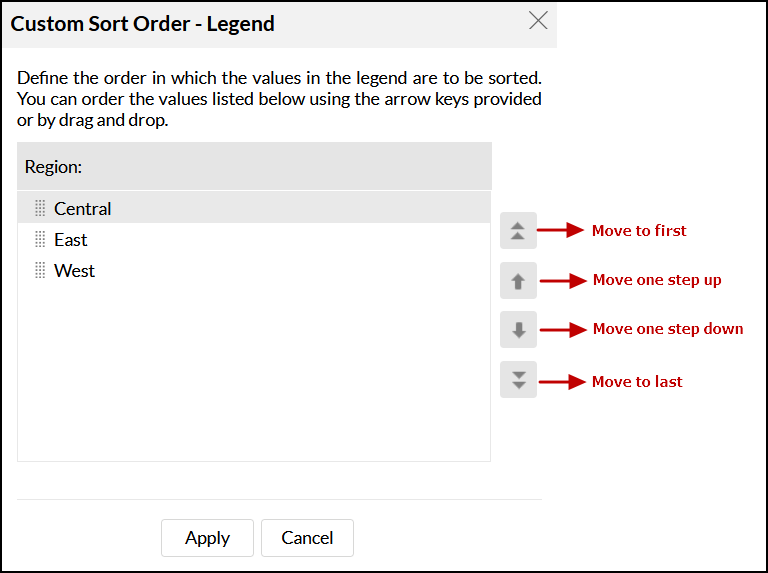
- 表示された矢印キーまたはドラッグ&ドロップを使用して、一覧内の列の値を並べ替えます。
[独自の並べ替え順序]ダイアログボックスには、列のすべての値が表示されます。グラフに適用されているフィルター条件は、こちらには適用されません。基になるデータに存在しなくなった値は、グラフの独自の並べ替えダイアログから削除できます。
- この列に独自の並べ替えを適用する際に、この順序を標準として使用する場合は、[グローバルに設定する]チェックボックスを選択します。この設定は、現在のグラフだけでなく、この列を使用する他のグラフにも適用されます。また、この列を基準とするグローバルな独自の順序が設定済みのグラフでも、既存の並べ替え順序が上書きされます。
- [適用する]ボタンをクリックすると、指定した順序でグラフが並べ替えられます。
グラフを共有すると、指定した順序が共有先ユーザーの独自の並べ替え順序として設定されます。共有先ユーザーは、独自の並べ替え順序を指定または変更できません。ユーザーが独自のグラフを作成できるようにデータテーブルを共有した場合、そのユーザーは作成したグラフに独自の並べ替え順序を指定できます。
並べ替えに関するメモ:
- 複数のY軸があるグラフでは、X軸にカテゴリー列または日付列がある場合にのみ並べ替えられます。
- 複数のY軸があるグラフでは、値を基準にした並べ替えは無効になります。
グラフの種類の変更
グラフは、ボタンをクリックするだけでいつでも別の種類に変更できます。ツールバーの上位階層には、円、棒、積み上げ棒、折れ線、散布図、テーブルの各グラフを選択するための項目が表示されます。目的のグラフの種類が見つからない場合は、ツールバーの[その他のグラフ]ボタンをクリックし、表示される[グラフの設定]ダイアログボックスから適用するグラフの種類を選択します。ダイアログボックスで必要なグラフの種類を選択した後、[OK]をクリックします。
軸の分割/Merge軸
Zoho Analyticsで複数のY軸を持つ折れ線、散布図、棒、複合グラフを作成すると、初期設定では各Y列がそれぞれ個別の軸、つまり分割された軸にプロットされます。ただし、必要に応じて軸を結合できます。
-
グラフ内のすべての軸を結合するには、ツールバーの[軸を結合]ボタンをクリックします。元に戻すには、その後表示される[軸を分割]ボタンをクリックします。
-
グラフ内の特定の軸のみを結合するには、結合する軸をドラッグ&ドロップします。結合した軸を解除するには、グラフ内の結合した軸にマウスカーソルを合わせたときに表示される[軸を分割]アイコンをクリックします。
メモ:複数のY軸を持つグラフは、設計時の設定に応じて、軸が分割または結合された状態でユーザーに共有されます。
基になるデータの表示とデータのドリルダウン
グラフを構成するデータの確認が必要になることがあります。Zoho Analyticsでは、グラフのデータを詳しく確認するために、次の2つの方法を使用できます。
対応するグラフ系列をクリックすると、これらの項目が表示されます。
基になるデータの表示
[基になるデータの表示]では、データポイントの基になるデータを確認できます。グラフ内の任意のデータポイントをクリックすると、対応するポイントの基になるデータがポップアップテーブルに表示されます。ツールバーの[基になるデータ]をクリックすると、グラフを構成するすべてのデータを確認することもできます。
次の画像には、「2013」年の「食料品」に関する売上の基になるデータが表示されています。
基になるデータを表示するテーブルのポップアップダイアログでは、表示データの検索、フィルタリング、並べ替えを行えます。また、基になるデータをCSV、XLS、PDF、HTMLなどのさまざまなファイル形式でエクスポートできます。
グラフのドリルダウン
グラフのドリルダウンを使用すると、グラフのデータをさらに詳しく分析できます。グラフ内の任意のポイントをクリックすると、基になるデータポイントが新しいグラフとして表示されます。
[選択した色を無視する]切り替えボタンを使用すると、クリックした色を無視し、データポイント全体をドリルダウンできます。
Zoho Analyticsでは、グラフのドリルダウン経路が標準で設定されています。必要に応じて、ドリルダウン経路を設定することもできます。ドリルダウン経路の設定方法については、ドリルダウン経路の設定セクションを参照してください。
軸の切り替え
Zoho Analyticsでは、要件に応じてグラフを表示できるように、グラフの軸を動的に切り替えられます。切り替えるには、対象のグラフを開き、下部にあるX軸のラベルをクリックします。グラフのドリルダウン経路に含まれる列の一覧が、[軸の切り替え]ポップアップに表示されます。必要な列を選択すると、新しいX軸の値でグラフが表示されます。
ドリルダウンなどのグラフ操作には、選択した新しい軸が使用されます。新しい軸は、次にページを更新するまで維持されます。
グラフのエクスポート
Zoho Analyticsでは、作成したグラフをCSV、PDF、XLS、HTML、画像ファイルなどのさまざまなファイル形式でエクスポートできます。グラフをエクスポートするには、次の手順を実行します。
- エクスポートするグラフを開きます
- ツールバーの[エクスポート]ボタンを選択します
- 次の5つのエクスポート形式から1つを選択します。
- CSV-グラフの基になるデータをコンマ区切り値(CSV)ファイルとしてエクスポートします。
- PDF-グラフをPDFファイル形式でエクスポートします。
- HTML-グラフをHTMLファイル形式でエクスポートします。
- Excel(XLS)-グラフの基になるデータをExcelファイルとしてエクスポートします。
- 画像-グラフをGIFまたはPNG画像としてエクスポートします。
- 表示されたエクスポート設定画面で必要なオプションを設定し、画面下部の[エクスポート]ボタンをクリックしてエクスポートします。詳細については、エクスポートとメール送信のヘルプドキュメントをご参照ください。
グラフの共有
Zoho Analyticsでは、作成したグラフを他のユーザーが利用できるよう簡単に共有できます。また、共有したグラフに特定の権限を設定し、ユーザーがグラフにアクセスした際に、許可された操作のみを実行できるようにすることもできます。各種共有オプションは、ツールバーの[共有]メニューから利用できます。
グラフを共有する方法については、共有と共同作業 をご参照ください。
- [共有]オプションは、共有時に管理者から権限を付与されたユーザーに対してのみ有効になります。
グラフの公開
Zoho Analyticsでは、作成した/embedグラフをWebサイト/webのページに公開したり、簡単にアクセスできるURLとして公開したりできます。また、グラフにアクセスするユーザーに付与するアクセス権限を制御することもできます。
グラフを公開する方法については、公開オプションをご参照ください。
- このオプションは、ワークスペースの管理者とデータベース所有者に対してのみ有効になります。