データアラート

1. データアラートとは
情報に基づくビジネス上の意思決定を行うには、ビジネスデータの重要な変化を追跡する必要があります。ビジネスデータの重要な変化をすべて手動で監視することは、ほぼ不可能です。Zoho Analyticsのデータアラートは、この問題の解決に役立ちます。データアラートでは、次のことができます。
- アラートを実行するための条件を複数のレベルで設定できます。
- アプリ内またはメールで通知を受け取れます。
- さまざまなメッセージサービスにアラートメッセージを投稿するWebhook要求を作成できるほか、ServiceDesk PlusやDesktop Centralなど、連携しているアプリケーションのワークフローを実行できます。
データアラートを使用すると、適切なタイミングで機会を捉えられるため、通常の分析よりも優位に立つことができます。
2. データアラートを利用できるユーザー
Zoho Analyticsのすべてのユーザーがデータアラートを設定できます。
3. データアラートに対応している可視化形式
次のビューにデータアラートを作成できます。
- グラフ
- ピボットビュー
- 集計ビュー
4. データアラートの作成手順
データアラートを作成するには、次の手順を実行します。
-
監視するレポートを開きます。
-
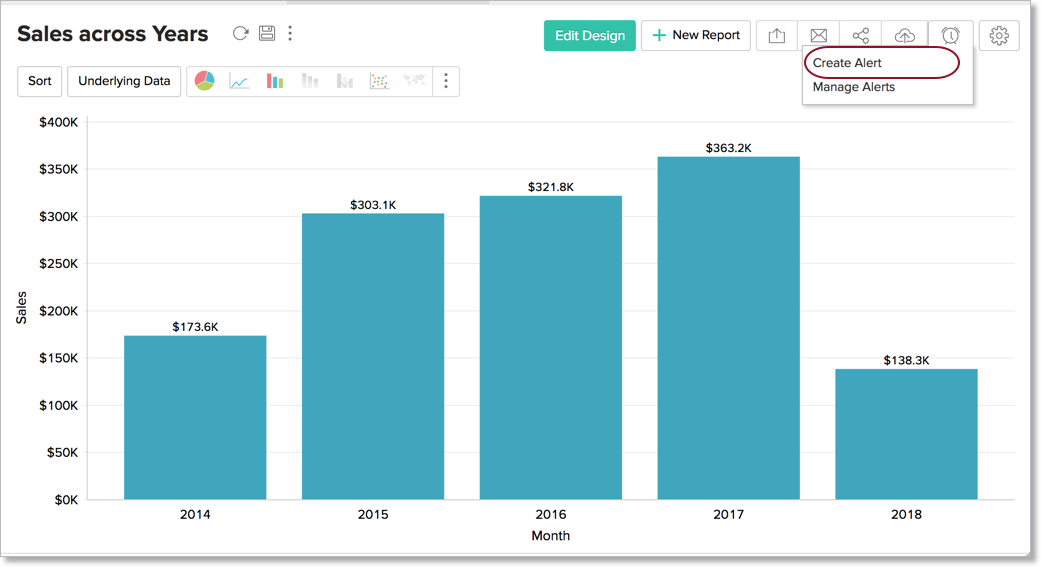
右上にある[アラート]アイコンをクリックし、[アラートを作成]を選択します。
-
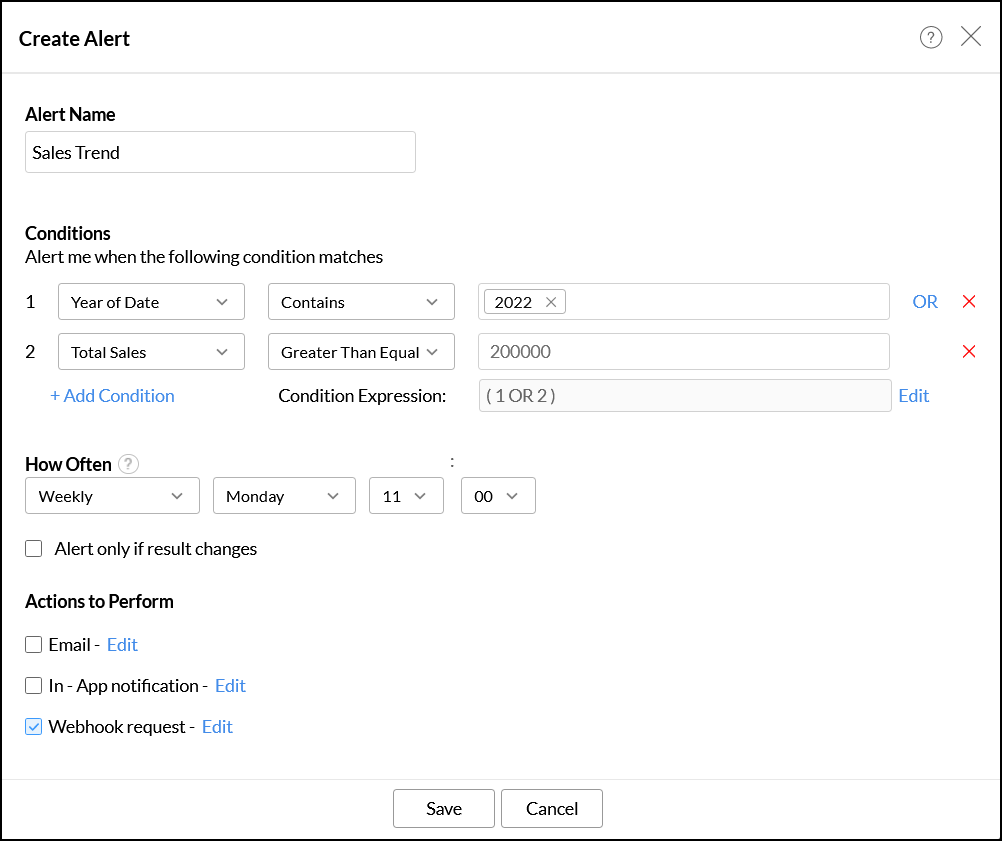
表示された[アラートを作成]のポップアップで、データアラートの名前を入力します。
-
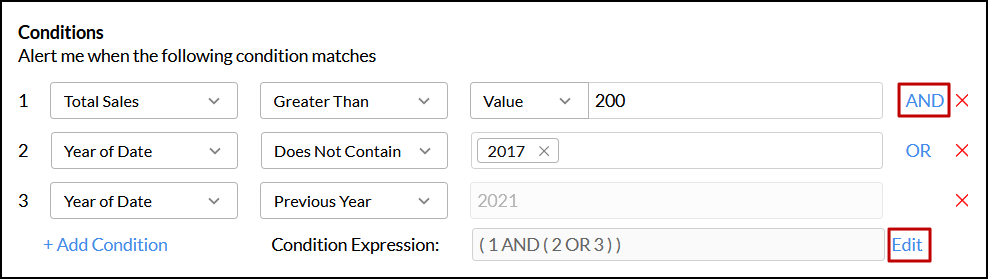
データアラートを実行する条件を作成します。
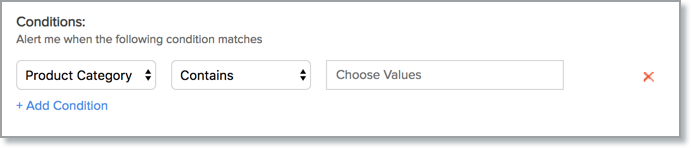
グラフでは、グラフの軸に使用されている列に基づいて条件を作成できます。ピボットテーブルでは、データセクションの列、行/columnの小計、または総計値に基づいて条件を作成できます(ピボットビューの詳細についてはこちらをクリックしてください)。集計テーブルでは、集計セクションの列に基づいて条件を作成できます。
条件を作成するには、次の手順を実行します。
-
条件を適用する列を選択します。
-
ドロップダウンから適切な演算子を選択します。
-
列と比較する値を入力します。
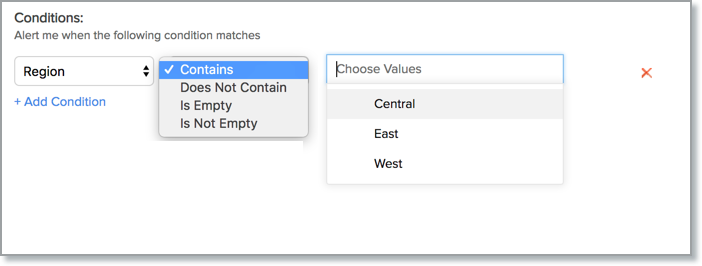
Zoho Analyticsでは、AND条件とOR条件の両方を使用して条件を作成できます。複数の条件を追加すると、初期設定ではAND条件が使用されます。ANDとORを切り替えるには、該当する条件をクリックします。[条件式]テキストボックスに対応する[編集]リンクをクリックして、条件を編集することもできます。
-
-
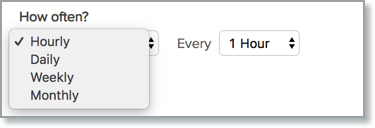
[実行頻度]セクションで、アプリケーションがデータとの比較を行う頻度を指定します。
-
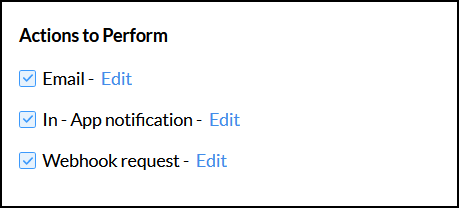
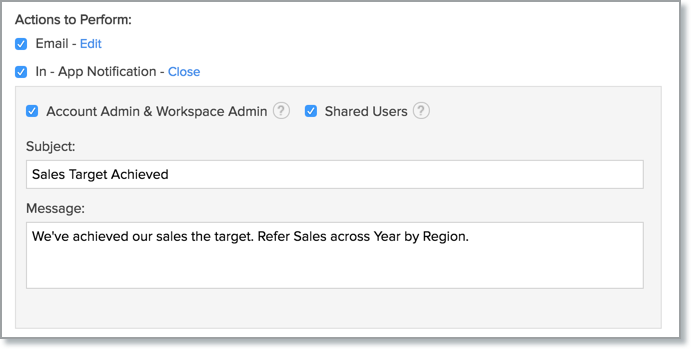
[実行する処理]セクションでは、データアラートの条件が満たされたときの通知方法を選択できます。メール、アプリ内通知、またはWebhook要求を設定できます。
-
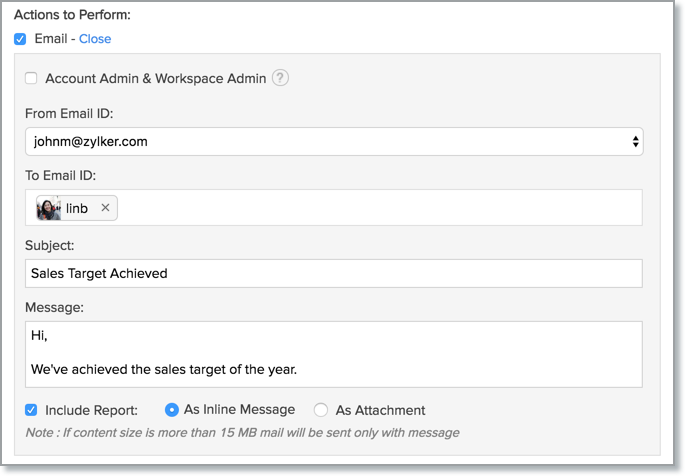
[メール]を選択した場合、管理者とワークスペース管理者にデータアラートを送信するよう選択できます。また、[宛先メールアドレス]セクションに必要なメールアドレスを追加できます。必要に応じてメールの件名とメッセージを変更し、[レポートを含める]チェックボックスを使用してレポートをメールに追加します。
-
[アプリ内通知]を選択した場合、管理者、ワークスペース管理者、およびレポートを共有しているユーザーにデータアラートを送信するよう選択できます。必要に応じて通知の件名とメッセージを変更することもできます。
-
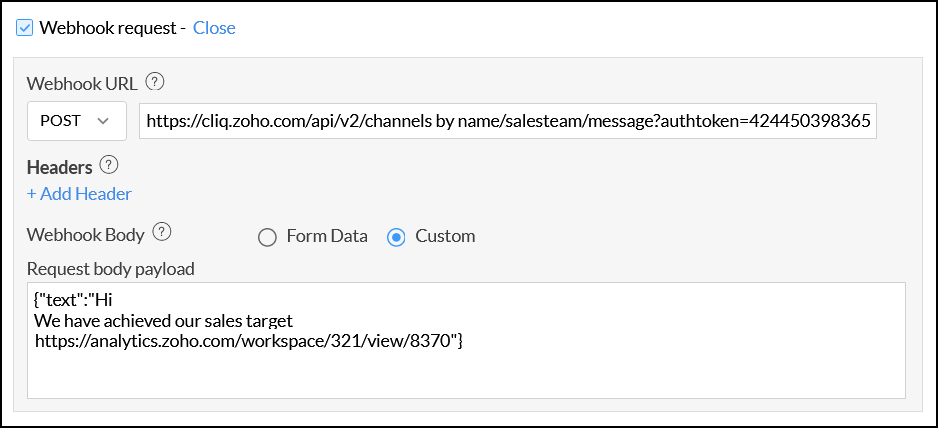
[Webhook要求]を選択した場合、データアラートの条件が満たされたときに、さまざまなメッセージサービスへアラートメッセージを投稿したり、対象アプリケーションのワークフローを実行したりできます。Webhookの詳細については、こちらをクリックしてください。必要に応じて、次のパラメーターを変更できます。
-
[Webhook URL]:ドロップダウンからURLの種類として[POST]、[PUT]、または[PATCH]を選択し、対象アプリケーションのWebhook URLを指定します。この例では、Webhook要求をZoho Cliq(Zohoの代表的なチャットアプリケーション)のチャンネルに送信します。そのため、対応するWebhook URLを追加しています。
-
[ヘッダー]:Webhook要求に含めるHTTPヘッダーを指定します。
-
[Webhook本文]:Webhookメッセージを追加する方法として、次のいずれかを選択します。
-
[フォームデータ]:[パラメーター]セクションで[名前]と[値]を指定します。
-
[カスタム]:[要求本文のペイロード]セクションに、必要なメッセージを次の形式で入力します。{'text':'<your message>'}
-
-
-
-
[保存]をクリックして、データアラートを作成します。
5. 1件のレポートへの複数アラートの作成
はい。1件のレポートに任意の数のアラートを作成できます。
6. データアラートの編集
データアラートを編集するには、次の手順を実行します。
-
アラートを作成したレポートを開きます。
-
[アラート]アイコンをクリックし、[アラートを管理]を選択します。
-
[アラートを管理]ページで編集するアラートに移動し、[その他の操作]アイコンをクリックして[編集]を選択します。
-
表示されたポップアップで必要な変更を行い、[保存]をクリックします。
7. データアラート通知の設定
Zoho Analyticsでは、データアラートの通知方法として、メール通知、アプリ内通知、Webhook要求を設定できます。
該当するチェックボックスを使用して、管理者とワークスペース管理者に通知メールを送信できます。また、[宛先メールアドレス]セクションにメールアドレスを入力して、特定のユーザーに通知を送信することもできます。[レポートを含める]チェックボックスを使用すると、通知メールにレポートを本文または添付ファイルとして追加できます。
アラート条件が満たされると、指定したメールアドレスに通知メールが送信されます。
この設定では、Zoho Analyticsアプリケーション内にアラートを表示できます。該当するチェックボックスを使用して、管理者、ワークスペース管理者、およびレポートを共有しているユーザーに通知メールを送信できます。
アラート条件が満たされると、指定したユーザーに通知が送信されます。[通知]アイコンをクリックすると、アラートメッセージを確認できます。
この設定では、Webhook要求に対応しているさまざまなメッセージサービスにアラートメッセージを投稿できます。また、Webhook要求を設定して、他のアプリケーションで特定の処理を行うワークフローを実行することもできます。Webhookの詳細については、こちらをクリックしてください。
8. アラート条件が満たされたときに通知されるユーザー
メールを使用すると、管理者、ワークスペース管理者、および通知する任意のユーザーに通知できます。ただし、アプリ内通知では、管理者、ワークスペース管理者、および対象レポートを共有しているユーザーにのみ通知できます。
9. 通知メールへのレポートの追加
はい。[レポートを含める]を選択すると、レポートを追加できます。該当する設定を使用して、レポートを本文または添付ファイルとして追加できます。
メモ:添付するレポートのサイズは、現在のビューのデータによって異なります。サイズが15MBを超える場合、レポートを含めずに通知メールがユーザーへ送信されます。
10. データアラート条件の確認頻度
データアラートの作成時に[実行頻度]セクションを使用して、次の間隔から確認頻度を選択できます。
- 毎時
- 毎日
- 毎週
- 毎月
11. アラート履歴の表示
データアラートが過去に実行された日時を確認するには、次の手順を実行します。
-
アラートを作成した対象のレポートを開きます。
-
[アラート]アイコンをクリックし、[アラートを管理]を選択します。
-
[アラートを管理]ページで、履歴を確認するアラートにカーソルを合わせます。
-
[アラート履歴]アイコンをクリックします。カレンダービューが表示され、アラートが実行された日が強調表示されます。強調表示された日をクリックすると、アラートの実行時間、実行日時、およびアラート実行時のレポートのコピーが表示されます。
12. データアラートの即時実行
はい。次の手順を実行します。
-
アラートを作成した対象のレポートを開きます。
-
[アラート]アイコンをクリックし、[アラートを管理]を選択します。
-
[アラートを管理]ページで、対象のアラートにカーソルを合わせると表示される[実行]アイコンをクリックします。
13. データアラートの削除
データアラートを削除するには、次の手順を実行します。
-
アラートを作成した対象のレポートを開きます。
-
[アラート]アイコンをクリックし、[アラートを管理]を選択します。
-
[アラートを管理]ページで、対象のアラートにカーソルを合わせると表示される[削除]アイコンをクリックします。表示されたポップアップで操作を確定します。
14. ワークスペース内のすべてのアラートを管理するには
ワークスペース内のデータアラートを管理するには、次の手順を実行します。
-
サイドパネルの[設定]アイコンをクリックし、[アラート]セクションに移動します。
-
ワークスペース内で作成されたすべてのアラートが、このページに一覧表示されます。
対象のアラートにマウスカーソルを合わせると、次の操作を実行できます。
-
[ステータス]:この切り替えボタンを使用すると、データアラートを一時停止し、必要に応じて有効にできます。ステータスが無効の場合、データアラートに指定された条件は確認されません。
-
[今すぐ実行]:このオプションを使用すると、データアラートを実行できます。
-
[アラート履歴を表示]:このオプションを使用すると、対象のアラートがトリガーされた日時を確認できます。
-
[情報]:このオプションを使用すると、アラートの作成日時と更新日時を確認できます。
-
[編集]:既存のデータアラートを変更するには、このオプションを選択します。
-
[削除]:対象のデータアラートを削除するには、このオプションを使用します。
特定のレポートに対して作成された各種アラートは、レポートの右上にある[アラート]アイコンをクリックし、[アラートを管理]アイコンをクリックして管理することもできます。