設定の管理

メール設定
メールサーバーは、指定した宛先にメールを送信するために設定します。たとえば、レポートを予約メールで送信する場合は、メールの送信に使用するメールサーバーを設定する必要があります。
[メール設定]タブで、次の詳細を指定します。
-
それぞれの項目に、[SMTPサーバー]名と[ポート]番号を指定します。
-
メールアドレスを入力します。このアドレスが送信元アドレスとして使用されます。
-
SMTPサーバーで認証情報が必要な場合は、[認証が必要]チェックボックスを選択し、ユーザー名とパスワードを入力します。
-
メールサーバー設定でTLSを使用するには、[TLSを有効にする]チェックボックスをクリックします。
-
セキュア接続(SSL)を有効にするには、[SSLを有効にする]チェックボックスを選択します。
-
選択したメールサーバーが何らかの理由で停止した場合に備えて、バックアップとして機能する予備メールサーバーを設定できます。[予備メールサーバーを設定する]チェックボックスを選択します。
-
設定が正常に機能するかどうかをテストするには、[プライマリーサーバーの設定をテスト]ボタンをクリックします。
-
設定を保存するには、[保存]をクリックします。
プロキシ設定
インターネット上のURLを監視するには、HTTPプロキシサーバー経由で要求を転送する必要があります。これは、プロキシを設定することで実現できます。
プロキシサーバーを設定するには、次の手順を実行します。
-
設定ページの[プロキシ設定]タブに移動します。
-
プロキシサーバーを自動検出するには、[設定を自動検出]ラジオボタンを選択し、[保存]をクリックします。
-
プロキシ設定を手動で指定するには、[プロキシサーバーを使用する]ラジオボタンを選択し、次の詳細を指定します。
-
プロキシサーバーのホスト名とポート番号。
-
インターネットにアクセスするユーザーのユーザー名とパスワード。
-
プロキシサーバーを使用せずに接続するインターネットアドレスを指定します。複数のIPアドレスを指定する場合は、カンマ(,)で区切ります。
-
-
[保存]をクリックします。これ以降、インターネットへのすべての要求がプロキシサーバー経由で転送されます。
-
プロキシサーバーを無効にするには、[プロキシを無効にする]ラジオボタンを選択し、[保存]をクリックします。
SSL設定
-
[設定]ページの[SSL設定]タブに移動します。
-
[証明書ファイル形式を選択]ドロップダウンから、SSL証明書の形式を選択します。対応しているファイル形式は、.cer、.crt、.pfx、.p7b、.keystore、.jksです。
-
SSL証明書を参照してアップロードします。
-
Zoho Analyticsへのセキュア接続を検証するため、証明書とともに生成された秘密鍵をアップロードします。このオプションは、.cer、.crt、.p7b形式のファイルにのみ適用されます。
-
[キーストアのパスワード]項目に、秘密鍵が保存されているキーストアのパスワードを入力します。秘密鍵が.key形式の場合、キーストアのパスワードは不要です。
-
[手動]または[自動]ラジオボタンを選択すると、中間証明書を手動でアップロードするか、Zoho Analyticsで自動検出するかを選択できます。中間証明書は最大4件までアップロードできます。プロキシを使用している場合は、[手動]を選択することをお勧めします。
-
必要な証明書をすべてアップロードしたら、[保存]をクリックします。
-
変更を反映するため、Zoho Analyticsアプリケーションを再起動します。

ブランド設定
ロゴのブランド設定では、Zoho Analytics内に表示される製品ロゴをカスタマイズできます。この機能は、Zoho Analyticsのプロフェッショナルプランでのみ利用できます。
ブランドを設定する手順は次のとおりです。
-
使用する画像をブランド設定画面のロゴ画像セクションにドラッグ&ドロップします。ブランド設定画面のロゴ画像セクション内をクリックし、表示された画面でローカルファイルを参照して、ロゴに使用する画像を選択することもできます(対応する画像形式:gif、jpg、jpeg、bmp、png)。
-
[ログイン画面の説明]項目に、必要なログイン時の説明またはキャッチコピーを入力します。
-
[保存]をクリックします。
メモ:
-
推奨される最適な画像サイズ:185×30ピクセル。
-
ログイン画面の説明に対する変更を反映するには、サーバーの再起動が必要です。
-
ブランド設定は、Zoho Analyticsのプロフェッショナルプランでのみ利用できます。
ユーザー管理
管理者は、ユーザー管理ページからユーザーを追加、削除、有効化、または無効化できます。SAML設定タブでは、外部アプリケーションとのシングルサインオンを設定できます。Active DirectoryのインポートタブとActive Directory SSOタブでは、Active Directoryユーザーのインポートと、Active Directoryユーザー向けのシングルサインオンの設定が可能です。Zoho Analyticsのユーザー管理について詳しくは、こちらをクリックしてください。
同時接続ゲスト
同時接続ゲストとは、Zoho Analyticsにログインせずに、組織内で公開されているレポートやダッシュボードを閲覧できるユーザーです。
同時接続ゲストの設定ページには、セッション情報、最終アクセス日時、IPアドレス、セッションIDなど、同時接続セッションの詳細が表示されます。
ライセンス管理
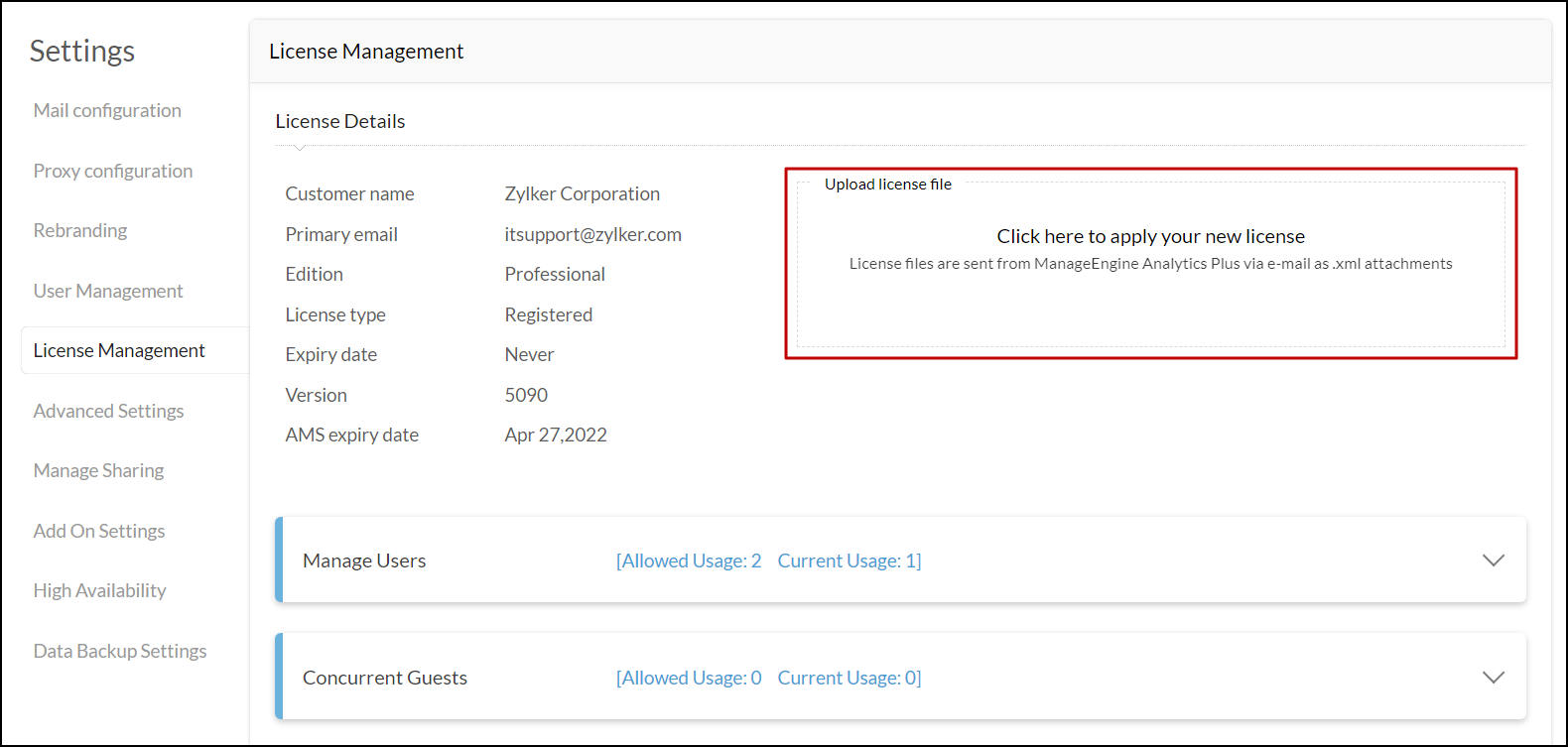
ライセンス管理ページでは、各種ライセンス構成を管理したり、新しいライセンスを適用したりできます。また、現在のライセンスの詳細に加え、ユーザー、閲覧ユーザー、同時接続ゲストの許可された使用数と現在の使用数も確認できます。
Zoho Analyticsを購入すると、ライセンスファイルがメールで届きます。新しいライセンスを適用するには、[こちらをクリックして新しいライセンスを適用]セクションをクリックし、必要なライセンスファイルをアップロードします。
ユーザー、閲覧ユーザー、同時接続ゲストの詳細を表示するには、それぞれユーザーの管理、閲覧ユーザーの管理、同時接続ゲストの各セクションに移動します。
ライセンスファイルに加えて、年間保守サポート(AMS)ライセンスファイルもライセンス管理ページからアップロードする必要があります(各種料金体系について詳しくは、こちらをクリックしてください)。AMSを更新すると、licensing@zohoanalytics.com からAMSライセンスファイルが届きます(届いていない場合は、sales@zohocorp.com 宛てにお問い合わせください)。[こちらをクリックして新しいライセンスを適用]セクションをクリックし、ファイルをアップロードします。
詳細設定
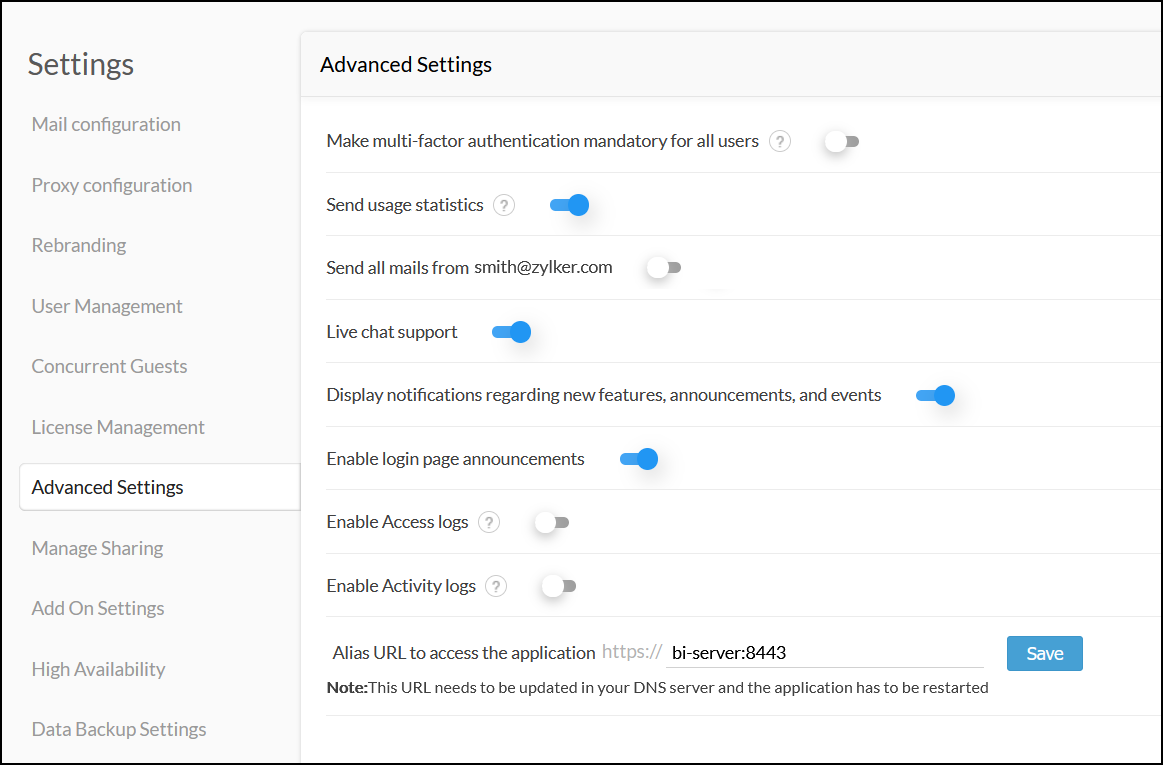
詳細設定セクションでは、Zoho Analyticsアプリケーションに次の変更を設定できます。
- [すべてのユーザーに多要素認証を必須にする]:管理者は、すべてのZoho Analyticsユーザーに多要素認証を必須として設定できます。Zoho Analyticsでの多要素認証の設定について詳しくは、こちらをクリックしてください。
-
[利用統計を送信する]:製品の品質向上のため、Zoho Analyticsは各インストール環境から、製品の品質、安定性、使いやすさに関する統計データを収集します。収集されるデータに個人情報は含まれず、分析目的でのみ使用されます。この機能は初期設定で有効になっており、[利用統計を送信する]切り替えボタンで無効にできます。
-
[すべてのメールをユーザーのメールアドレスから送信する]:このオプションでは、各ユーザーのメールアドレスではなく、メールサーバー設定ページで指定した共通のメールアドレスからメールを送信するように、製品の動作を変更できます。
-
[チャットサポート]:このオプションを有効にすると、アプリケーションからZoho Analyticsのサポート担当者に直接問い合わせるためのチャットボックスが表示されます。
-
[新機能、お知らせ、イベントに関する通知を表示する]:このオプションを有効にすると、Zoho Analyticsからのコメント、新機能、お知らせ、イベントに関する通知をアプリケーション内で受け取ることができます。
-
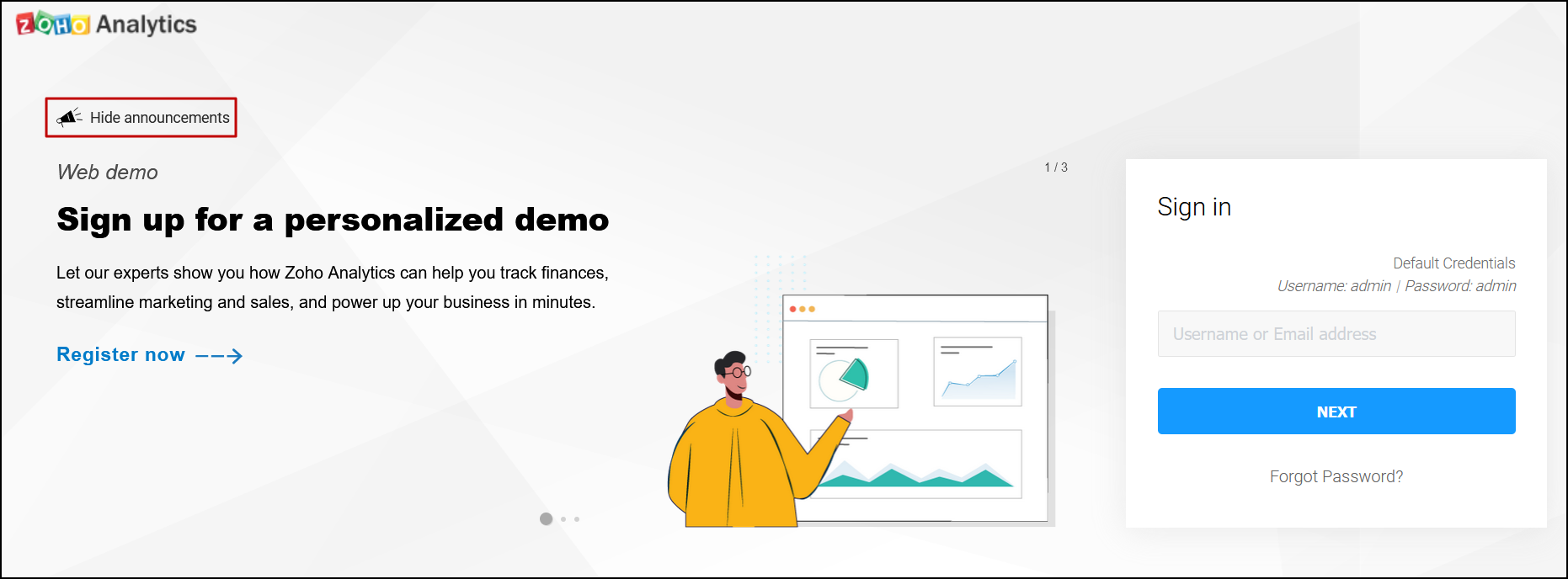
[ログインページのお知らせを有効にする]:管理者はこのオプションを有効にすることで、今後開催されるWebセミナー、電子書籍など、製品に関するさまざまなお知らせを、すべてのZoho Analyticsユーザーのログインページに表示できます。
各ユーザーは、[お知らせを非表示にする]オプションをクリックして、これらのお知らせを非表示にすることもできます。ただし、管理者がこのオプションを無効にするまで、他のZoho Analyticsユーザーにはログインページのお知らせが引き続き表示されます。
-
[アクセスログを有効にする]:このオプションを有効にすると、管理者はアプリケーションへのアクセス活動に関する詳細なログを記録できます。有効にすると、新しい監査ログワークスペースが作成され、アクセスログを含むテーブルと、そのデータを基に作成された複数の標準レポートおよびダッシュボードが追加されます。アクセスログについて詳しくは、こちらをクリックしてください。
-
[活動ログを有効にする]:このオプションを有効にすると、管理者はZoho Analyticsアプリケーション内でのユーザーの活動に関する詳細なログを記録できます。有効にすると、新しい監査ログワークスペースが作成され、活動ログを含むテーブルと、そのデータを基に作成された複数の標準レポートおよびダッシュボードが追加されます。活動ログについて詳しくは、こちらをクリックしてください。
-
[アプリケーションにアクセスするためのエイリアスURL]:このオプションでは、Zoho Analyticsアプリケーションへのアクセスに使用するエイリアスURLを設定できます。エイリアスを作成した場合はDNSサーバーでURLを更新し、変更を反映するためにアプリケーションを再起動する必要があります。エイリアスURLを設定すると、生成されるすべてのメール通知で、新しく設定したエイリアスURLがZoho Analyticsのホスト名として表示されます。
メモ:エイリアスURLを設定する際は、正しいポート番号が使用されていることを確認してください。リバースプロキシを設定している場合は、ネットワーク設定が最新であることも確認してください。
共有の管理
Zoho Analyticsの右上にある[設定]アイコンをクリックすると、共有の管理オプションにアクセスできます。このセクションでは、ユーザーに対するすべてのワークスペースの表示設定とアクセス権限を管理できます。
-
ビューが共有されているすべてのユーザーが表示される[共有の管理]セクションで、ユーザー権限を管理できます。
-
[アクセス]列には、各ユーザーが該当するワークスペースにアクセスできるかどうかが表示されます。
-
[ワークスペース]列には、各ユーザーがアクセスできるすべてのワークスペースが表示されます。
-
特定のユーザーとの共有を無効にするには、そのユーザーと共有しているワークスペースをクリックすると表示される[共有を解除]オプションをクリックします。
-
[共有の管理]画面上部の[ワークスペース別]タブをクリックすると、すべてのワークスペースに加え、作成日と各ワークスペースにアクセスできるユーザーが表示されます。
-
ワークスペースが共有されているユーザー別にユーザー一覧をCSVファイルとしてエクスポートするには、[ユーザー別]ビューに移動し、[共有の管理]画面の右上にある[エクスポート]アイコンをクリックします。
アドオン設定
[アドオン設定]ページでは、アドオンとして提供される追加機能を有効にできます。アドオンをインストールするには、目的のアドオンに移動し、対応する[インストール]ボタンをクリックします。アドオンによっては、アプリケーションの再起動が必要になる場合があります。アドオンの新しいアップデートもこのページで入手できます。
Zoho Analyticsでは、次のアドオンを利用できます。
-
Ziaに質問は、ユーザーが平易な英語で質問すると、関連するデータの可視化を生成するインテリジェントな分析アシスタントです。Ziaに質問については、こちらをご覧ください。
-
空間データ分析アドオンでは、空間データをインポートして、カスタマイズした地理データの可視化を作成できます。Zoho Analyticsへの空間データファイルのインポートについては、こちらをご覧ください。
-
地理マップの郵便番号対応アドオンでは、郵便番号に対応する位置情報を手動で設定することなく、郵便番号データに基づく地理データの可視化を簡単に生成できます。地図グラフの作成については、こちらをご覧ください。
高可用性
[高可用性]セクションでは、高可用性設定の全体的な状態、ファイルとデータの複製状態など、プライマリーサーバーとスタンバイサーバーの詳細を確認できます。(高可用性の設定については、こちらをご覧ください。)
-
[高可用性の状態]:オンラインの場合、プライマリーサーバーでダウンタイムが発生した際に、スタンバイサーバーが処理を引き継ぐ準備ができていることを示します。高可用性の状態がオフラインになった場合は、スタンバイサーバーからプライマリーサーバーのアプリケーションURLを開き、スタンバイサーバーがプライマリーサーバーにアクセスできるかどうかを確認します。さらに、ファイル共有の状態も確認してください。
-
[データ複製の状態]:このセクションでは、プライマリーサーバーとスタンバイサーバーの間でデータが複製されているかどうかを確認できます。この状態がオフラインの場合は、ファイル共有の設定を確認し、データ複製をすぐにオンラインにしてください。対応しないままにすると、時間の経過とともに高可用性クラスターが機能しなくなります。
-
[ファイル複製の状態]:このセクションでは、プライマリーサーバーとスタンバイサーバーの間で設定ファイルが同期されているかどうかを確認できます。この状態がオフラインの場合は、設定を再確認し、認証情報の変更が両方のサーバーに正しく反映されていることを確認してください。
このページでは、高可用性設定の状態を確認できるほか、サーバーの詳細を編集したり、高可用性設定を削除したりできます。プライマリーサーバーとスタンバイサーバーの詳細を編集するには、目的のサーバーにカーソルを合わせると表示される[編集]アイコンをクリックします。必要に応じてユーザー名とパスワードを変更し、[保存]をクリックします。
プライマリーサーバーのポート番号を変更するには、こちらのドキュメントを参照してください。
高可用性設定を削除するには、スタンバイサーバーの詳細にカーソルを合わせると表示される[編集]アイコンをクリックします。[削除]アイコンをクリックし、表示されるポップアップで操作を確定します。削除処理が完了すると、スタンバイサーバー上のZoho Analyticsアプリケーションをアンインストールできます。
データバックアップ設定
-
[データバックアップのスケジュール]切り替えボタンをクリックします。
-
[データバックアップの保存先]セクションで、バックアップを保存するフォルダー(Zoho Analyticsサーバー上)を指定します。
-
[バックアップの頻度]セクションで、バックアップを生成する頻度を指定します。バックアップは1日、3日、5日、7日、14日、30日ごとに生成できます。必要に応じて、任意の日数を指定することもできます。
-
[バックアップの保持期間]ドロップダウンで、バックアップをサーバーに保持する日数を選択します。Zoho Analyticsでは、バックアップの保持期間として3日、7日、10日、14日、30日のいずれかを選択するか、任意の日数を指定できます。ドロップダウンから[永久]オプションを選択すると、バックアップをサーバーに無期限で保存することもできます。
-
最後に、[保存]をクリックします。

メモ。
-
Linuxサーバーで取得したバックアップをWindowsサーバーに復元することはできません。逆も同様です。バックアップは、同じOSのサーバーにのみ復元できます。
-
バックアップファイルはパスワードで保護されています。バックアップファイルの初期設定のパスワードは「Analytics」です。