Amazon Redshift からのデータのインポート

- データのインポート: Amazon RedshiftのデータがZoho Analyticsにインポートされ、保存されます。定期スケジュールを設定すると、Amazon Redshiftデータベースから最新データを自動的に取得できます。データがZoho Analyticsに保存されるため、レポートの読み込みが速くなります。
- ライブ接続: このモードでは、Amazon RedshiftのデータはZoho Analyticsにインポート、保存されません。代わりに、作成したレポートに応じてZoho Analyticsが適切なクエリーを生成し、Amazon Redshiftから必要なデータをリアルタイムで取得してレポートを表示します。この場合、読み込み時間はAmazon Redshiftのパフォーマンスに直接左右されます。
現在、ライブ接続オプションはZoho Analyticsの有料プランでのみ利用できます。こちらのセクションで、Redshiftライブ接続を使用する場合の制限事項をご確認ください。
データのインポート
1. Amazon Redshiftからデータをインポートするには?
2. セットアップを編集するには?
3. Zoho Analyticsへのデータのインポートにはどのくらい時間がかかりますか?
セットアップ後、初回取得が行われるまでしばらく時間がかかる場合があります。所要時間は、Zoho Analyticsにインポートするデータ量とAmazon Redshiftサーバーの応答時間によって異なります。インポートが完了すると、メール通知が届きます。初回取得の完了前にワークスペースにアクセスしても、データは表示されません。
4. Amazon Redshiftデータベースから既存のZoho Analyticsデータベースにデータをインポートできますか?
いいえ。Amazon Redshiftデータベースに直接接続している場合はできません。
5. Amazon Redshiftデータベース内のテーブル間に定義された外部キーは、Zoho Analyticsでも関連付けられますか?
いいえ。Zoho Analyticsではテーブルは直接関連付けられません。ただし、ルックアップ機能を使用すると、Zoho Analyticsで2つ以上のテーブルを関連付けることができます。ルックアップの詳細については、こちらをクリックしてください。
今後、Amazon Redshiftから外部キーの詳細を取得し、ルックアップ列を使用してZoho Analytics内のテーブルを自動的に関連付ける機能を提供する予定です。
6. Zoho Analyticsにインポートした列のデータ型を変更できますか?
はい。Zoho Analyticsにインポートした列のデータ型を変更できます。ただし、データを正常に同期するには、列のデータ型がAmazon Redshiftデータベース内の対応する列のデータ型と互換性を持つ必要があります。Amazon RedshiftデータベースとZoho Analyticsデータベースの両方でデータ型を変更することをお勧めします。
7. 別のデータソースからこのワークスペースにデータをインポートできますか?
いいえ。他のデータソースからこのデータベースにデータをインポートすることはできません。
8. セットアップを削除するには?
セットアップを削除するには、
- Zoho Analyticsアカウントにサインインします。
- 対象のワークスペースを開きます。
- [エクスプローラー]タブで、[データソース]ボタンをクリックします。
- 開いた[データソース]タブで[設定]アイコンをクリックし、画像のように[データソースを削除]を選択します。
ライブ接続
1. Amazon Redshiftデータベースにライブ接続するには?
2. セットアップを編集するには?
3. Zoho Analyticsでデータを可視化できるまで、どのくらい時間がかかりますか?
セットアップ後、Zoho AnalyticsがAmazon Redshiftデータベースから必要な情報を取得するまで、しばらく時間がかかる場合があります。所要時間は、Amazon Redshiftデータベースに保存されているデータ量とAmazon Redshiftサーバーの応答時間によって異なります。
4. Amazon Redshiftデータベース内のテーブル間に定義された外部キーは、Zoho Analyticsでも関連付けられますか?
Amazon Redshiftデータベースで外部キーを使用して2つ以上のテーブルを関連付けている場合、Zoho Analyticsでもルックアップ列を使用して自動的に関連付けられます。詳細については、こちらのヘルプをご参照ください。
5. Zoho Analyticsでテーブル/reportsにアクセスした際に、「テーブルに変更が加えられたため、このビューにはアクセスできません」という警告メッセージが表示されました。どうすればよいですか?
この警告メッセージは、Zoho AnalyticsがAmazon Redshiftの情報にアクセスできない場合に表示されます。Zoho Analyticsからアクセスしようとしているデータが、Amazon Redshiftで削除されたか、名前が変更された可能性があります。
この場合は、テーブルを再同期することをお勧めします。
テーブルを再同期するには、[エクスプローラー]タブの[Redshift設定]ボタンをクリックします。こちらのプレゼンテーションをご参照ください。
6. 不一致とは?
Amazon Redshiftデータベースにライブ接続する場合、Zoho AnalyticsデータベースとAmazon Redshiftデータベースのデータ(テーブル名と列名)が一致している必要があります。一致しない項目は、Redshift接続設定ページの[不一致]タブに表示されます。不一致はさまざまな理由で発生します。次の質問をご参照ください。
7. 不一致が発生する状況と解決方法
8. クラウドデータベース内の個別テーブルのメタデータ変更をすぐに反映するには?
いずれかのテーブルまたは関連するすべてのテーブルのメタデータが変更された場合、その変更をZoho Analyticsにすぐに反映できます。メタデータの変更には、列の追加や削除など、テーブルに対する更新が含まれます。次の手順を実行します。
-
対象のワークスペースを開き、サイドパネルの[データソース]タブをクリックします。
-
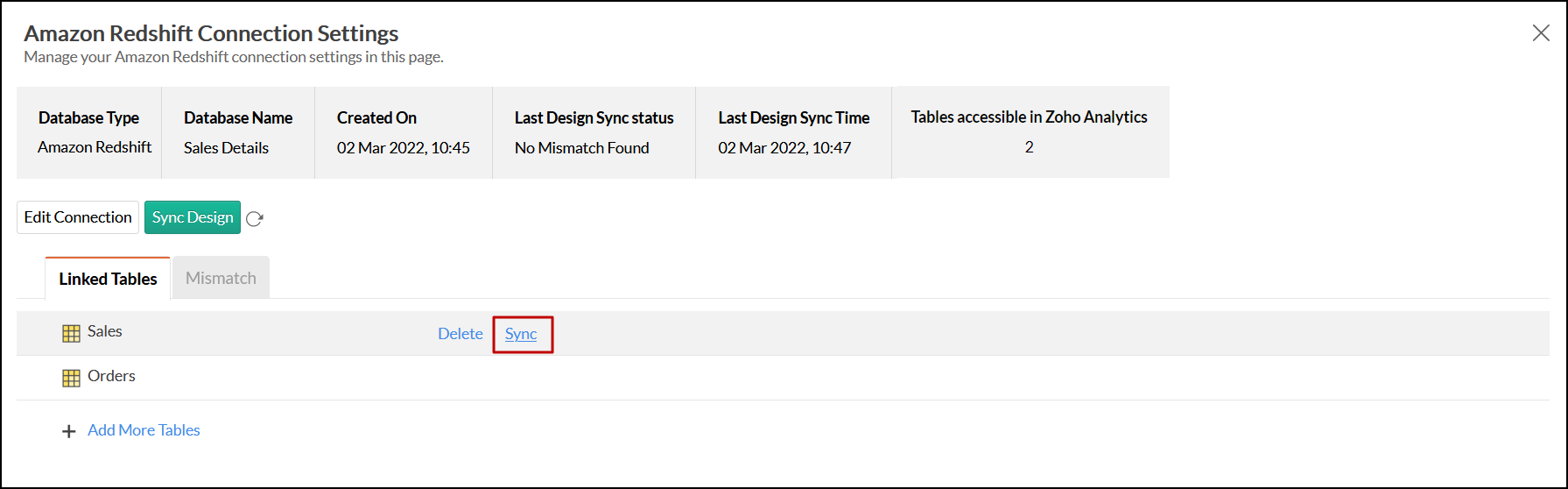
対象のデータソースに移動し、対象のテーブル名にカーソルを合わせると表示される[同期]をクリックします。
-
選択したテーブルのメタデータ変更が、クラウドデータベースからZoho Analyticsのテーブルにすぐに反映されます。
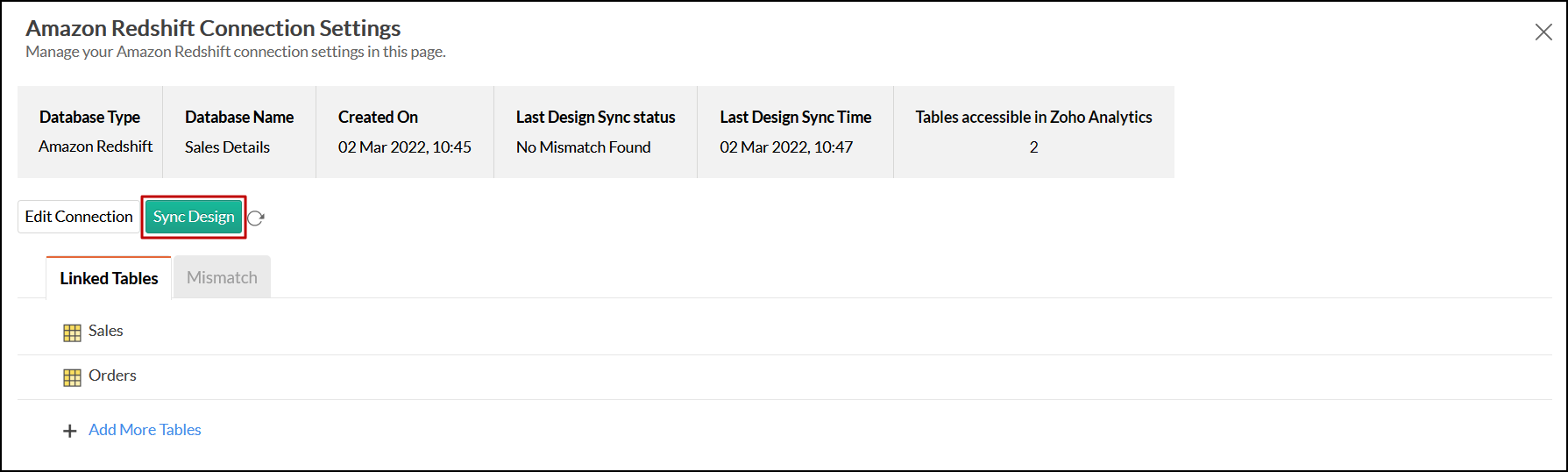
[設計を同期]ボタンをクリックすると、クラウドデータベースにあるすべてのテーブルのメタデータを一括で更新することもできます。
9. Amazon Redshiftデータベースに新しい列を追加するとどうなりますか?
Amazon Redshiftデータベースに追加した新しい列をZoho Analyticsに追加するには、[Redshift設定の編集]ページで[設計を同期]を実行する必要があります。操作方法については、こちらのプレゼンテーションをご参照ください。
メモ:
不一致がある場合、Zoho Analyticsは新しい列の情報を取得しません。この場合、不一致を解決してから、[設計を同期]を再度実行する必要があります。10. Zoho Analyticsで列のデータ型を変更できますか?
いいえ。Zoho Analyticsでは列のデータ型を変更できません。
11. 他のデータソースから同じデータベースにデータをインポートできますか?
いいえ。他のデータベースからこのデータベースにデータをインポートすることはできません。
12. Redshiftのデータを使用してクエリーテーブルを作成できますか?
いいえ。Redshiftライブ接続オプションを使用してデータベースを設定した場合、クエリーテーブルは作成できません。このオプションでは、データを取得してZoho Analytics内に保存しないためです。クエリーテーブルを作成する場合は、データのインポートオプションを使用する必要があります。
13. Amazon Redshiftでデータベースを削除したり、名前を変更したりするとどうなりますか?
Amazon Redshiftでデータベースを削除するか名前を変更すると、Zoho AnalyticsとAmazon Redshiftの接続が切断されます。その後、以下の画像のような警告メッセージが表示されます。
データベースの名前を変更した場合は、[接続を編集]ボタンをクリックして設定を更新できます(こちらのプレゼンテーションをご参照ください)。Amazon Redshiftでデータベースを削除した場合は、Zoho Analyticsでもデータベースを削除する必要があります(次の質問をご参照ください)。
14. セットアップを削除するには?
ライブ接続オプションを使用してデータを取得している場合、接続を削除するにはワークスペースを削除する必要があります。
データベースを削除するには、
- Zoho Analyticsにサインインします。
- [自分のデータベース]タブで、データベース名の横にカーソルを合わせると表示される[データベースを削除]アイコンをクリックします。
15. Redshiftライブ接続の制限事項は何ですか?
Amazon Redshiftライブ接続オプションを使用する際の主な制限事項は次のとおりです。
- Amazon RedshiftのデータはZoho Analyticsにインポートされず、ローカルにも保存されません。代わりに、作成したレポートに応じてZoho Analyticsが適切なクエリーを生成し、Amazon Redshiftから必要なデータをリアルタイムで取得してレポートを表示します。そのため、レポートの読み込みに時間がかかる場合があります。読み込み時間はAmazon Redshiftのパフォーマンスに直接左右されます。
- 列の追加/deletion/renamingなどの変更は自動的に同期されません。最新データのレポートにアクセスするには、ユーザーがセットアップを手動で同期する必要があります。
- このオプションでは、Amazon Redshiftのテーブルデータを使用してレポートを作成できます。Amazon Redshiftで外部キーを使用して2つ以上のテーブルを関連付けている場合、Zoho Analyticsではルックアップ関係を使用してテーブルが関連付けられます(質問4を参照)。他のデータソースのデータを組み合わせてレポートを作成することはできません。
- クエリーテーブルは作成できません。
データのインポート機能とライブ接続機能の違い
データのインポート機能とライブ接続機能の違いを以下の表に示します。
| データのインポート | ライブ接続 |
| Amazon RedshiftのデータはZoho Analyticsにインポートされ、保存されます。 | Zoho Analyticsでレポートを作成または表示するたびに、適切なレポートクエリーを使用してAmazon Redshiftからデータがリアルタイムで取得されます。 |
| カスタマイズしたクエリーを使用して、Amazon Redshiftから絞り込んだデータセットをインポートすることもできます。 | Amazon Redshiftのライブ接続では利用できません。 |
| 複数のデータソース(Redshift以外)から同じレポートデータベースにデータをインポートし、組み合わせてレポート作成や分析に使用できます。 | Redshiftとのライブ接続が設定されているワークスペースには、他のデータソースからデータをインポートできません。 |
| 列の追加や削除などの変更は、自動的に同期されます。 | 列の追加/deletion/renamingなどの変更は、自動的には同期されません。これらの変更を同期するには、[設計を同期]オプションを使用する必要があります。 |
| Amazon Redshiftで外部キーによってリンクされているテーブルには、ルックアップ関係が自動的に作成されません。テーブル間の関係を設定するには、Zoho Analytics内でルックアップ関係を作成する必要があります。 | Amazon Redshiftで外部キーによってリンクされているテーブルには、ルックアップ関係が自動的に作成されます。 |
| クエリーテーブルを作成できます。 | クエリーテーブルは作成できません。 |
| レポートはすばやく読み込まれます。 | レポートの読み込み時間はAmazon Redshiftのデータ量によって異なるため、多少時間がかかる場合があります。 |