グラフの操作
グラフの表示画面では、さまざまな操作を行うことができます。グラフにアクセスしたユーザーは、グラフの種類を変更したり、動的なフィルター機能(ユーザーフィルター)を使用したりできます。グラフ内のデータの並べ替えや、元データの表示も可能です。また、グラフをエクスポート/共有したり、インターネット上に公開したりすることもできます。このページでは、グラフの表示画面で行える各種操作について説明します。
マウスのカーソルによる操作
グラフの表示画面では、簡単なマウス操作でグラフ内のデータの詳細情報を確認できます。グラフ内の各データ系列/カテゴリーにカーソルを合わせると、対象のデータポイントに関する詳細情報がツールチップとして表示されます。また、凡例の各項目にカーソルを合わせると、対象のデータ系列/カテゴリーがグラフ内で強調して表示されます。以下の画像は、マウス操作によって詳細情報(ツールチップ)を表示した例です。
凡例のフィルター
グラフの表示画面では、凡例をフィルターとして使用できます。この機能は、グラフの作成時に 設定の[凡例]タブ の画面で [凡例のフィルター] を有効にした場合にのみ使用可能です(詳細については、 こちら をご参照ください)。
凡例のフィルターでは、グラフの各データ系列/カテゴリーに対して動的にフィルターを適用できます。凡例のフィルターを適用するには、凡例の欄で対象の値を選択し、対象外の値の選択を解除します。たとえば、東部、中部、西部の各地域における日付別の売上を表示するグラフがあるとします。このグラフで 東部 と 西部 のデータを抽出して表示する場合、凡例の欄に移動し、 [中部] の値の選択を解除します。これにより、以下の画像のように、中部のデータが除外され、東部と西部のデータをもとに新しいグラフが表示されます。
凡例のタイトルの隣にあるチェックボックスを選択/選択解除すると、凡例の値を一括で選択/選択解除できます。
ユーザーフィルターの使用
グラフの表示画面では、表示中のグラフに対してフィルターを動的に適用できます。この機能は、ユーザーフィルターと呼ばれます。グラフにアクセスしたユーザーは、ユーザーフィルターの欄から自身でフィルター条件を選択し、グラフにフィルターを適用することが可能です。
以下では、各データの種類におけるユーザーフィルターの使用方法について簡単に説明します。
データの種類:日付
データの種類が日付の列のユーザーフィルターでは、日付の範囲を選択したり、特定の日付を選択したりできます。ユーザーフィルターに表示されるフィルター条件は、設定内容によって異なります。ユーザーは、設定されているユーザーフィルターをもとに値を選択し、グラフに対してフィルターを適用することが可能です。
データの種類が日付の列のユーザーフィルターをもとにフィルターを適用するには、以下の手順を実施します:
- 日付の範囲を指定するユーザーフィルターの場合、開始日と終了日を入力するか、カレンダーから選択します。
- 特定の日付/期間を指定するユーザーフィルターの場合、ドロップダウンから対象の日付/期間を選択します。複数選択することもできます。
- 値を選択すると、フィルターが適用されます。
データの種類:数値
データの種類が数値の列のユーザーフィルターでは、スライダーで数値の範囲を選択したり、特定の数値を選択したりできます。ユーザーフィルターに表示されるフィルター条件は、設定内容によって異なります。ユーザーは、設定されているユーザーフィルターをもとに値を選択し、グラフに対してフィルターを適用することが可能です。
データの種類が数値の列のユーザーフィルターをもとにフィルターを適用するには、以下の手順を実施します:
- 数値の範囲を指定するユーザーフィルター(スライダー)の場合、スライダーを操作して数値の範囲を選択します。
- 特定の数値を指定するユーザーフィルターの場合、ドロップダウンから対象の数値を選択します。複数選択することもできます。
- 値を選択すると、フィルターが適用されます。
データの種類:テキスト(カテゴリー)
データの種類がテキスト(カテゴリー)の列のユーザーフィルターでは、ドロップダウンから対象のテキスト(カテゴリー)を選択できます。ユーザーフィルターに表示されるフィルター条件は、設定内容によって異なります。ユーザーは、設定されているユーザーフィルターをもとに値を選択し、グラフに対してフィルターを適用することが可能です。
データの種類がテキスト(カテゴリー)の列のユーザーフィルターをもとにフィルターを適用するには、以下の手順を実施します:
- グラフの表示画面上部から、テキスト(カテゴリー)のユーザーフィルターをクリックします。
- ドロップダウンから対象の値を選択します。
- ドロップダウン内の各値の隣にチェックボックスがある場合(複数選択ボックスのドロップダウンの場合)、以下の画像のように、複数の値を選択できます。
- 値を選択すると、フィルターが適用されます。
ドロップダウンから [その他] を選択すると、ドロップダウンに表示されていないすべての値のデータが表示されます。
グラフの並べ替え
グラフの表示画面では、軸や凡例をもとにグラフ内のデータ系列/カテゴリーを並べ替えることができます。軸や凡例をもとに並べ替える際には、昇順/降順を適用することが可能です。また、要件に合わせて独自の並べ替え順を設定することもできます。

軸による並べ替え

- 基準:(X軸の列名) - 昇順: X軸に配置した列の値をもとに、昇順で並べ替えます。データの種類がテキストの場合はAからZの順に並べ替えられ、日付の場合は古い日付から新しい日付の順に並べ替えられます。
- 基準:(X軸の列名) - 降順 :X軸に配置した列の値をもとに、降順で並べ替えます。データの種類がテキストの場合はZからAの順に並べ替えられ、日付の場合は新しい日付から古い日付の順に並べ替えられます。
- 基準:Y軸の値 - 昇順: 最小値から最大値に並べ替えられたY軸の値に基づいて、X軸の値を並べ替えます。
- 基準:Y軸の値 - 降順: 最大値から最小値に並べ替えられたY軸の値に基づいて、X軸の値を並べ替えます。
- 指定した順番 - データの種類がテキストの場合、要件に合わせて 独自の並べ替え順 を設定できます。
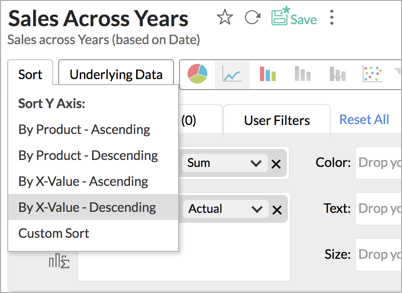
- 基準:X軸の値 - 昇順: 最小値から最大値に並べ替えられたX軸の値に基づいて、Y軸の値を並べ替えます。
- 基準:X軸の値 - 降順: 最大値から最小値に並べ替えられたX軸の値に基づいて、Y軸の値を並べ替えます。
凡例による並べ替え
 メモ: 凡例による並べ替えは、テキスト(カテゴリー/軸)または日付の列が、X軸またはY軸のどちらか片方だけに配置されている場合にのみ適用できます。
 指定した順番
一方の軸にデータの種類がテキスト(カテゴリー/軸)の列が配置されており、他の軸に数値の列が配置されているグラフの場合、独自の並べ替え順を設定し、グラフに適用することができます。この独自の並べ替え順は、「指定した順番」と呼ばれます。
たとえば、各製品カテゴリーにおける年別の売上を表すグラフがあるとします。初期設定では、グラフ内の各製品カテゴリーの値はアルファベット順に昇順で並べられます。この場合に指定した順番を適用することで、アルファベット順に関係なく指定した順番でグラフ内の各製品カテゴリーの値を並べ替えることができます。
指定した順番を適用するには、以下の手順を実施します:
- 対象のグラフを開きます。
- 画面左上の [並べ替える] をクリックし、 [指定した順番] を選択します。 並べ替え順のカスタマイズ 画面が開きます。
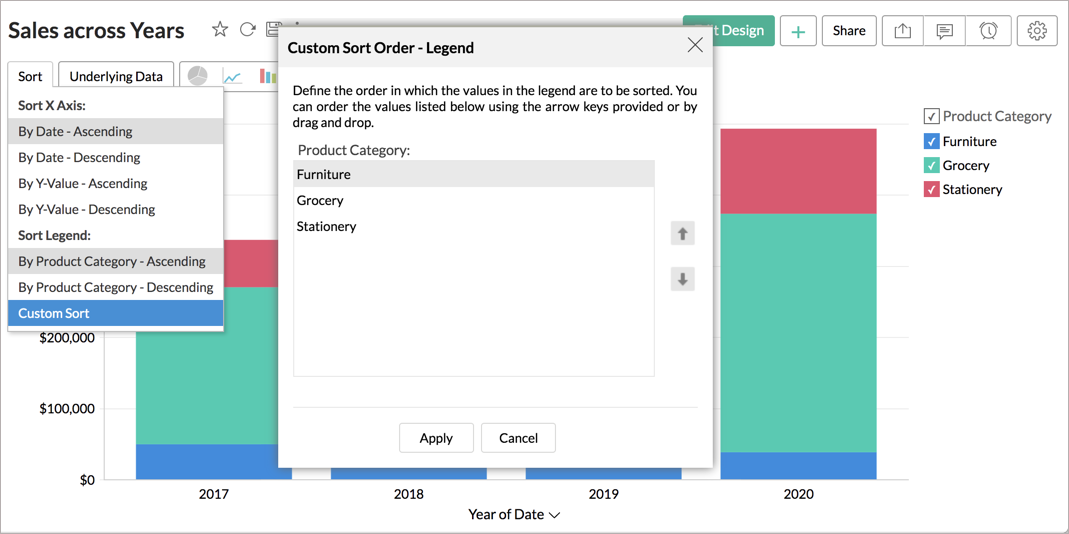
- 列の値を並べ替えます。並べ替えるには、画面内の矢印ボタンを使用するか、値をドラッグ&ドロップします。
並べ替え順のカスタマイズ 画面には、対象の列の値がすべて表示されます。グラフにフィルターを適用した状態でこちらの画面を開いても、列の値はすべて表示されます。グラフの元データで列の値が削除された場合、こちらの画面からも削除できます。
- [全体に適用する] のチェックボックスにチェックを入れると、この列を使用したすべてのグラフにおいて、この指定した順番が初期設定として適用されます。既存のグラフに対してもこの指定した順番が適用されます。他の指定した順番において[全体に適用する]が有効になっており、既存のグラフに適用されている場合は、新しく指定した順番によって上書きされます。
- [適用する] ボタンをクリックすると、指定した並べ替え順が適用されます。
指定した順番を適用したグラフを共有すると、共有ユーザーにも指定した順番が適用されます。共有ユーザーは、指定した順番を設定したり、変更したりすることはできません。共有されたテーブルをもとにグラフを作成した場合にのみ、独自に指定した順番を設定できます。
グラフの種類の変更
グラフの表示画面では、アイコンをクリックするだけで簡単に別の種類に変更できます。グラフの上部には、円グラフ、棒グラフ、積み上げ棒グラフ、折れ線グラフ、散布図などのグラフの種類のアイコンが並んだツールバーが表示されます。こちらのツールバーからグラフの種類をすばやく変更することが可能です。対象のグラフがツールバー上に表示されない場合は、 [その他のグラフ] アイコンをクリックすると、適用可能なグラフの一覧が表示されます。 各グラフの種類のタブ をクリックすると、対象の種類のグラフの中で選択可能なグラフの種類が表示されます。一覧から対象のグラフのアイコンをクリックし、グラフの種類を変更します。
軸の分割/統合
折れ線グラフ、散布図、棒グラフ、複合グラフなどのグラフにおいて、複数のY軸を持つグラフを作成すると、Y軸として指定した各列のデータが軸としてグラフ上に複数表示されます。以下の画像のように、それぞれの軸が分割された状態で表示されます。グラフの表示画面では、複数のY軸を1つに統合し、Y軸の目盛りをまとめて表示することができます。複数のY軸を統合するには、グラフの表示画面左上の [軸を統合する] をクリックします。また、必要に応じて、統合したY軸をもとに戻すことも可能です。統合した後に元に戻すには、グラフの表示画面左上の[軸を分割する]をクリックします。
以下の画像は、日付ごとの売上と費用を表すグラフにおいて、複数のY軸を統合/分割した例です。
軸の分割:
軸の統合:
メモ: 複数のY軸を含むグラフをユーザーに共有する場合、Y軸の表示方法(分割または統合)については、グラフの作成時に指定した方法が共有ユーザーにも適用されます。 元データの表示/データのドリルダウン
グラフの表示画面では、グラフの作成元となるデータ(テーブル)を確認できます。元データの確認方法には、以下の2種類あります:
グラフの任意の箇所をクリックすると、上記のいずれかの方法で元データを確認することが可能です。
元データの表示
グラフの表示画面で、グラフ内の任意の箇所をクリックしてメニューから [元データを表示する] を選択すると、クリックしたデータポイントに対応する元データが表形式で表示されます。また、グラフの元データをすべて表示することもできます。表示するには、グラフの表示画面左上の [元データ] をクリックします。
以下の画像は、グラフ内で[元データを表示する]をクリックした際に表示される元データの例です。
複数のテーブルのデータ(列)をもとにグラフを作成した場合、表示する元データ(テーブル)を選択できます。選択するには、元データの表示画面で [データの表示対象] のドロップダウンから対象のテーブルを選択します。初期設定では、複数の元データ(テーブル)を結合したデータが元データとして表示されます。 各テーブルを個別に表示することも可能です。
以下の画像は、 [Sales] (売上)テーブルと [Stores] (店舗)テーブルの列を組み合わせて作成したグラフにおける、 元データの表示 画面の例です。初期設定では、[データの表示対象]で[Sales and Related Tables](売上テーブルと関連テーブル)が選択されています。この場合、 [Sales] (売上)テーブルと [Stores] (店舗)テーブルのデータを結合したデータが元データとして表示されます。 [Stores] (店舗)テーブルのデータのみを元データとして表示する場合は、 [データの表示対象] のドロップダウンで [Stores] (店舗)を選択します。
元データの表示画面では、列の表示/非表示を切り替えたり、値を検索したりできます。また、フィルターを適用したり、値を並べ替えたりすることも可能です。CSV、XLS、PDF、HTML形式で元データをエクスポートすることもできます。
グラフのドリルダウン(データの掘り下げ)
ドリルダウン機能では、グラフ上で選択したデータを掘り下げて詳細に表示することができます。 グラフの任意の箇所をクリックしてドリルダウンを実施すると、クリックした箇所に対応するデータが掘り下げられ、新しいグラフが表示されます(該当箇所のデータのみをもとにグラフが再表示されます)。
また、ドリルダウンの画面で [色の選択を無視する] の切り替えボタンをオンにすると、クリックした色(データ系列)の選択を無視して、グラフ全体のデータを対象としてドリルダウンを実施できます。
初期設定では、グラフのドリルダウン経路(データを掘り下げる順番)はあらかじめ設定されています。必要に応じてドリルダウン経路を指定することもできます。ドリルダウン経路の設定方法については、 こちら をご参照ください。
軸の切り替え
グラフの表示画面では、必要に応じてX軸に指定されている列(項目)を動的に変更できます。これにより、グラフの設計画面に移動せずにすばやく別の列をX軸に指定し、グラフを表示することが可能です。X軸の列を切り替えても、元のドリルダウンの設定は保持されます。X軸の列を切り替える際には、X軸のドリルダウンで設定されている列のいずれかを選択できます。また、候補として表示される列の一覧から選択することも可能です。
軸を切り替えた後にグラフのドリルダウンを実施することもできます。ドリルダウンの実施後に元の状態に戻しても、新しい軸は保持されます。
また、軸を切り替えても、グラフの設定には新しい軸として保存されません。グラフの画面を閉じて再度開くと、元の軸が表示されます。
グラフのエクスポート
CSV、PDF、XLS、HTML、画像ファイルなどのさまざまなファイル形式でグラフをエクスポートできます。グラフをエクスポートするには、以下の手順を実施します:
- 対象のグラフを開きます。
- 画面右上の エクスポート 用のアイコンをクリックします。
-
エクスポートするファイル形式を選択します。選択可能なファイル形式は、以下のとおりです:
- CSV - CSV(コンマ区切り)形式でグラフの元データをエクスポートします。
- PDF - PDF形式でグラフをエクスポートします。
- HTML - HTML形式でグラフをエクスポートします。
- Excel(XLS) - Excel形式でグラフの元データをエクスポートします。
- 画像 - PNG/JPG形式でグラフをエクスポートします。
- CSV - CSV(コンマ区切り)形式でグラフの元データをエクスポートします。
- ファイル形式を選択すると、エクスポートの設定画面が開きます。内容を選択し、 [エクスポートする] をクリックします。エクスポートに関する詳細については、 こちら をご参照ください。
グラフの共有
グラフの表示画面では、他のユーザーにグラフを簡単に共有できます。共有時には、ユーザーに対してグラフ内で表示可能な範囲を指定したり、グラフ内の操作に関する 権限 を設定したりできます。共有ユーザーは、許可された操作のみをグラフ上で行うことができます。共有するには、テーブル画面右上の[共有する]をクリックします。こちらから権限やフィルター条件を設定することが可能です。
グラフの共有に関する詳細については、 こちら をご参照ください。
メモ: グラフを他のユーザーに共有するには、管理者による共有権限の設定が必要です。 グラフの公開
グラフをインターネット上に公開したり、Webサイト、Webアプリケーション、ブログ、イントラネットページに埋め込んだりすることができます。また、公開したグラフや埋め込んだグラフにアクセスするユーザーに対して、権限を設定することも可能です。
詳細については、 こちら をご参照ください。
メモ: グラフを公開したり、埋め込んだりできるのは、管理者またはワークスペース管理者のみです。