データエンジニア向けZiaの活用方法

お知らせ:当社は、お客様により充実したサポート情報を迅速に提供するため、本ページのコンテンツは機械翻訳を用いて日本語に翻訳しています。正確かつ最新のサポート情報をご覧いただくには、本内容の英語版を参照してください。
データ準備レイヤーは分析プロセスにおいて非常に重要なパートであり、全体の作業時間の最大 80% を占めることもあります。Ask Zia - Agentic AI を搭載した DataPrep スキルを使用すると、最小限の手作業で、データパイプラインのクレンジング、変換、自動化を効率的に行えます。
DataPrep スキルへのアクセス
管理者権限を持つユーザーは、データ準備スキルにアクセスできます。アカウント管理者は、他の組織管理者およびワークスペース管理者にアクセス権を付与できます。詳細は、GenAI 設定の記事を参照してください。
データパイプラインの作成と自動化
Pipeline Builder の Ask Zia を使用すると、さまざまなソースからデータをインポートし、変換を適用し、異なる宛先へエクスポートできます。Ask Zia を使ってパイプラインのスケジュール設定を行うこともできます。
- サイドナビゲーションパネルから Datapipeline builder にアクセスします。
- テーブルを選択します。
- パイプラインビルダー右上の Ask Zia アイコンをクリックします。
- コマンドプロンプトに、パイプラインをどのように作成するかの要件を入力します。
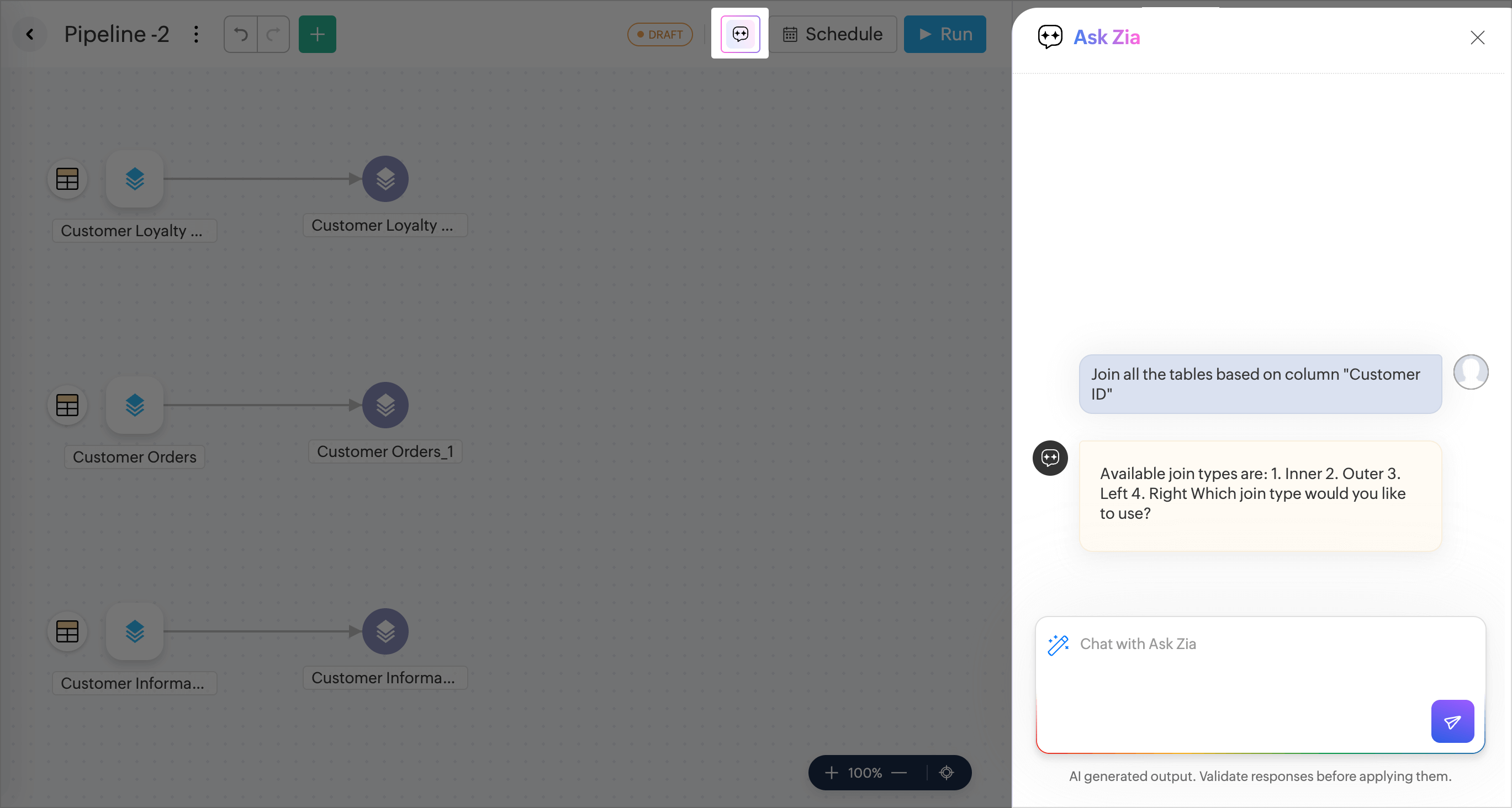
- Ask Zia は、クエリの実行に必要な必須情報があれば入力を求めます。
- データのプレビューが作成されます。データを確認し、Transform を適用 をクリックして、変換をデータ全体に適用します。
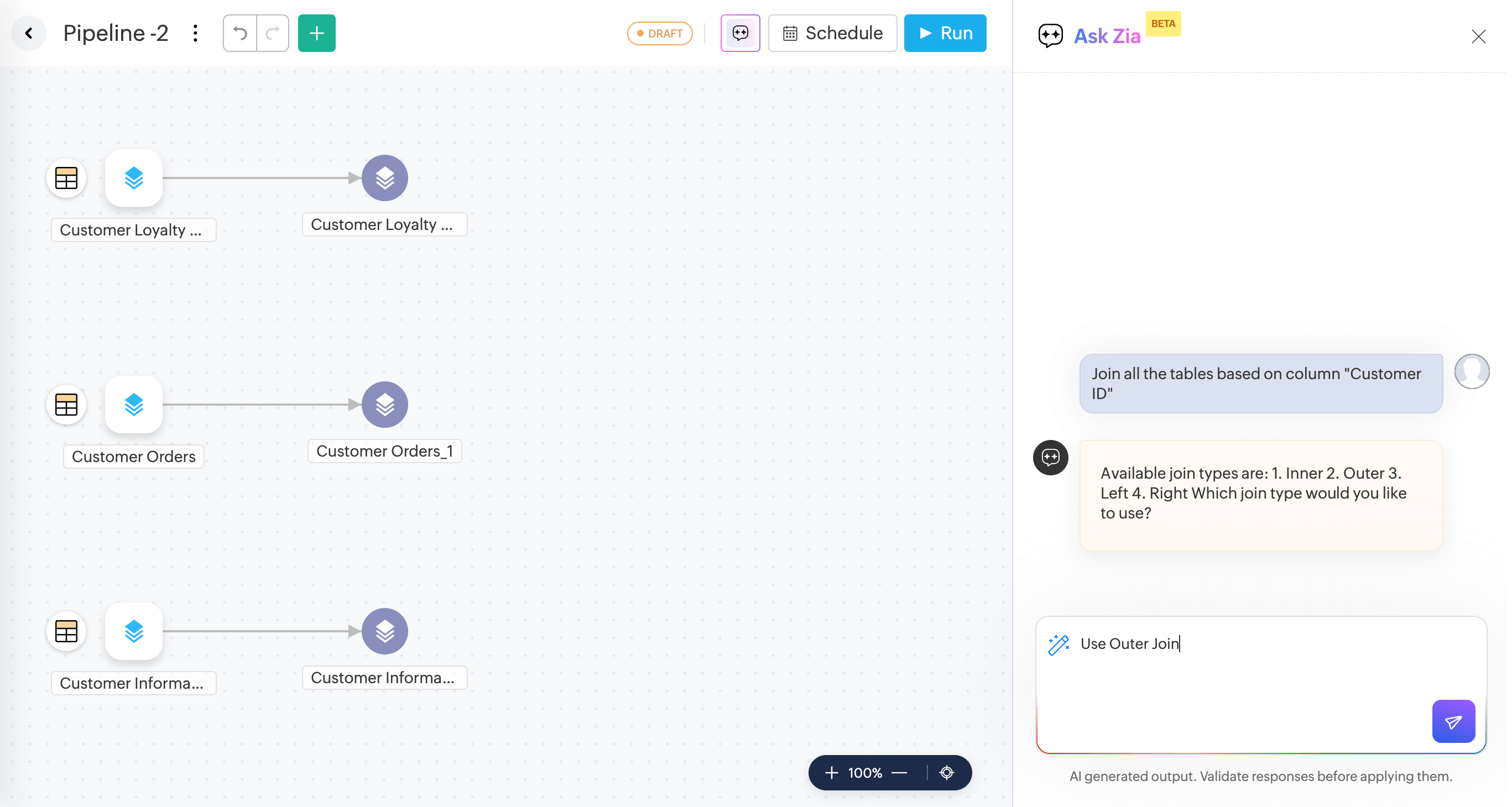
- パイプラインが作成されます。
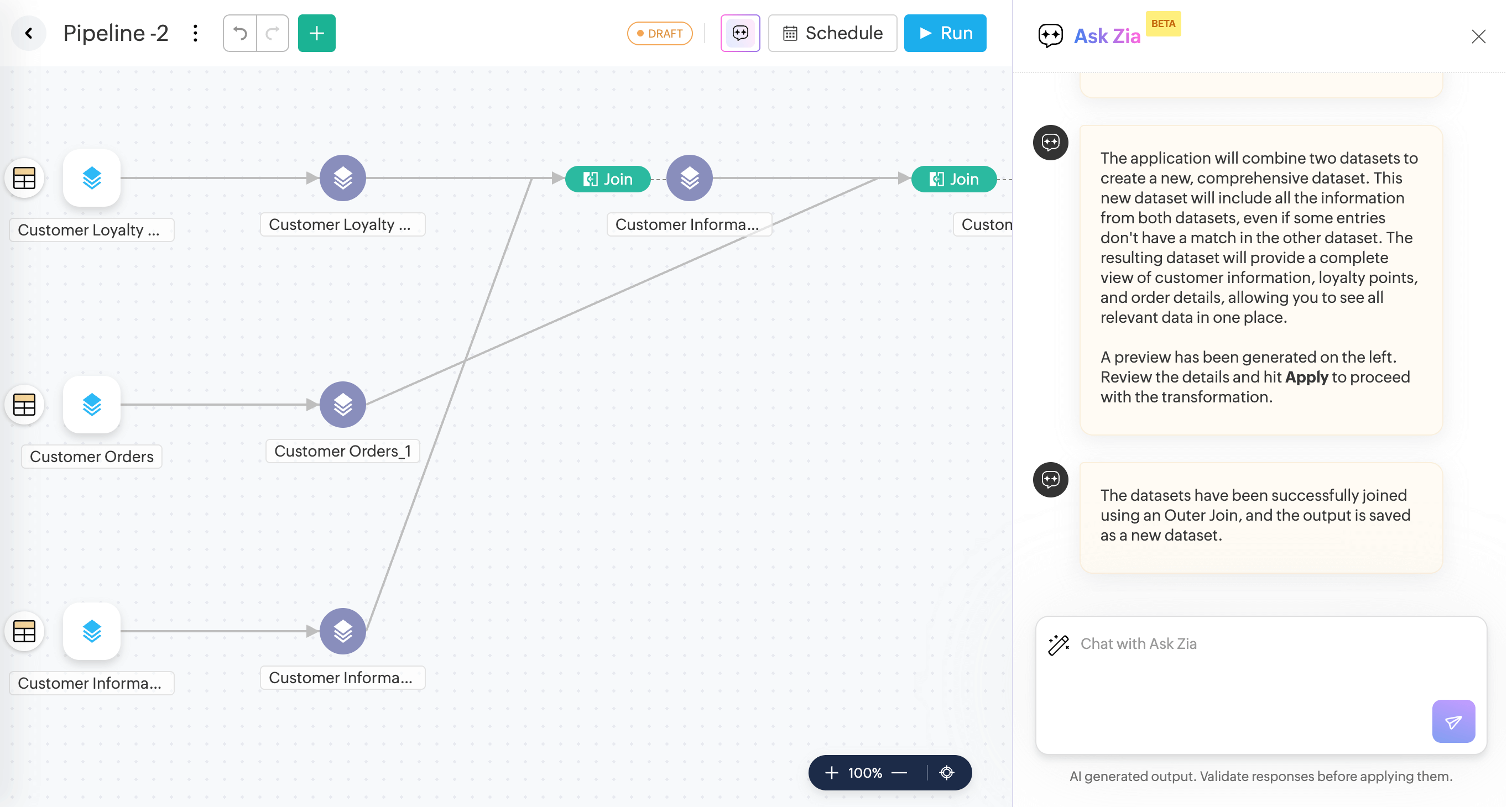
- データパイプラインの実行をスケジュールすることもできます。
Transform by Examples
Transform by Examples を使用すると、出力例を指定するだけで、任意の列のデータを簡単に目的の形式に変換できます。データ列内のいくつかのセル値に対して必要な出力例を入力すると、残りの出力は自動的に生成されます。
- サイドナビゲーションパネルからパイプラインビルダーにアクセスします。
- その他 (+) > データ準備 をクリックします。
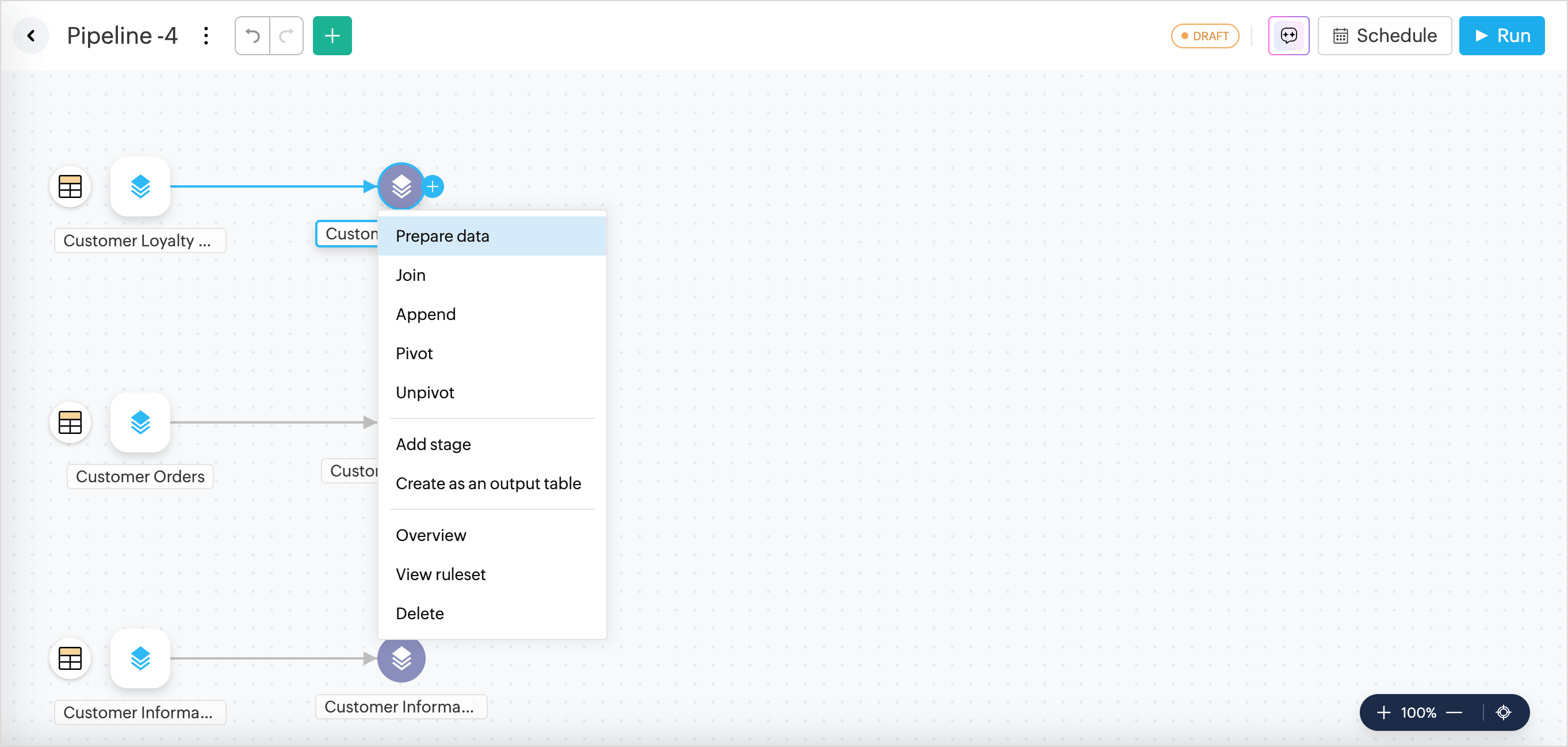
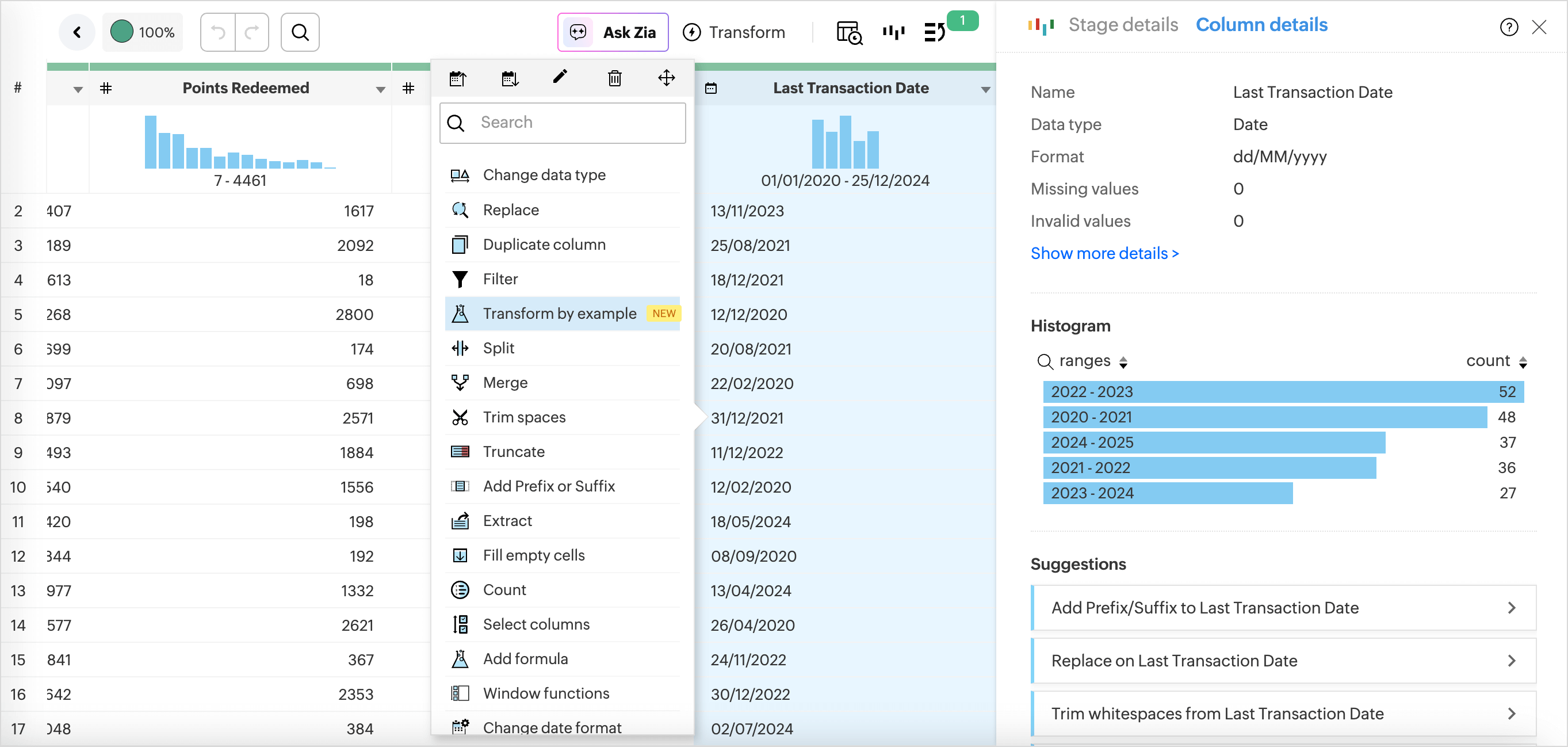
- 変換したい列を右クリックし、ドロップダウンメニューから Transform by Examples を選択します。
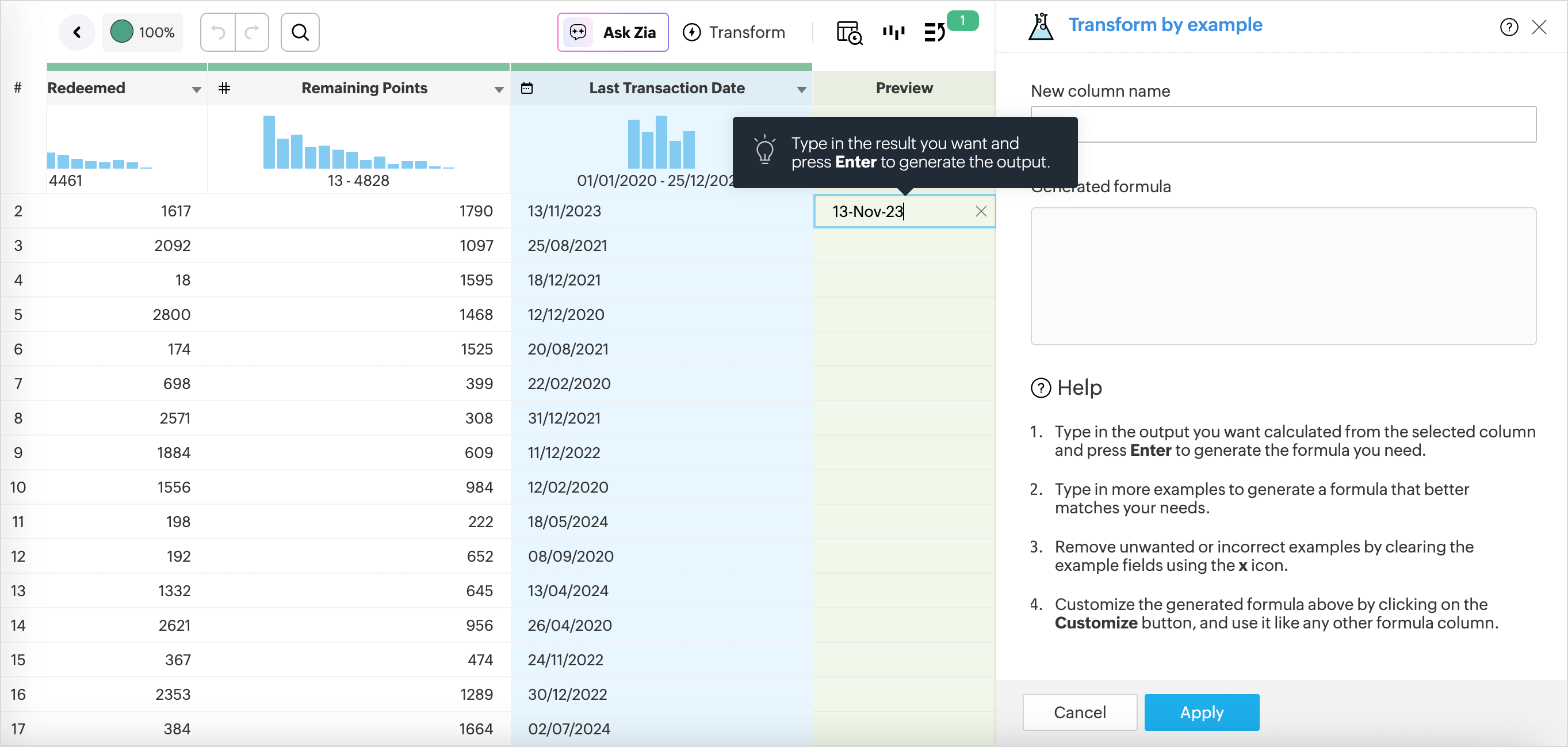
- プレビュー セクションで期待する結果を入力し、Enter キーを押します。
- 変換を実行するために必要なロジックまたは数式が、生成された数式 セクションに表示されます。
- 新しい列名 を指定します。
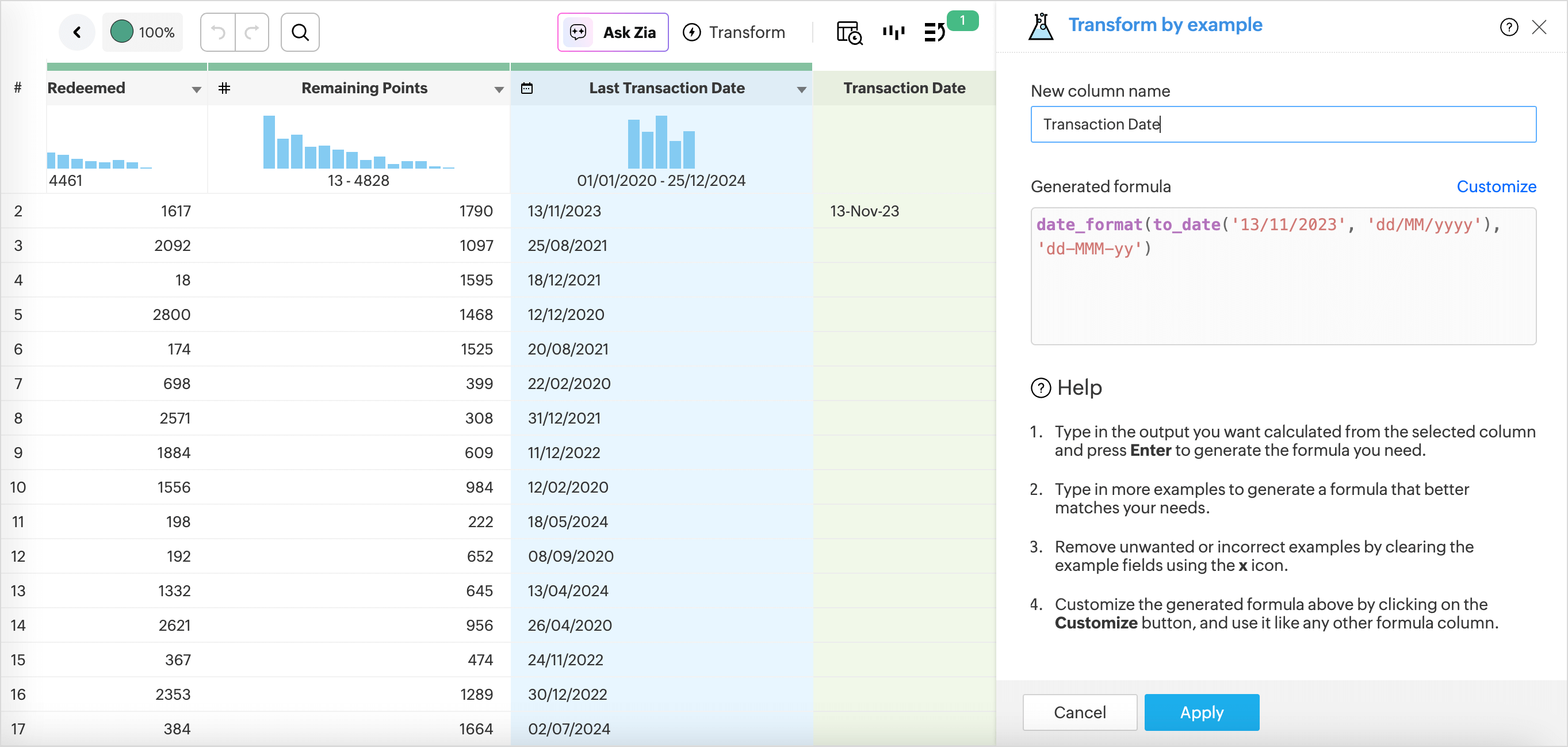
- 適用 をクリックします。
数式サジェスト
データ分析に適した数式を見つける作業は、手間がかかり時間も消費します。Ask Zia - Formula suggester を使用すると、自然な言語で質問するだけで数式を作成し、インテリジェントな候補を取得できます。
数式のサジェストは、次の 2 つの方法で依頼できます。
数式ペインから
- 数式を追加したいテーブルにアクセスします。
- ツールバーの 追加 アイコンをクリックし、ドロップダウンメニューから 数式列 を選択します。
または
テーブル内の列を右クリックし、数式を追加 > 数式列 を選択します。 - 数式列を追加 ペインが開きます。
- Zia Formula Suggester のドロップダウンアイコンをクリックします。
- 作成したい数式の内容を説明します(例:「投資収益率(ROI)の割合(%)を計算する数式を教えて」など)。関連するテーブルや項目の詳細を含めると、Zia がより正確な数式を生成するのに役立ちます。
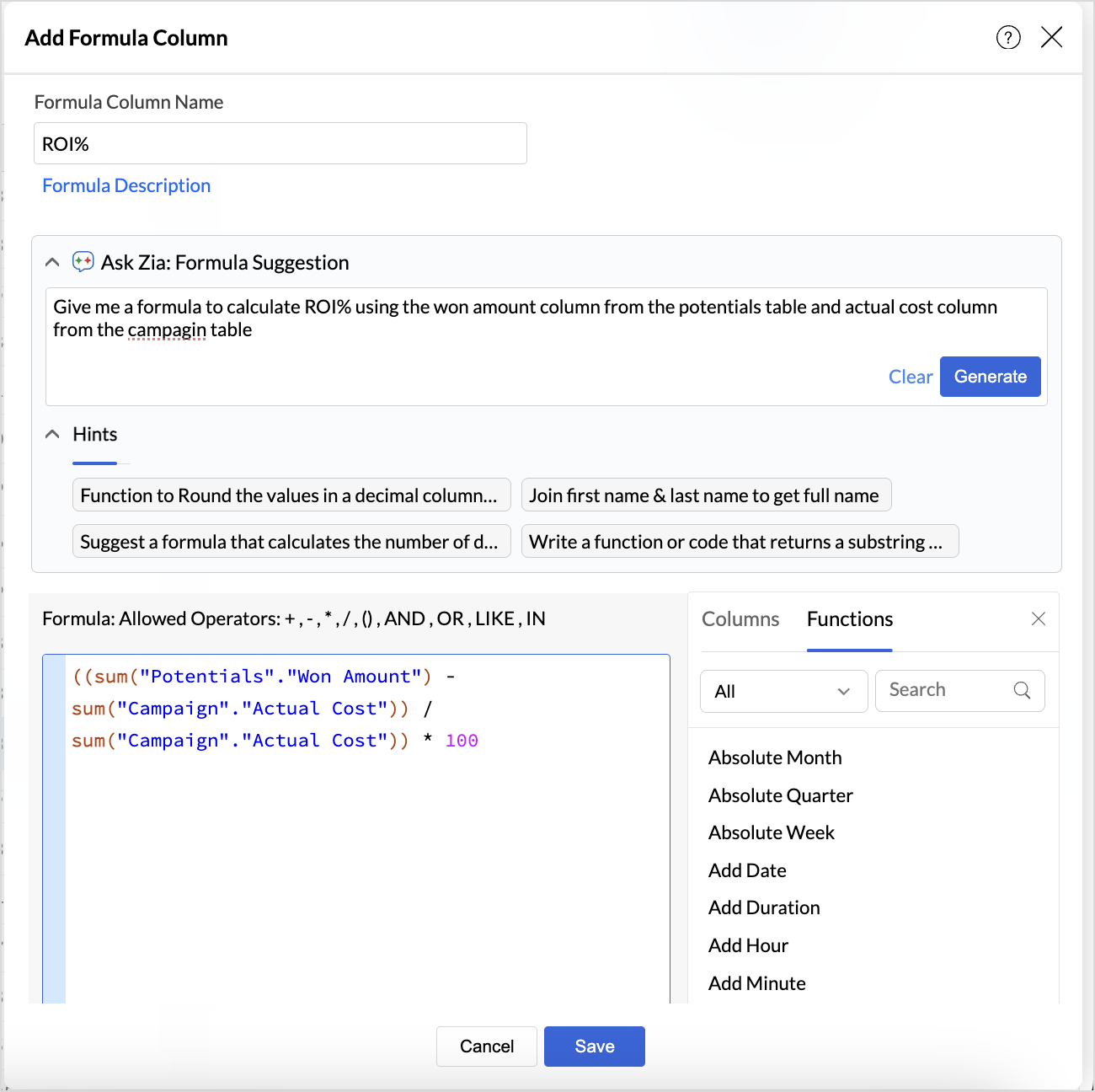
- 生成された数式は 数式ペイン に表示されます。必要に応じて確認および編集します。
- 適用 をクリックして数式を保存します。
Ask Zia タブから
- サイドナビゲーションパネルから Ask Zia タブにアクセスし、会話モード を有効にします。
- プロンプト欄に 数式を作成して または 数式について手伝って と入力して呼び出します。
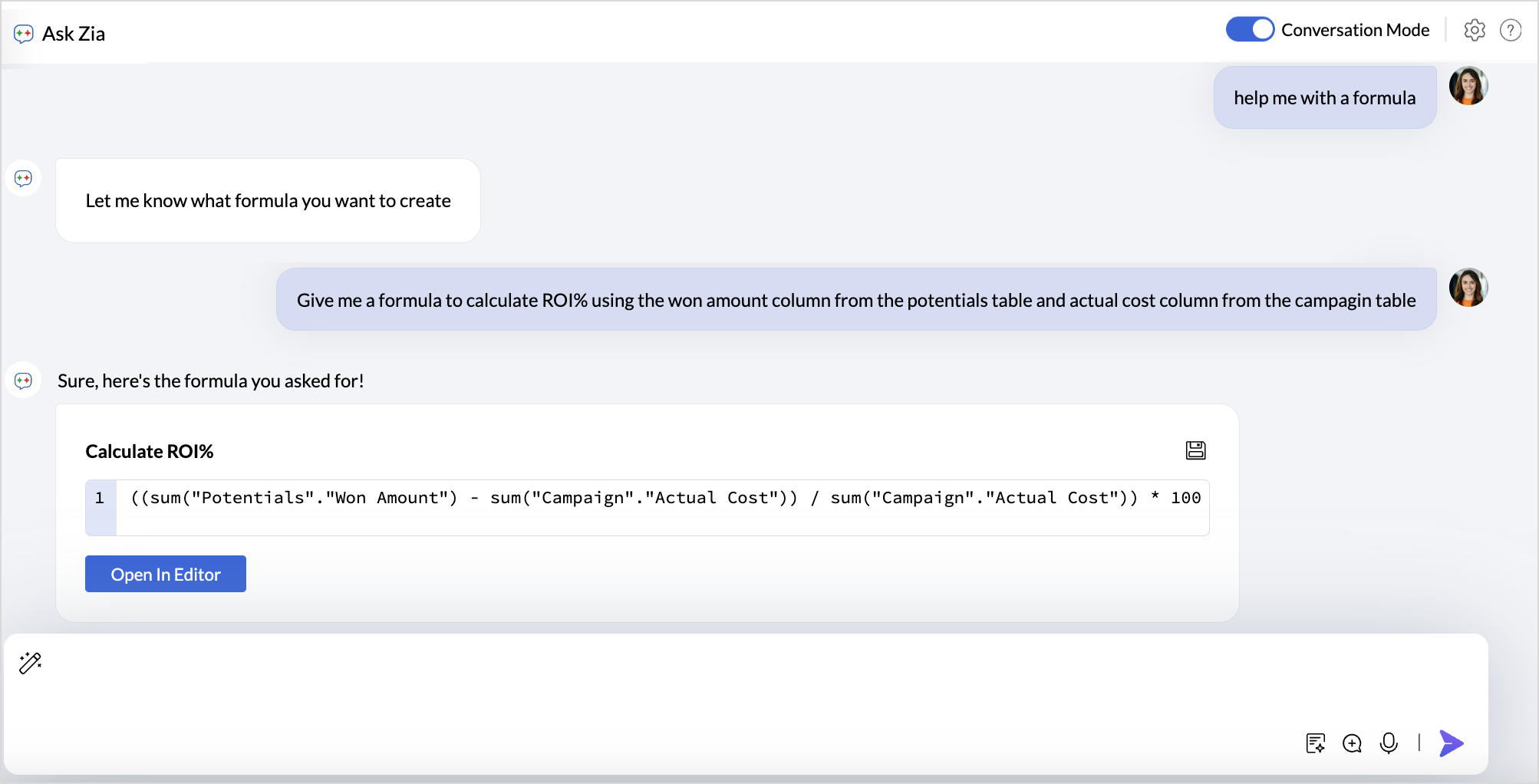
- 利用シナリオを説明します。テーブルの詳細も含めることで、より正確な回答を得ることができます。
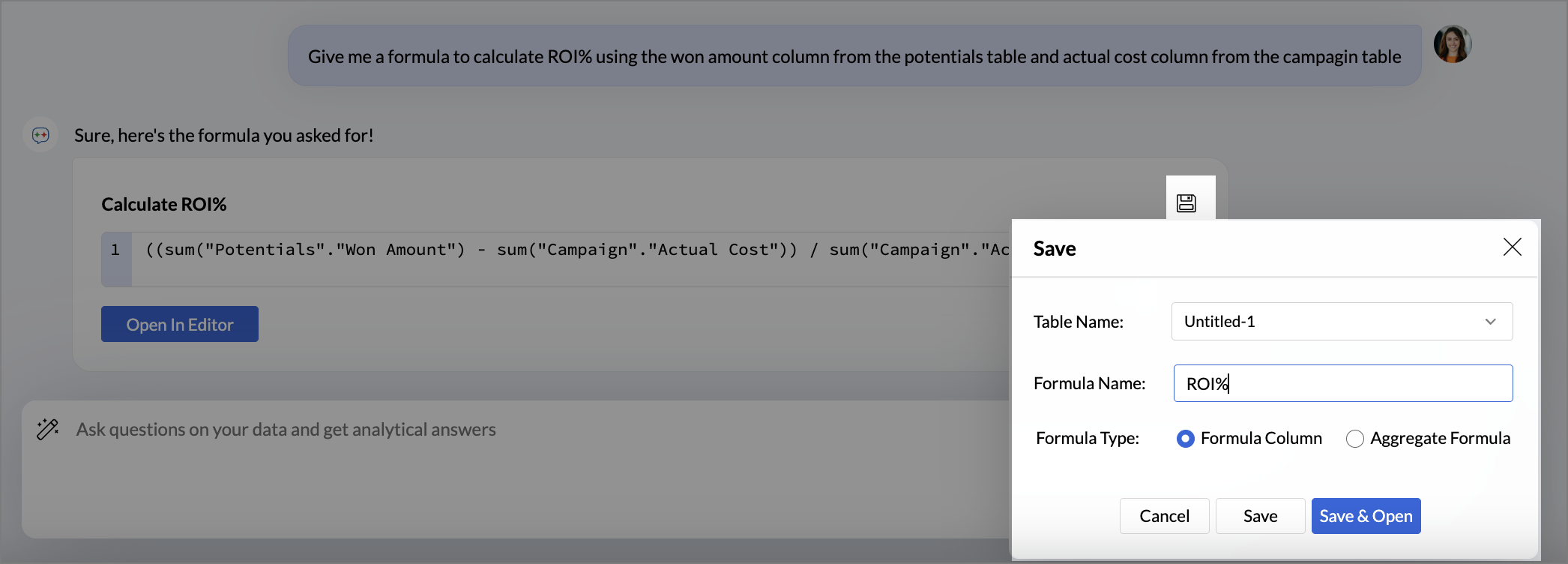
- 保存アイコンをクリックして、数式を数式列または集計数式として追加します。
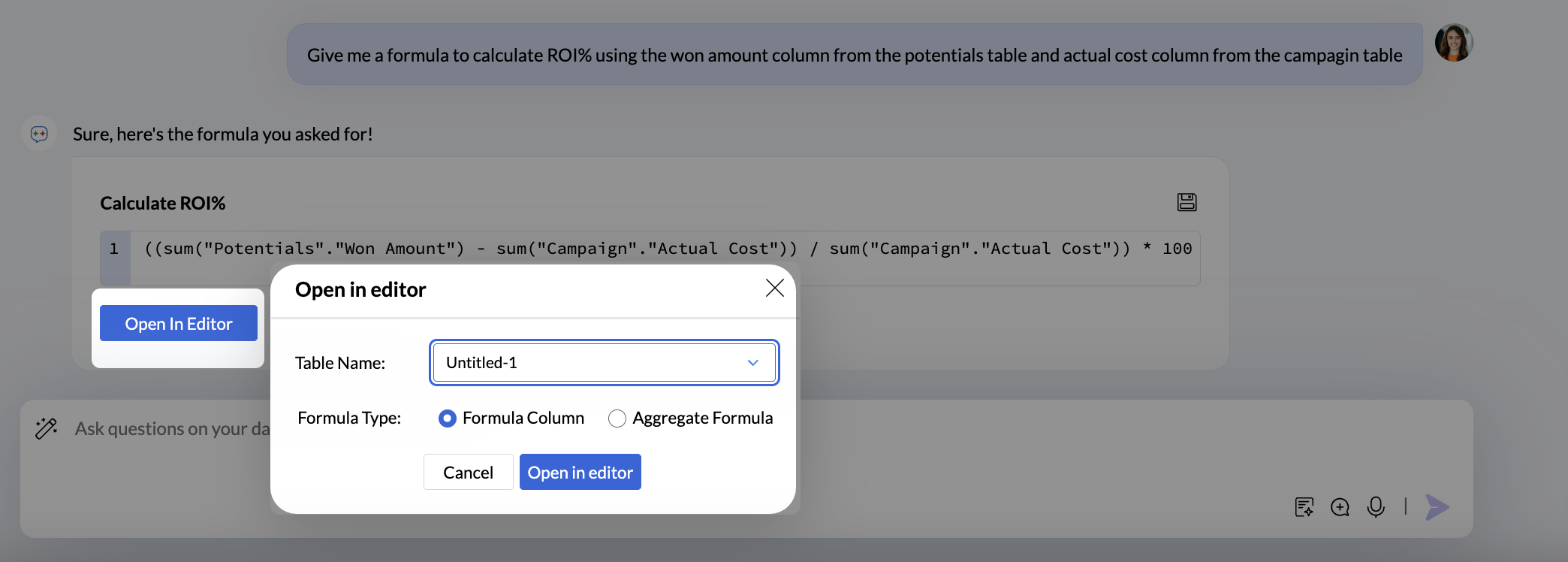
- エディターで開く アイコンをクリックして数式を編集します。数式を追加するテーブルと、数式の種類(数式列または集計数式)を選択します。
クエリサジェスト
自然な言語で入力するだけで複雑なクエリを作成できるため、クエリ構築にかかる時間を大幅に削減できます。
クエリのサジェストは、次のいずれか 2 つの方法で依頼できます。
クエリテーブルウィンドウから
- サイドナビゲーションパネルの 作成 アイコンをクリックし、ドロップダウンメニューから Query Table を選択します。
- Ask Zia - Query Suggester のドロップダウンアイコンをクリックします。
- プロンプト欄に必要なクエリの内容を説明します。例:「取引先テーブルと取引テーブルを結合して」。
- 選択 アイコンのドロップダウンをクリックし、使用するテーブル名を選択して、より正確な回答を得られるようにします。
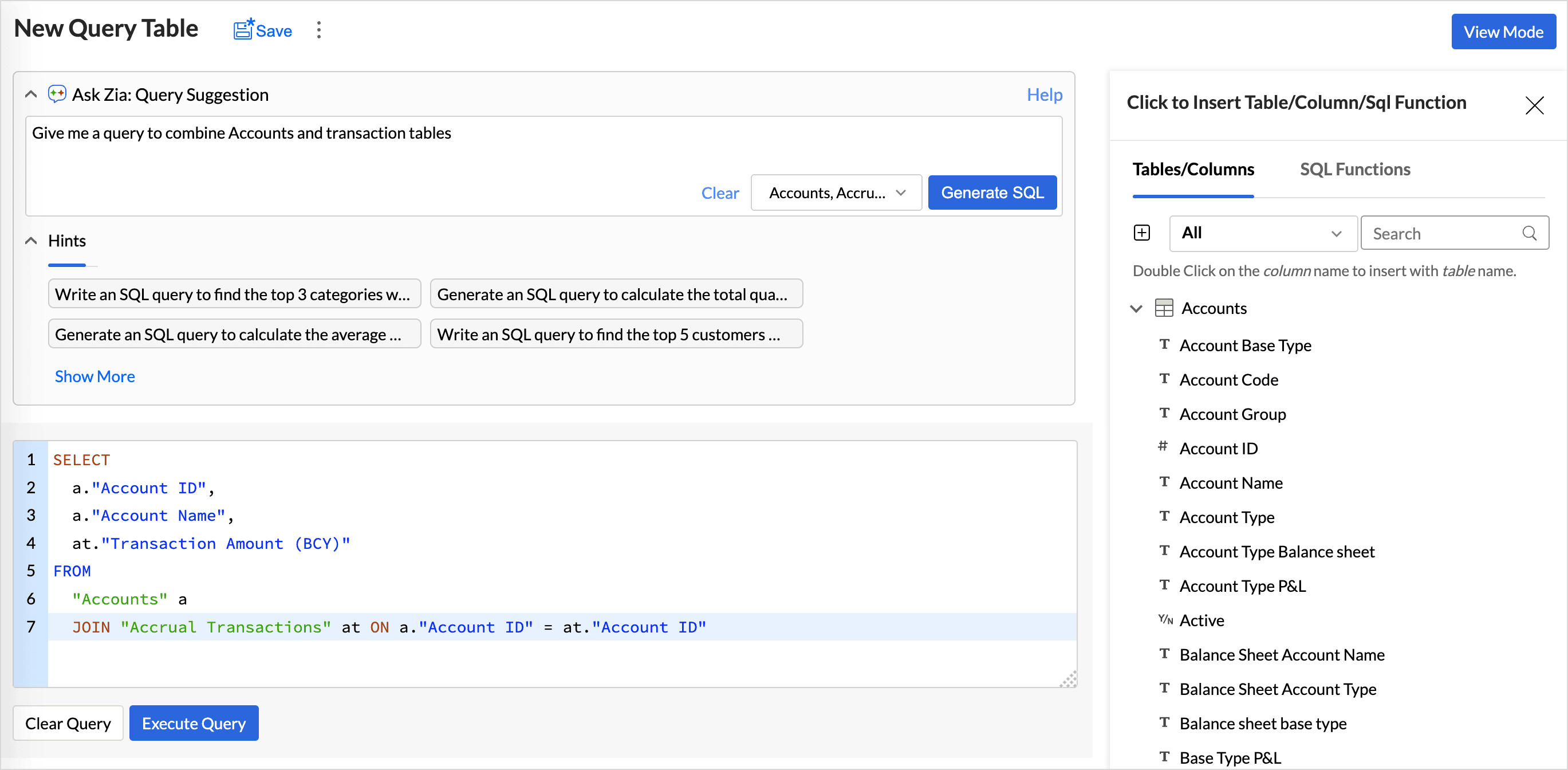
- ヒント セクションには、プロンプトの記述例が表示されます。
- SQL を生成 をクリックします。
- クエリは Query Editor に表示されます。必要に応じて確認および修正します。
- クエリを実行 をクリックします。
Ask Zia タブから
- サイドナビゲーションパネルから Ask Zia タブにアクセスし、会話モードを有効にします。
- クエリを作成して または クエリについて手伝って と入力して呼び出します。
- クエリの要件を説明します。テーブルの詳細を含めることで、より正確な回答を得ることができます。
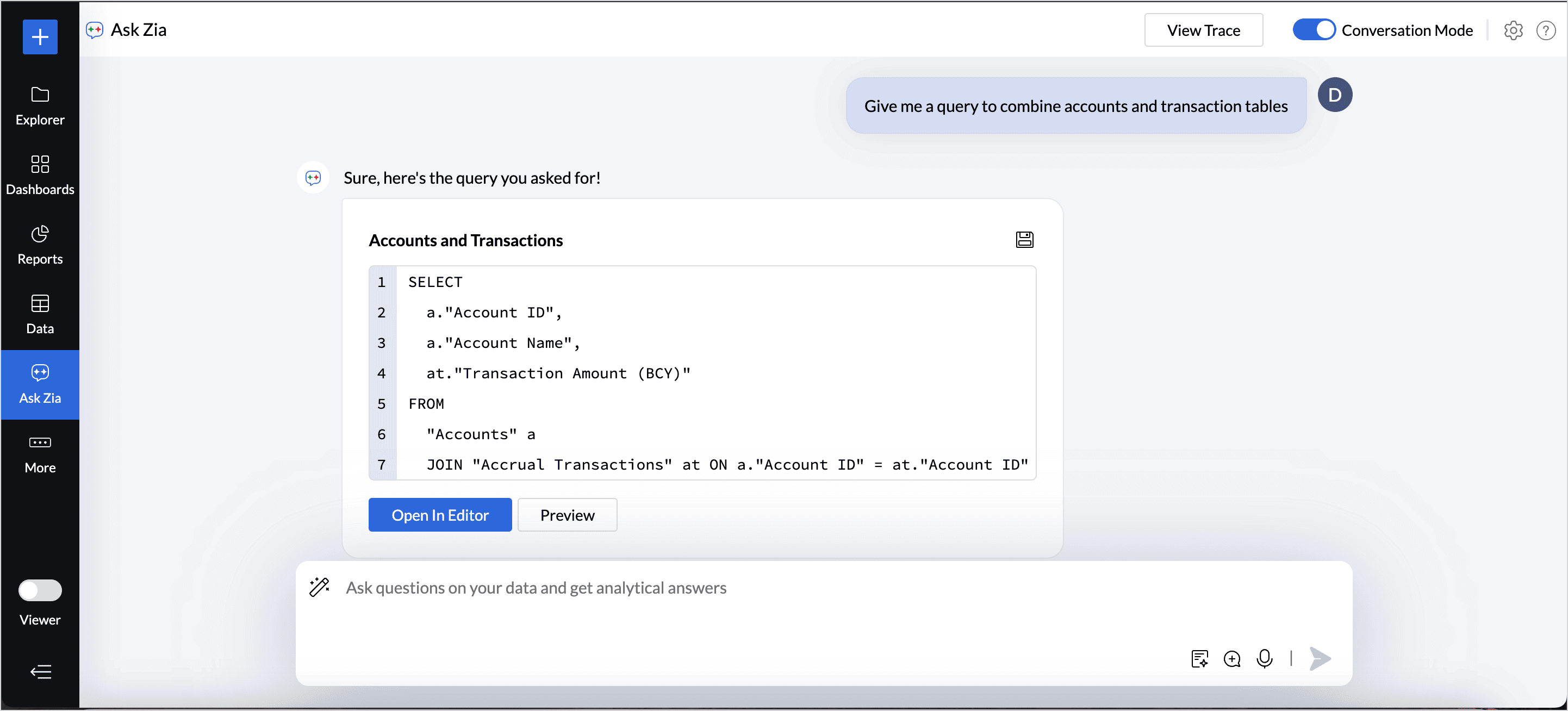
-
クエリが生成されたら、次のいずれかの操作を選択します。
- 保存 アイコンをクリックして、クエリテーブルをワークスペースに追加します。クエリテーブル名を指定し、保存先フォルダーを選択してから OK をクリックします。新しいクエリテーブルが作成され、そのテーブルを基に可視化を作成できます。

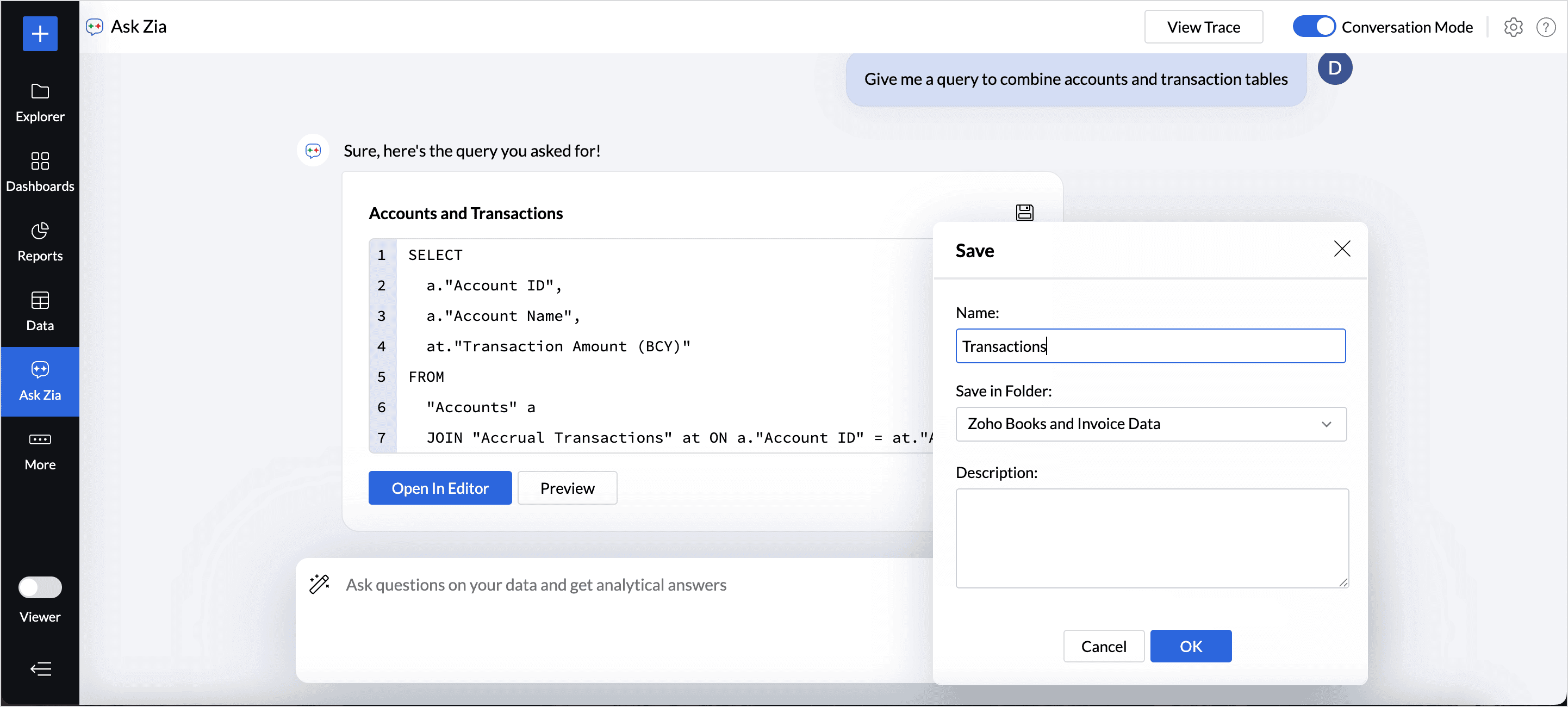
- エディターで開く オプションをクリックして、クエリを編集します。
- プレビュー をクリックして、生成されたクエリを表示します。
- 保存 アイコンをクリックして、クエリテーブルをワークスペースに追加します。クエリテーブル名を指定し、保存先フォルダーを選択してから OK をクリックします。新しいクエリテーブルが作成され、そのテーブルを基に可視化を作成できます。