ピボットのビジュアル表示

お知らせ:当社は、お客様により充実したサポート情報を迅速に提供するため、本ページのコンテンツは機械翻訳を用いて日本語に翻訳しています。正確かつ最新のサポート情報をご覧いただくには、本内容の英語版を参照してください。
ピボットでのビジュアル表示
ピボットテーブルでは、データの見せ方を強化するために、次のビジュアル設定を利用できます。
Sparkline Charts
スパークラインは、スペースをほとんど取らずにデータの傾向や変動を表示できる、コンパクトな複数ポイントのビジュアルチャートです。ピボットテーブルと組み合わせて広く利用されており、傾向やインサイトをすばやく把握するのに役立ちます。
たとえば、スパークラインを使用して、売上高、経費、その他の指標の推移を、さまざまなカテゴリや期間ごとに可視化できます。
Zoho 分析では、次の 3 種類のスパークラインチャートをサポートしています。
- 折れ線グラフ
- 棒グラフ
- エリア
ピボットテーブルへのスパークラインチャートの追加
- 必要な項目を列、行、データの各シェルフにドラッグ&ドロップします。
- デザイナーシェルフ上部のツールバーで、Visuals オプションをクリックします。
-
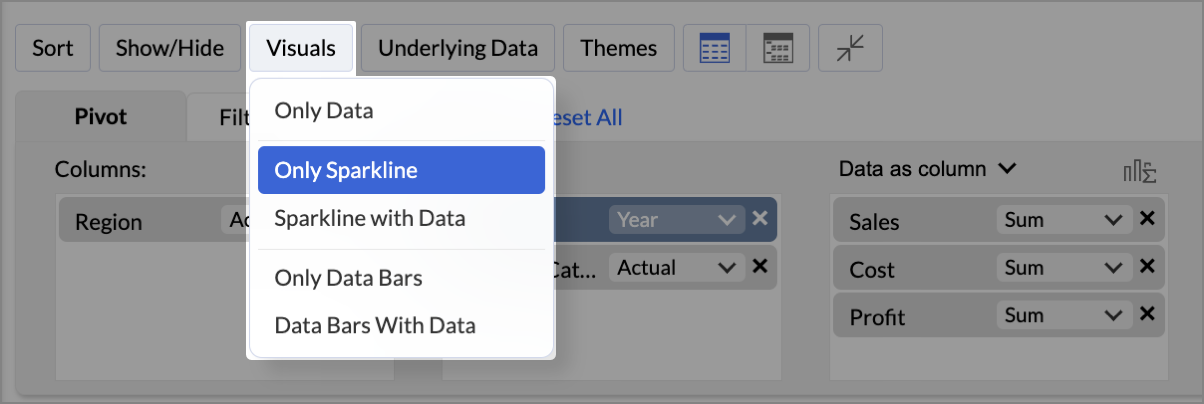
ドロップダウンメニューから、次のいずれかの設定を選択します。
- Only Data - これは初期設定で、デザイナーシェルフに配置した列に基づいてデータのみが表示されます。
- Only Sparkline - 選択した列のデータの推移のみがレポートに表示されます。
- Sparkline with Data - データの推移と値の両方がレポートに表示されます。
- Generate Pivot Table をクリックします。
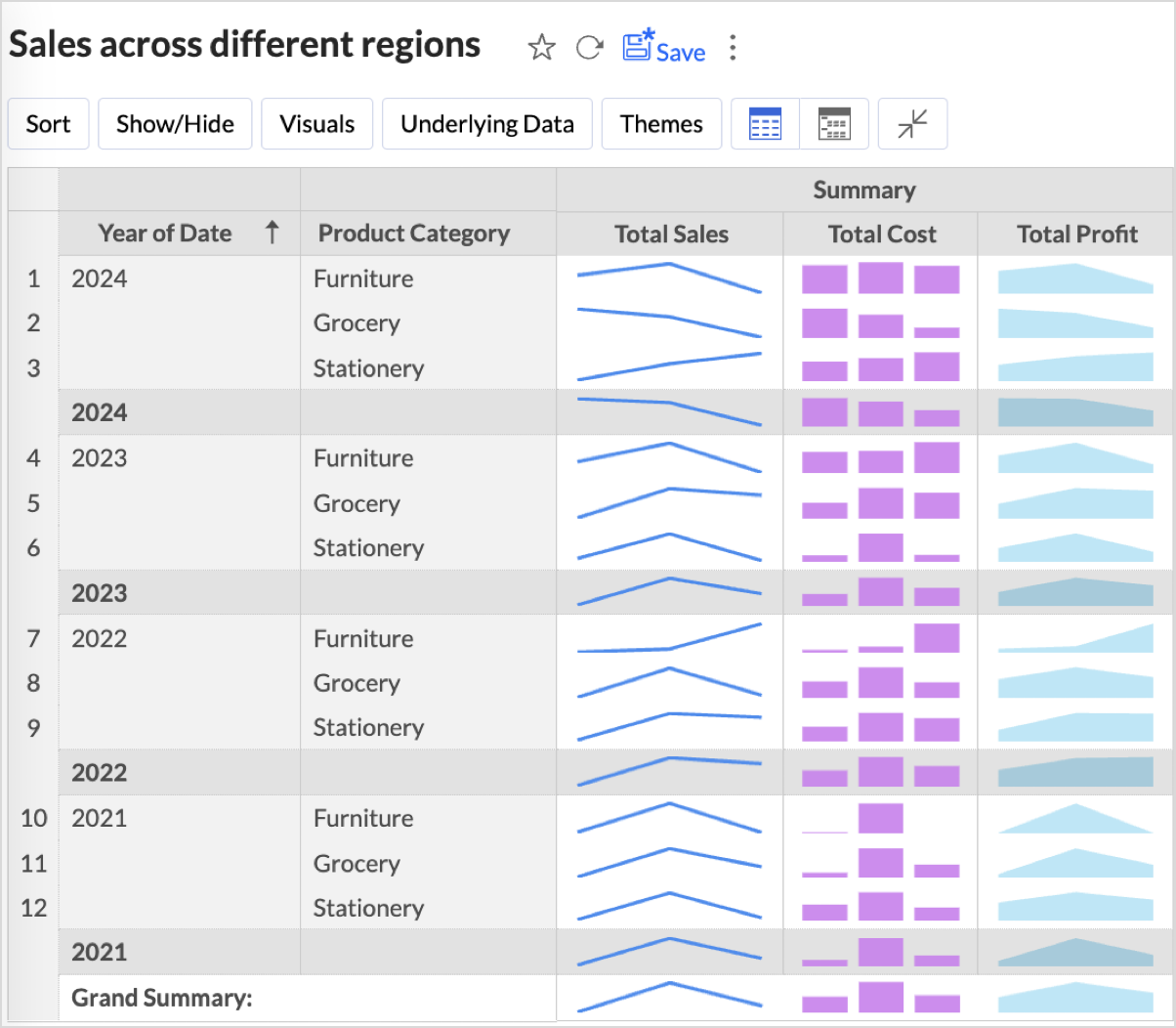
スパークラインチャート付きのピボットテーブルが作成され、ホバーするとツールチップでデータポイントが表示されます。
スパークラインチャートのカスタマイズ
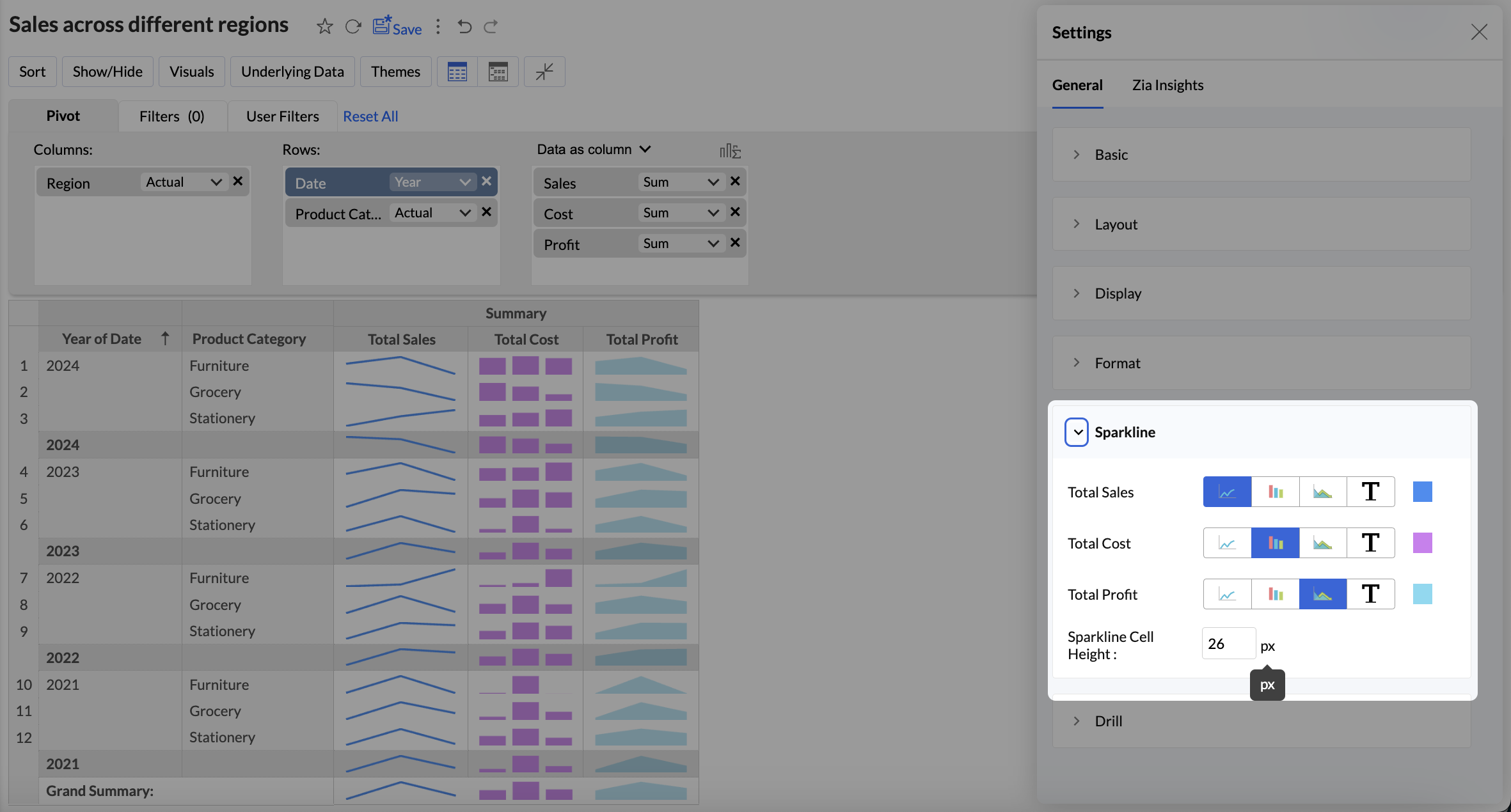
スパークラインチャートをカスタマイズするには、次の手順に従います。
- 右上の 設定 タブにアクセスします。
- Sparkline タブを選択します。
- Sparkline セクションで、データ列に適用する Chart 種類 を選択します。
- チャートに適用する Color を選択します。
- 適用する Sparkline Cell Height を指定します。
- カスタマイズ後、データは次のように表示されます。
Data Bars
データバーは、データ内の値をすばやく比較・分析するのに役立つ、単一ポイントのビジュアル要素です。セル内に直接表示され、相対的な値を直感的に示すため、傾向、外れ値、パターンを簡単に見つけることができます。
ピボットテーブルへのデータバーの追加
- 必要な項目を列、行、データの各シェルフにドラッグ&ドロップします。
- デザイナーシェルフ上部のツールバーで Visuals オプションをクリックします。
-
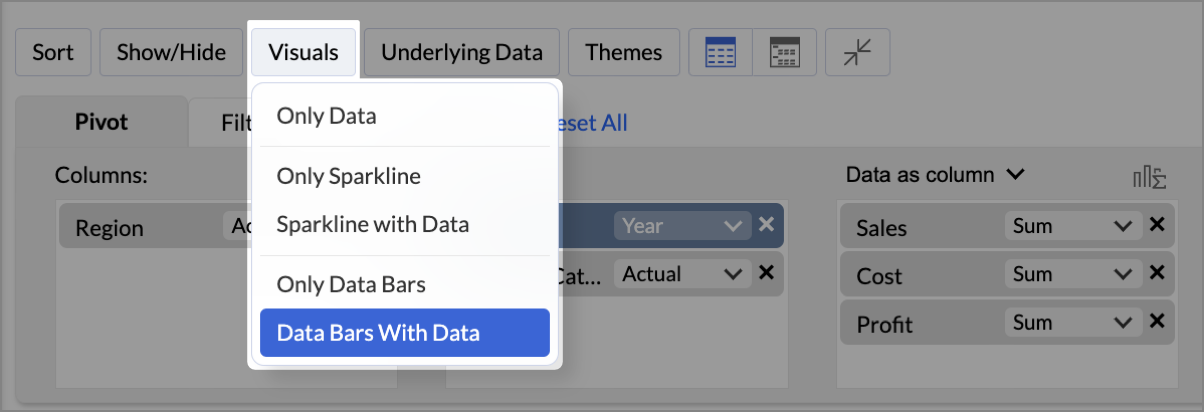
ドロップダウンから、次のいずれかの設定を選択します。
- Only Data - これは初期設定で、デザイナーシェルフに配置した列に基づいてデータのみが表示されます。
- Only Data Bars - 値を表示せず、選択した列のデータバーのみを表示します。
- Data Bars With Data - 選択した列の値とデータバーの両方を表示します。
データバーの書式設定
Zoho 分析では、データバーの見た目をカスタマイズして、データビジュアライゼーションのニーズにより適合させることができます。
データバーの書式を設定するには、次の手順に従います。
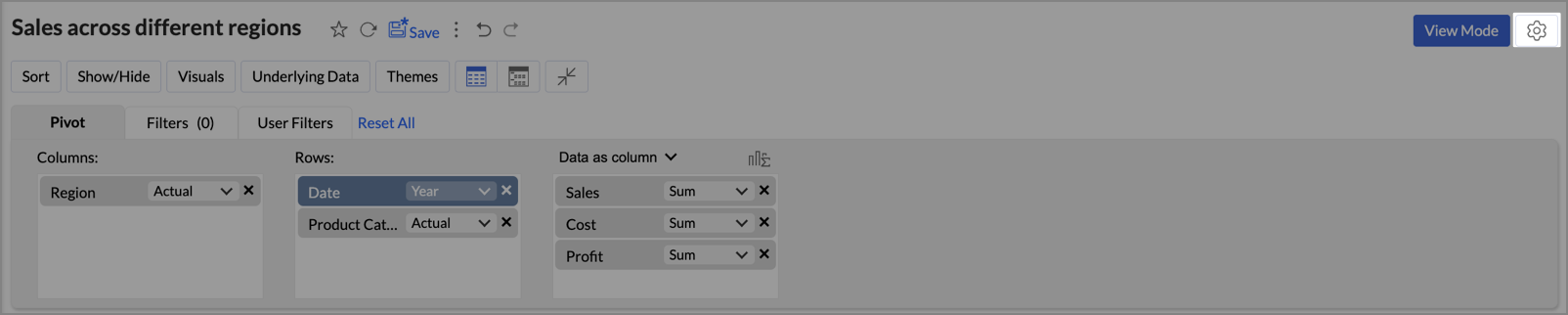
- 右上で 設定 アイコンをクリックします。設定 ページが開きます。
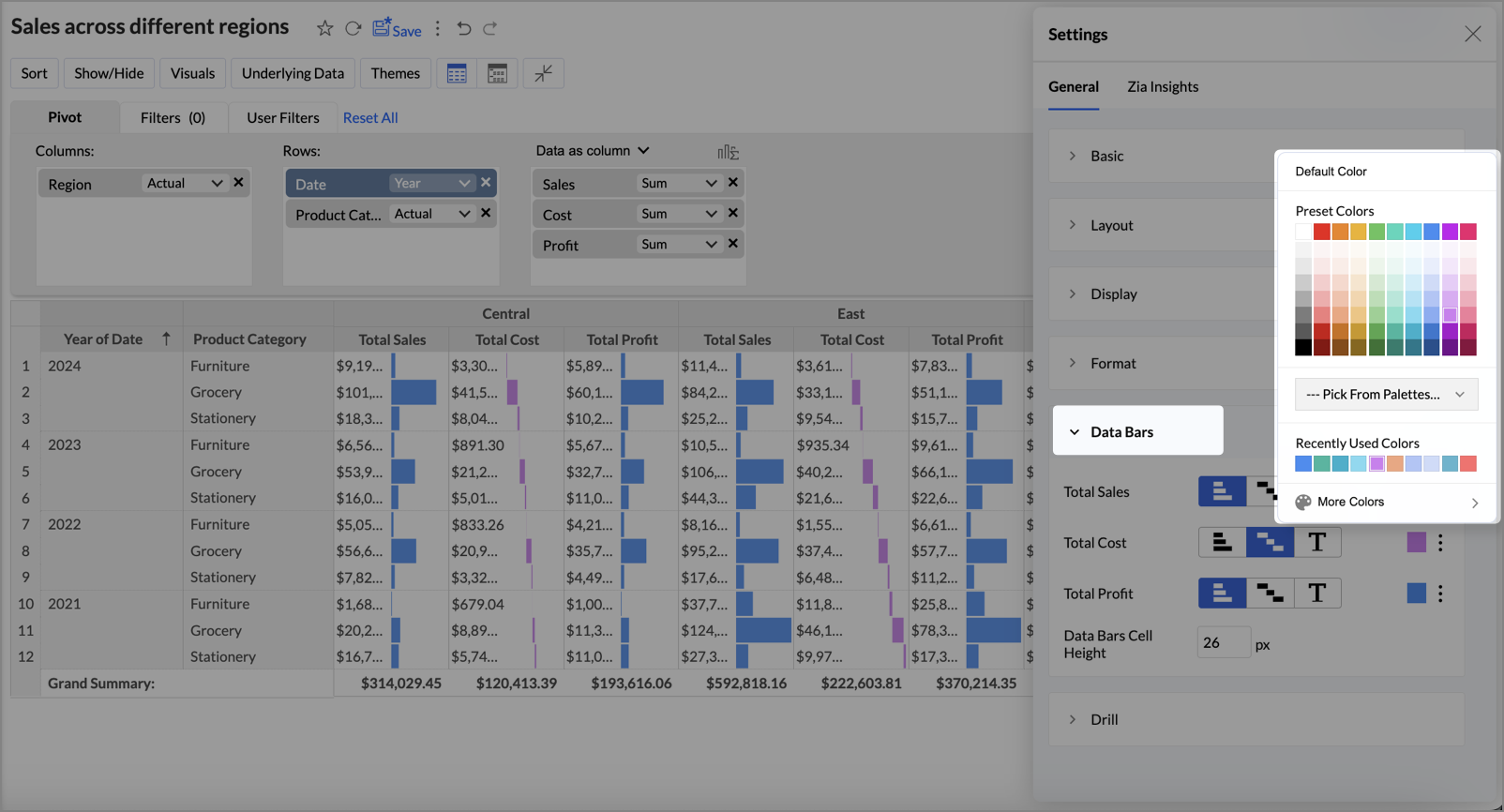
- Data Bars をクリックします。
-
次の設定を使用して、データおよびデータバーの表示を調整できます。
-
種類: Zoho 分析では、次のデータバーの種類を利用できます。
- 棒グラフ: データ値に比例した長さで表現する標準的な横棒グラフです。
- Waterfall: 時間・ステージ・カテゴリごとの変化を示す、累積値のバーを表示します。
- Data: データ値のみを表示します。
- Color: データバーの標準色を選択します。
-
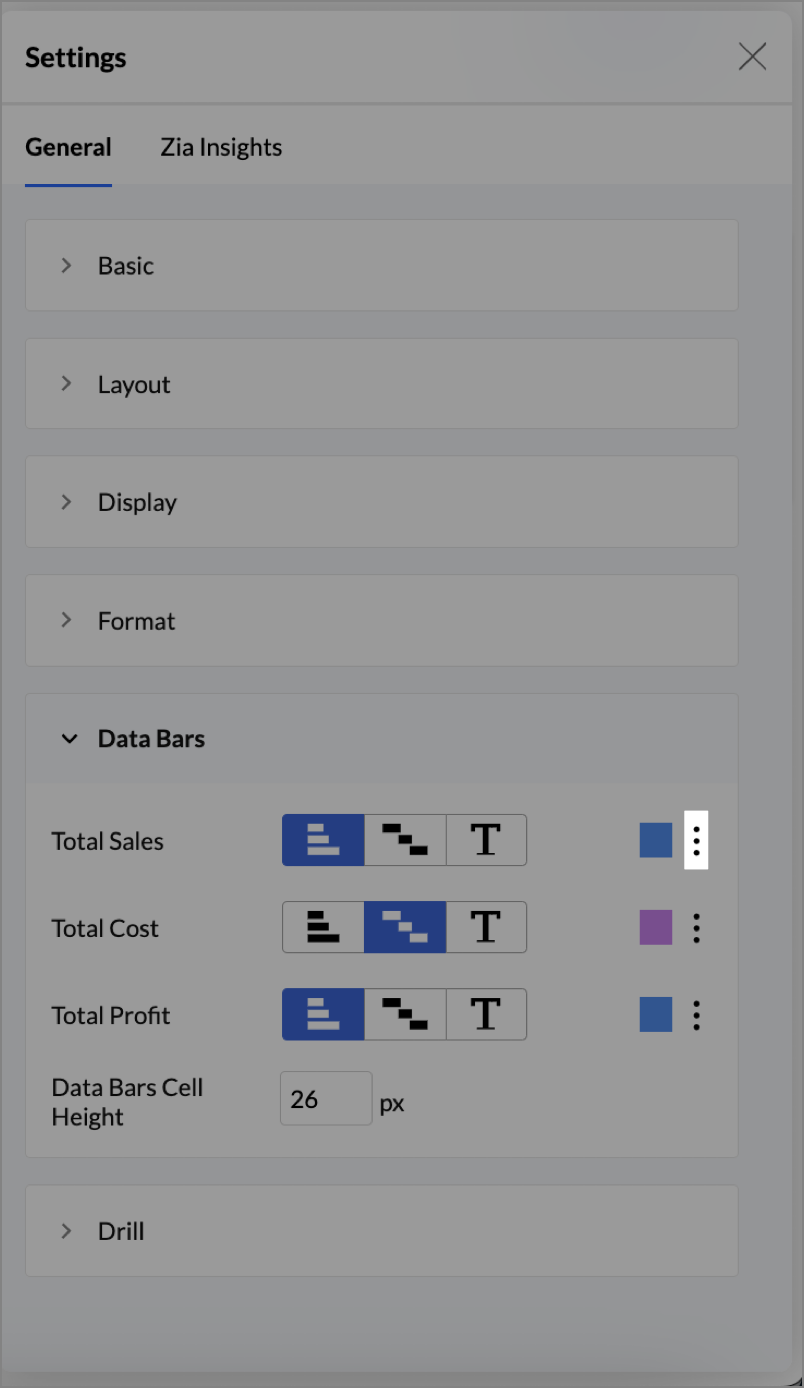
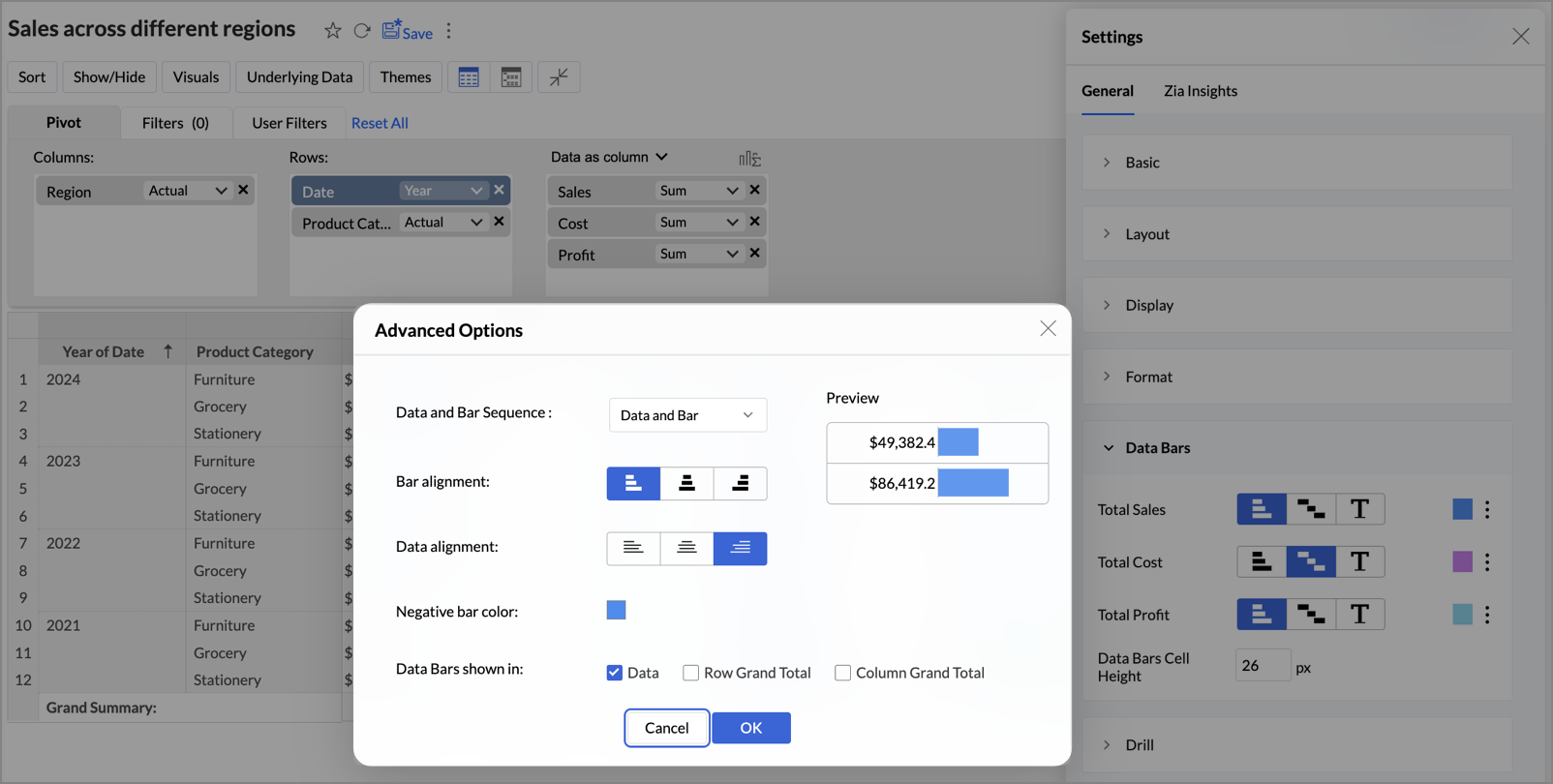
Additional Formatting 設定: Ellipsis アイコンをクリックして、Additional 設定 ウィンドウにアクセスします。
-
Data and 棒グラフ Sequence: ドロップダウンをクリックして、データと棒グラフの表示順序を選択します。このオプションは、Data Bars With Data オプションが選択されている場合にのみ有効です。Zoho 分析では、次の設定を利用できます。
- Data and 棒グラフ – 先にデータを表示し、その後に棒グラフを表示します。
- 棒グラフ and data– 先に棒グラフを表示し、その後にデータを表示します。
- Overlapped– 棒グラフの上にデータを重ねて表示します。
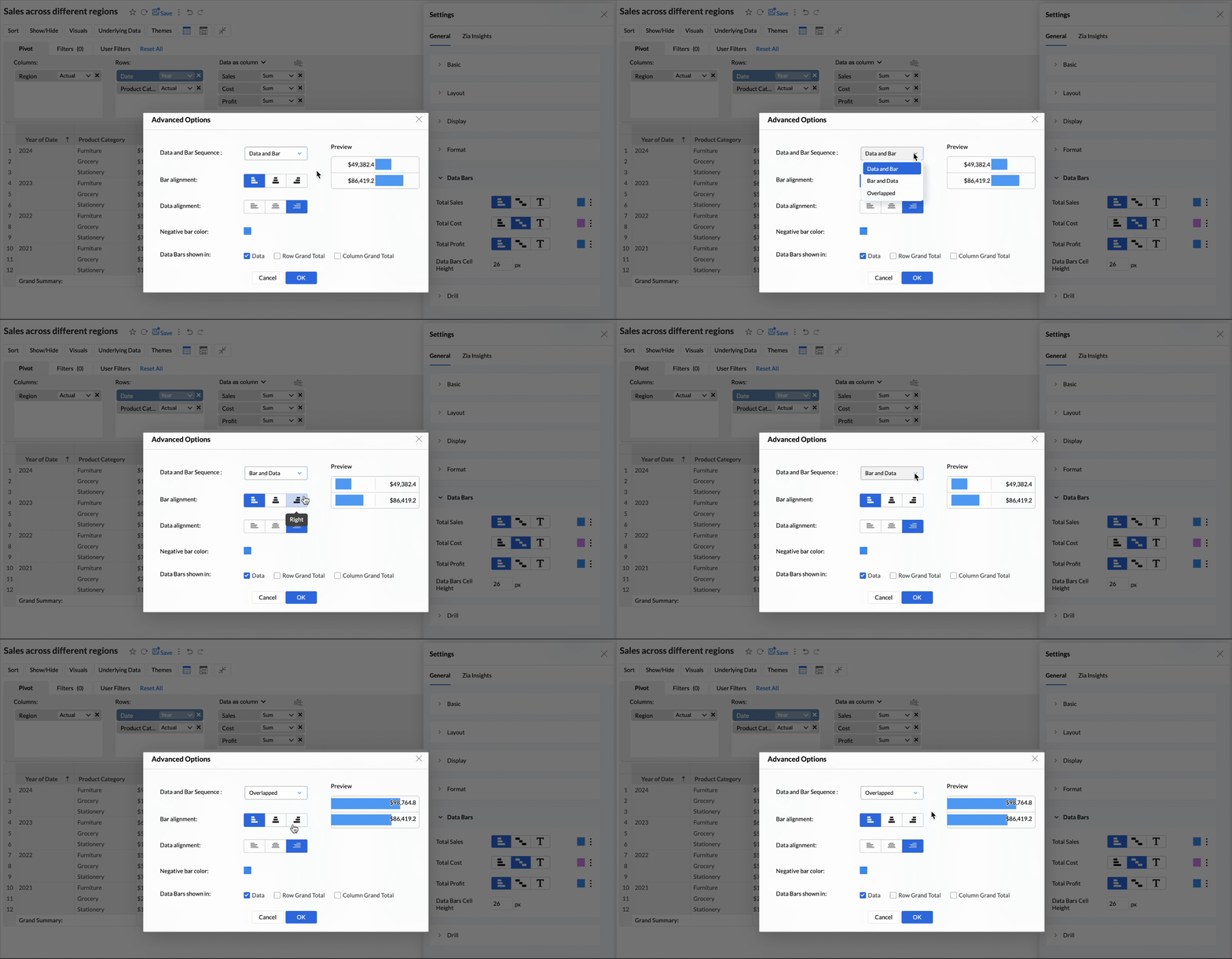
- 棒グラフ alignment: 棒グラフ 種類 を選択している場合、棒グラフを左・右・中央のいずれかに配置できます。Waterfall を選択している場合は、データバーを左または右に配置できます。
- Data alignment: Data Bars With Data オプションを選択している場合、データを左・右・中央のいずれかに配置できます。
- プレビューする: プレビュー領域で、データとバーの配置や順序の違いがピボットテーブル上でどのように表示されるかを即座に確認できます。
- Negative 棒グラフ color: 負の値を持つデータバーの標準色を選択します。
- Data Bars shown in: チェックボックスを選択して、データ、行グランド合計、列グランド合計にデータバーを表示するかどうかを指定します。
-
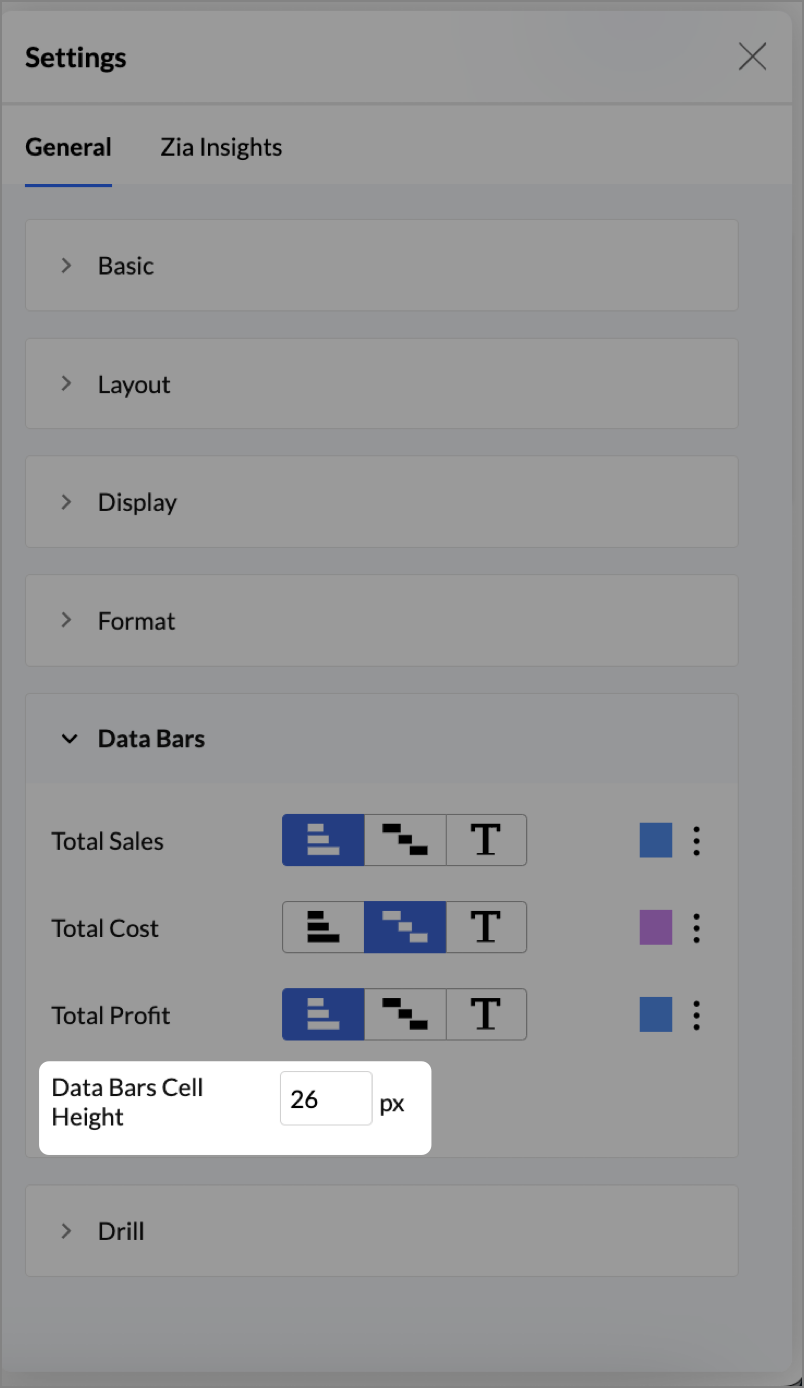
- Data Bars Cell Height ボックスに、データバーを表示するセルの標準の高さ(ピクセル)を入力します。
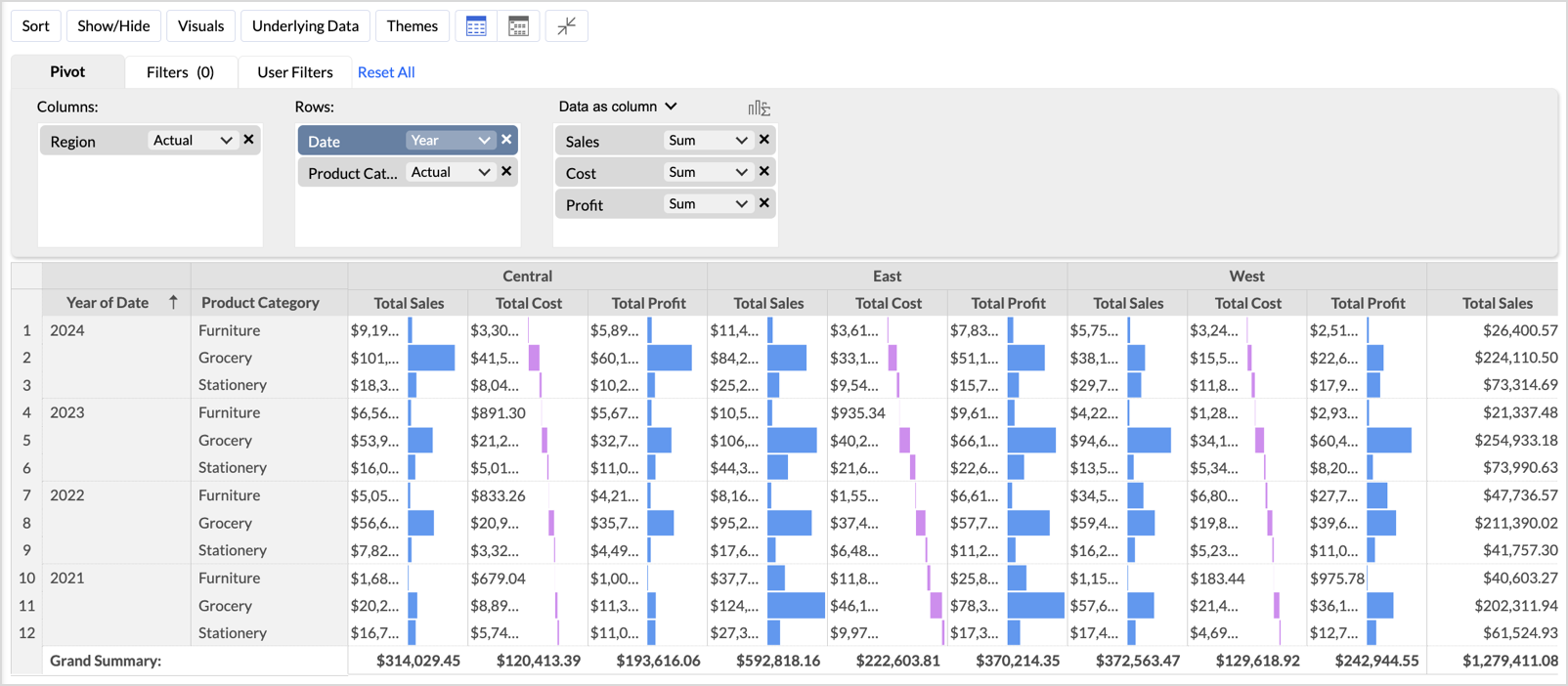
- カスタマイズ後、データは次のように表示されます。
-
データバーの条件付き書式
Zoho 分析では、データバーに対して直接条件付き書式を適用できます。これにより、特定の条件を満たすバーを強調表示し、外れ値や重要なしきい値を一目で把握しやすくなります。
条件付き書式を適用するには:
- 任意のデータセルを右クリックし、Conditional Formatting を選択します。
- Conditional Formatting ダイアログで、条件に基づいてルールを定義します。
- 条件を満たすデータバーに適用する色を選択します。
- OK をクリックして変更を保存します。
これで、設定した条件に基づいてピボット内のデータバーの色が動的に変化し、棒グラフの長さによるビジュアルな比較性を損なうことなく、より深いインサイトを得ることができます。

メモ:
- データ値は、列シェルフのディメンションに基づいてグループ化されます。列シェルフに複数のディメンションを配置した場合、スパークラインチャート/データバーは、列シェルフの最後のディメンションに基づいてグループ化・作成されます。
たとえば、列シェルフに 日付(Year) と 日付(Month) を配置した場合、スパークラインチャート/データバーは、各 Year に対して Months 単位で表示されます。 - エクスポート時は、HTML 形式のみがスパークラインチャートとデータバーをサポートします。