SharePointからのデータのインポート
Zoho Analyticsでは、SharePointに保存されているデータをインポート(取り込み)できます。インポートした(取り込んだ)データをもとにレポートを作成したり、データを分析したりすることが可能です。SharePointから最新のデータを定期的に自動で取得するためのスケジュールを設定することもできます。
データのインポート(取り込み)
1. SharePointからZoho Analyticsにデータをインポートする(取り込む)には?
2. Zoho Analyticsにインポート(取り込み)できるファイル形式は?
Zoho Analyticsにインポート(取り込み)できるファイル形式は、以下のとおりです。
- CSV(コンマ区切りテキスト)
- Excel(XLS/XLSX)、SXC
- HTML
- 表形式
- JSON
- XML
3. 既存のテーブルにデータをインポート(取り込み)できますか?
はい。既存のテーブルにデータをインポート(取り込み)できます。

メモ:既存のテーブルにデータをインポートするには、既存のテーブルとインポート先のデータ内で同じ列の見出し(ヘッダー)が1件以上必要です。
既存のテーブルにデータをインポートする(取り込む)には、以下の手順を実施します。
- データをインポートする(取り込む)テーブルを開きます。
- 画面左上から[データをインポートする]→[このテーブルにデータをインポートする]の順にクリックします。インポート(取り込み)の設定画面が開きます。
- データのインポート(取り込み)元となるデータソースを選択します。
- 移行の手順は、選択したデータソースによって異なります。ローカルドライブ、ローカルデータベース、クラウドデータベースなど、さまざまなデータソースからデータをインポート(取り込み)できます。
インポート(取り込み)の設定
1. 独自の日付形式を設定するには?
Zoho Analyticsでは、データをインポートする(取り込む)際に日付の形式が自動で識別されます。識別された形式が異なる場合や別の形式に変更したい場合、手動で変更することができます。独自の日付形式の設定方法については、こちらをご参照ください。
2. 新しくインポートする(取り込む)データの列と既存のテーブルの列を関連付けるには?
Zoho Analyticsでは、既存のテーブルにデータをインポートする(取り込む)際に列を関連付けることができます。初期設定では、新しくインポートする列と既存のテーブルの列の見出し(ヘッダー)が同じ場合、該当の列同士が自動で関連付けられます。データを新しい列としてインポートすることも可能です。
以下の画像は、列「料金」を既存の列「金額」に関連付けて、列「決済方法」を新しい列としてインポートする(取り込む)例です。
3. インポートの詳細情報は保存されますか?(または)インポートの詳細情報を確認できますか?
はい。データのインポート(取り込み)の詳細情報を保存/表示できます。
インポートの詳細情報を表示するには
- [データをインポートする]をクリックします。
- メニューから[データの再取得/インポートのスケジュール設定]を選択します。
- インポートの詳細情報の画面が表示されます。こちらでは、確認できる内容は、以下のとおりです。
- スケジュール:データの同期日時や頻度を確認できます。
- 次回の取得:次回の同期に関する詳細情報を確認できます。
- 最新の取得:前回の同期に関する詳細情報を確認できます。
[今すぐデータを再取得する]をクリックすると、データをすぐにインポートする(取り込む)ことが可能です。
4. データのインポート(取り込み)の概要において詳細な警告情報が表示されるのはなぜですか?
データをインポートする(取り込む)際、先頭から数件の列のデータをもとに列のデータの種類が自動で識別されます。自動で識別されたデータの種類が残りの行のデータの種類と異なる場合、インポート時にエラーが発生します。エラーが発生した際は、データのインポート画面の[インポートエラーの処理方法]で選択した内容に応じて処理が行われます。
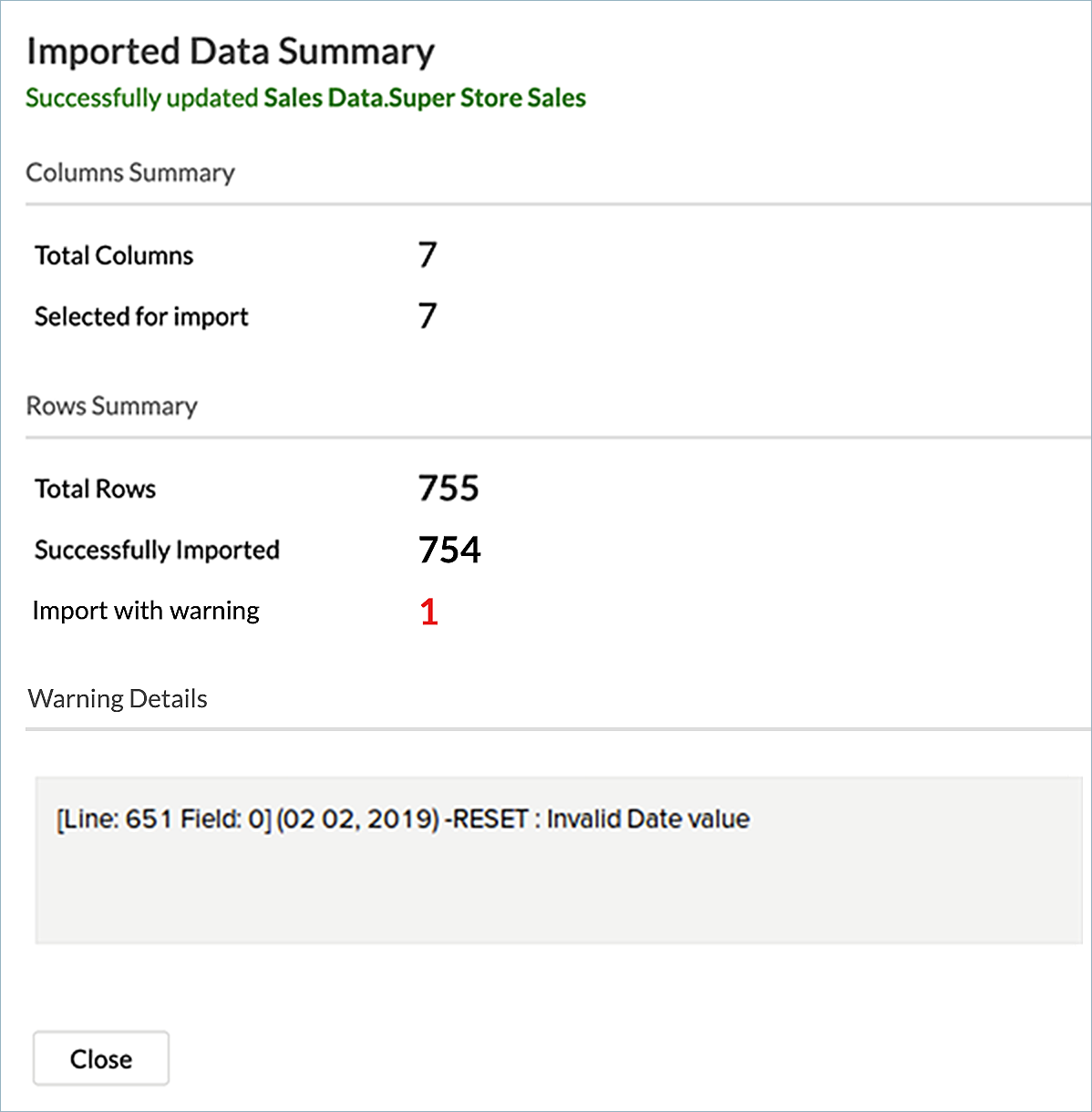
インポート(取り込み)の完了後、インポートしたデータの概要情報が表示されます。エラーが発生した際は、こちらの画面にエラーの詳細情報が表示されます。
5. インポート(取り込み)時のエラーの処理方法を設定するには?
データのインポート(取り込み)画面では、エラーが発生した際の処理方法を設定できます。
以下のいずれかの処理方法を選択可能です:
- 該当の列に空の値を設定する(初期設定) - インポート時にエラーが発生した際に、該当の列の値に空の値を入力します。
- 該当の行をスキップする - インポート時にエラーが発生した際に、該当の行をスキップします。
- データのインポートを中止する - インポート時にエラーが発生した際に、インポート処理を中止します。
インポート(取り込み)の完了後、インポートしたデータの概要情報が表示されます。エラーが発生した際は、こちらの画面にエラーの詳細情報が表示されます。
6. データのインポート(取り込み)時に既存のテーブルとの参照関係を設定できますか?
はい。新しいテーブルを既存のワークスペースにインポートする(取り込む)際、ワークスペース内の既存のテーブルから、列名とデータの種類が同じ列が自動で識別されます。識別された列をもとに、テーブルの関連付けて参照関係を設定することが可能です。テーブルの関連付けによる参照関係の設定方法については、以下のスライドをご参照ください。
7. 既存のテーブルに対してデータのインポート(取り込み)のスケジュールを設定できますか?
はい。ローカル/クラウドデータベース、Web上のURL、クラウドドライブに保存されているデータに関して、既存のテーブルに対するデータのインポート(取り込み)のスケジュールを設定できます。インポートのスケジュールを設定するにあたって、対象のデータには列の見出し(ヘッダー)が必要です。
既存のテーブルに対してインポート(取り込み)のスケジュールを設定するには
- [データをインポートする]をクリックします。
- メニューから[データの再取得/インポートのスケジュール設定]を選択します。
- インポート(取り込み)の詳細情報の画面が表示されます。[編集する]をクリックします。
- インポート(取り込み)のスケジュールの設定画面が表示されます。インポート方法の選択欄から、インポート(取り込み)方法を選択します。
-
スケジュール設定の欄で、インポート(取り込み)の頻度を選択します。
-
[保存する]をクリックします。