Azure Data Lakeからのデータのインポート
Zoho Analyticsでは、Azure Data Lakeに保存されているデータをインポート(取り込み)できます。インポートしたデータをもとにレポートを作成したり、データを分析したりすることが可能です。また、最新のデータを定期的に自動で取得するためのスケジュールを設定することも可能です。
データのインポート
1. Azure Data LakeからZoho Analyticsには、どのような種類のデータをインポートできますか?
Azure Data LakeからZoho Analyticsには、以下の種類のデータをインポートできます。
- コンテナー
- ファイル共有
- テーブル
2. Azure Data Lakeからデータをインポートするには?

メモ:データをインポートすると、接続情報がZoho Analyticsに保存されます。この情報は、後で同じ種類のデータをインポートする際に利用できます。
3. データがZoho Analyticsにインポートされるまでどのくらいかかりますか?
設定後、初回のデータが取得されるまで時間がかかる場合があります。データの取得にかかる時間は、Zoho Analyticsにインポートするデータの量と、Azure Data Lakeからの応答時間によって異なります。インポートが完了すると、メール通知が送信されます。なお、初回のデータが取得される前にワークスペースにアクセスしてもデータは表示されませんのでご注意ください。
インポート設定
1. 独自の日付形式を設定するには?
Zoho Analyticsでは、データをインポートする(取り込む)際に日付の形式が自動で識別されます。識別された形式が異なる場合や別の形式に変更したい場合、手動で変更することができます。独自の日付形式の設定に関する詳細については、こちらをご参照ください。
2. Zoho Analyticsにインポートした(取り込んだ)列のデータの種類を変更できますか?
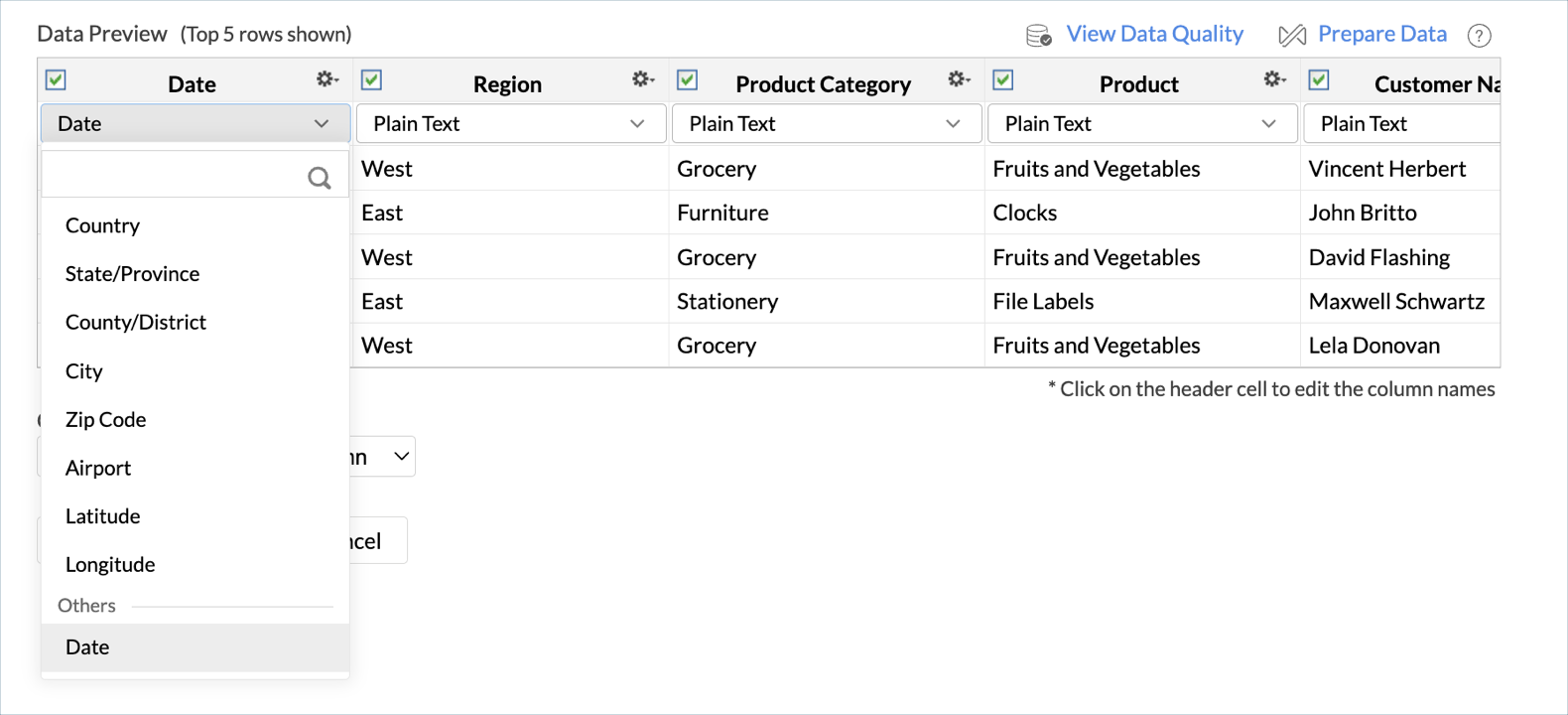
はい。Zoho Analyticsにインポートした(取り込んだ)列のデータの種類を変更できます。ただし、データの同期が正常に行われるようにするには、Azure Data Lakeにおける列のデータの種類とZoho Analyticsにおける列のデータの種類を同じにする必要があります。そのため、データの種類を変更する場合は、Azure Data LakeとZoho Analyticsの間でデータの種類が同じになるように設定を行ってください。
なお、データの種類を変更するには、対象の列のドロップダウンをクリックし、データの種類を選択します。
3.インポートの失敗時に通知は送信されますか?
はい。インポートに失敗すると、通知が送信されます。通知を送信する基準となるインポートの失敗回数は、インポートのスケジュール設定の[通知間隔]の欄で指定できます。
4. インポート設定を保存できますか?
はい。インポートの詳細情報はZoho Analyticsに保存されます。この情報は、必要に応じて確認したり変更したりできます。
インポートの詳細情報を表示するには:
- [データをインポートする]をクリックします。
- メニューから[データの再取得/インポートのスケジュール設定]を選択します。
- インポートの詳細情報の画面が表示されます。こちらで確認できる内容は、以下のとおりです。
- スケジュール:データの同期日時や頻度を確認できます。
- 次回の取得:次回の同期に関する詳細情報を確認できます。
- 最新の取得:前回の同期に関する詳細情報を確認できます。
データブレンディング(データとの組み合わせ)
1. 既存のテーブルにデータをインポートできますか?
はい。既存のテーブルにデータをインポート(取り込み)できます。データソース(データの取得元)としては、同じデータソース(Azure Data Lake)または別のデータソースのいずれかを指定できます。
メモ:既存のテーブルにデータをインポートするには、既存のテーブルとインポート先のデータ内で同じ列の見出し(ヘッダー)が1件以上必要です。
既存のテーブルにデータをインポートするには:
- 対象のテーブルを開き、画面左上から[データをインポートする]→[このテーブルにデータをインポートする]の順にクリックします。
- データソースの選択画面が表示されます。[Azure Data Lake]を選択します。
- データのインポート画面が開きます。インポート方法の選択欄から、インポート(取り込み)方法を選択します。
- 新しい接続情報を使用するか、既存の接続情報を利用するかを選択します。インポートするファイルを選択して、[次へ]をクリックします。
- インポートの設定画面が開きます。初期設定では、新しくインポートする列と既存のテーブルの列の見出し(ヘッダー)が同じ場合、該当の列同士が自動で関連付けられます。データを新しい列としてインポートすることも可能です。
- [インポートする]をクリックします。
2. 既存のワークスペースにデータをインポート(取り込み)できますか?
はい。既存のワークスペースにデータをインポート(取り込み)できます。インポートの際にテーブルを結合することが可能です。テーブルの結合の詳細については、こちらをご参照ください。 データソース(データの取得元)としては、同じデータソース(Azure Data Lake)または別のデータソースのいずれかを指定できます。
既存のワークスペースにデータをインポートするには、以下の手順を実施します。
- データをインポートするワークスペースを開きます。
- 画面左側のメニューから[作成する]→[新しいテーブル/データをインポートする]の順にクリックします。
- [Azure Data Lake]を選択します。
- 新しい接続情報を利用するか、既存の接続情報を利用するかを選択します。
- 既存の接続情報によってデータをインポートするには:
- [接続名]のドロップダウンをクリックして、対象の接続情報を選択します。
- インポートするデータの種類を選択します。
- 接続情報のテキストが自動入力されます。[参照する]をクリックし、インポートするファイルを選択します。
- [次へ]をクリックします。
- テーブルの作成画面が開きます。ルックアップ列の設定を行うには、[テーブルの結合]をクリックします。
- 新しいテーブルと既存のテーブルの結合に関する設定画面が表示されます。
- 列を選択して、参照関係を設定します。
- [保存して終了する]をクリックします。
データソースの管理
1. インポートの設定を編集するには?
インポートの設定は、いつでも編集可能です。
設定を編集するには、以下の手順を実施します。
- 設定を編集するワークスペースを開きます。
- 画面左側のメニューから[データソース]をクリックします。
- 対象のデータソースのページが開きます。対象のワークスペースのすべてのデータソース(データの取得元)が表示されます。
- 設定を編集したいデータソースの欄で[設定を編集する]をクリックします。
- 必要に応じて設定を変更し、[保存する]をクリックします。
データをすぐに同期することはできますか?
データソース(データの取得元)でデータが変更された場合、[今すぐ再取得する]をクリックすると、次回の同期の予定よりも前にデータを取得できます。データを再取得するには、以下の手順を実施します。
- 対象のワークスペースを開きます。
- 画面左側のメニューから[データソース]をクリックします。
- データソースの一覧から[Azure Data Lake]を選択し、[今すぐ再取得する]をクリックします。
3. 設定を削除するには?
設定を削除するには、以下の手順を実施します。
- 対象のワークスペースを開きます。
- 画面のメニューから[データソース]をクリックします。
- 対象のワークスペースのすべてのデータソース(データの取得元)が表示されます。データソースの一覧で、削除するデータソースの上にカーソルを重ねます。
- データソース名の左隣に表示される設定アイコンをクリックします。
- メニューから、[データソースを削除する]を選択します。