Zoho Analyticsダッシュボード用アプリは、ワークスペース内のダッシュボードを表示するための専用アプリです。ダッシュボードを見やすく表示して、さまざまな操作を行うことができます。
このアプリは、Google Play ストアから無料で取得可能です。また、このアプリを利用するにあたって、Android OS 7.0以上のバージョンが必要です。
このページでは、以下の内容について説明します。
- 前提条件
- 対応しているAndroid OSのバージョン
- Zoho Analyticsダッシュボード用アプリのインストール/サインイン
- Android向けZoho Analyticsダッシュボード用アプリの概要
- 基本操作
- アプリの各種操作
前提条件
インターネット接続(携帯またはWi-Fi接続)
対応しているAndroid OSのバージョン
Android OS 7.0以上
Zoho Analyticsダッシュボード用アプリのインストール/サインイン
Google Play ストアからZoho Analyticsダッシュボード用アプリをインストールするには、以下の手順を実施します。
- Androidモバイルで[Play ストア]アプリを開きます。
- 検索欄で[Zoho Analytics - Dashboards]と入力し、アプリを検索します。
- 検索結果の一覧からZoho Analyticsダッシュボード用アプリを開きます。
- [インストール]をタップします。アプリが自動でインストールされます。
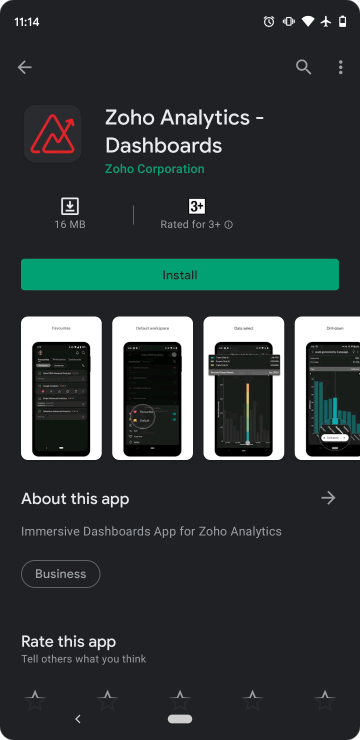
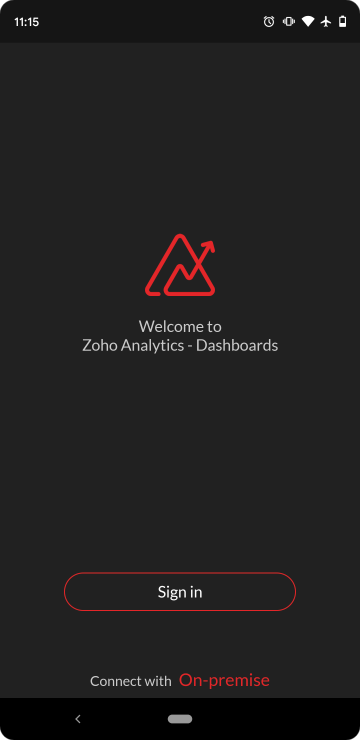
- インストール後、アプリを開きます。
- Zoho Analyticsアカウントのサインイン画面が開きます。サインイン用メニューをタップします。
- アカウントに登録したメールアドレスまたは電話番号を入力し、[次へ]をタップします。
- パスワードを入力し、サインイン用メニューをタップします。
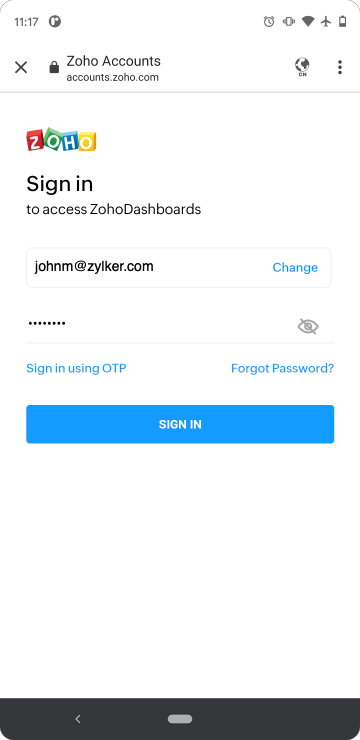
- Zoho Analyticsアカウントにアクセスします。
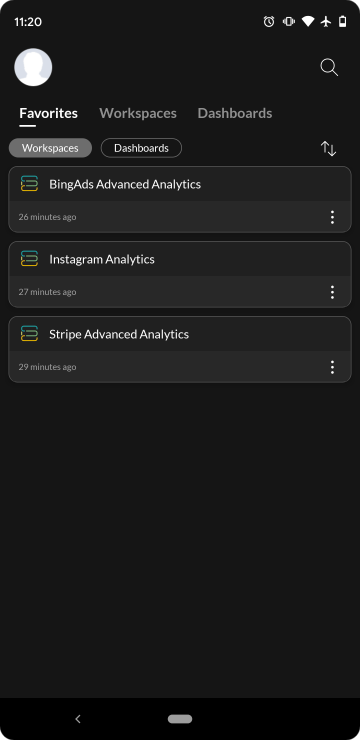
同様に、Google、Microsoft、LinkedIn、Facebook、Twitter、Yahoo!などの他のサービスの認証情報を使用してサインインすることもできます。
サインイン後、Zoho Analyticsアカウントのワークスペース/ダッシュボードのデータがアプリに同期されます。オンプレミス版のアカウントとの接続方法については、こちらをご参照ください。
 メモ:現在、Zoho Analyticsダッシュボード用アプリから新しいアカウントを登録することはできません。既存のアカウントへのサインインのみ可能です。
Android向けZoho Analyticsダッシュボード用アプリの概要
Zoho Analyticsダッシュボード用アプリのホーム画面には、[お気に入り]、[ワークスペース]、[ダッシュボード]の3つのタブが表示されます。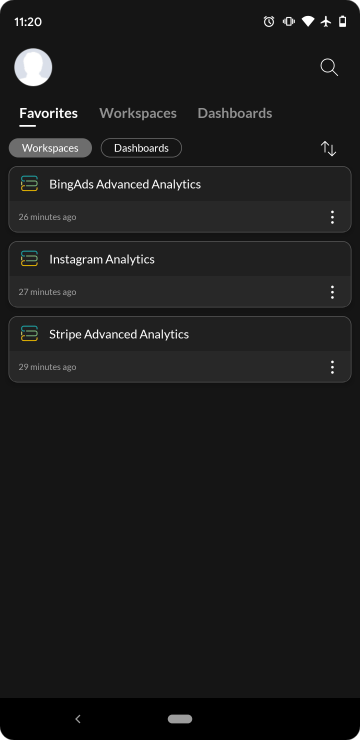
ホーム画面左上にはプロフィールアイコンが表示され、こちらからアプリの設定を変更できます。画面右上には、検索アイコンや並べ替えアイコンが表示されます。アプリ内のデータを検索したり、データを並べ替えたりすることが可能です。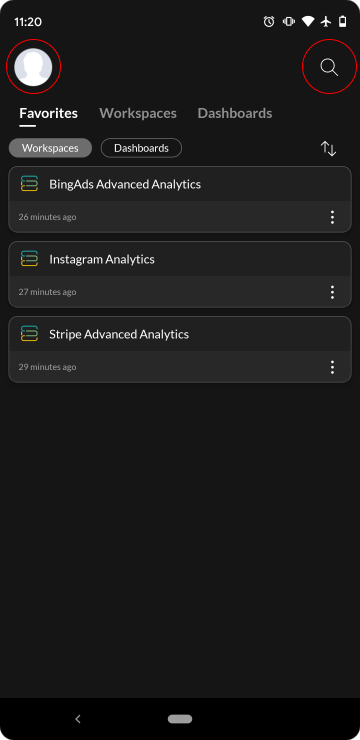
[お気に入り]タブ
[お気に入り]タブには、お気に入りに登録したワークスペース/ダッシュボードの一覧が表示されます。
[ワークスペース]タブ
[ワークスペース]タブには、自分が所有しているワークスペースと共有されているワークスペースの、両方のワークスペースの一覧が表示されます。
初期設定では、所有しているワークスペースと共有されているワークスペースの両方が表示されます。必要に応じて自分が所有しているワークスペースのみを表示したり、共有されているワークスペースのみを表示したりできます。表示するワークスペースを指定するには、画面上部の[所有]または[共有中]をタップします。ワークスペースを選択すると、ワークスペース内のダッシュボードの一覧が表示されます。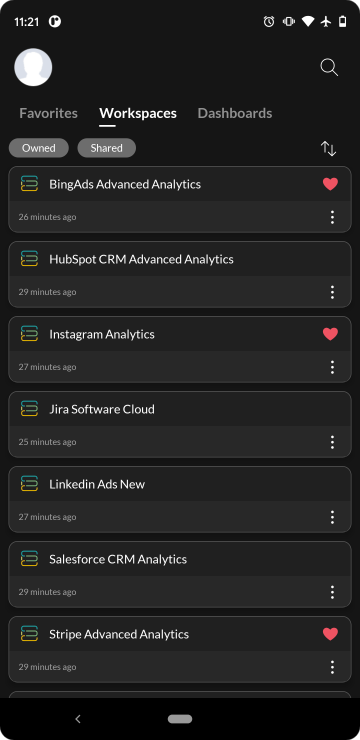
[ダッシュボード]タブ
[ダッシュボード]タブには、自分が所有しているダッシュボードと共有されているダッシュボードの、両方のダッシュボードの一覧が表示されます。表示形式や各種アイコンは[ワークスペース]タブと同様です。必要に応じて自分が所有しているダッシュボードのみを表示したり、共有されているダッシュボードのみを表示したりできます。表示するダッシュボードを指定するには、画面上部の[所有]または[共有中]をタップします。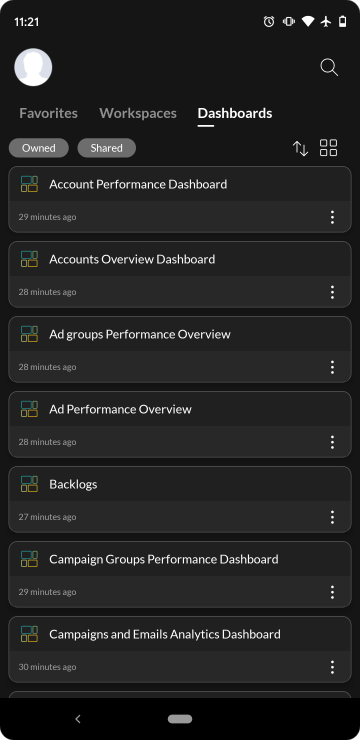
また、ダッシュボードの表示方法を切り替えることもできます。切り替えるには、[ダッシュボード]タブの画面右上にある[一覧表示]または[グリッド表示]アイコンをタップします。

基本操作
[ワークスペース]タブ/[ダッシュボード]タブ内の各ワークスペース/ダッシュボードの欄には、[その他の操作]アイコンが表示されます。
[その他の操作]アイコンでは、以下の操作を行うことができます。
お気に入りに登録する - [お気に入りに登録する]アイコンをタップすると、アクセスする頻度の高いワークスペース/ダッシュボードをお気に入りに登録できます。お気に入りに登録すると、該当のワークスペース/ダッシュボードがホーム画面の[お気に入り]タブ内に追加されます。
[お気に入りに登録する]アイコンを再度タップすると、お気に入りへの登録を解除できます。
標準に設定する - この設定は、[ワークスペース]タブでのみ表示されます。[標準に設定する]アイコンをタップすると、該当のワークスペースを標準に設定できます。 標準に設定すると、Zoho Analyticsダッシュボード用アプリを開いた際に該当のワークスペースが表示されます。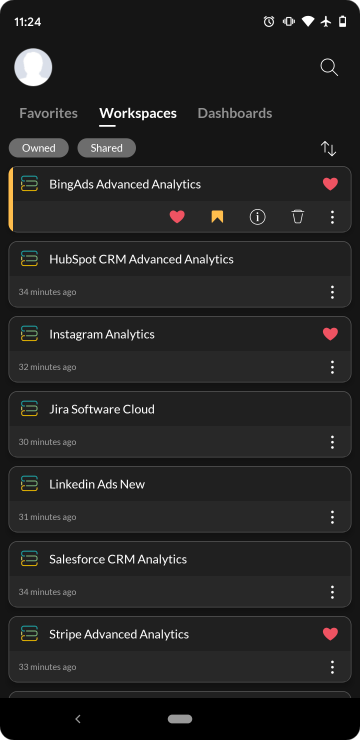
標準に設定可能なワークスペースは、1件のみです。
情報を表示する - [情報]アイコンをタップすると、ワークスペース/ダッシュボードの詳細情報を確認できます。自分が所有しているワークスペース/ダッシュボードの場合、作成日時、更新日時が表示されます。共有されているワークスペース/ダッシュボードの場合、作成者、共有者が表示されます。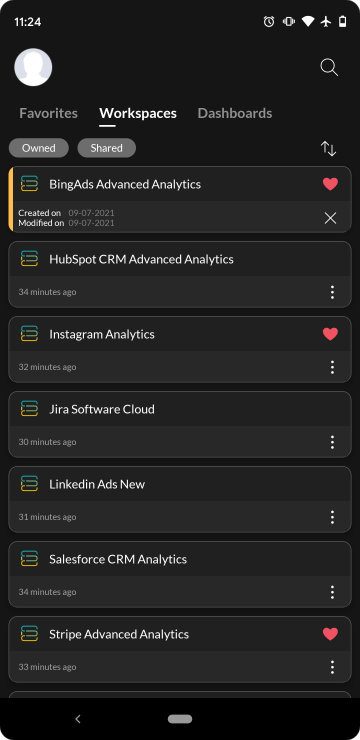
削除する - [削除する]アイコンをタップすると、ワークスペース/ダッシュボードを削除できます。削除可能なワークスペース/ダッシュボードは、自分が所有しているワークスペース/ダッシュボードのみです。
アプリの各種操作
以下では、Android向けZoho Analyticsダッシュボード用アプリの各種操作について説明します。
[ワークスペース]タブからダッシュボードへのアクセス
Zoho Analyticsダッシュボード用アプリでは、ホーム画面の[お気に入り]、[ワークスペース]、[ダッシュボード]のいずれかのタブからダッシュボードにアクセスできます。[ワークスペース]タブには、自分が所有しているワークスペースと共有されているワークスペースの、両方のワークスペースの一覧が表示されます。一覧からいずれかのワークスペースをタップすると、対象のワークスペース内のダッシュボードがすべて表示されます。
ダッシュボードの操作
ホーム画面の[お気に入り]、[ワークスペース]、[ダッシュボード]のいずれかのタブからダッシュボードを開くと、ダッシュボードの表示画面が表示されます。表示画面はAndroidモバイルの画面のサイズに合わせて調節されており、Webアプリと同じようにさまざまな操作を行うことができます。
ダッシュボードの表示画面で行える操作:
- ユーザーフィルター - ダッシュボードで設定されているユーザーフィルターをもとに、ダッシュボード内のデータに対して動的にフィルターを適用できます。ユーザーフィルターを適用するには、ユーザーフィルターの欄でフィルター条件を指定して[適用する]をタップします。フィルターが適用されたデータが表示されます。
- 配置/サイズの変更 - ダッシュボード内のレポートを長押しすると、レポートの配置/サイズを変更できます。配置を変更するには、レポートを長押ししてドラッグ&ドロップし、任意の場所に配置します。配置を変更すると、他のレポートの配置も自動で調整されます。また、レポートを長押しすると、水色の枠が表示されます。枠内の半円の箇所をスライドすると、レポートのサイズを調整できます。変更後、[完了する]をタップします。
メモ: Zoho Analyticsダッシュボード用アプリでレポートの位置/サイズを変更しても、Webアプリには反映されませんのでご注意ください。 - レポートの最大化 - レポートをタップすると、レポートを最大化して表示できます。
- レポート上のデータをもとにしたフィルターの適用 - レポート内のデータポイントをタップすると、レポート上の対象のデータをもとにダッシュボード上のすべてのレポートに対してフィルターを適用できます。
- レポートの表示 - レポートの画面右上の[開く]アイコンをタップすると、該当のレポート単体の画面が表示されます。こちらからユーザーフィルターを適用することも可能です。ユーザーフィルターを適用するには、画面右上の[フィルター]アイコンをタップします。レポートの表示画面では、Webアプリと同様にレポート上でさまざまな操作を行うことができます。ダッシュボードの表示画面に戻るには、画面左上の[戻る]アイコンをタップします。
- 戻る - ダッシュボードの画面左上の[戻る]アイコンをタップすると、ダッシュボードの一覧画面に移動します。
メモ:Androidモバイルの画面を傾けることで、ダッシュボードのデータを縦方向/横方向で表示できます。上記で説明したダッシュボードの各種操作は、縦方向でデータを表示した際に行える操作です。横方向でデータを表示する際は、データの表示/並べ替え/レポートのサイズの変更のみ行うことができます。ダッシュボードの表示画面右上には、[その他の操作]アイコンが表示されます。[その他の操作]アイコンでは、以下の操作を行うことができます。
- 更新する - [更新する]をタップすると、ダッシュボード内のデータを更新できます。
- お気に入りに登録する - [お気に入りに登録する]の切り替えボタンをオンにすると、ダッシュボードをお気に入りに登録できます。
- 情報を表示する - [情報]をタップすると、ダッシュボードの詳細情報を確認できます。自分が所有しているダッシュボードの場合、作成日時、更新日時が表示されます。共有されているダッシュボードの場合、作成者、共有者が表示されます。
- 削除する - [削除する]をタップすると、ダッシュボードを削除できます。削除可能なダッシュボードは、自分が所有しているダッシュボードのみです。
レポート
ダッシュボード内でレポートをタップすると、レポートの表示画面が表示されます。
グラフ
Zoho Analyticsダッシュボード用アプリでは、グラフの内容を表示できます。ただし、グラフを編集することはできません。グラフの表示画面で確認できる内容や行える操作は、以下のとおりです。
- 指標 - グラフの表示画面上部には、グラフの主な指標データが表示されます。
- ツールチップ - グラフ内のデータポイントをタップすると、対象のデータポイントのツールチップ(補足情報)が表示されます。データポイントをタップすると、画面上部のツールチップの欄に該当のデータの情報が強調して表示されます。[前へ]または[次へ]アイコンをタップすると、グラフ内のデータポイントを切り替えることができます。
- 凡例 - グラフ内で凡例が設定されている場合、[説明]の欄の下部に凡例が表示されます。
- ドリルダウン - グラフ内でデータポイントをタップし、画面下部の[ドリルダウン]をタップすると、選択したデータを掘り下げて詳細に表示することができます。また、[ドリルダウン]では、グラフにあらかじめ設定されているドリルダウン経路を表示したり、データを掘り下げて表示する列を検索したりすることも可能です。ドリルダウン経路は、グラフの上部にパンくずリストとして表示されます。画面右上の[元に戻す]アイコンをタップすると、直前に適用したドリルダウン経路を元に戻すことができます。画面左上の[キャンセルする]をクリックすると、グラフの表示画面に戻ります。
- また、グラフの表示画面でデータポイントをタップして上方向にスワイプし、ドリルダウンを動的に適用することも可能です。
- ユーザーフィルター - ダッシュボードで設定されているユーザーフィルターをもとに、グラフ内のデータに対して動的にフィルターを適用できます。ユーザーフィルターを適用するには、画面右上の[フィルター]アイコンをタップします。
- 値の除外 - グラフの表示画面でデータポイントをタップして下方向にスワイプすると、該当のデータをグラフから除外できます。データを除外すると、画面上部のツールチップの欄で該当のデータ名に取り消し線が引かれ、暗く表示されます。ツールチップの欄で取り消し線が引かれたデータ名をタップすると、元に戻すことができます。また、凡例の欄から表示/除外する値を選択することも可能です。
- 拡大 - データポイントを長押しして横方向にスワイプすると、該当のデータポイントを拡大して表示できます。
- 横方向へのスクロール - 横方向に長いグラフの場合、画面下部にスクロールバーが表示されます。こちらを操作すると、グラフ全体のデータを表示できます。
- 元に戻す - 画面右上の[元に戻す]アイコンをタップすると、直前に適用した内容を元に戻すことができます。
- キャンセル - 画面左上の[キャンセルする]をクリックすると、グラフの表示画面に戻ります。
- 戻る - 画面左上の[戻る]アイコンをタップすると、ダッシュボードの画面に移動します。
Zoho Analyticsダッシュボード用アプリで対応しているグラフの種類は、以下のとおりです。
円グラフ、半円グラフ、ドーナツグラフ、半ドーナツグラフ、ファネルチャート、棒グラフ、横棒グラフ、棒グラフ(複数)、横棒グラフ(複数)、積み上げ棒グラフ、積み上げ横棒グラフ、折れ線グラフ、面グラフ、レーダーチャート、散布図、バブルチャート、軸なしバブルチャート、複合グラフ、ヒートマップ、地図と散布図、地図とヒートマップ、色分け地図
ピボットテーブル/要約レポート/表形式レポート
ダッシュボード内のピボットテーブル/要約レポート/表形式レポートで行える操作は、以下のとおりです。
- ユーザーフィルター - ダッシュボードで設定されているユーザーフィルターをもとに、データに対して動的にフィルターを適用できます。ユーザーフィルターを適用するには、画面右上の[フィルター]アイコンをタップします。
- サイズの変更 - 行/列のサイズを変更できます。行/列を長押しすると、水色の枠が表示されます。枠内の半円の箇所をスライドすることで、該当の行/列のサイズを変更することが可能です。行/列のサイズを変更すると、他の行/列のサイズも自動で調整されます。
- スクロール - 表示画面を上下左右にスワイプすると、全体のデータを確認できます。
- 戻る - 画面左上の[戻る]アイコンをタップすると、ダッシュボードの画面に移動します。
- 更新する - [更新する]をタップすると、レポート内のデータを更新できます。
- お気に入りに登録する - [お気に入りに登録する]の切り替えボタンをオンにすると、ダッシュボードをお気に入りに登録できます(ダッシュボード内の特定のレポートのみをお気に入りに登録することはできません)。
- 情報を表示する - [情報]をタップすると、レポートの詳細情報を確認できます。自分が所有しているダッシュボード内のレポートの場合、作成日時、更新日時が表示されます。共有されているダッシュボード内のレポートの場合、作成者、共有者が表示されます。
- 削除する - [削除する]をタップすると、ダッシュボードを削除できます(ダッシュボード内の特定のレポートのみを削除することはできません)。削除可能なダッシュボードは、自分が所有しているダッシュボードのみです。
- ヒント - [ヒント]をタップすると、表示画面での各操作方法の説明が表示されます。表示中の内容によって各操作方法の説明が異なります。
- グラフの種類を変更する - こちらをタップすると、グラフの種類を変更できます(この操作はグラフでのみ可能です)。グラフの種類を変更するには、[その他の操作]アイコン→[グラフの種類を変更する]の順にタップし、グラフの設定画面で一覧からグラフの種類を選択します。変更内容を保存することも可能です。グラフの種類を変更して保存すると、Webアプリにも反映されます。
Zoho Analyticsダッシュボード用アプリの設定
- 標準に設定する - 標準として表示するワークスペースを設定できます。標準に設定するには、一覧から対象のワークスペースをタップします。標準に設定すると、Zoho Analyticsダッシュボード用アプリを開いた際に該当のワークスペースが表示されます。標準に設定可能なワークスペースは、1件のみです。
- ダークテーマ - 初期設定では、ダークテーマが適用されています。こちらの切り替えボタンを操作することで、ダークテーマを有効/無効にできます。
- ヒント - レポート/ダッシュボードの表示画面での各操作方法の説明が表示されます。
- プライバシーとセキュリティ - Zohoのプライバシーポリシー/規約や、セキュリティ関連の設定を確認できます。
- フィードバック - Zoho Analyticsダッシュボード用アプリのフィードバックを送信できます。こちらをタップすると、メールの作成画面が開きます。
- 概要 - Zoho Analyticsダッシュボード用アプリの概要を確認できます。