Windows OSで管理者モードに切り替える方法

お知らせ:当社は、お客様により充実したサポート情報を迅速に提供するため、本ページのコンテンツは機械翻訳を用いて日本語に翻訳しています。正確かつ最新のサポート情報をご覧いただくには、本内容の英語版を参照してください。
0:: リモートセッション中に、1:: 「管理者として実行」の使用や、Windows UAC などのセキュアデスクトップへのアクセスといった管理者レベルの操作を行おうとすると、技術担当者側の画面がフリーズする場合があります。これらのタスクを実行して管理者権限を取得するには、2:: 「管理者に昇格」3:: オプションを使用して、Assist アプリケーションを昇格させる必要があります。
4:: セッションの昇格方法
5:: セッションを管理者モードに昇格する主な方法は 2 つあります。
6:: 技術担当者側での昇格: この方法では、技術担当者が昇格処理を開始し、管理者の認証情報を入力します。
7:: エンドユーザー側での昇格: この方法では、顧客側にプロンプトを表示し、顧客自身に管理者の認証情報を入力してもらいます8:: 。
9:: 技術担当者側での昇格
10:: 認証情報を手動で入力して管理者モードに昇格する
11:: 有効なリモートセッション中に、
- 12:: 13:: [Session] > [Elevate to Admin] を開きます。
- 14:: 下図のプロンプトに管理者の認証情報を手動で入力し、[適用] をクリックします。
- 15:: 入力する管理者アカウントは、次のいずれかの形式で指定する必要があります。
- 16:: <ドメイン>\ユーザー名
- 17:: <machine_name>\ユーザー名
- 18:: ユーザー名@ドメイン
19:: 必要に応じて、20:: [今後の使用のために保存]21:: を選択22:: してチェックすると、これらの認証情報を Credential Manager に保存し、今後再利用できます。 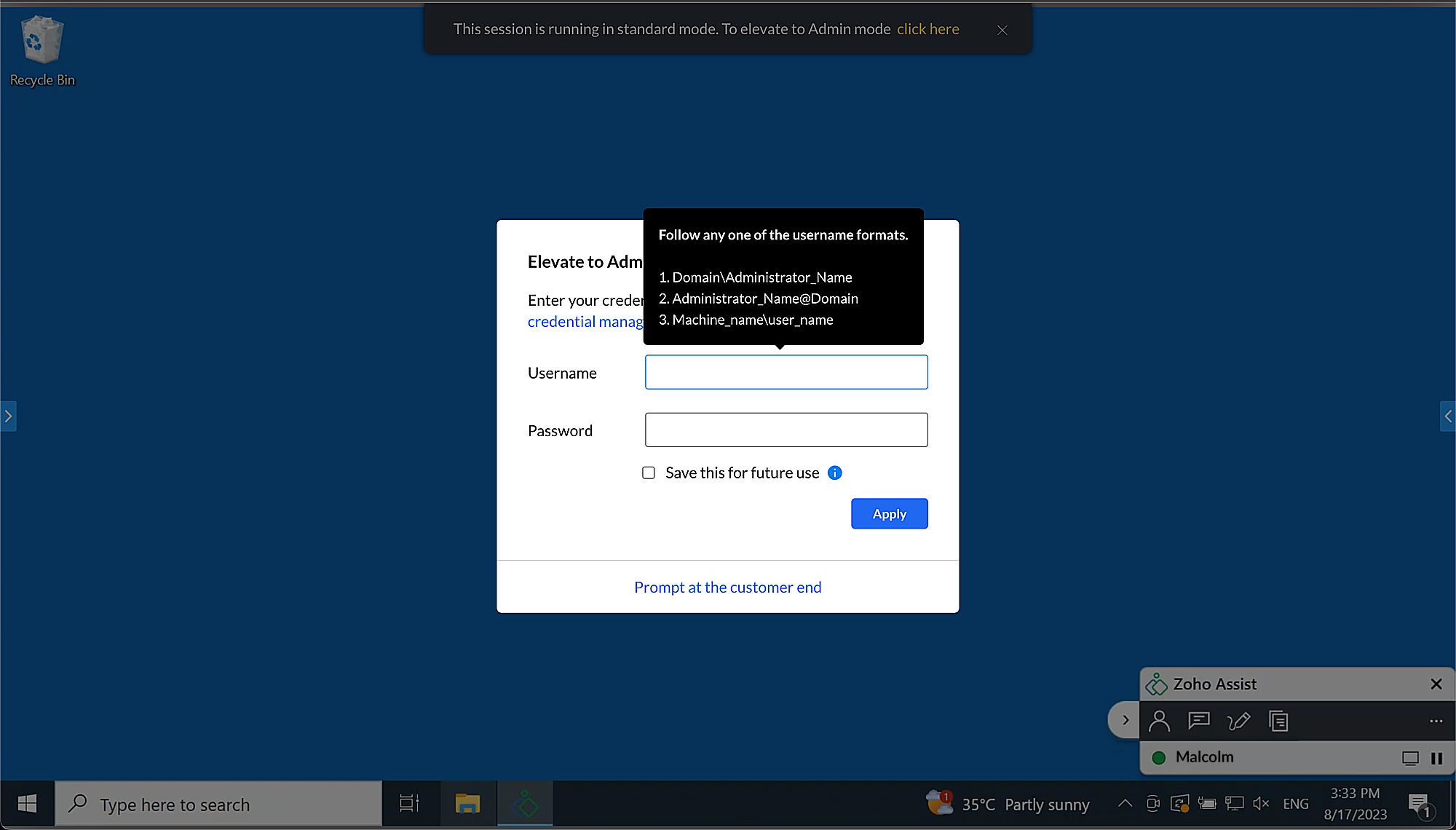
 23:: メモ: 認証情報が顧客デバイス上で正常に検証された場合にのみ保存されます。
 24:: Credential Manager を使用して管理者モードに昇格する
25:: また、Credential Manager に保存されている認証情報を使用して昇格することもできます。
26:: 有効なリモートセッション中に、
- 27:: 28:: Session > Elevate to Admin を開きます。
- 29:: クリック 30:: [選択]31:: をクリックし、Credential Manager から保存済みの認証情報を選択します。
- 32:: Credential Manager から適切な認証情報を選択し、33:: [適用]34:: をクリックします。
36:: エンドユーザー側での昇格
37:: 昇格 API は、次の認証方式をサポートしています。
- 38:: ローカル管理者ユーザー認証
- 39:: 物理/仮想スマートカード管理者ユーザー認証(リモートマシン)
40:: メモ: Windows Vista 以前のオペレーティングシステムでは、ローカル管理者ユーザー認証のみがサポートされます。
41:: 昇格前に確認しておく事項
42:: Assist の UAC ダイアログに入力するユーザーの認証情報は、Windows 管理者グループのメンバーである必要があります。
43:: また、 44:: %localappdata%、%programdata%、%programfiles (x86)% の各フォルダパスに対して、読み取り/書き込み/実行/変更の権限が必要です45:: 。
47:: ローカル管理者ユーザー認証
- 48:: テクニシャンコンソールが開いたら、49:: [Session]50:: > 51:: [Elevate to Admin] に移動します。
- 52:: 顧客側で管理者モードに昇格するには、技術担当者が顧客側に表示されるプロンプトをクリックし、顧客がそこで認証情報を入力できるようにします。
- 54:: リモートデバイスにプロンプトが表示されます。顧客または技術担当者が、リモートコンピューターの認証情報を入力します。技術担当者は Assist UAC を通じてローカル管理者の認証情報を入力します。
-
55:: 技術担当者は、ドロップダウンボックスに表示されるローカル管理者名の候補から選択するか、Assist UAC にローカル管理者の認証情報を次の形式で入力します。
-
56:: <ドメイン>\ユーザー名
-
57:: <machine_name>\ユーザー名
-
58:: ユーザー名@ドメイン
-
-
59:: 正しい認証情報が入力されると、Windows の認証メカニズムで検証され、その後、リモート側に Windows UAC の同意ポップアップが表示されます。エンドユーザーは [はい] を選択して承認し、処理を続行する必要があります。
60:: 同時に、技術者側の画面には、以下のように昇格ステータスが表示されます。 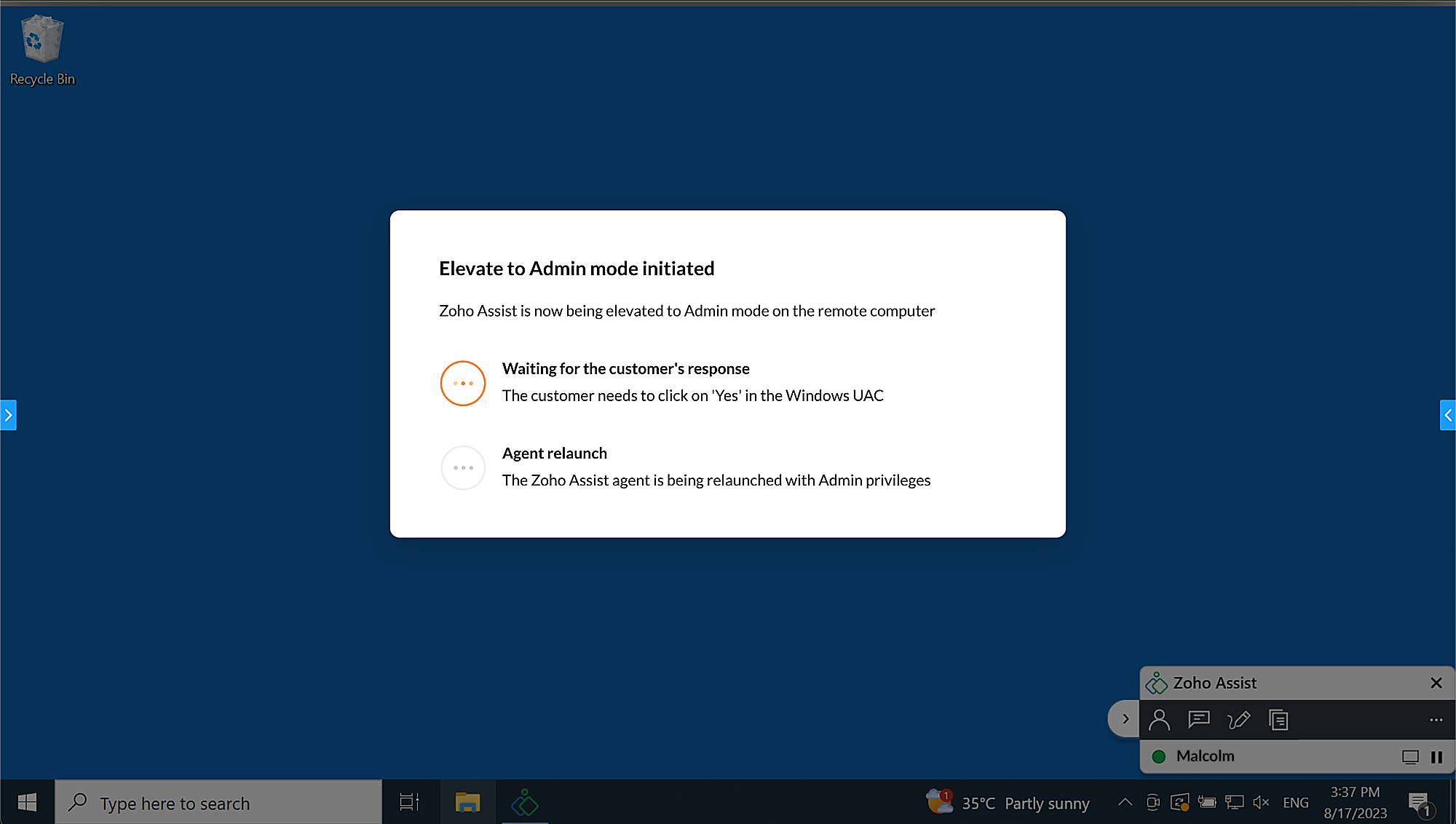
61:: 管理者モードへの昇格が正常に完了すると、以下のように技術者側に通知が表示されます。
62:: メモ:
63:: 顧客が管理者アカウントを使用してセッションに参加している場合、技術者がセッションの昇格を試みても、アカウントの認証情報を入力する必要はありません。代わりに、以下のような UAC ウィンドウが表示され、顧客の承認を求めます。顧客が[はい]をクリックすると、セッションは自動的に管理者モードで開始されます。顧客が[いいえ]をクリックした場合、セッションは標準ユーザーモードで開始され、管理者権限が必要なタスクがある場合は、別途昇格が必要になることがあります。
64:: スマートカード
65:: スマートカードは、クライアント認証、コード署名、メールの保護、Windows ドメインアカウントへのログインなどによりセキュリティを強化する、携帯可能なストレージデバイスです。また、改ざん耐性のあるストレージによって秘密鍵や個人情報を保護します。
66:: 物理スマートカードと仮想スマートカード
|
67:: 物理スマートカード |
68:: 仮想スマートカード |
|
69:: スマートカードメディアを使用して秘密鍵を保護します。 |
70:: コンピューターの TPM を使用して秘密鍵を保護します。 |
|
71:: スマートカードはリモートデバイス側で構成し、使用する前にスマートカードリーダーに挿入しておく必要があります。 |
72:: 仮想スマートカードは、リモートデバイスの TPM を介して仮想構成を完了する必要があります。 |
73:: スマートカード認証
74:: スマートカードの管理者認証情報を使用して Assist を昇格するには、技術者側で75:: 顧客にプロンプトを表示 76:: する77:: オプションを選択します。 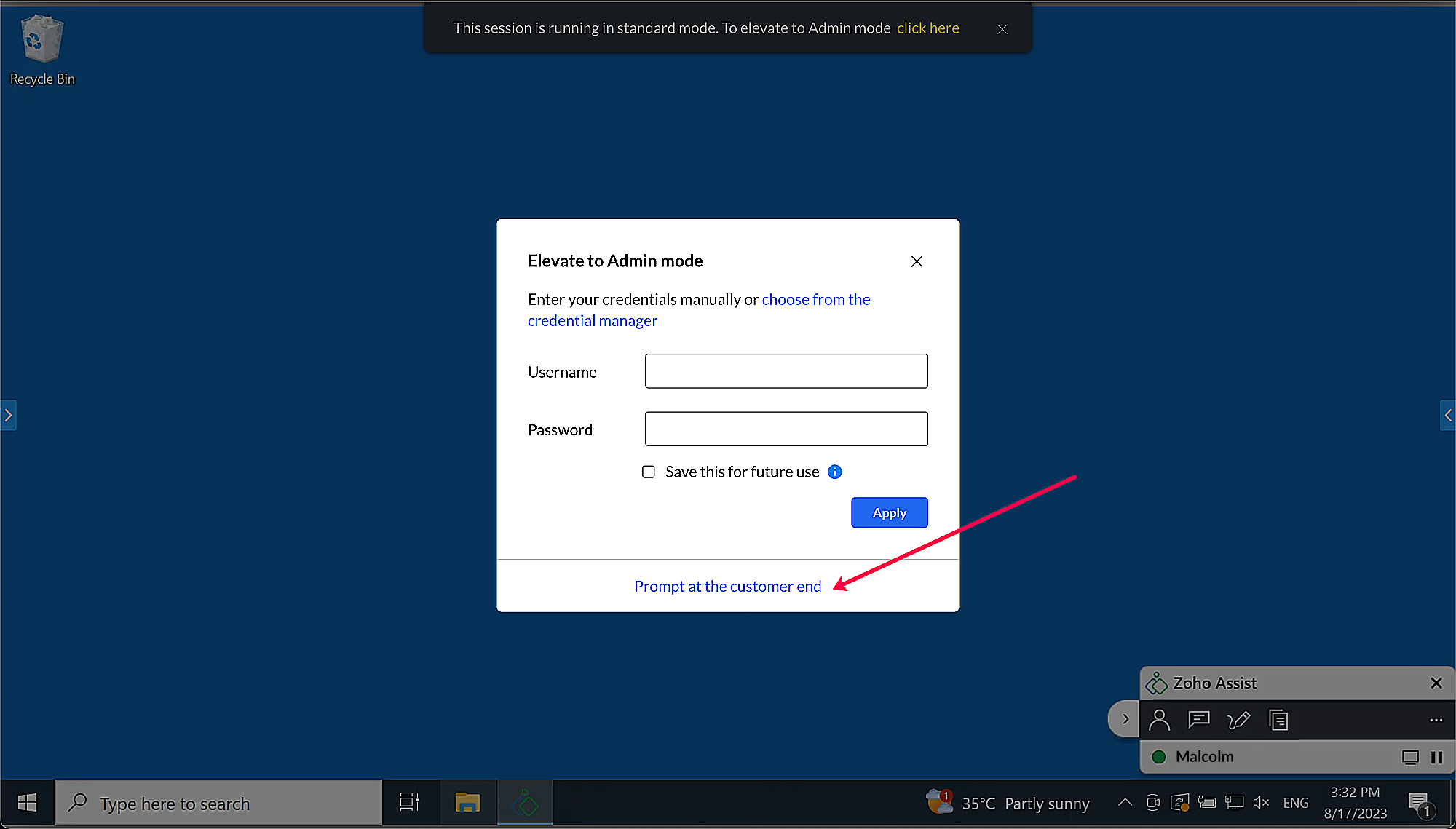
78:: 一覧からスマートカードのユーザー名オプションを選択し、対応する PIN を入力します。