OpenAI搭載のZia

お知らせ:当社は、お客様により充実したサポート情報を迅速に提供するため、本ページのコンテンツは機械翻訳を用いて日本語に翻訳しています。正確かつ最新のサポート情報をご覧いただくには、本内容の英語版を参照してください。
生成AIと連携することで、組織は、高価なハードウェアやソフトウェアへ投資することなく、AI の機能を手軽に活用できます。Zoho Assist と Zia の連携により、技術担当者はリモートセッション中に生成AIの力を活用して、顧客に対して効果的にサポートを提供できます。
OpenAI 搭載の Zia を Zoho Assist と連携する方法:
-
画面右上のプロフィール画像をクリックし、View API Keys をクリックします。
-
次のページで、 + Create new secret key をクリックし、表示されたキーをコピーします。
 後からこのシークレットキーを再表示してコピーすることはできません。必ずコピーして、安全な場所に保管し、今後参照できるようにしてください。
-
手順 3 で作成した API キーをコピー&ペーストし、認証 をクリックします。
APIキーの検証が正常に完了すると、OpenAIアカウントがZoho Assistと連携されます。

メモ: APIキーはアカウントへアクセスするためのシークレットキーのため、共有したり公開したりしないでください。
自動チャット候補にZiaを使用する方法
Zoho AssistとZiaを連携すると、リモートセッション中に顧客の分析や応答に利用できるチャット候補を自動生成できるようになります。
-
Zoho Assistの[リモートサポート]タブで[今すぐ開始]をクリックして、リモートサポートセッションを開始します。
-
顧客がリモートセッションに参加したら、その顧客とチャットを開始できます。
-
Ziaに要件を分析させ、自動応答を生成させるには、[チャット]オプションから顧客との会話を開始します。
-
Ziaがセッションの目的やチャット内容を学習すると、顧客に送信できる応答を生成できるようになります。
-
[応答を生成]オプションをクリックします。Ziaがチャットで共有できる応答を自動的に生成します。
-
Ziaが作成した応答を送信するには、[入力]をクリックします。
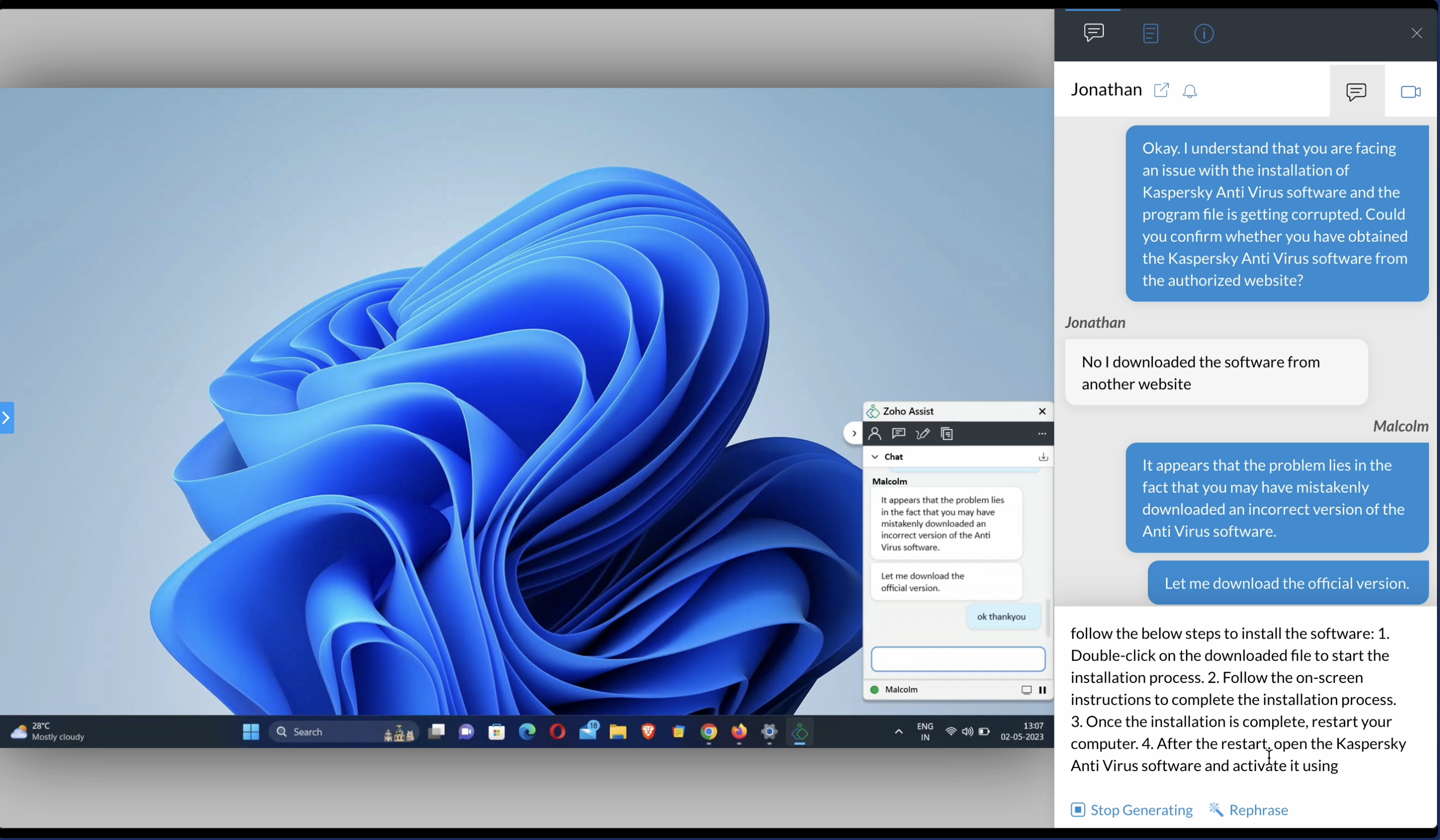
Ziaのチャット候補を言い換える方法
Ziaがチャット応答を生成した後、応答全体、または応答の一部のみを言い換えることができます。
- チャット候補全体を言い換えるには、チャット下部の[Rephrase]オプションをクリックします。
- 応答の一部のみを言い換えるには、言い換えたい部分をドラッグして選択し、[Rephrase]をクリックします。
これにより、要件に基づいてチャット候補が言い換えられます。
文の自動補完にZiaを使用する方法
Ziaを使用して、文を自動補完することもできます。
文を補完するには、まず顧客への最初の応答を入力します。 文の途中まで入力したら、[応答を生成]をクリックすると、作成中の文が自動的に補完されます。 これらの応答についても、内容を言い換えることができます。
Ziaを使用してセッション概要を生成する方法
Ziaは、セッション監査ログとリモートセッション中に利用可能なチャット応答に基づいて、セッションの概要を生成するのに役立ちます。 リモートセッションの終了時に、[Ziaによるセッション概要]オプションをクリックすると、セッション概要が自動的に生成されます。 セッション概要には、セッションの目的、リモートセッション中に実行した処理のタイムライン、および顧客に提供した解決策が含まれます。