ServiceNowの概要

お知らせ:当社は、お客様により充実したサポート情報を迅速に提供するため、本ページのコンテンツは機械翻訳を用いて日本語に翻訳しています。正確かつ最新のサポート情報をご覧いただくには、本内容の英語版を参照してください。
Zoho Assist を ServiceNow と連携することで、インシデントの解決時間を短縮し、顧客サービスを新たなレベルへ引き上げることができます。この連携により、ServiceNow のインシデント画面から、リモートサポートセッションを実施したり、トレーニングやデモ用に画面共有セッションを開始したりできます。セッション終了後は、インシデントのステータスや短い説明を更新し、セッションメモをインシデントデータとして保存できます。
手順
ServiceNow のインシデントから Zoho Assist を利用するには、次の操作を行います。
手順
- Zoho Assist アカウントにログインしたら、設定に移動します。
- 一般の下にあるIntegrations を選択します。
- ServiceNow の横に表示されている設定するをクリックします。
- 組織名を入力し、有効にするをクリックします。
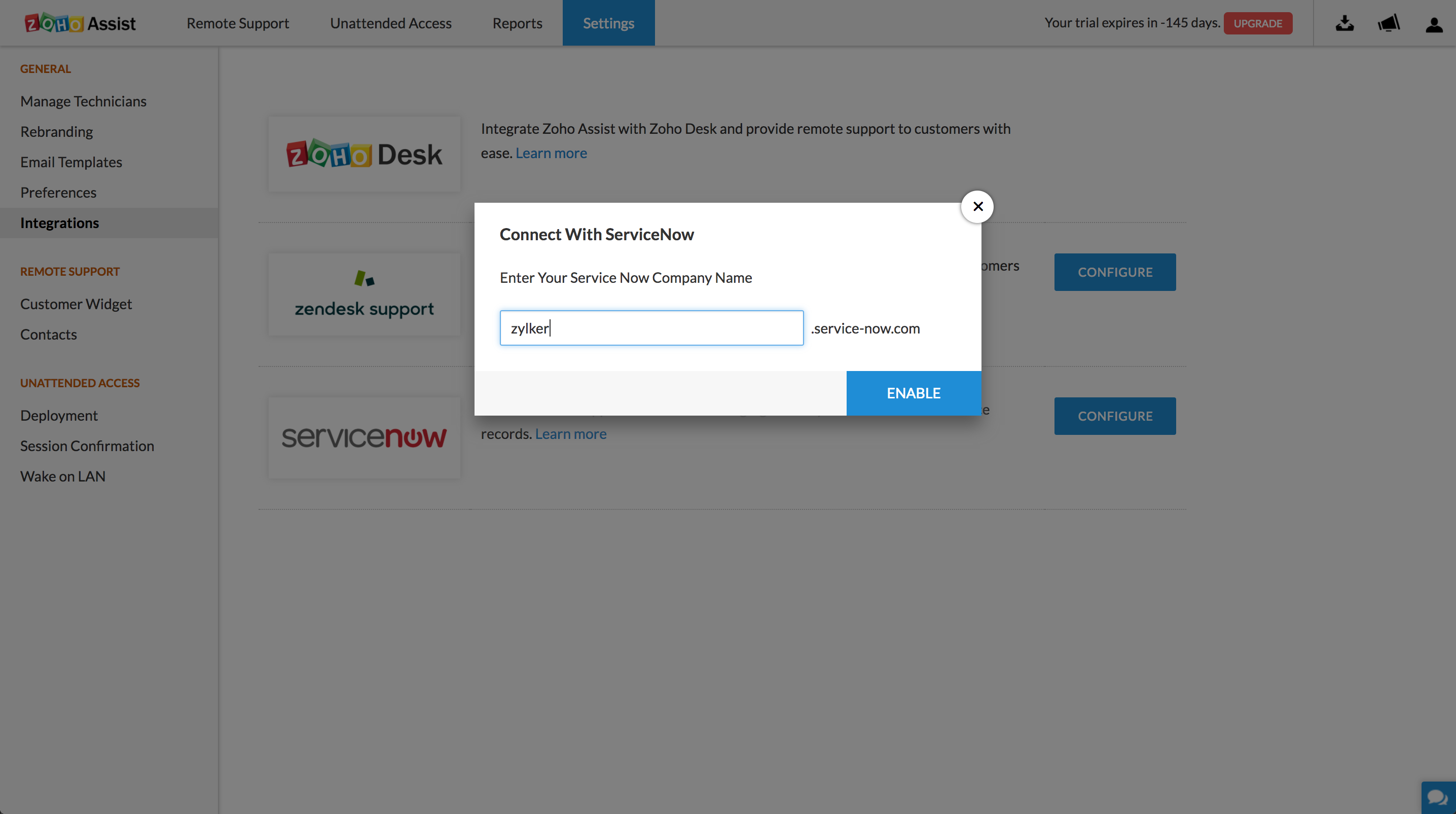
- 次に、ServiceNow アカウントにログインし、Allow をクリックします。
ServiceNow に Zoho Assist アプリをインストールする方法
- store.service.com にアクセスし、ManageEngine Zoho Assist をインストールします。
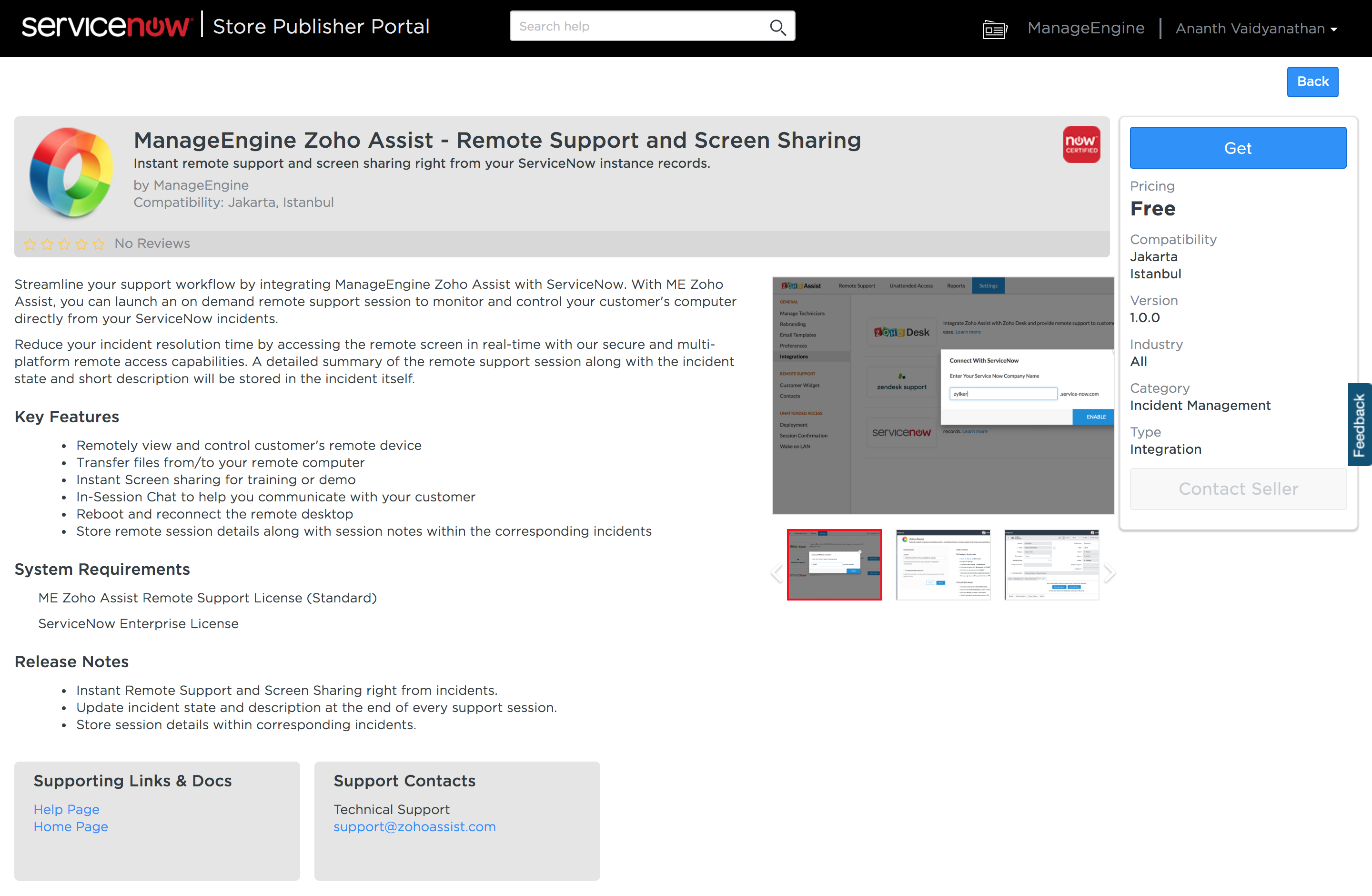
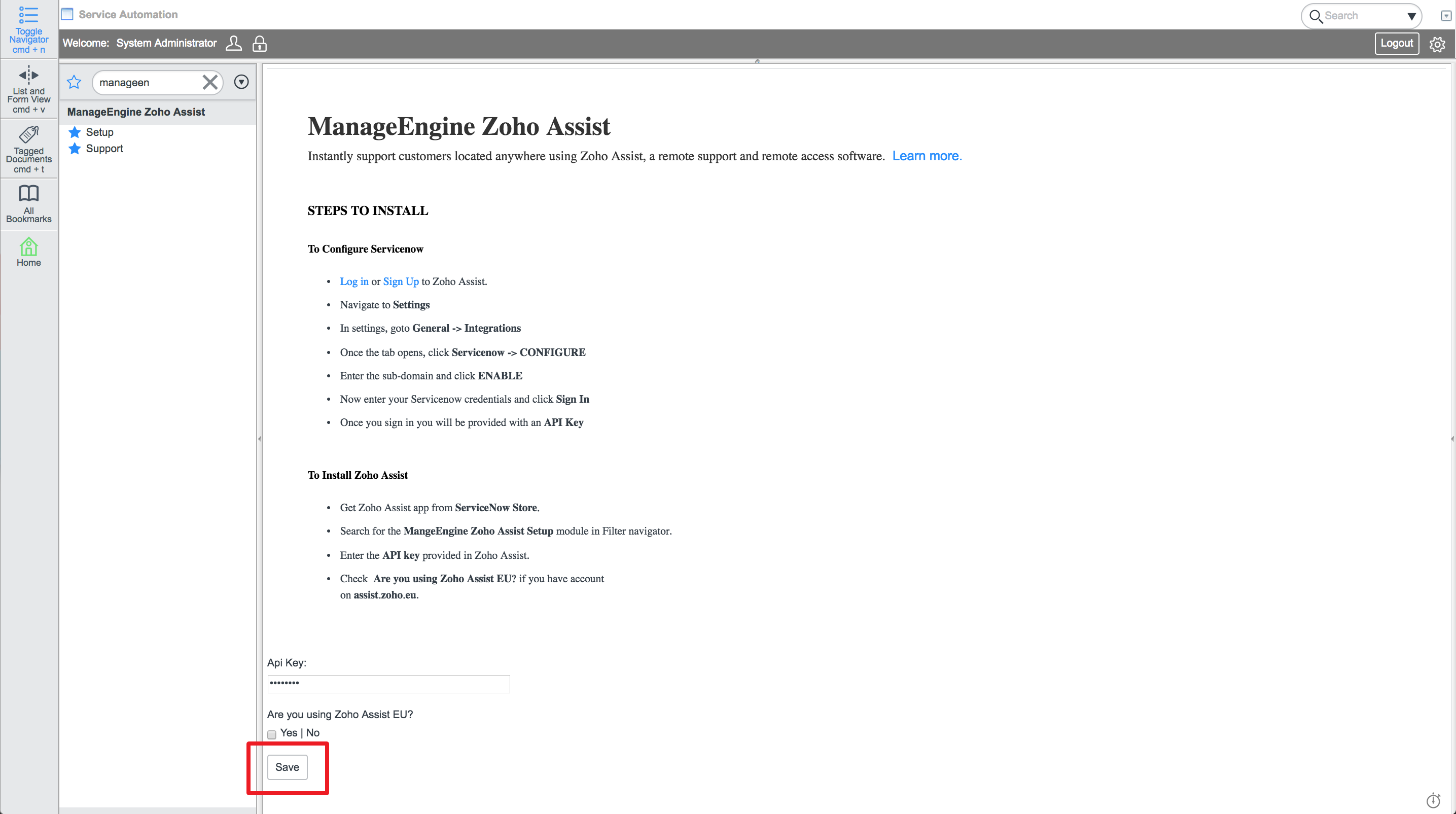
- インストール後、ManageEngine Zoho Assist タブの設定 に移動します。
- Zoho Assist の Web サイトで作成した API キーをコピー&ペーストし、 保存をクリックします。
リモートサポート/画面共有セッションを開始する方法
- 任意のインシデントに移動し、Access Remote Screen または 共有する My Screen のいずれかを選択します。
- 開始する Session をクリックします。
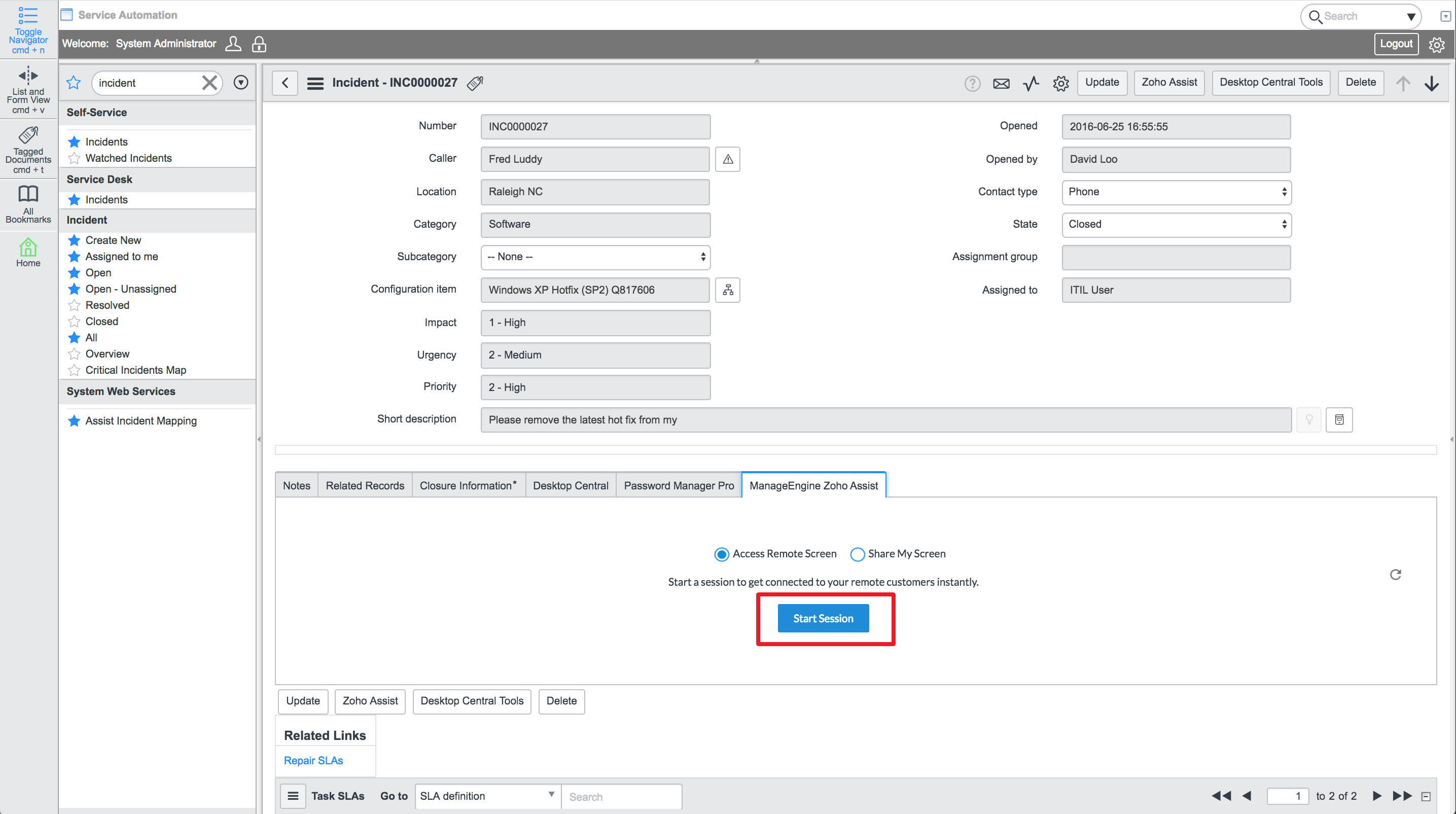
- インシデントの詳細とともに、リモートサポートセッションに参加してもらうためのメール招待が顧客に送信されます。
- 顧客がセッションに参加すると、リモートサポート/画面共有セッションが開始されます。
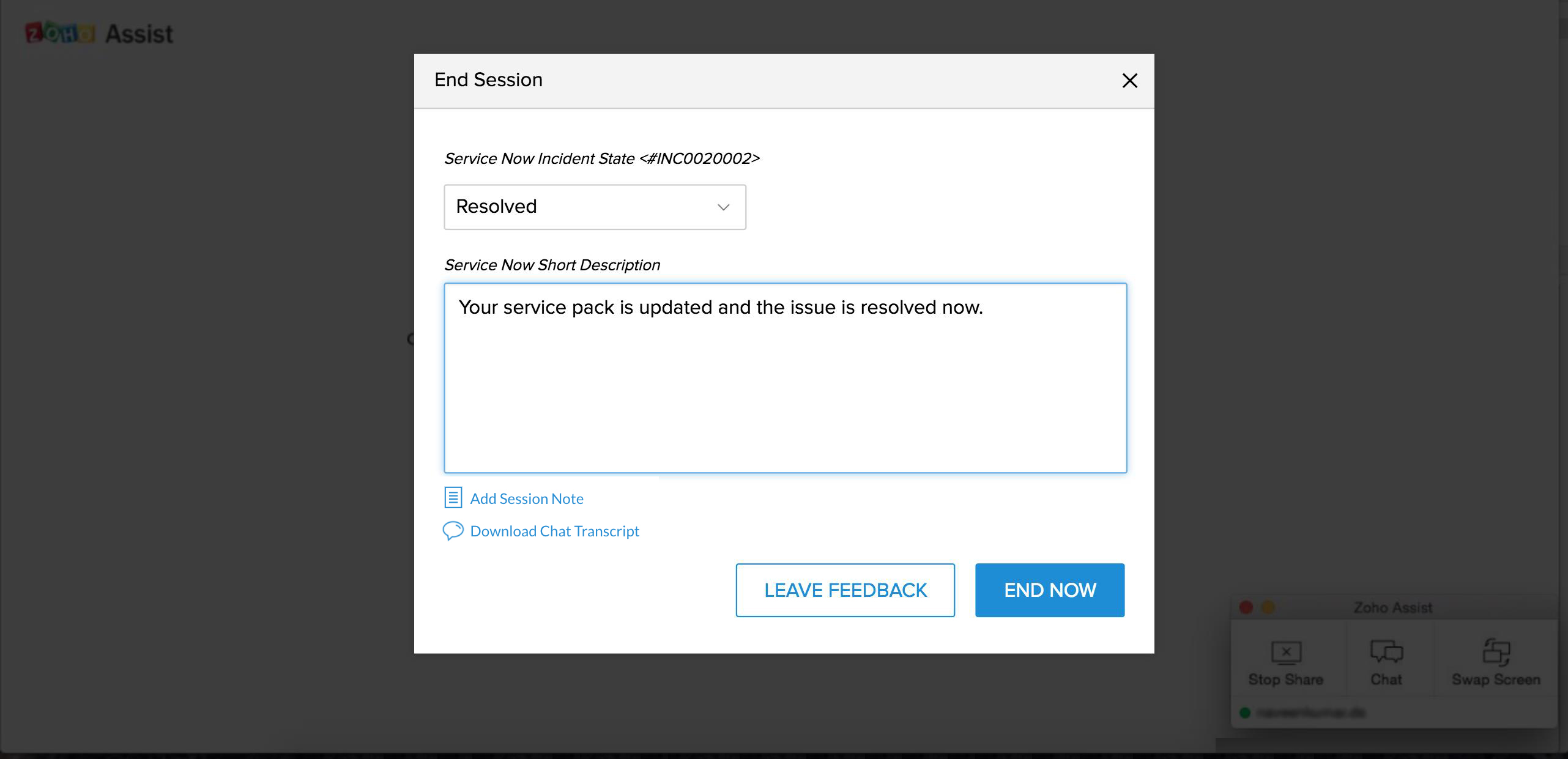
- セッション終了後は、Zoho Assist テクニシャンコンソールから、該当インシデントのステータス、短い説明、およびセッションメモを更新できます。
メモ:
ServiceNow からリモートサポート/画面共有セッションを実施できるのは、以下のロールが割り当てられているユーザーのみです。
- x_manen_assist。AssistUser
- x_manen_assist。AssistModerator
- x_manen_assist。AssistAdmin