Jiraの使い方

お知らせ:当社は、お客様により充実したサポート情報を迅速に提供するため、本ページのコンテンツは機械翻訳を用いて日本語に翻訳しています。正確かつ最新のサポート情報をご覧いただくには、本内容の英語版を参照してください。
Jira と Zoho Assist の連携機能を活用して、IT サポート技術者としてサービスリクエストから直接リモートサポートセッションを開始し、ワンランク上のサポートを提供しましょう。各セッションの開始予約や、セッション終了時のサービスリクエストのステータス更新も行えます。
- Zoho Assist に Jira をインストールする
- Jira マーケットプレイスに Zoho Assist をインストールする
- サービスリクエストからリモートサポートセッションを開始する
- サービスリクエストのステータスを更新する
Zoho Assist に Jira をインストールするには:
- Zoho Assist にログインします。
- 設定> Integrations > Apps に移動します。
- Jira の横にある設定するをクリックします。
4. Zoho Assist に Jira をインストールするには、Install をクリックします。
5. Zoho Assist による Atlassian アカウントへのアクセスを許可するには、承認する をクリックします。
Jira マーケットプレイスに Zoho Assist をインストールするには:
- Jira アカウントにログインします。
- Jira の Setting> Apps> Find 新規 app に移動します。
- Zoho Assist Remote サポート アプリを検索します。
- Install をクリックし、Zoho Assist で使用しているドメイン名を選択して、連携設定を完了します。
サービスリクエストからリモートサポートセッションを開始するには:
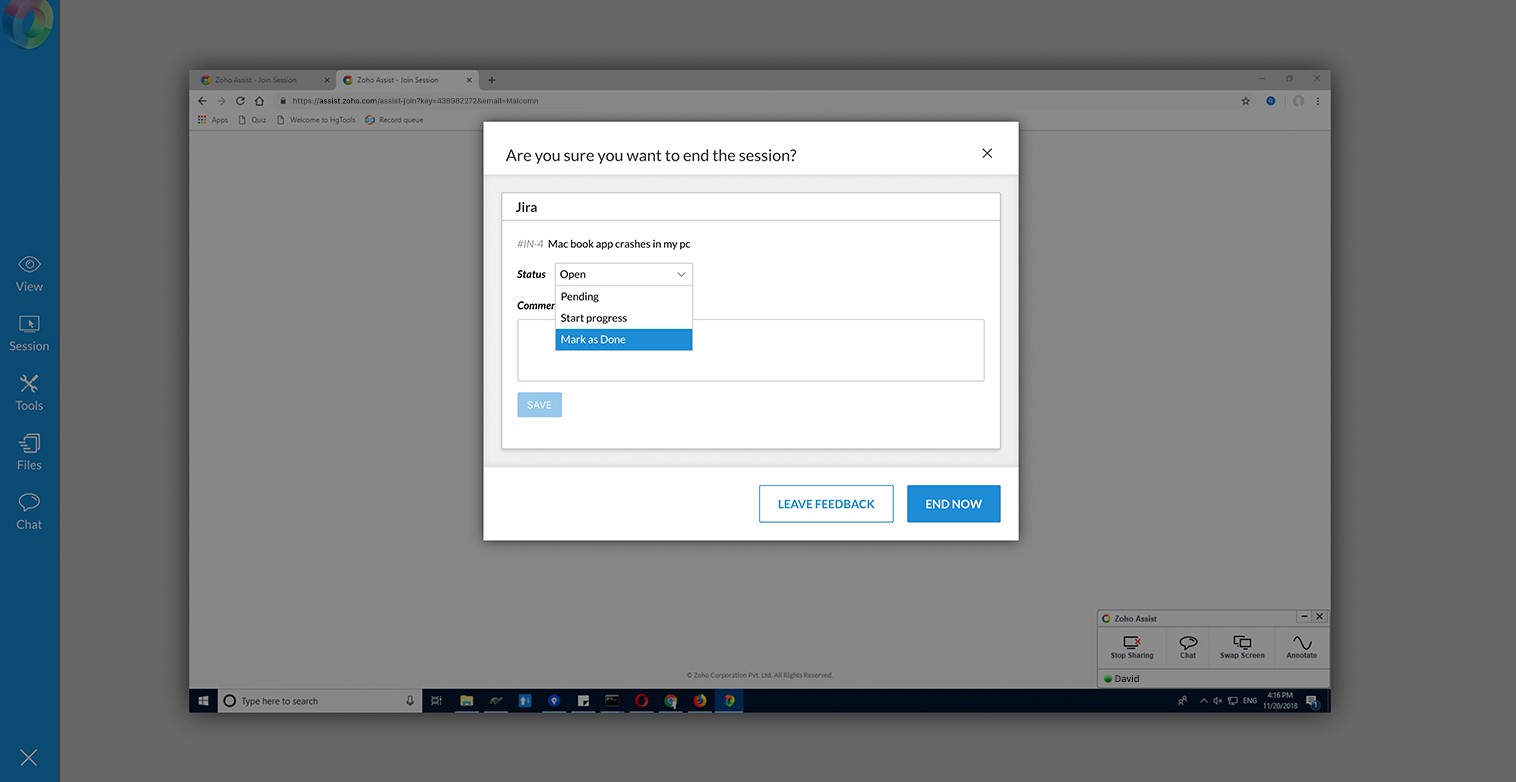
- 解決対象のサービスリクエストを開きます。
- 右側のチケットメニューバーで、即時セッションを開始する場合は 開始する NOW、予約セッションを作成する場合は SCHEDULE をクリックします。
- 予約したセッションの詳細は、該当サービスリクエストのコメントとして追加されます。コメントをクリックすると、任意のタイミングで予約セッションを開始できます。
- セッションを再スケジュールするには、表示する Scheduled Session をクリックし、再スケジュールしたいセッションの下にある 編集 をクリックします。
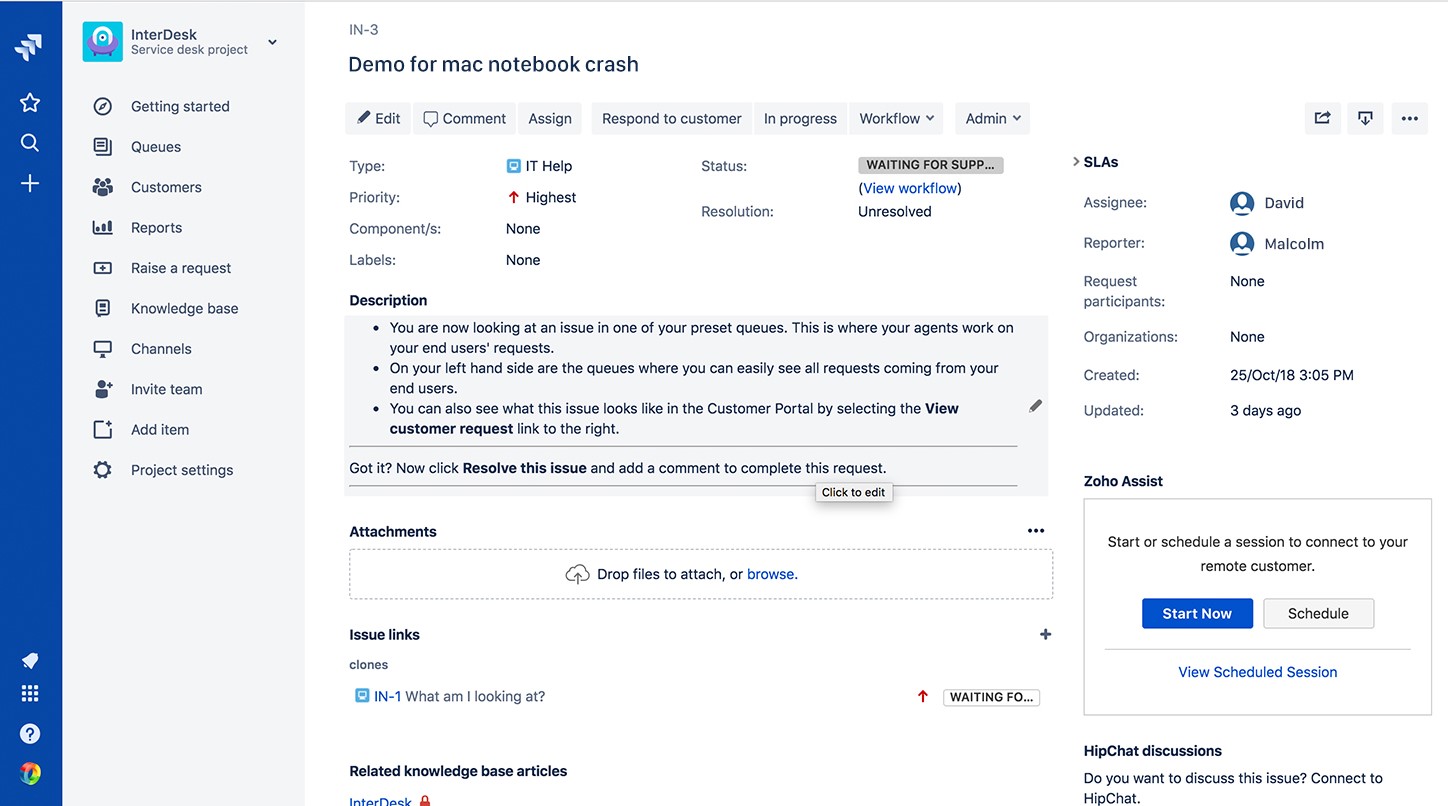
- リモートサポートセッションが終了すると、ダイアログボックスが開きます。
- ドロップダウンからチケットのステータスを更新できます。ドロップダウンは ステータス の横に表示されます。