セッションに参加する

お知らせ:当社は、お客様により充実したサポート情報を迅速に提供するため、本ページのコンテンツは機械翻訳を用いて日本語に翻訳しています。正確かつ最新のサポート情報をご覧いただくには、本内容の英語版を参照してください。
セッション ID を使用してセッションに参加する
- ブラウザーで join.zoho.com にアクセスします。
- 技術担当者から共有されたセッション ID とお名前を入力し、参加する SESSION をクリックします。
3. 表示された新しいブラウザーウィンドウで ダウンロードする をクリックします。
4. ダウンロードした ZA_Connect.exe をダブルクリックして、技術担当者が開始したリモートサポートセッションに参加します。
セッションリンクを使用してセッションに参加する
- 技術担当者から送信されたセッションリンクを開きます。
- お名前を入力し、参加する SESSION をクリックします。
- 表示された新しいブラウザーウィンドウで ダウンロードする をクリックします。
3. ダウンロードした ZA_Connect.exe をダブルクリックし、続けて 参加する をクリックして、技術担当者が開始したリモートサポートセッションに参加します。
メール招待からセッションに参加する
- 技術担当者から送信されたメール招待を開きます。
- 参加する SESSION をクリックします。
3. セッション ID とお名前が自動入力されたページが開いたら、参加する SESSION をクリックします。
4. 続いて表示されるページで ダウンロードする をクリックします。
4. ダウンロードした ZA_Connect.exe をダブルクリックして、技術担当者が開始したリモートサポートセッションに参加します。
Android デバイスからセッションに参加する
- Zoho Assist - 顧客 アプリを Google Play ストアからダウンロードします。
2. 技術担当者から共有されたセッションキーを入力します。
3. 画面共有へのアクセスを許可するため、承認する をタップします。
4. 承認する をタップすると、次のようなプロンプトが表示されます。
5. プロンプトで 開始する NOW をタップすると、画面共有が開始されます。
6. 技術担当者にデバイスの操作権限を与えるには、以下のプロンプトで ALLOW をタップします。
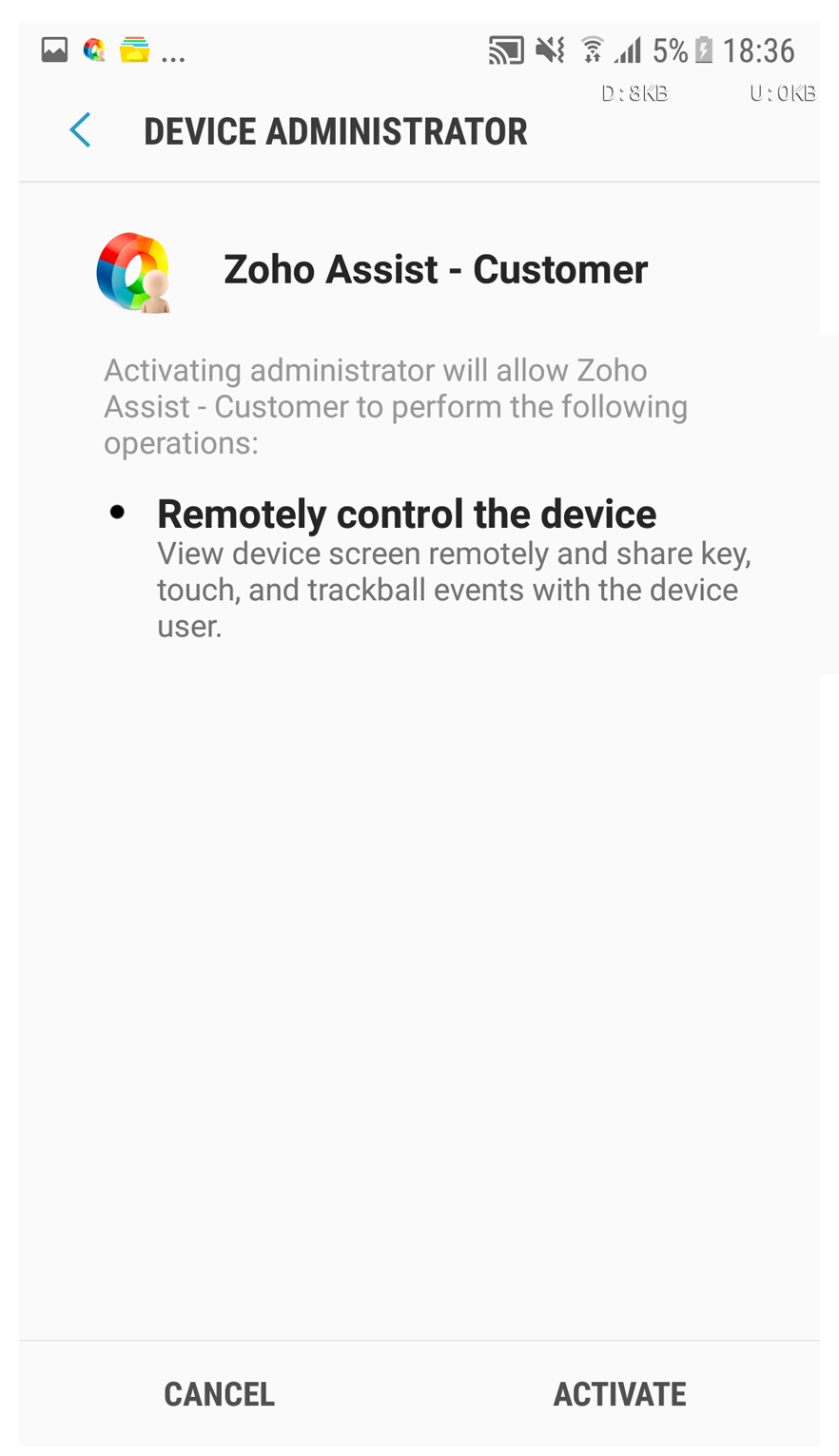
7. 以下のプロンプトで ACTIVATE をタップし、技術担当者に管理者権限を付与して、
デバイスをリモート操作できるようにします。
iOS デバイスからセッションに参加する
- Zoho Assist - 顧客アプリ を App Store からダウンロードします。
- オンボーディング画面の案内に従い、Agree & 続ける をタップします。
- 技術担当者から共有されたセッションキーを入力し、[参加する] をタップします。
Linux OS からセッションに参加する
- 技術担当者から送信されたセッション参加リンクを開きます。
- 表示された新しいブラウザーウィンドウで ダウンロードする 32 bit または ダウンロードする 64 bit をクリックします。
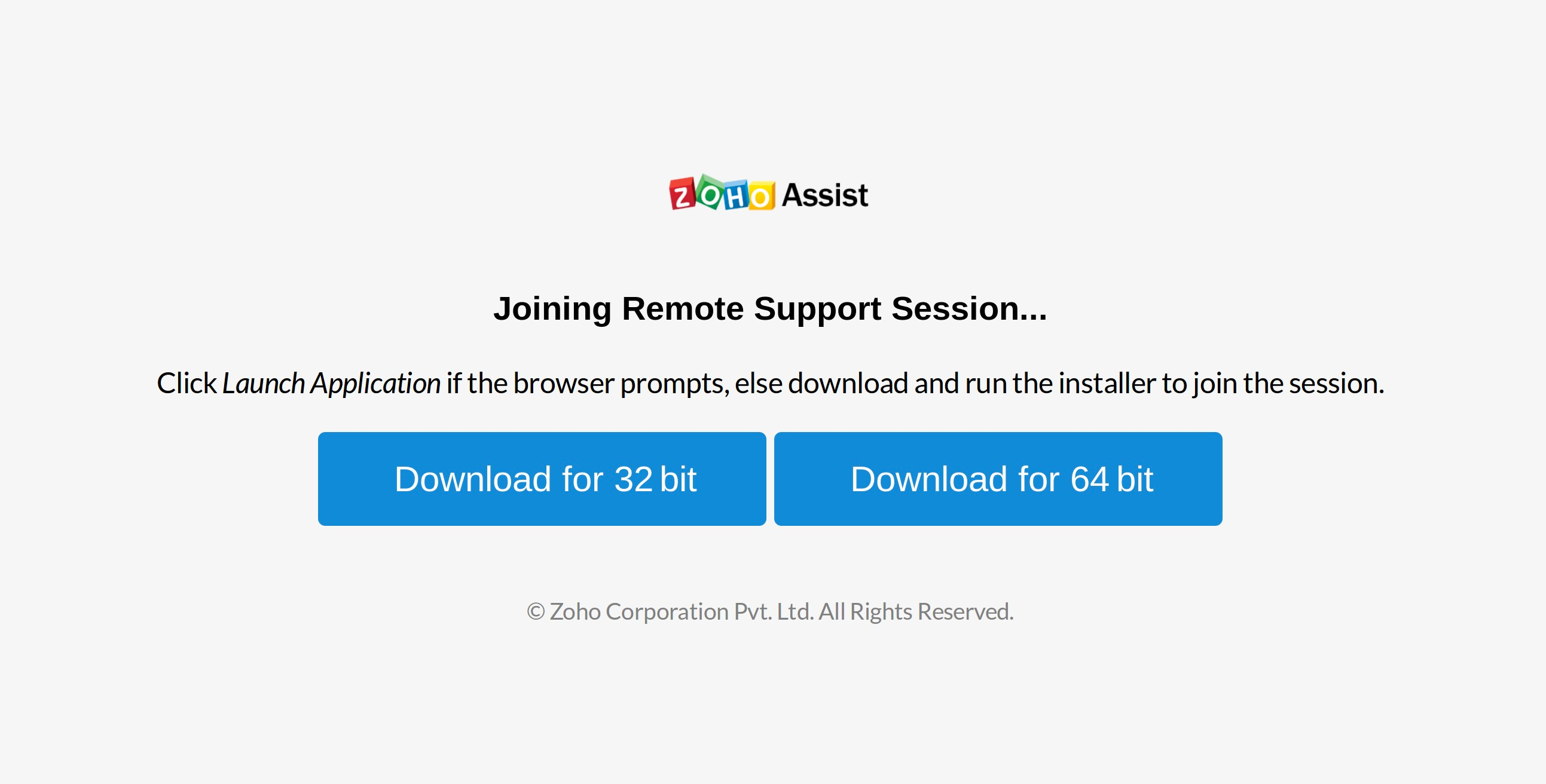
3. ダウンロードした Connect アプリケーションを右クリックします。
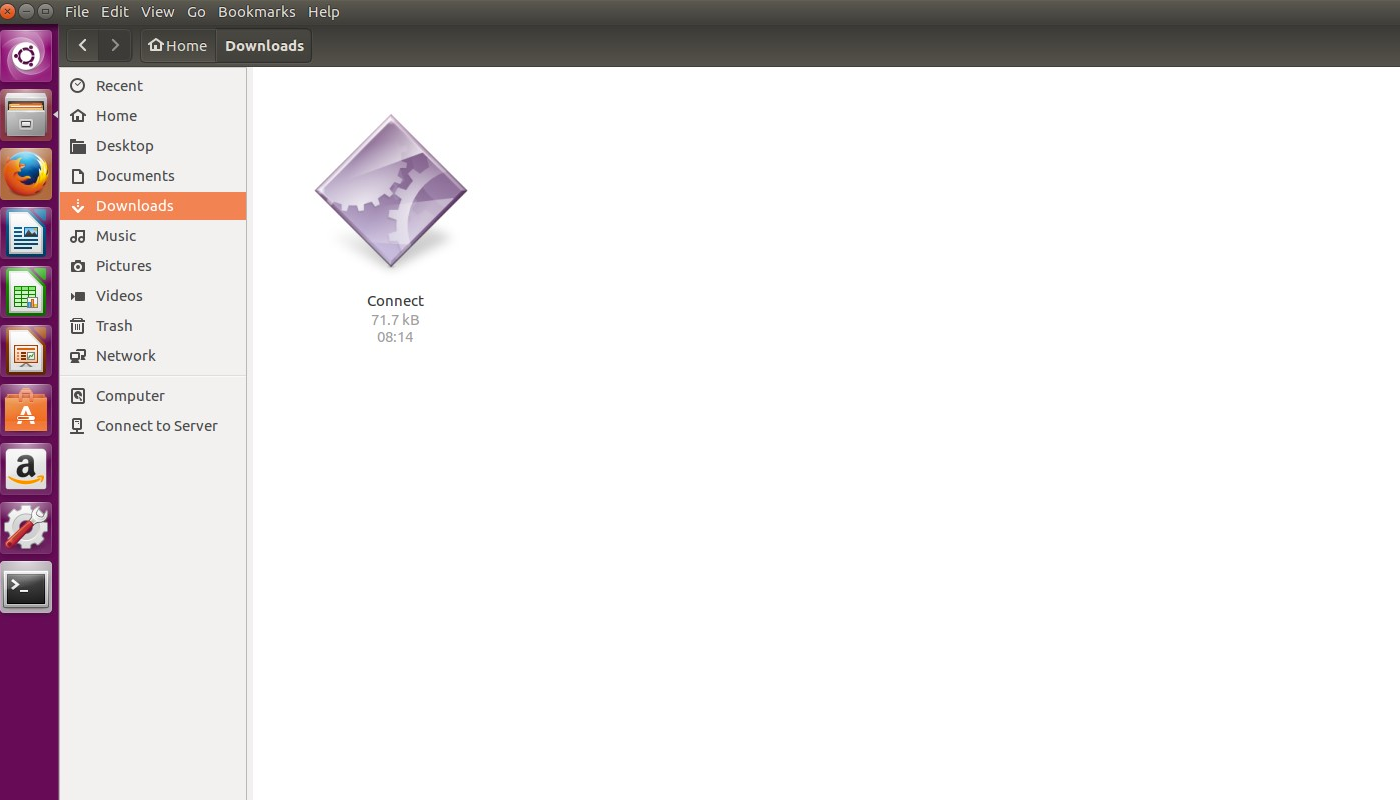
4. Properties をクリックし、権限 タブを選択します。
5. [Allow executing file as program] を有効にします。
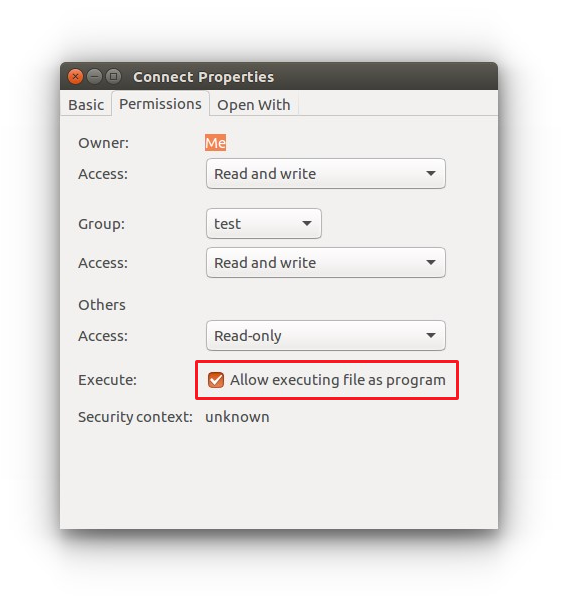
6. 有効にしたら、Connect アプリケーションをダブルクリックしてセッションに参加します。