画面共有

お知らせ:当社は、お客様により充実したサポート情報を迅速に提供するため、本ページのコンテンツは機械翻訳を用いて日本語に翻訳しています。正確かつ最新のサポート情報をご覧いただくには、本内容の英語版を参照してください。
画面共有機能を使うと、世界中の相手とオンラインで自分のコンピューター画面を共有できます。操作はシンプルで、すぐに画面共有セッションを開始することも、必要に応じてあらかじめスケジュールしておくこともできます。画面共有は、オンラインミーティング、デモ、トレーニングなどにご利用いただけます。必要に応じて、顧客側からリモート操作のリクエストを送信することも可能です。
即時画面共有
デスクトップやプレゼンテーションを共有し、オンラインデモやトレーニングセッションを顧客向けにすぐに実施できます。
予約画面共有
顧客の都合のよい日付と時間に合わせて、画面共有セッションを事前に予約できます。
即時画面共有
-
ログイン後、リモートサポートメニューに移動します。
-
[画面を共有]を選択し、[今すぐ開始]をクリックします。
3. 任意の招待方法を選択して、顧客を招待します。
4. 初めてセッションを共有する際は、ダウンロードをクリックします(インストールは1回のみ必要です。同じコンピューターとブラウザーを使用する限り、今後のセッションで再度ダウンロードする必要はありません)。
5. 顧客がメールの招待からセッションに参加すると、画面共有セッションが開始されます。
(または)
7. セッション開始後、顧客はメニューの Session > Request Control をクリックして、お使いのコンピューターの操作権限をリクエストできます。
8. リクエストを承認するか却下するかを選択できます。
予約画面共有
-
ログイン後、リモートサポートメニューに移動します。
-
[画面を共有]を選択します。
-
顧客のメールアドレスを入力し、[SCHEDULE]をクリックします。
4. セッションを予約したら、ホームページの[開始]をクリックしてセッションを開始できます。
(または)
5. リマインダーメール内の 開始 SESSION をクリックして、画面共有セッションを開始することもできます。
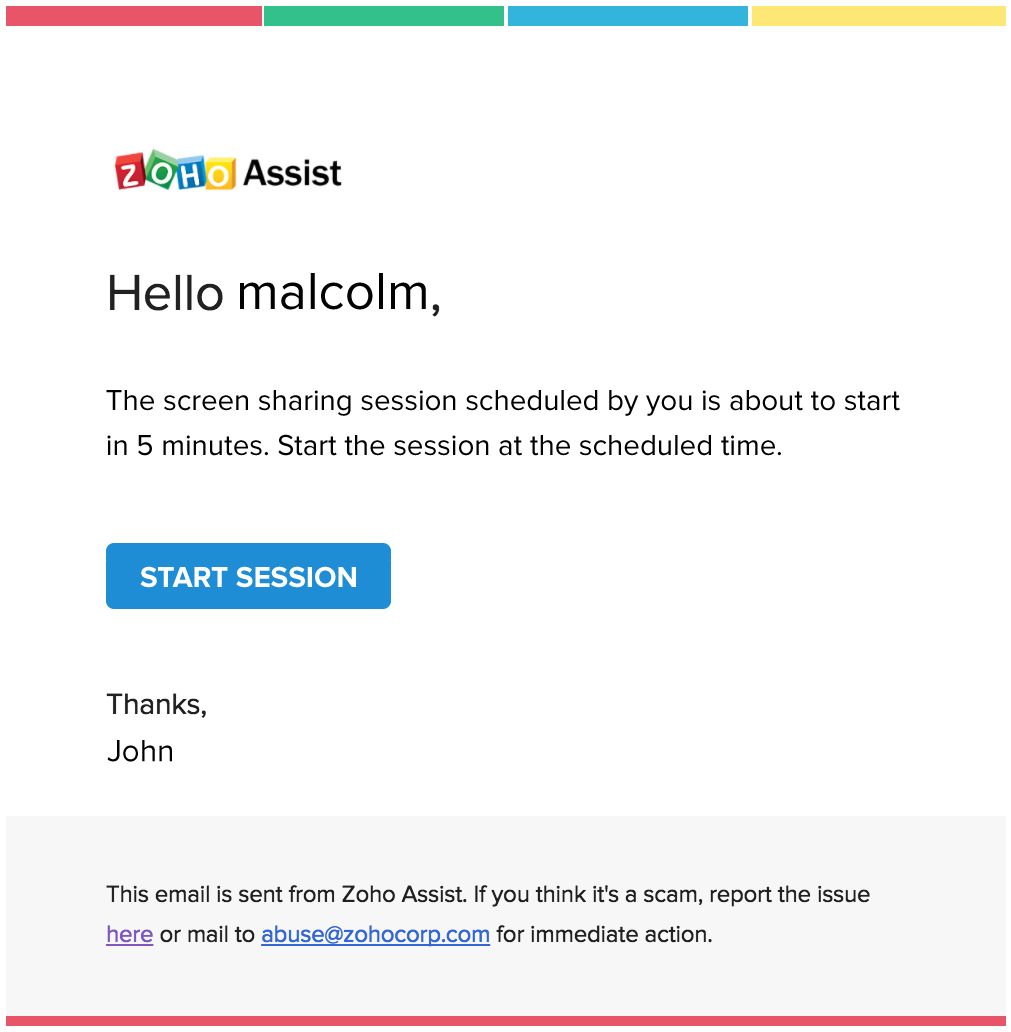
6. それ以降の手順は、即時画面共有の場合と同じです。

メモ:
-
画面共有は現在、Windows、Linux、Mac で利用できます。
-
画面共有セッションを実施できるのは、リモートサポート(プロフェッショナルおよびエンタープライズ)プランをご利用の場合のみです。