スタートアップスクリプトによるエージェントのインストール

Active Directory が有効なネットワークに推奨されます。
以下の手順に従って、グループポリシーオブジェクトのスタートアップ スクリプトを使用し、Zoho Assist の無人アクセス用エージェントをネットワーク全体に簡単に配布できます。
- Zoho Assist にログインします。
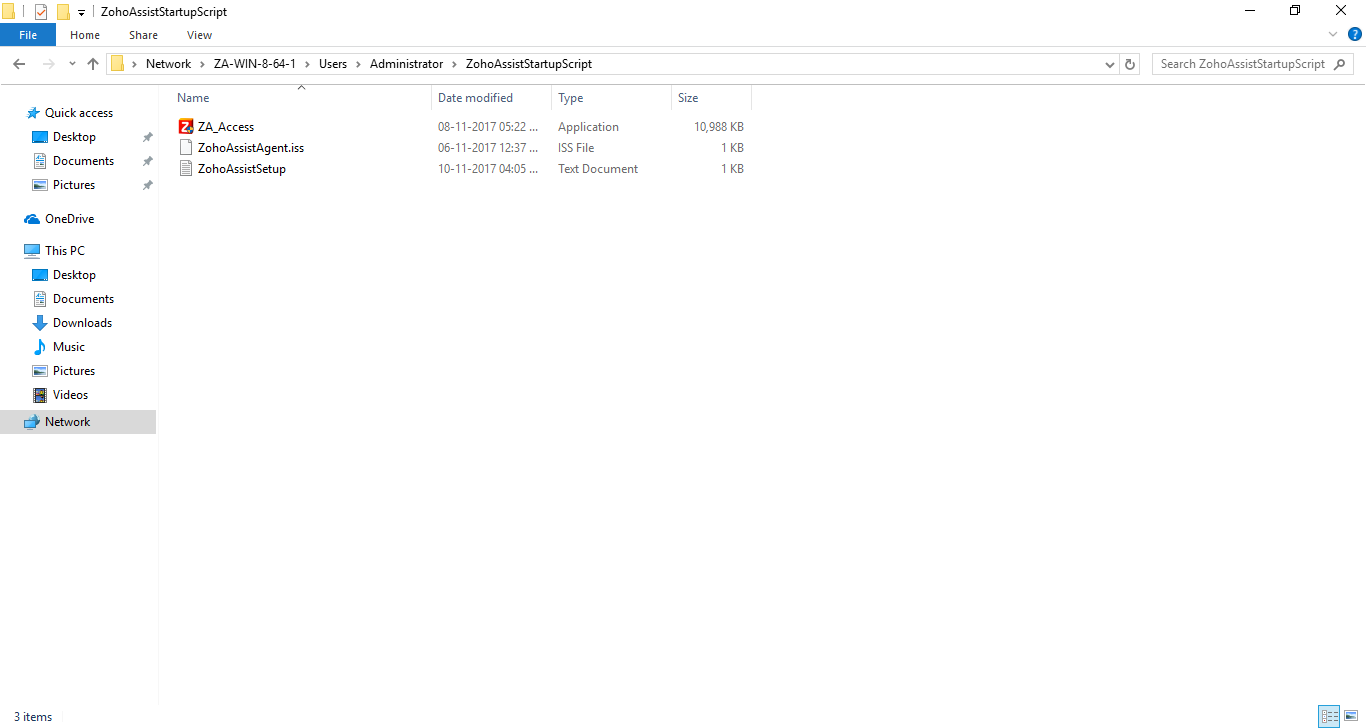
- [設定]に移動し、[Deployment]をクリックして ZohoAssistStartupScript の ZIP ファイルをダウンロードし、ZIP ファイルを展開します。
- ネットワーク共有フォルダーを作成(例: \\MyServer\MyShare)するか、既存の共有フォルダーを使用します。
- ダウンロードしたインストーラー実行ファイル、ZohoAssistAgent.iss、バッチスクリプトをネットワーク共有フォルダーに移動します。
- [スタート]メニューを開きます。[ファイル名を指定して実行]を使用して gpmc.msc を実行し、グループ ポリシー管理を開きます。
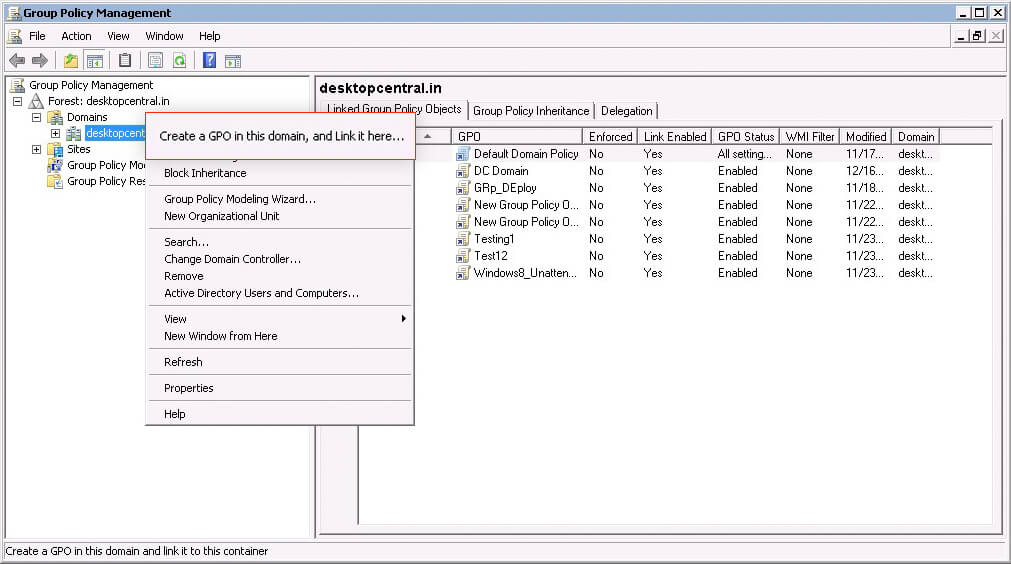
- 無人アクセスエージェントを配布したいドメイン、または目的の組織単位を右クリックします。
- このドメインに GPO を作成し、ここにリンクを選択します。
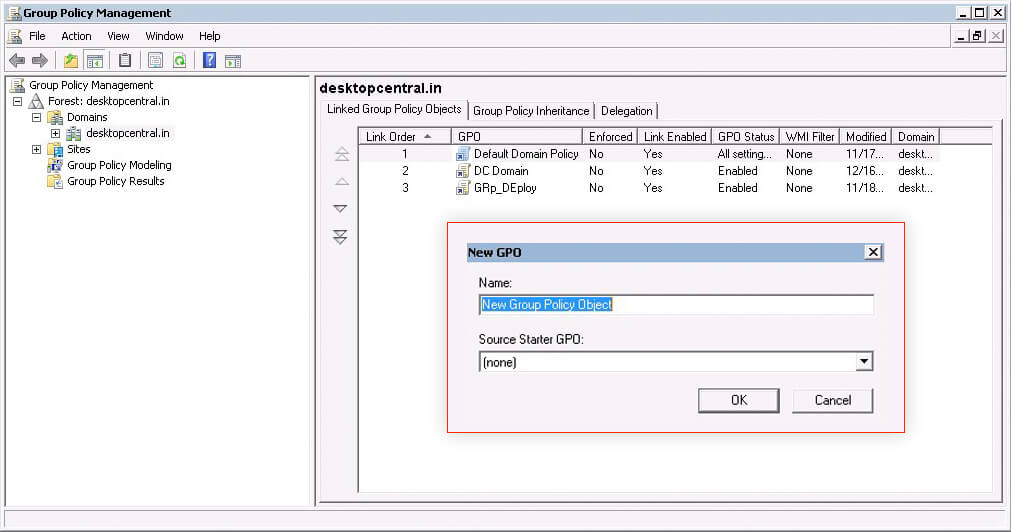
- GPO の名前を指定し、[OK]をクリックして作成します。
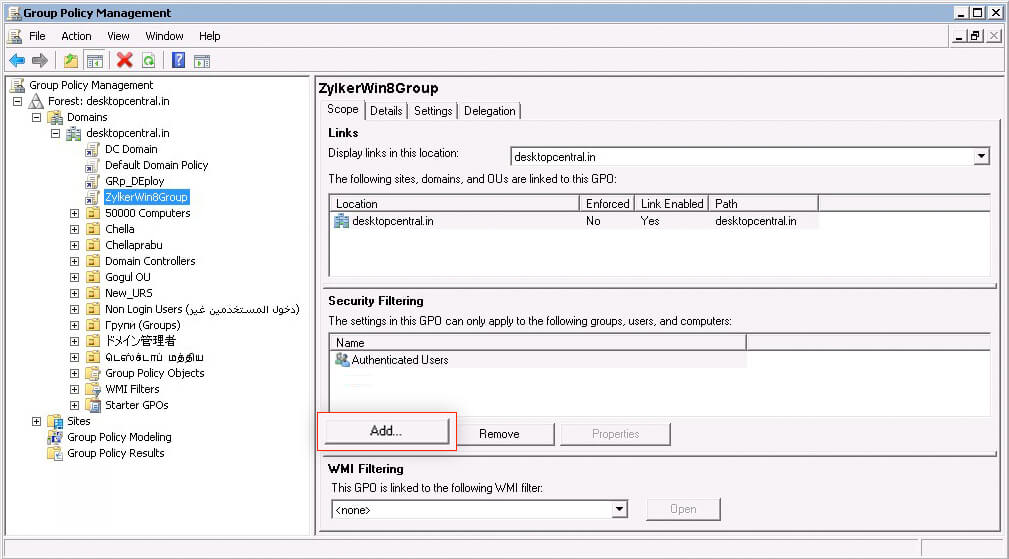
- ツリーから作成した GPO を選択します。
- エージェントを特定のコンピューターにのみ配布したい場合は、手順 11~14 を実行します。そうでない場合は、これらの手順をスキップして手順 16 に進むと、選択したドメインまたは組織単位内のすべてのコンピューターにエージェントが配布されます。
- [セキュリティ フィルター処理]タブで[追加]をクリックします。
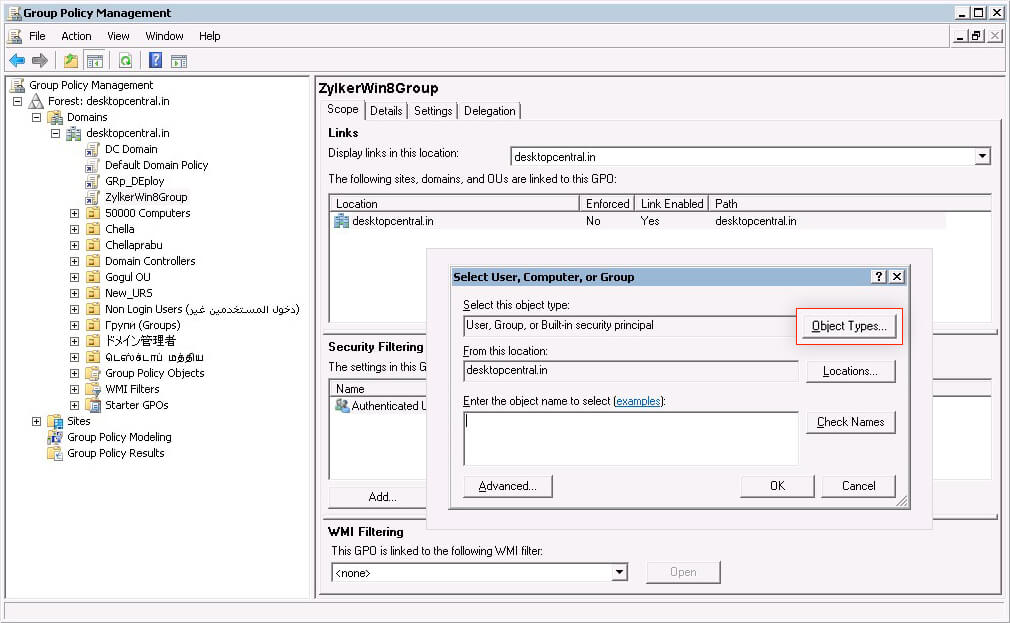
- ユーザー、コンピューター、またはグループの選択ダイアログが開きます。オブジェクトの種類をクリックします。
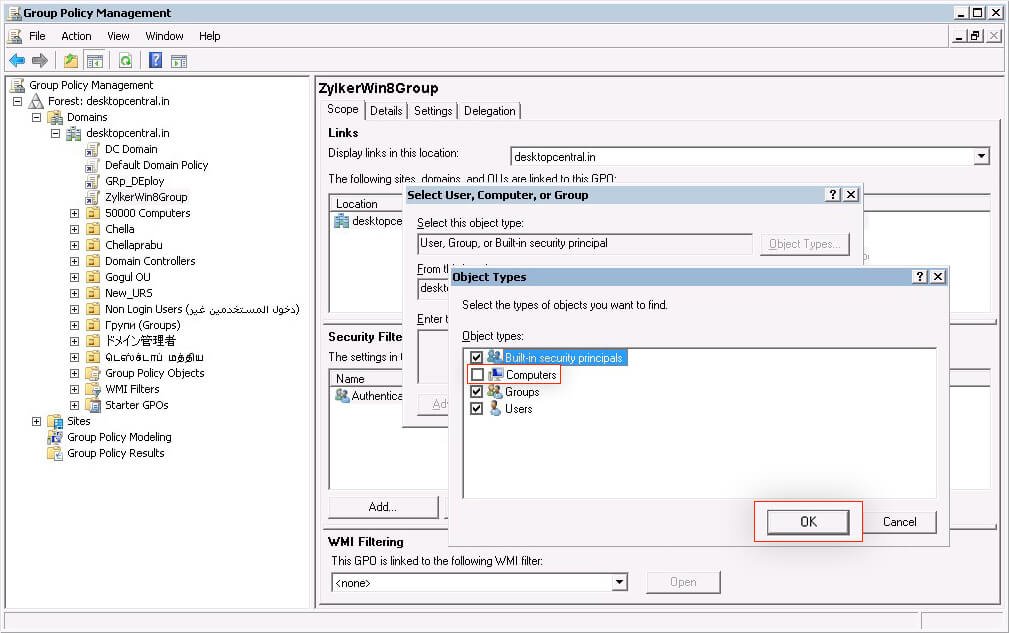
- コンピューターにチェックを入れ、[OK]をクリックします。
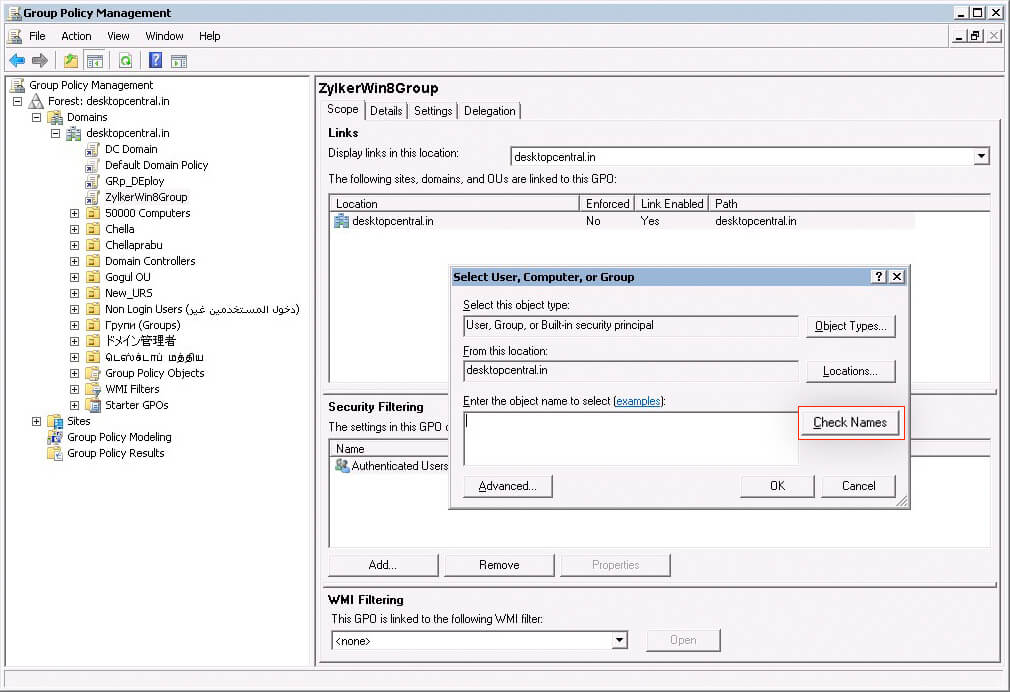
- コンピューター名の先頭数文字を入力し、[名前の確認]をクリックしてコンピューターを追加し、[OK]をクリックします。
- 作成した GPO を右クリックし、編集を選択して、グループ ポリシー管理エディターを開きます。
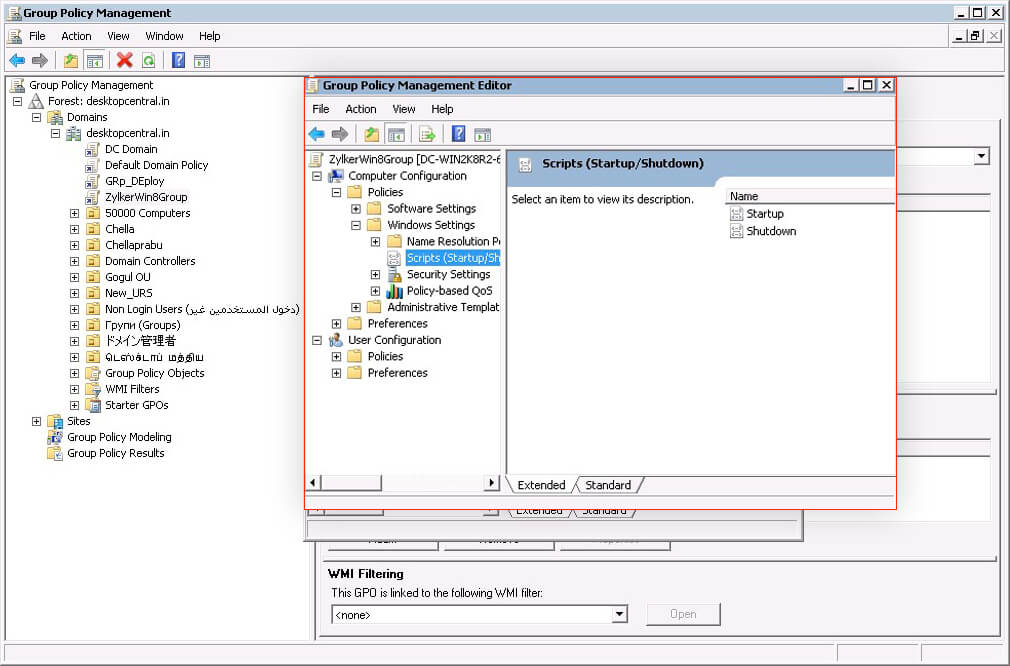
- コンピューターの構成を展開し、Windows の設定を選択してから、スクリプトを選択します。
- スタートアップを開き、プロパティを選択します。
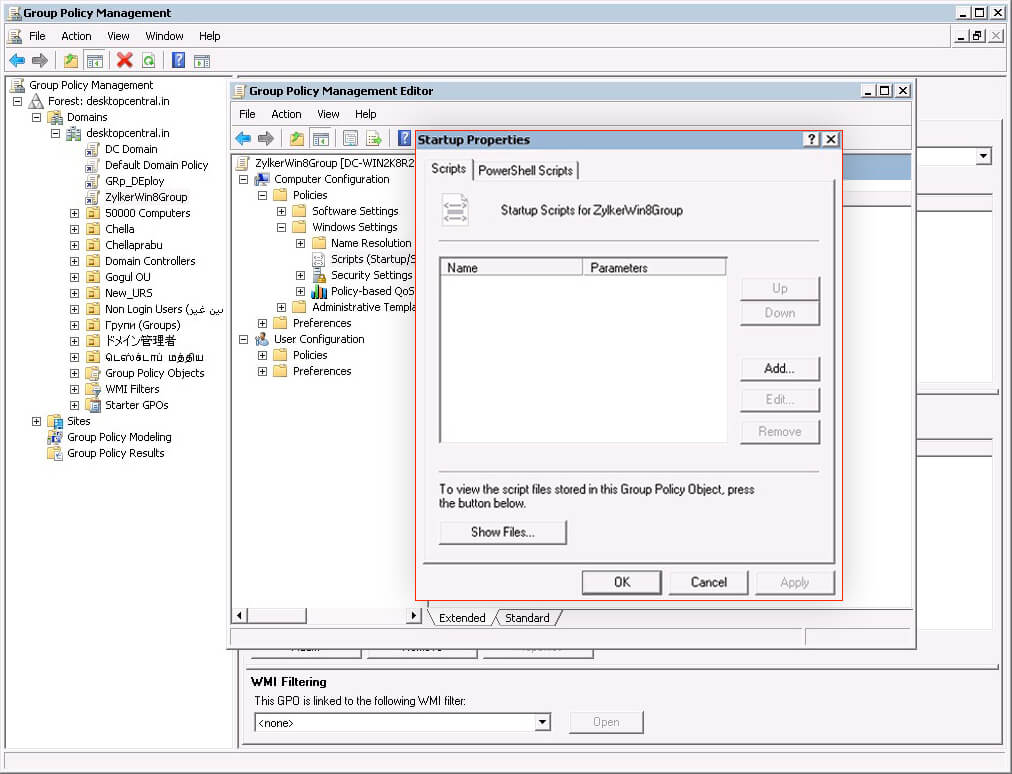
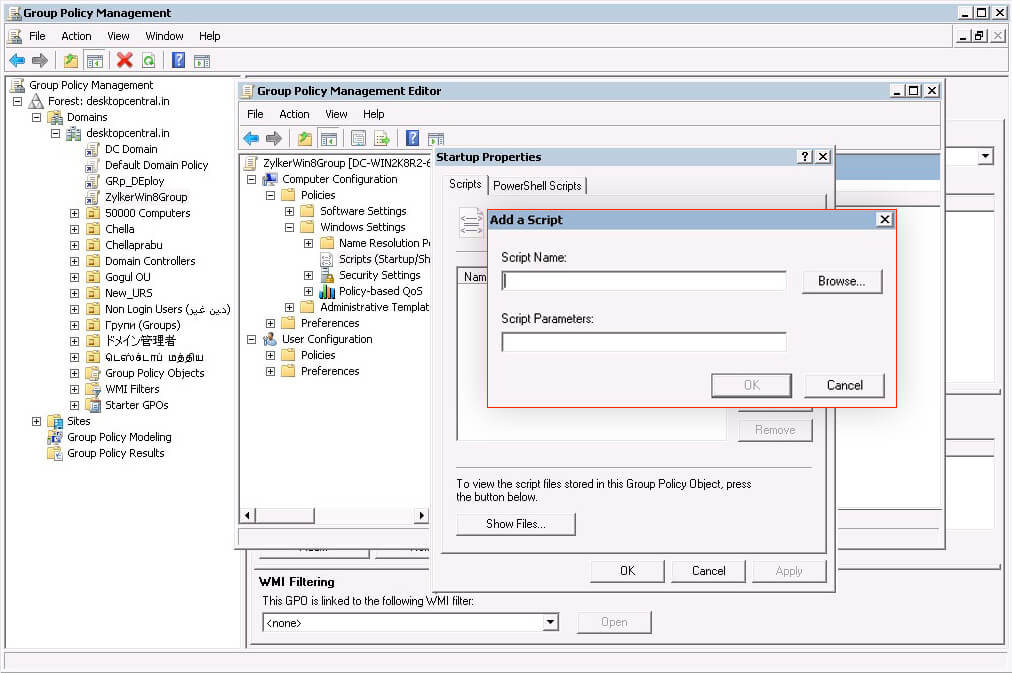
- [スタートアップのプロパティ]画面で、[スクリプト]タブの[追加]をクリックし、[参照]をクリックします。コピーしたファイル (ZohoAssistSetup.bat) を貼り付けます。
-
[スクリプト名]では、ローカル パスではなく共有フォルダー上のスタートアップ スクリプトを参照します。スタートアップ スクリプトは 2 つのパラメーターを受け取ります。
-
1 つ目のパラメーターは、インストールに必要なファイルを含むネットワーク共有フォルダーのパスを指定します(手順 1 を参照)。
-
2 つ目のパラメーターは、スクリプトが EXE を使用するか MSI を使用するかを指定します。
-
スクリプト パラメーターを追加し終えたら、[OK]をクリックします。
スクリプトで使用するコマンド例スクリプト名:
\\assist-dc2016\ZohoAssist_My_Department\ZohoAssistSetup.bat
EXE 用のスクリプト パラメーター:\\assist-dc2016\ZohoAssist_My_Department EXE
(または)MSI 用のスクリプト パラメーター:
\\assist-dc2016\ZohoAssist_My_Department MSI
詳細については、以下のスクリーンショットを参照してください。 -
-
ドメイン コントローラーでスタートアップ スクリプトの設定が完了したら、
-
無人アクセスエージェントを GPO でインストールする対象マシンに移動します。
-
管理者権限のコンソールを開き、「gpupdate /force」コマンドを実行します。
-
必要に応じてデバイスを再起動します。
上記のコマンドを実行した後、rsop.msc を開きます。[コンピューターの構成]->[Windows の設定]->[スクリプト]->[スタートアップ]に移動します。
ここにスタートアップ スクリプトが表示されているか確認します。スタートアップ スクリプトが表示されない場合は、gpupdate に問題があるか、手順 1、2、3 のいずれかに問題があります。
-
-
rsop にスタートアップ スクリプトが表示されていれば、設定は正常に完了しています。デバイスを再起動し、無人アクセスエージェントがインストールされ、無人アクセスに利用できることをテストします。
-
Unattended エージェントがまだインストールされていない場合
-
インストーラーが保存されているネットワーク共有フォルダーに移動します。
-
同じネットワーク共有フォルダー内にログフォルダーがあり、その中に、ファイル が含まれています。このファイル名は、スタートアップスクリプトを実行したマシン名にちなんで付けられています。
たとえば、GPO スクリプトを実行するマシンとして「テスト PC」という名前を設定した場合、ログフォルダー内に test_PC という名前のファイルが作成されます。 -
-
さらなるサポートが必要な場合は、ログファイルを添付して support@zohoassist.com までご連絡ください。