関連製品のインポート

お知らせ:当社は、お客様により充実したサポート情報を迅速に提供するため、本ページのコンテンツは機械翻訳を用いて日本語に翻訳しています。正確かつ最新のサポート情報をご覧いただくには、本内容の英語版を参照してください。
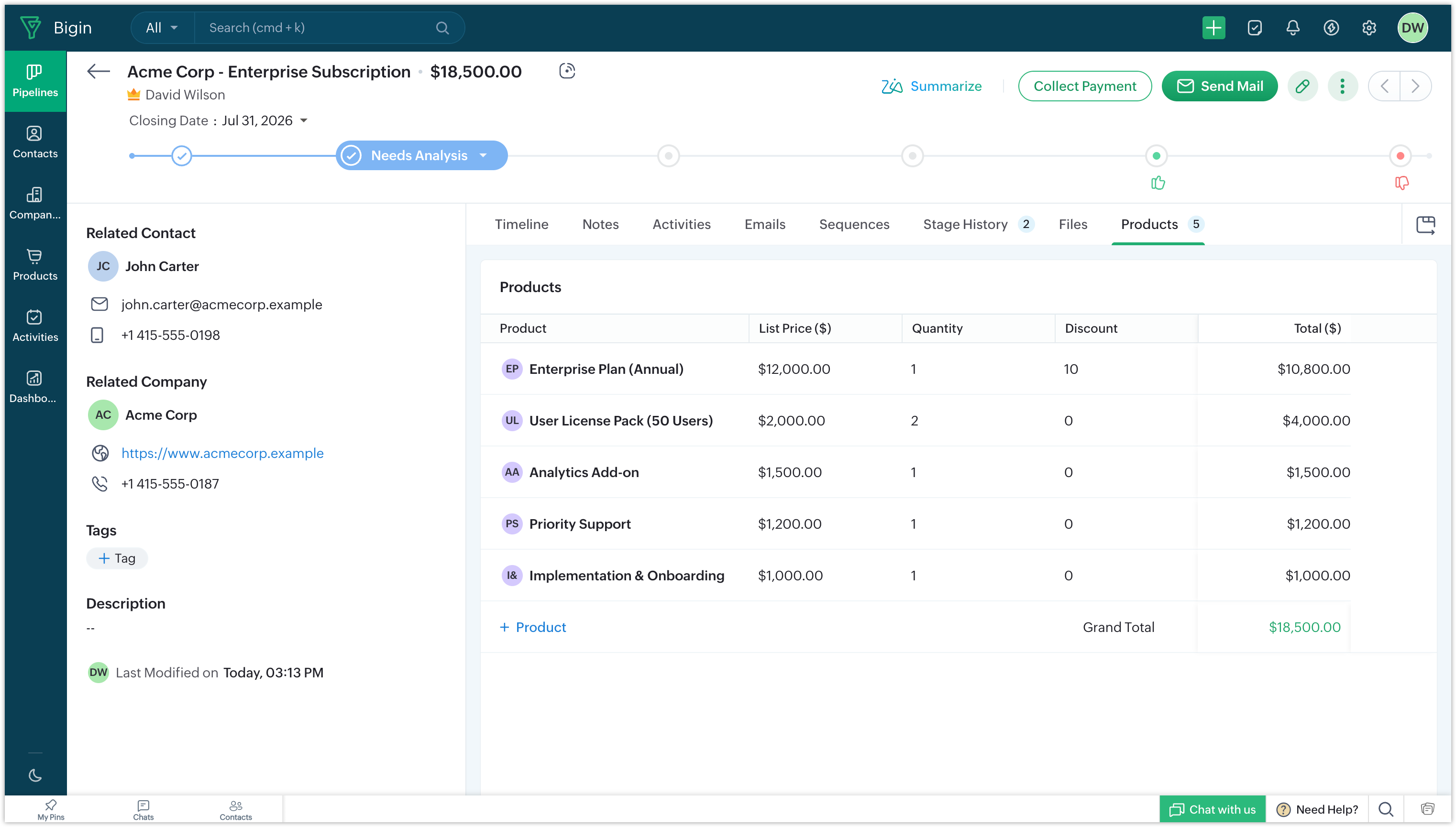
Biginの関連商品を使用すると、パイプラインデータ(商談)に関連付けられた商品やサービスを追跡でき、各商談で具体的に何が販売されているかを把握しやすくなります。1件の商談に複数の商品が含まれる場合があり、CRM外で管理すると、情報が分散したり不整合が生じたりする可能性があります。
商品を商談に関連付けることで、商品名、数量、価格などの詳細を同じデータ内に登録できます。これにより、商談をより効率的に管理でき、関連するすべての詳細を一元的に確認できます。また、関連商品を追加すると、関連付けられたすべての商品の合計金額がパイプラインデータに自動的に反映されるため、商談の総額を一目で正確に把握できます。
関連商品のインポート機能を使用すると、商品をインポートし、対応する商談に一括で関連付けることができます。繰り返し手動で作業する必要がなくなり、データをより迅速に移行できます。
留意事項
- 自分の権限設定でインポート権限が有効になっていることを確認してください。この権限がない場合、アカウントにインポートの選択肢は表示されません。
- 関連商品をインポートする前に、親データ(この場合はパイプラインデータ)と、関連付ける商品がBiginにすでに登録されていることを確認してください。
- [パイプラインの項目]で[関連商品]セクションが利用できることを確認してください。利用できない場合は、未使用の項目から追加できます。
- 各商品を正しいパイプラインデータに関連付けるため、インポートファイルに一意の識別子を含める必要があります。
- インポートファイルの先頭行に、商品名、商品ID、数量、価格など、関連する項目の列見出しが含まれていることを確認してください。
関連商品をインポートするには
- [パイプライン]タブに移動します。
- [+ パイプラインデータ]の横にあるドロップダウンボタンをクリックし、[関連データをインポート]を選択します。
- [ファイルのアップロード]の手順で、[アップロード]をクリックするか、ファイルをドラッグ&ドロップします。
- [次へ]をクリックします。
- [処理の選択]の手順で、次のいずれかを選択します。
- [新しい関連商品として追加する]
- [既存の関連商品のみ更新する]
- [両方]
- [次へ]をクリックします。
- [データの関連付け]の手順で、ファイル内の項目をBiginの対応する項目に関連付けます。[親ID]を対応する[パイプラインID]に関連付けてください。
- [完了する]をクリックして、インポートを開始します。
インポート処理はバックグラウンドで実行されます。完了すると、Biginアカウントの右下に通知が表示されます。この通知から、インポート結果の詳細な概要を確認できます。
また、[データ管理]設定内の[インポート履歴]セクションからも概要を確認できます。
また、[データ管理]設定内の[インポート履歴]セクションからも概要を確認できます。

メモ
- パイプラインデータ1件につき、最大100件の関連商品をインポートできます。
- インポート時に既存の関連商品を更新するよう選択した場合、インポート操作を元に戻すことはできません。