プロフィールの管理

お知らせ:当社は、お客様により充実したサポート情報を迅速に提供するため、本ページのコンテンツは機械翻訳を用いて日本語に翻訳しています。正確かつ最新のサポート情報をご覧いただくには、本内容の英語版を参照してください。
権限を設定すると、Biginアカウントに所属するユーザーのデータへのアクセスを制御できます。ユーザーが必要とするデータは、割り当てられた役職によって異なります。
権限によって、ユーザーがアクセスできるデータを業務に必要な最小限に制限できるため、セキュリティがさらに向上します。
例として、マネージャーは多くの責任を担っています。組織全体を管理する必要があるため、ユーザーの追加、ワークフローの作成、データのインポートやエクスポートなど、管理業務を行う権限が必要です。一方、営業担当者の主な業務は、顧客とのコミュニケーション、通話の記録、クライアントとの予定の追加などであり、高度な機能へのアクセスは必要ありません。権限を設定することで、それぞれに必要なデータへのアクセスを許可できます。
初期設定の権限
初期設定では、2種類の権限が用意されています。これらはカスタマイズできますが、削除はできません。
初期設定では、2種類の権限が用意されています。これらはカスタマイズできますが、削除はできません。
- 管理者 - Biginアカウントのすべての機能にアクセスできる権限です。
- 標準 - Biginの機能へのアクセスが制限された権限です。
カスタム権限
カスタム権限を作成し、必要な権限を設定して、適切な権限にユーザーを追加できます。権限の作成時には、管理者または標準の権限設定を複製できます。
権限の設定項目
権限の設定では、Biginの機能へのアクセスを許可または制限できます。権限は次のように分類されます:
パイプラインの権限
[パイプライン]タブの表示、作成、編集、削除の権限を変更できます。また、特定のチームパイプラインへのアクセスを有効または無効にすることもできます。

基本の権限
基本の権限は、次のタブに適用されます:
- [連絡先]
- [アカウント]
- [パイプライン]
- [メモ]
- [ファイル]
- [活動]
- [ダッシュボード]
上記のタブの表示、作成、編集、削除の権限を変更できます。
メモダッシュボードで設定できる権限は、表示と管理のみです。
利用例:ジルカー保険の営業エージェントは、ダッシュボードで完了したパイプラインのデータのリストと売上の詳細を確認する必要があります。ただし、その役職ではダッシュボードの設定を管理する必要はありません。そのため、営業エージェントに割り当てる権限では、管理の権限を無効にすることができます。
高度な機能
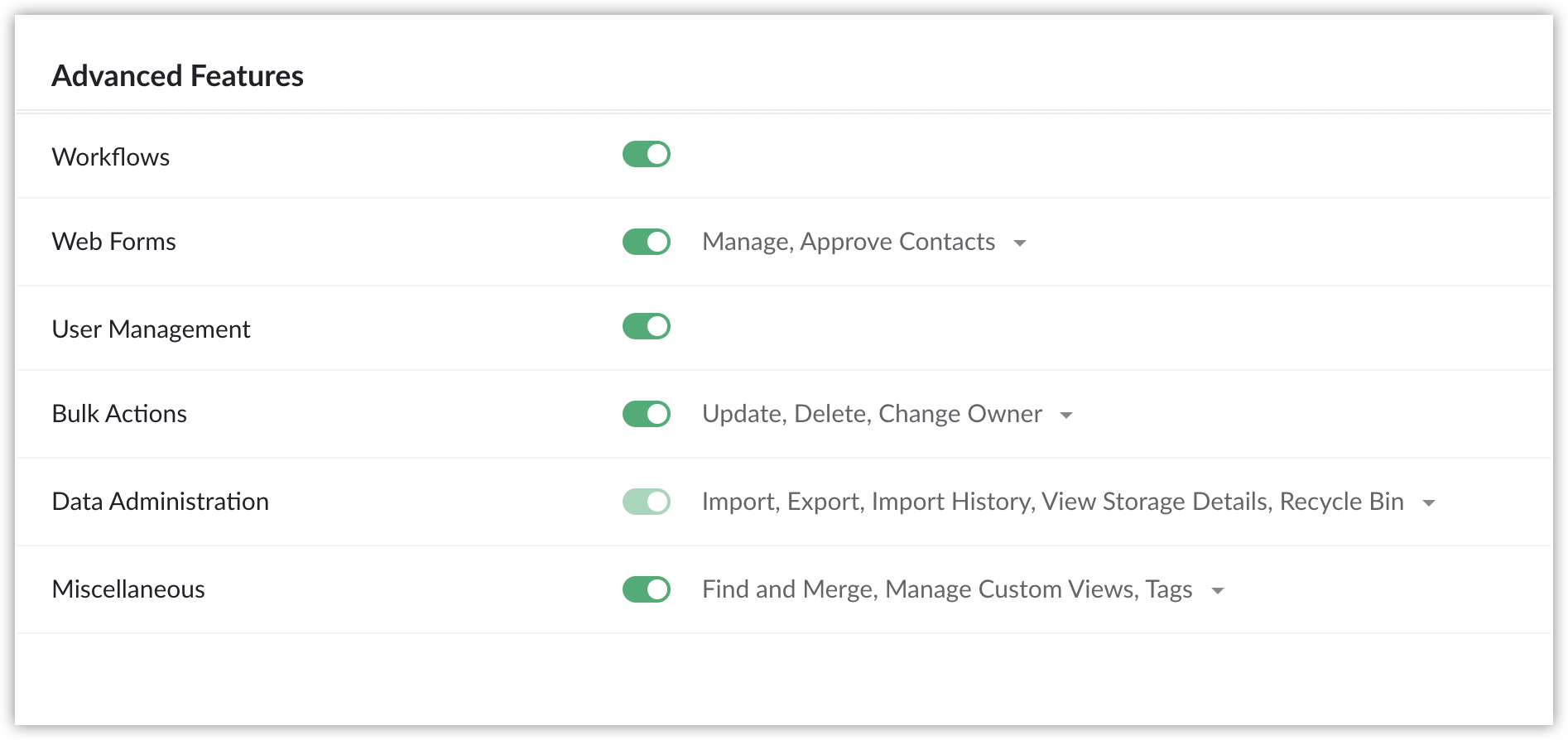
高度な機能では、Biginの特定の機能に関する権限を設定します。次の機能へのアクセスを許可すると、それぞれ以下の処理を実行できます:
- ワークフロー - 新規連絡先へのフォローアップやユーザーへのタスクの割り当てなど、対応漏れが起こりやすい処理を自動化できます。
- フォーム - リンクやQRコードとして共有したフォームや、埋め込みコードを使用してWebサイトに設置したフォームから、連絡先を直接、自動で取り込めます。
- ユーザーの管理 - ユーザーを一元管理できます。この権限を持つユーザーは、ユーザーの追加、編集、無効化、役職と権限の作成、組織の詳細情報の追加を行えます。
- 一括処理 - 選択済みの複数のデータに対して、一括メール送信、担当者の変更、削除、項目の更新などの処理をワンクリックで実行できます。
- データ管理 - データの整合性を確認し、必要なデータを保持できます。
- その他
 チャネル
チャネルは、Biginアカウント内の連絡先とのコミュニケーションの中心となります。権限ごとに、アクセスを許可するチャネルを選択できます。対象のチャネルは次のとおりです。
- メール
- ソーシャルプロフィールの管理

権限の作成
権限を作成するには
- [設定]→[ユーザーと管理]に移動し、[権限]タブを選択します。
- [+ 新規権限]をクリックします。
- [新規権限の作成]ページで、次の操作を行います:
- [権限名]を入力します。
- [複製元]のドロップダウンリストで、複製する権限を選択します。
これにより、選択した権限の設定が複製されます。 - [+ 説明]をクリックし、権限についての簡単な情報を追加します。
- [保存する]をクリックします。
既存の権限を直接複製するには
- [設定]→[ユーザーと管理]に移動し、[権限]タブを選択します。
- 複製する権限にカーソルを合わせ、[詳細]→[複製]をクリックします。
- [名前]と[説明]を入力し、[保存する]をクリックします。
権限に割り当てられているユーザーの表示
この選択肢を選択すると、権限に割り当てられているユーザーのリストを表示できます。
権限に割り当てられているユーザーを表示するには
- [設定]→[ユーザーと管理]に移動し、[権限]タブを選択します。
- 割り当てられているユーザーのリストを表示する権限にカーソルを合わせ、[詳細]→[ユーザーを表示する]をクリックします。
その権限に割り当てられているユーザーのリストが表示されます。
権限の削除
権限を削除するには
- [設定]→[ユーザーと管理]に移動し、[権限]タブを選択します。
- 削除する権限にカーソルを合わせ、[詳細]→[削除]をクリックします。
確認画面で、[削除]をクリックします。
権限を削除しようとすると、削除する前にユーザーを別の権限に移すよう求められます。