WhatsAppとの連携

お知らせ:当社は、お客様により充実したサポート情報を迅速に提供するため、本ページのコンテンツは機械翻訳を用いて日本語に翻訳しています。正確かつ最新のサポート情報をご覧いただくには、本内容の英語版を参照してください。
メッセージアプリは、顧客対応業務で重要な役割を果たします。顧客はメッセージアプリ内で、企業とのやり取り、サポートの依頼、質問、個別のおすすめ情報の受け取り、レビューの閲覧、さらには購入まで、すべて行えます。多くの小規模・零細企業は、マーケティング、営業、サポートを含むすべての業務を、WhatsAppやFacebookなどのプラットフォームで行っています。
利用可能なプラン
- エクスプレス、プレミア、Bigin 360プランで利用できます。
BiginとWhatsAppの連携は、両方の業務プロセスにさまざまなメリットをもたらします。連携が役立つ場面をいくつか紹介します:
営業でのコミュニケーション
BiginとWhatsAppを連携すると、営業チームはWhatsAppの人気と利便性を活かして、見込み客や顧客とコミュニケーションを取れます。WhatsApp上で見込み客と簡単にやり取りし、商品情報の共有、質問への回答、個別の営業サポートの提供ができます。これにより、営業プロセスを効率化し、より効率的で双方向のコミュニケーションチャネルを提供できます。
顧客サポート
BiginとWhatsAppを連携すると、人気があり広く利用されているメッセージプラットフォームを通じて顧客サポートを提供できます。顧客はWhatsAppから直接サポートチームに連絡し、質問、課題の報告、サポートの依頼ができます。サポートエージェントも顧客情報の確認や会話の追跡ができ、顧客に合わせて迅速に対応することで、顧客体験全体の向上につなげられます。
このように、BiginとWhatsAppの連携は、顧客との関係を深め、営業やマーケティングのプロセスを効率化し、見込み客や顧客にとってより便利で、それぞれのニーズに合った体験を提供します。
Biginが顧客対応業務のソリューションとして進化し続ける中、メッセージアプリとのシームレスな連携が重要になっています。これに対応するため、Biginには[メッセージ]タブが用意されています。企業はメッセージチャネルをBiginに連携し、顧客とより簡単かつ効果的にやり取りできます。
前提条件
WhatsAppとBiginを連携するには、次のものが必要です:
- Facebookビジネスマネージャーのアカウント
- WhatsApp Business APIにアクセスするための登録済み電話番号
BiginのWhatsApp連携には、次の主な機能があります:
- WhatsAppのメッセージの管理と返信
- WhatsAppのメッセージを通じた連絡先、組織、パイプラインのデータの追加や更新。
- 連絡先やパイプラインのデータからのメッセージの表示と送信の開始。
BiginへのWhatsAppの連携
連携手順は簡単です。FacebookとWhatsApp Businessのアカウントの接続からビジネス用電話番号の確認まで、すべてを一連の流れで行えます。
- [設定]→[チャネル]→[メッセージ]に移動します。
- [今すぐ接続]をクリックします。
- 前提条件を満たしたら、[WhatsAppと連携する]をクリックします。
- Facebookのログインページに移動します。認証情報を入力してログインします。
- Facebook認証に必要な情報を入力します:
- 連携するアカウントを選択し、[続ける]をクリックします。
- [WhatsAppユーザーとチャット]ウィンドウで[利用を開始する]をクリックします。
- [アカウントをZoho Corporationに連携する]ウィンドウで[続ける]をクリックします。
- 関連付けるFacebookビジネスアカウントを選択し、[続ける]をクリックします。
- Facebookビジネスアカウントに関連付けられているWhatsApp Businessアカウントを選択し、次の画面で[続ける]をクリックします。
- [完了する]をクリックして手続きを完了します。
- 認証が完了したら、作成するチャネルに関する情報を入力する必要があります。メッセージを受信するたびに新規の連絡先が作成され、ユーザーに順番に割り当てられます。
- これらの情報を保存すると、WhatsApp Businessのページに移動し、Biginアカウントに[メッセージ]という新規タブが追加されます。
権限
Biginには、次の2種類のユーザー権限があります:
- メッセージの表示と返信:ユーザーはメッセージの表示と返信の両方を行えます。
- 表示:ユーザーは受信済みメッセージの表示のみ行えます。
初期設定では、管理者はメッセージの表示と返信の両方を行えます。ユーザーに必要な権限レベルを付与するには、[+権限]をクリックします。
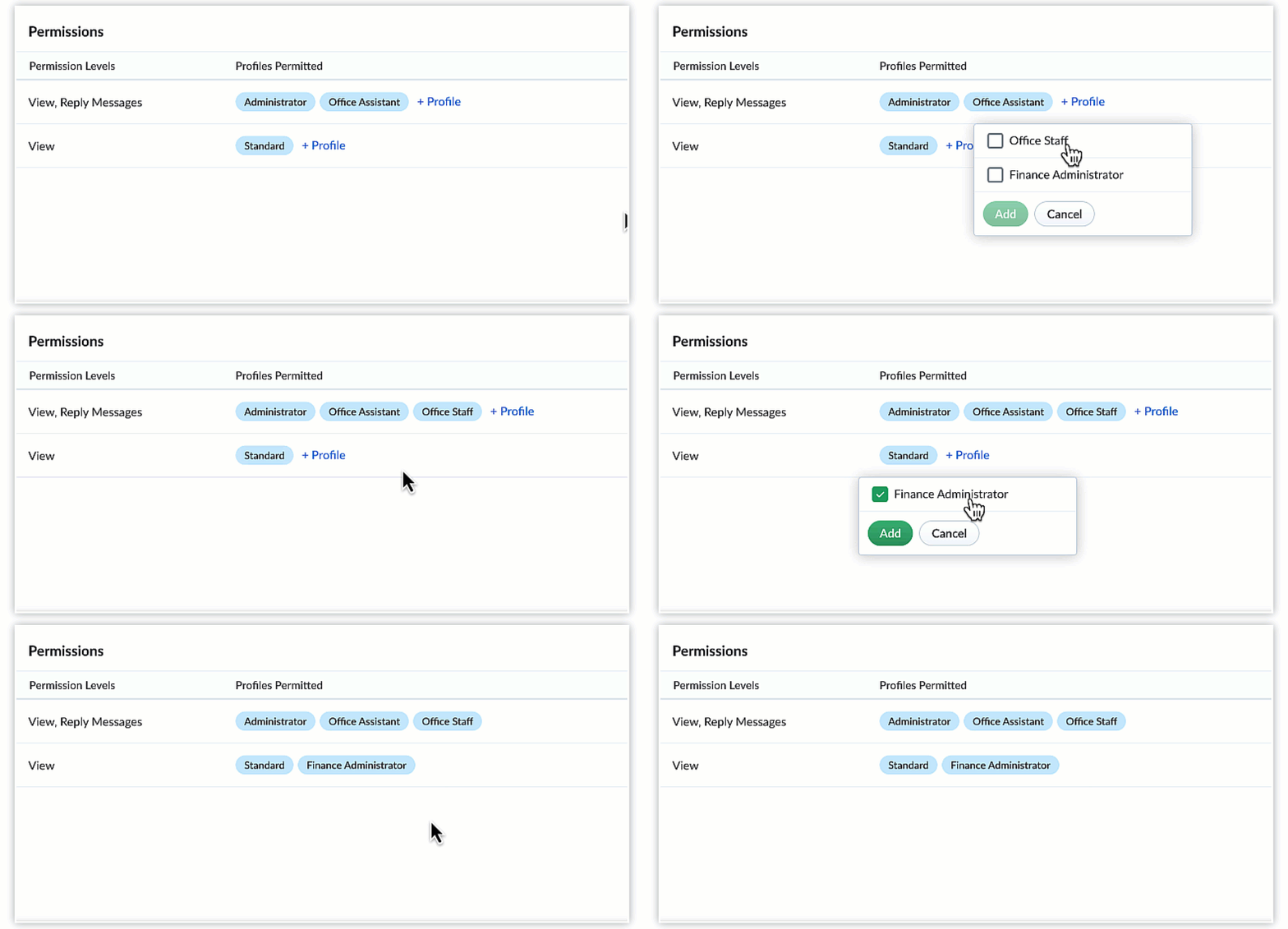
メッセージタブ
WhatsAppのメッセージの仕組み
メッセージタブでは、次の2つの方法のいずれかで会話が始まります:
顧客から開始する会話は、顧客が問い合わせやサポートの依頼のために、Biginを利用する企業に連絡したときに始まります。顧客が企業にメッセージを送信すると、24時間の顧客サービス対応期間が始まります。この期間内は、テキスト、画像、動画、その他の添付ファイルなど、どの種類のメッセージでも返信できます。これらの返信は、サービスメッセージとして課金されます。
一方、企業から開始する会話は、企業が顧客に最初のメッセージを送信して会話を始める場合です。このメッセージには、WhatsAppで承認済みのテンプレートを使用する必要があります。テンプレートメッセージは、カテゴリーと受信者の国に応じて1件ごとに課金されます。顧客が返信すると、24時間の顧客サービス対応期間が始まり、その間はどの種類のメッセージでも送信できます。この期間内の返信も課金対象となり、テンプレートを使わない返信はサービスメッセージとして、テンプレートを使った返信はテンプレートのカテゴリー別料金で課金されます。
企業から開始する会話は、使用するテンプレートの種類によって、さらに次のように分類されます:
-
広告メッセージ:企業が顧客に送信する販売促進用のメッセージです。広告のテンプレートメッセージは、顧客サービス対応期間内であっても常に課金されます。
-
各種連絡メッセージ:顧客に送信する取引関連のメッセージで、注文確認メッセージ、支払いのリマインダー、緊急性の高い注意喚起などが含まれます。各種連絡のテンプレートメッセージは、顧客サービス対応期間内かどうかにかかわらず課金されます。
新しいテンプレートを作成するには:
1. [設定]→[メッセージ]→[テンプレート]→[+テンプレート]ボタンに移動します。
2. テンプレートの[名前]を入力し、[言語]を選択します。
3. 該当するテンプレートのカテゴリーを選択します:
- 販促オファー、商品の告知、営業活動には、[広告]を選択します。
- 商談の更新、注文の更新、支払い通知には、[各種連絡]を選択します。
4. 適切なカテゴリーを選択したら、所定のメッセージ項目にメッセージを入力します。メッセージの内容が、選択したカテゴリーに合っていることを確認してください。
5. ヘッダーを追加します。ヘッダーは、メッセージの内容を伝える短いタイトルです。テキストの代わりに、画像、動画、またはドキュメントをヘッダーとして使用することもできます。
次の2種類のボタンを追加して、メッセージを双方向のやり取りに活用することもできます:
- 行動喚起:ユーザーをWebサイトに誘導したり、電話をかけられるようにしたりします。これらのボタンから、ユーザーはWebサイトに移動したり、指定の番号に電話をかけたりできます。たとえば、ジルカー旅行代理店では、最新の旅行特典を顧客に知らせ、サービスを宣伝するWhatsAppテンプレートを作成できます。メッセージには特典の詳細とともに、予約ページに誘導する[Webサイトに移動する]ボタンを含めることができます。また、連絡先の番号を設定した[すぐに通話]ボタンを追加すると、顧客は直接電話をかけて、旅行パッケージやその他の関連情報について問い合わせることができます。
- 返信メッセージ:ユーザーが返信に使用できる定型メッセージを最大3件追加できます。たとえば、ジルカーテクノロジーズでは、サポートサービスに関するフィードバックを収集するWhatsAppテンプレートを作成できます。サポートエージェントは、「課題は解決しましたか?」などのメッセージに、「はい」「いいえ」「サポートが必要」などのクイック返信ボタンを最大3個含めて送信できます。顧客はこれらのボタンを1回タップするだけで、すぐに返信できます。
名や姓など、連絡先のデータを動的に挿入するには、#を入力し、リストから該当する項目を選択して統合項目を使用します。
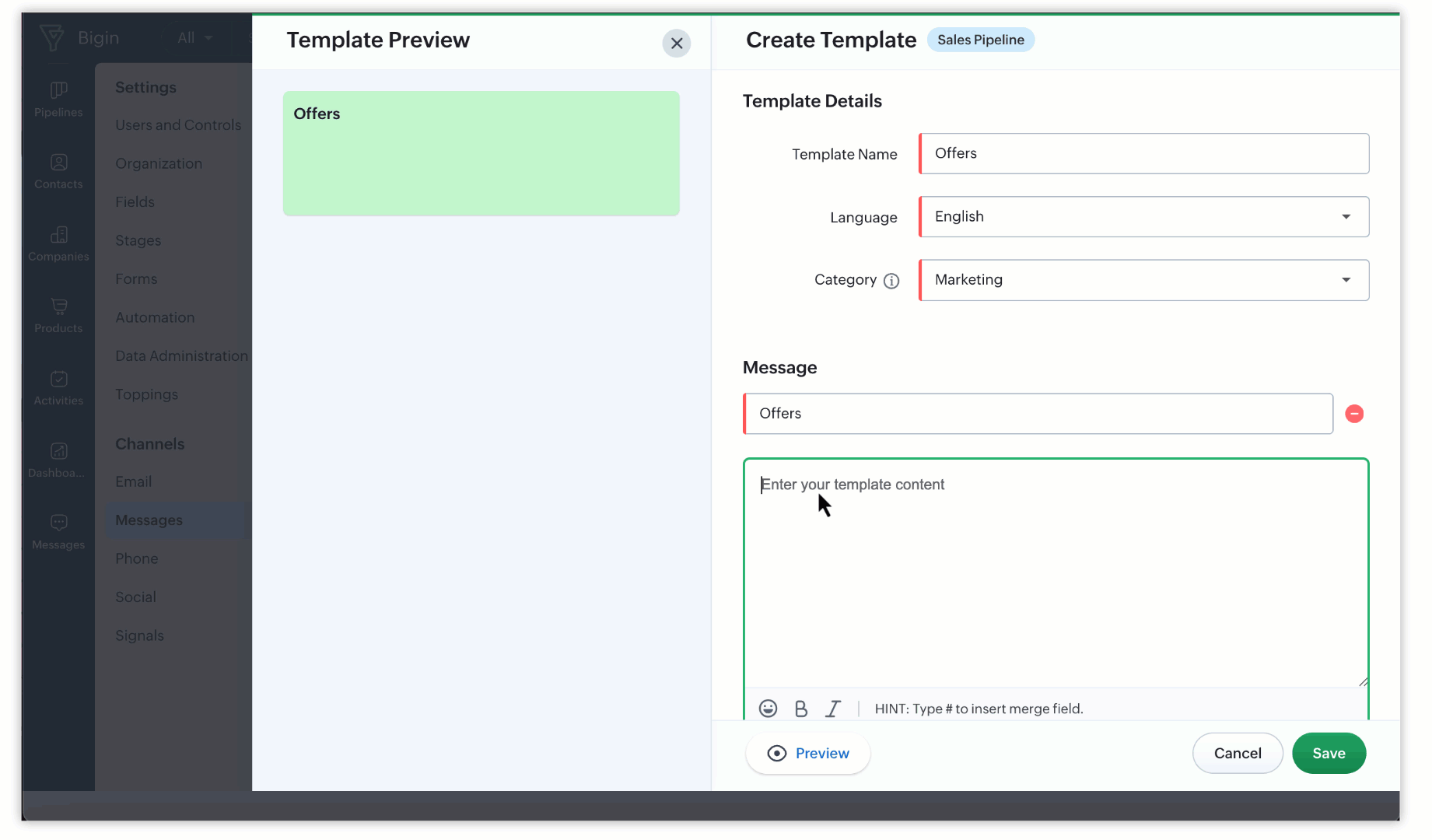
以下の画像は、顧客の携帯電話でのWhatsAppテンプレートの表示例です。
これらの詳細を保存すると、テンプレートは承認を受けるためにMetaに送信され、数分以内に認証されます。
注:
- テンプレートの認証には最大24時間かかる場合があります。
-
誤ったカテゴリーでテンプレートを申請した場合(たとえば、実際には広告の内容であるにもかかわらず[各種連絡]として申請した場合)、Metaによって自動的に[広告]カテゴリーに移動されます。テンプレートを送信するたびに、送信時点で適用されているカテゴリーに応じて課金されます。
- 次のいずれかの理由で、テンプレートが却下される場合があります:
- 言語情報の不一致
- スパムに該当する内容
-
連絡先の[携帯電話]項目が空であるか、無効な番号が入力されている場合は、会話を開始できません。同様に、WhatsAppに登録されていない番号でも会話を開始できません。
テンプレートを作成すると、そのテンプレートを使用して顧客との会話を開始できます。会話を開始するには、[メッセージ]タブに移動し、[+ 新しいWhatsAppのチャット]ボタンをクリックします。データに携帯電話、勤務先の電話など複数の電話番号項目がある場合は、メッセージの送信先となる番号を選択できます。
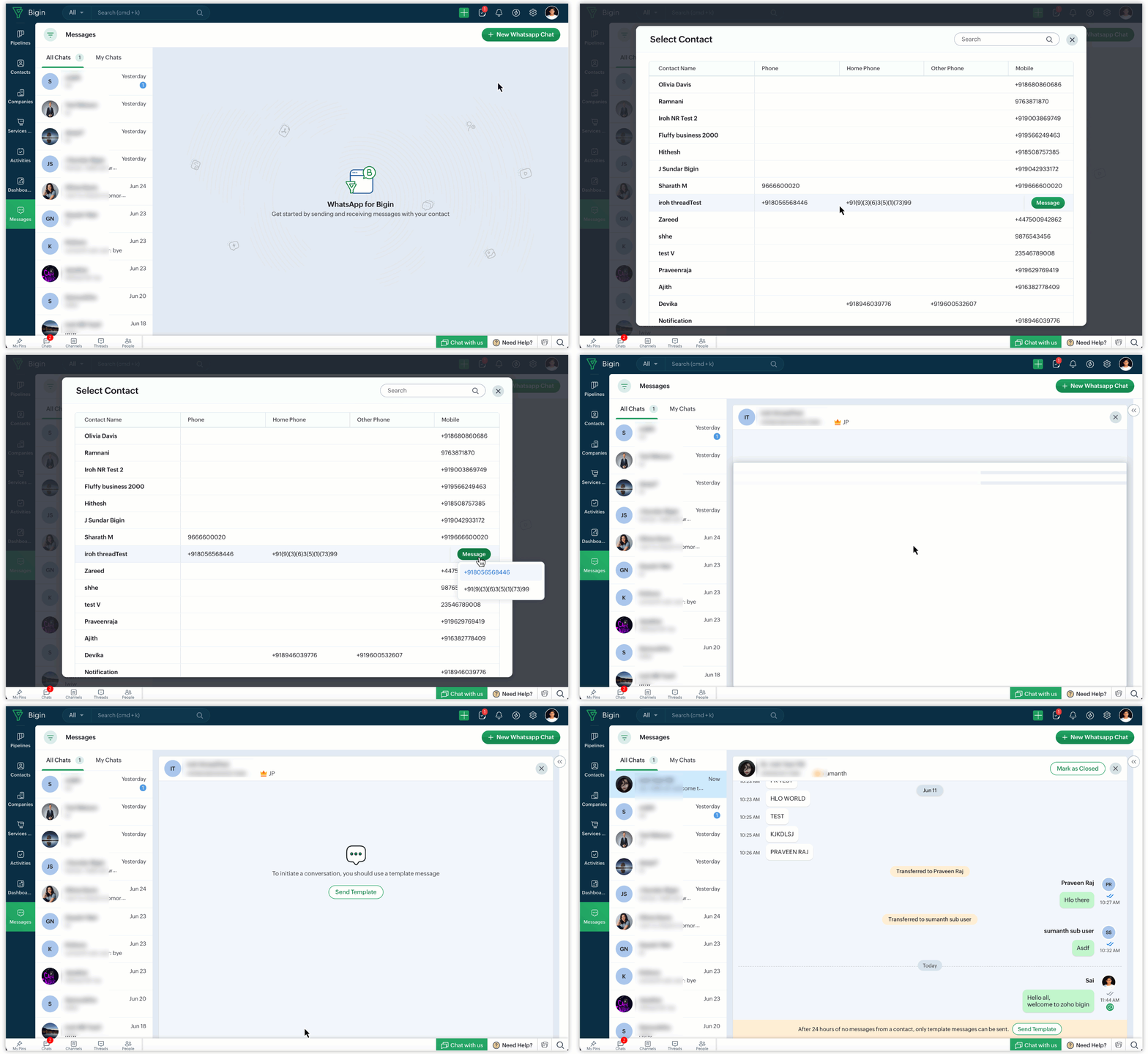
選択した番号ごとに、[メッセージ]タブで個別の会話として扱われます。これらの会話は、[連絡先]タブのドロップダウンや、[メッセージ]関連リストからも表示できます。
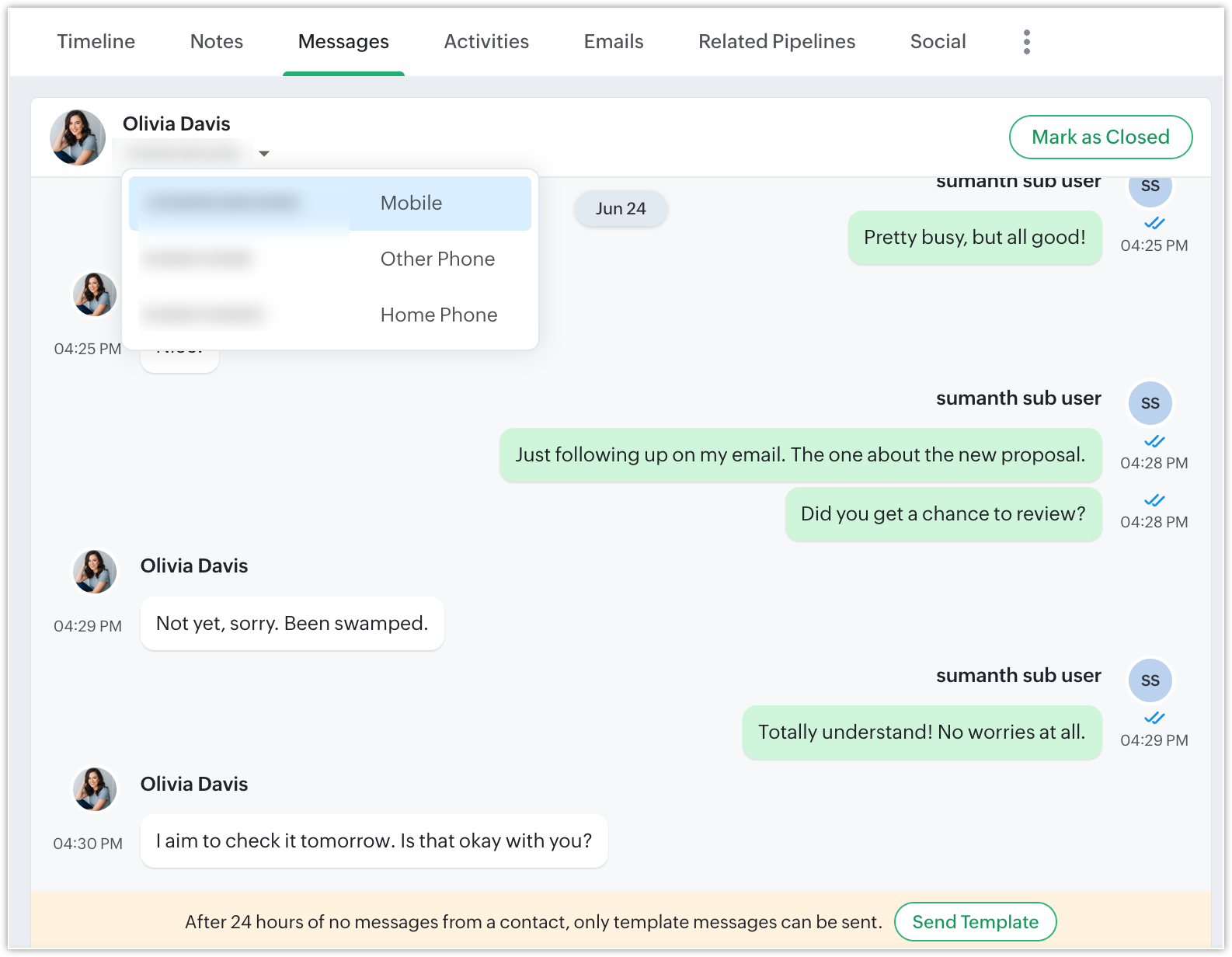
選択した番号ごとに、[メッセージ]タブで個別の会話として扱われます。これらの会話は、[連絡先]タブのドロップダウンや、[メッセージ]関連リストからも表示できます。
連絡先を選択し、メッセージテンプレートを送信して会話を開始します。顧客から返信があると、チャットボックスの画面が利用できるようになります。それまでは、テンプレートを使用したメッセージの送信のみが可能です。
これらのテンプレートは、24時間のセッションを再開する際にも使用できます。
メッセージ作成欄のテンプレートアイコンをクリックすると、いつでもテンプレートにアクセスできます。
制限事項
-
テンプレートの最大文字数は900文字です。
-
作成できるテンプレートの最大件数は、承認済み、却下済み、保留中のテンプレートを含めて200件です。
-
1つのテンプレートに含められる統合項目は最大10個です。
メッセージ画面の機能
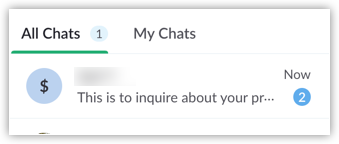
WhatsAppとの連携後、[メッセージ]タブを利用できるようになります。ここでは、ビジネスで受信したすべてのメッセージを表示できます。チャットの表示には、次の2種類があります:
-
[すべてのチャット]:受信したすべてのメッセージを表示します。
-
[自分のチャット]:自分に割り当てられたすべてのメッセージを表示します。
[メッセージ]タブで実行できる主な処理は次のとおりです:
音声メッセージ: メッセージ作成欄のマイクアイコンを使用して、Webアプリから直接音声メッセージを録音し、送信できるようになりました。
-
メッセージ作成欄のマイクアイコンをクリックして、メッセージの録音を開始します。
-
録音中は、いつでも録音を一時停止したり、再開したりできます。
-
録音が完了したら、送信前に録音内容をプレビューできます。
-
内容に問題がなければ、[送信する]をクリックすると、すぐに顧客にメッセージを送信できます。
-
録音し直したい場合は、録音内容を削除して、新たに録音できます。
注: 1回の録音は最大2分です。
担当者を割り当てる:新しいメッセージを受信すると、ラウンドロビン方式でユーザーに自動的に割り当てられます。割り当てられているユーザーを変更したい場合は、チャットボックスから直接変更できます。また、現在の担当者の未完了の活動をすべて新しい担当者に割り当て直すこともできます。
データを作成する:Biginでは、チャットに関連付けられた携帯電話番号に基づいて、新しいデータが作成されるか、既存の連絡先に関連付けられます。
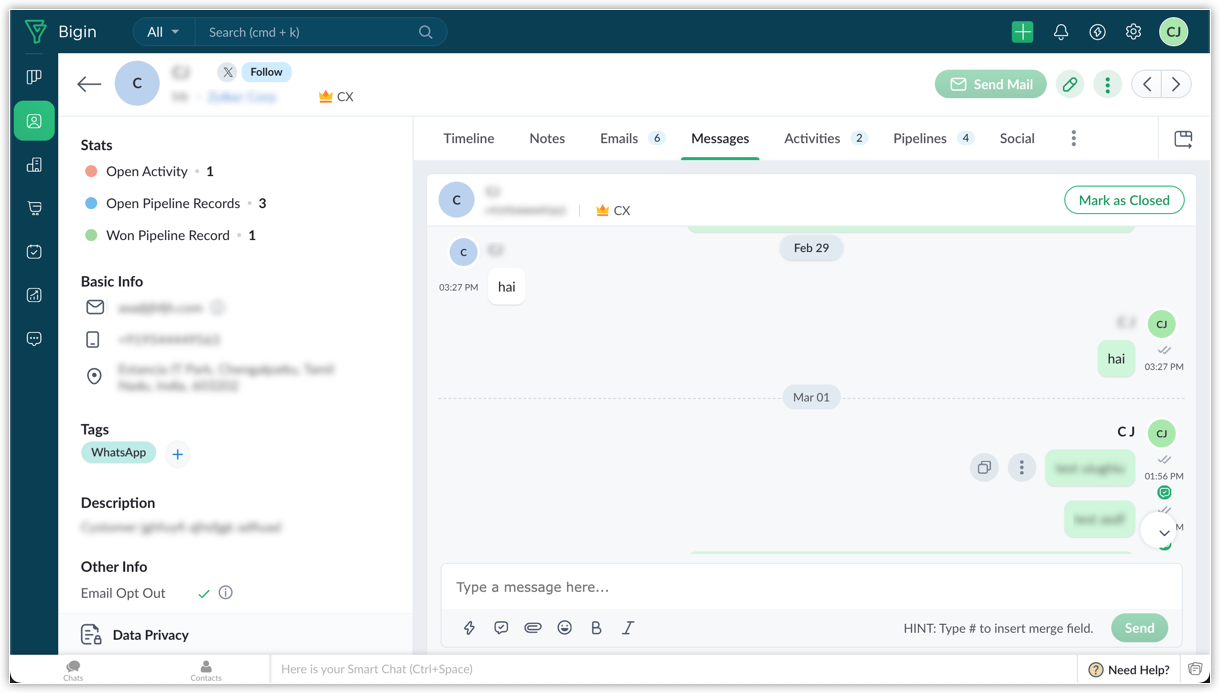
[連絡先]、[組織]、[パイプライン]タブでの関連表示の確認:会話画面は、すべてのデータタブの関連リストとしても利用できます。ユーザーは、この表示からメッセージを確認したり、返信したり、承認済みのテンプレートを使用してメッセージのやり取りを開始したりできます。
フィルターの適用:メッセージのステータス、最初の会話の日付、最後の会話の日付、割り当てられているユーザーに基づいてフィルターを適用できます。
メッセージのステータスの確認:初期設定では、すべての新しいメッセージのステータスは未完了になります。顧客からの要求を完了にすることができます。対応済みの電話番号から新しいメッセージを受信した場合や、その電話番号宛てに新しいメッセージを送信した場合、ステータスは未完了に戻ります。この操作は、関連リストからも、[メッセージ]タブのチャットボックスからも直接行えます。
新しいメッセージの件数の確認:前回のアクセス以降に受信した新しいメッセージの件数が表示されます。この件数はユーザーごとのもので、組織全体の件数ではありません。
クイック処理の実行:右上の矢印をクリックすると、項目の値の更新やメモの追加などのクイック処理を実行できます。
パイプラインの作成とメモの追加:詳細メニューを右クリックすると、パイプラインのデータを作成できます。メッセージの内容が[パイプライン名]項目に入力されます。同様に、メッセージをデータにメモとして追加することもできます。
かんたん返信の送信:返信用の定型文を「かんたん返信」として作成できます。かんたん返信を作成するには、[設定]→[チャネル]→[メッセージ]→[WhatsApp Business]→[かんたん返信]→[+返信]に移動します。
チャットボックスでかんたん返信のアイコンをクリックし、表示される返信のリストから適切なものを選択します。送信前にかんたん返信を編集することもできます。
添付ファイルの送信:.JPG、.JPEG、.PNG、.PDF、.MP3、.MP4、.DOC、.DOCXなどの形式の添付ファイルを送信できます。添付ファイルを送信するには、クリップのアイコンをクリックして、必要なファイルを追加します。
自動化処理でのWhatsAppテンプレートの利用
営業プロセスを通じて、顧客に随時情報を伝えたい場合を考えてみましょう。たとえば、パイプラインに新しい商談が作成された際に、問い合わせを受け付けたことと、チームの担当者がまもなく連絡することを伝えるWhatsAppのメッセージを、顧客に自動送信したいとします。商談ごとに手動で送信する代わりに、ワークフロールールでWhatsAppテンプレートを使用すれば、この処理を自動化できます。
ワークフロールールの処理として、WhatsAppテンプレートを追加できます。設定後は、新しい商談の追加、商談のステージの更新、タスクの作成などによってワークフローが実行されると、常に対応するWhatsAppのメッセージが自動送信されます。
ステージにおける自動化処理にも、WhatsAppのメッセージを追加できるようになりました。これにより、データが特定のステージに移動すると、常に対応するWhatsAppのメッセージが自動送信されます。
メモ:
- WhatsAppの自動化処理は、すべての有料プランで利用できます。
- ワークフロールールやステージにおける自動化処理を通じて送信されるテンプレートメッセージには、手動で送信されるテンプレートメッセージと同様に、カテゴリーに応じた料金がかかります。
クレジット
WhatsAppでは、会話ごとではなく、配信済みのメッセージごとに料金がかかります。料金は、メッセージのカテゴリー(広告、各種連絡、サービス)と、受信者の電話番号の国番号によって異なります。課金対象となるのは、ビジネスから送信したメッセージのみです。顧客から送信されたメッセージには料金はかかりません。
次のメッセージが課金対象となります:
-
広告テンプレートメッセージ。
-
各種連絡テンプレートメッセージ。カスタマーサービスの対応時間枠内かどうかは問いません。
-
サービスメッセージ。カスタマーサービスの対応時間枠内に送信される、テンプレートを使用しない返信です。
課金対象のメッセージを送信するには、WhatsApp用のインスタントメッセージ(IM)クレジットを購入する必要があります。価格は1クレジットあたり2米ドルです。
[自動チャージ]を選択することもできます。クレジットの残高が設定した最小しきい値に達すると、クレジットが自動的にチャージされます。
[クレジットを購入する]をクリックして、クレジットを手動で購入することもできます。支払いページに移動します。
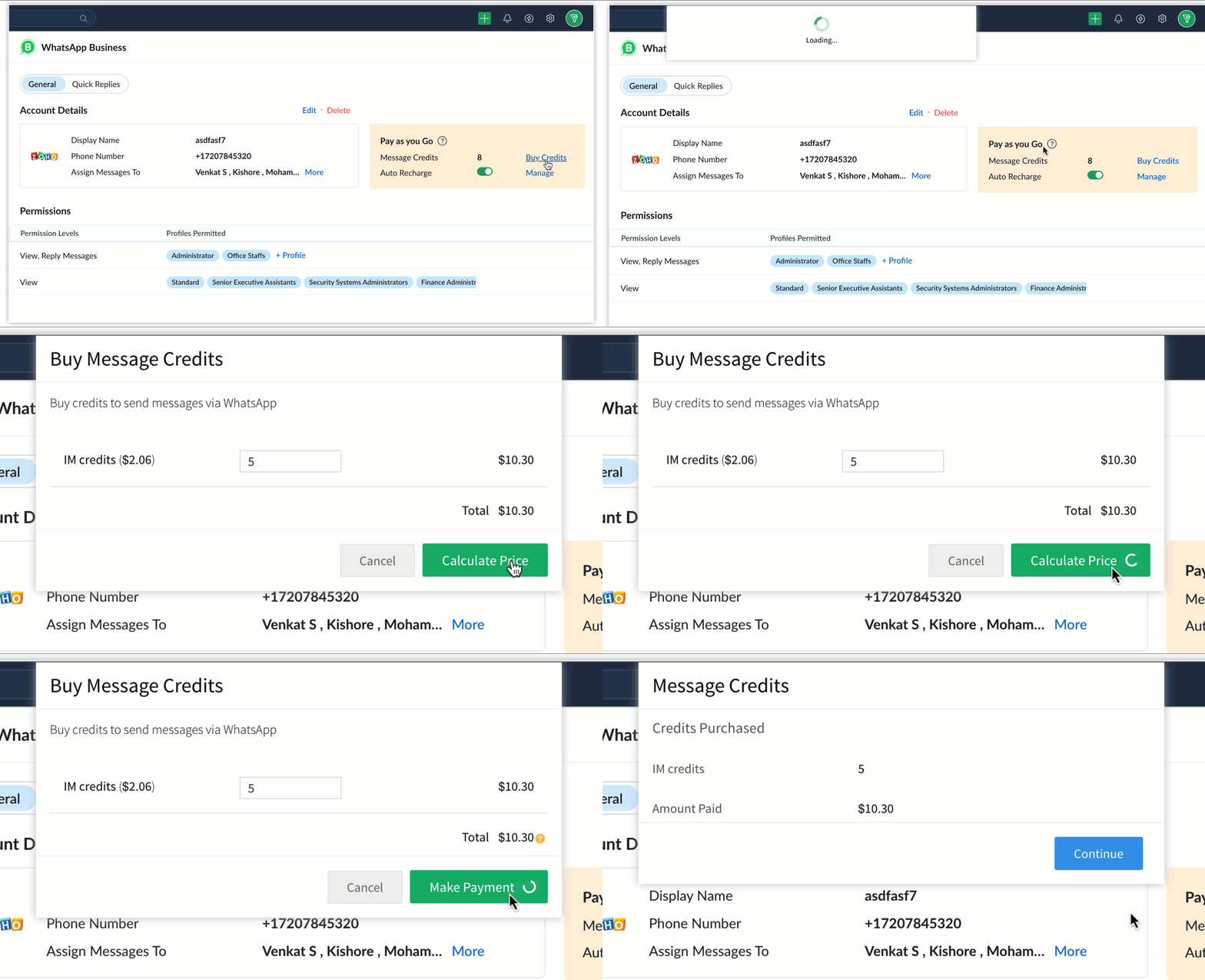
注:ユーザーが開始した会話では、ビジネスが顧客のメッセージに返信した時点から、24時間のチャット対応時間枠が設定されます。この時間枠が終了した後に新しいチャットを開始するには、顧客が新しい会話を開始する必要があります。ビジネスは引き続きWhatsApp Business Platformを利用でき、ユーザーが開始したやり取りが毎月1,000件まで無料で提供されます。
[クレジットを購入する]をクリックして、クレジットを手動で購入することもできます。支払いページに移動します。ストアページから直接クレジットを購入することもできます。
 注: 顧客がビジネスにメッセージを送信すると、カスタマーサービスの対応時間枠が開始され、顧客の最新のメッセージから24時間継続します。この時間枠が終了すると、顧客から再度メッセージが届くまでは、テンプレートメッセージのみ送信できます。この時間枠内に送信される、テンプレートを使用しない返信であるサービスメッセージには、各種連絡メッセージと同じ単価で料金がかかります。サービスメッセージには、利用量に応じた段階制料金は適用されません。
料金の計算については、こちらの ページをご参照ください。
WhatsApp Business連携を無効にするには
連携を無効にするには、[設定]→[チャネル]→[メッセージ]→[WhatsApp Business]→[連携を解除する]に移動します。
無効にすると、次のようになります:
-
連絡先やパイプラインに関連付けられている既存のWhatsAppの会話はすべて、引き続き[メッセージ]タブと、各連絡先データ内の[メッセージ]タブで確認できます。
-
Biginアプリから直接、新しいWhatsAppのメッセージを送受信できなくなります。
-
WhatsApp連携に依存する自動化処理、ワークフロールール、メッセージテンプレートはすべて利用できなくなります。顧客は既存のWhatsAppテンプレートを使用できなくなるため、WhatsAppでのメッセージの送受信を続けるには、新しいテンプレートを作成する必要があります。
-
WhatsAppのメッセージのデータをエクスポートできなくなります。