ダッシュボードの対応中

お知らせ:当社は、お客様により充実したサポート情報を迅速に提供するため、本ページのコンテンツは機械翻訳を用いて日本語に翻訳しています。正確かつ最新のサポート情報をご覧いただくには、本内容の英語版を参照してください。
ダッシュボードではビジネスの業績を把握でき、レポートではグラフやKPIを使って業績の概要をすばやく簡単に確認できます。ダッシュボードを作成し、すべてのユーザーまたは一部の選択したユーザーと共有できます。また、自分だけがアクセスできる非公開のダッシュボードも作成できます。
ダッシュボードの作成
ビジネスの要件に応じてダッシュボードを作成し、メールの分析、見込み客のステータス、マーケティングの指標、活動の統計など、さまざまなビジネス活動の概要を把握できます。また、作成したダッシュボードを、組織内の選択したユーザーまたはすべてのユーザーと共有できます。
ダッシュボードを作成するには
- [ダッシュボード]タブをクリックします。
- ダッシュボード表示のドロップダウンで、[+新しいダッシュボード]をクリックします。
- [+ 表示要素]をクリックして、ダッシュボードにさまざまな表示要素を追加します。
- ダッシュボード作成ページで、次の操作を行います:
- [ダッシュボード名]を入力します。
- ダッシュボードを共有するユーザーを選択します。
- 自分のみ:自分だけがアクセスできます。
- すべてのユーザー:Biginアカウント内のすべてのユーザーと共有します。
- カスタム:ユーザーのリストから共有するユーザーを選択します。
- [保存する]をクリックします。
メモ:
- カスタムダッシュボードは、有料プランでのみ利用できます。
- 対応プランと作成可能なダッシュボード数は次のとおりです:
- エクスプレス - 10
- プレミア - 20
- Bigin 360 - 50
ダッシュボードの表示要素
分析用の表示要素は、組織のデータを視覚的に表示し、理解しやすくします。Biginでは、ダッシュボードで次の3種類の分析用の表示要素を利用できます:
- グラフ
- KPI
- 目標達成度
グラフ
グラフは、1つまたは複数のタブのデータを視覚化し、分析しやすくします。そのままでは読み取りにくいパターンや傾向などを把握できるため、データを理解しやすくなります。
利用できるグラフの種類は次のとおりです。
- 縦棒グラフ
- ドーナツグラフ
- 折れ線グラフ
- 円グラフ
- 棒グラフ
- 表
- ファネルチャート
- 面グラフ
- ヒートマップ
グラフの作成
グラフを作成するには
- [+ 表示要素]ボタンをクリックし、[グラフ]を選択します。
- 使用するグラフを選択します。
- 次に表示されるページで、次の操作を行います:
- [表示要素の名前]を入力します。
- グラフに使用する[タブ]と[関連するタブ]をドロップダウンリストから選択します。
- [評価尺度(Y軸)]と[グループ化]で、利用可能な表示要素のリストから値を選択してください。
- [+条件フィルター]をクリックして、指定された条件に一致しないデータを除外します。
- [その他の設定]をクリックし、[並べ替え基準]、[グループ数(最大)]、[Y軸のベンチマーク]を選択します。
-
[保存する]をクリックします。
KPI
KPIは、営業チームが重要なビジネス上の目的をどの程度達成しているかを示す標準的な指標です。また、業績を定期的に測定することで、営業担当者の生産性向上に役立つ分析情報を提供します。たとえば、営業マネージャーが平均年間売上高に基づいて上位10人の営業担当者を把握したいとします。この場合、ランキング形式のKPIを作成し、KPIの指標に平均年間売上高を設定することで、簡単に把握できます。
業界の要件に応じて、次の5種類のKPIの形式から選択できます:
- 標準
- 成長指数
- 基本
- スコアカード
- ランキング
KPIの作成
KPIを作成するには
- [ダッシュボード]タブをクリックします。
- ダッシュボード作成ページで、KPIを追加するダッシュボードを選択します。
- [+表示要素]をクリックし、[KPI]を選択します。
- [KPIの形式を選択]ページで、KPIの形式を選択します。
- 次のページで、次の操作を行います:
- [表示要素の名前]を入力します。
- [KPI指標]と[関連するタブ]をドロップダウンリストから選択します。
- [条件フィルター]をクリックし、除外するデータを指定します。
- ドロップダウンリストから[期間]を選択します。
- [比較指標]で、[比較]と[目的]をドロップダウンリストから選択します。
- 特定のランキング方法でこれらをグループ化する場合は、[ランキング]のドロップダウンリストで適切な選択肢を選択します。
この選択肢は、スコアカードとランキングのKPI形式でのみ利用できます。 - [保存する]をクリックします。
目標達成度
目標達成度では、チームの目標を設定し、Biginのダッシュボードで進捗を確認できます。詳細なレポートを確認しなくても、今年の商談件数、前四半期の売上高、最新の営業実績などの重要な指標を手軽に視覚化できます。目標達成度を簡単に設定し、関連するパラメーターを指定するだけで、分析や進捗確認に必要なデータをすばやく取得できます。
利用できる目標達成度の種類は次のとおりです:
- ゲージグラフ:ゲージグラフは、その名のとおり、進捗状況をメーターのような形で視覚的に表します。円弧の端に目標が表示され、針が目標に対する現在の進捗状況を示します。
- 3色ゲージグラフ:3色ゲージグラフはゲージグラフに似ていますが、色付きの指標によって進捗状況をより視覚的に把握できます。赤(目標を大きく下回っている)、オレンジ(目標の半分程度)、緑(目標に近づいている)で目標の達成度を表します。各色に対応する割合は手動で設定できます。色分けされた目標達成度を使用すると、進捗状況をひと目で確認し、目的に沿って進んでいるかを把握しやすくなります。
- 横棒グラフ(単一系列):棒状の目標達成度は、目標全体を表す主な棒と、現在の進捗状況を示す小さな棒で構成されます。複数の段階に区切ることで、進捗状況を視覚的に把握しやすくなります。また、棒の色で現時点の目標達成度を示すこともできます。
- 横棒グラフ(複数系列):横棒グラフ(複数系列)の目標達成度は、チーム内の複数のメンバーや対象の進捗状況を視覚的に比較するのに役立ちます。ユーザーや対象ごとに個別の目標を設定することも、すべてのユーザーや対象に共通の目標を設定することもできます。担当者別の売上目標や、エージェント別の問い合わせ完了件数など、さまざまな指標の進捗状況を確認できます。
目標達成度の作成
- [+表示要素]をクリックし、[目標達成度]を選択します。
- 希望する目標達成度の種類を選択します。
- 次に表示されるページで、以下の操作を行います:
- 表示要素の名前を入力します。
- [目標の設定対象]項目で、この目標を設定する対象を選択します。特定のユーザー、役職、商談のステージや見込み客のデータ元などの選択リストの値に対して目標を設定できます。
- ドロップダウンリストから、目標達成度のタブと関連するタブを選択します。
- [+条件フィルター]をクリックし、指定した条件を満たさないデータを除外します。
- 目標達成度の期間を選択し、目標を設定します。
- [保存する]をクリックすると、目標達成度がダッシュボードに追加されます。または、[追加と並べ替え]をクリックしてダッシュボード内で目標達成度の配置を調整し、[保存する]をクリックします。
メモ
- この機能は、プレミア、Bigin 360、Zoho Oneの各エディションでのみ利用できます。
- [スタイルの変更]をクリックすると、目標達成度の種類を変更できます。それまでの設定はすべて維持されます。
ダッシュボードのドリルダウン
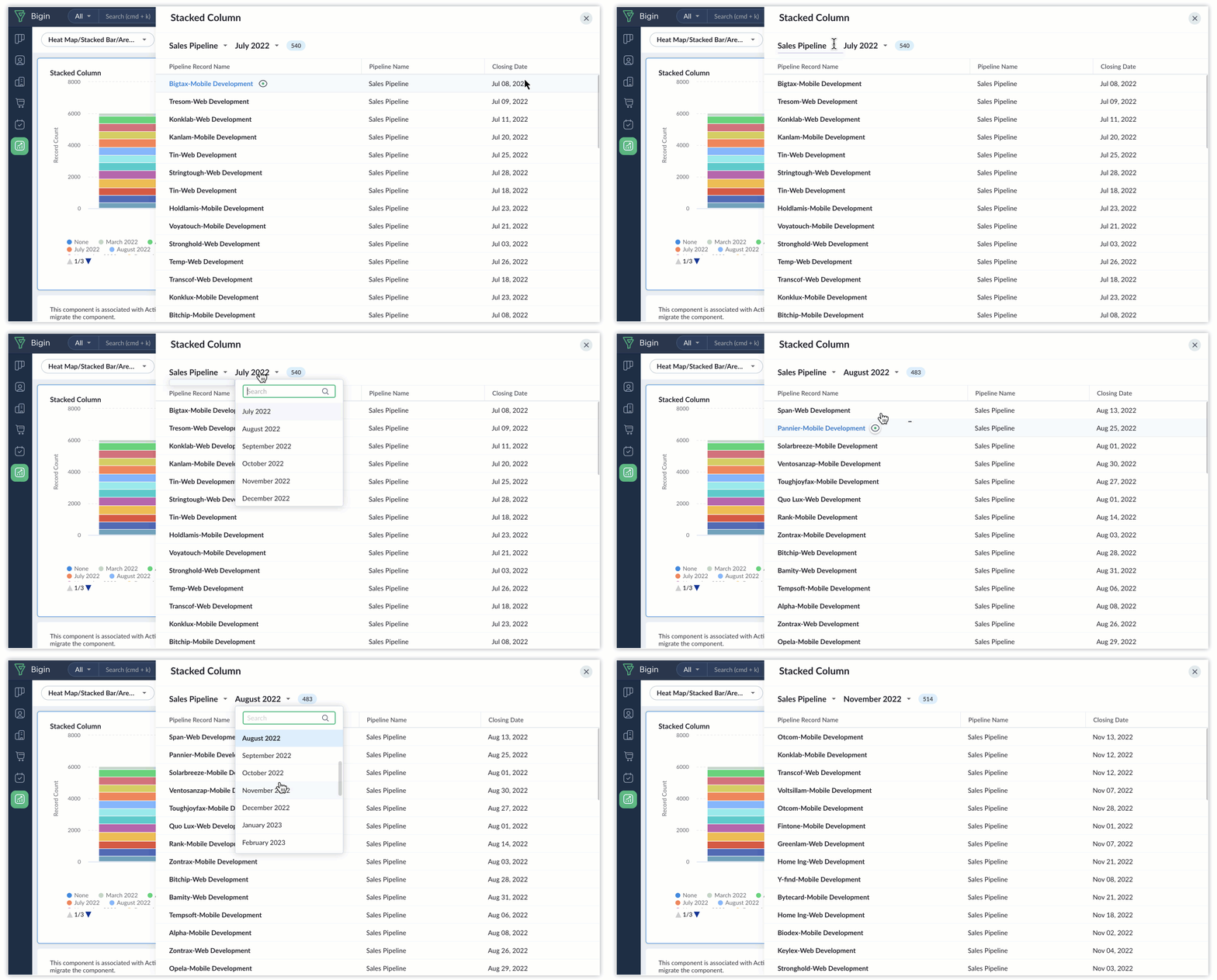
ダッシュボードのドリルダウンでは、ダッシュボードの表示要素内の特定の箇所について詳細情報を表示し、データをより深く分析できます。ダッシュボードの表示要素内の特定のデータをクリックすると、データの詳細を一覧表示で確認できます。
また、かんたんプレビューのアイコンを使用すると、この操作画面でデータの詳細を編集できます。
ステージや選択リストの値も、この操作画面内で切り替えられます。
メモ
- ダッシュボードのドリルダウンは、すべてのグラフ、目標達成度、KPIで利用できます。
短縮した数値としての表示
[短縮した数値として表示する]を使用すると、ダッシュボード上の大きな数値を簡潔な形式で表示できます。たとえば、€53,670.06や€93,034.40と表示する代わりに、読みやすく比較しやすいコンパクトな形式で値を表示できます。
以下の形式から選択できます:
- K(千) — 53K
- M(百万) — 12.3M
- B(十億) — 1.5B
- L(ラーク/十万) — 4.2L
- C(クロール/千万) — 1.2C
自動形式:
- K-M-B — 千、百万、十億の単位を自動で選択します。
- K-L-C — 千、ラーク、クロールの単位を自動で選択します。
ダッシュボードの管理
保存したダッシュボードは、いつでも変更できます。[詳細]アイコンをクリックすると、以下の選択肢が表示されます:
-
[編集する]:要件に合わせて表示要素を変更します。
-
[削除する]:不要になった表示要素を削除します。
-
[複製]:表示要素の複製を作成します。
-
[印刷]:必要に応じて表示要素を印刷します。
ダッシュボードのアクセス権限も変更できます。[編集する]アイコンをクリックし、適切な権限レベルを選択します。