パイプライン権限

お知らせ:当社は、お客様により充実したサポート情報を迅速に提供するため、本ページのコンテンツは機械翻訳を用いて日本語に翻訳しています。正確かつ最新のサポート情報をご覧いただくには、本内容の英語版を参照してください。
Biginのチームパイプラインは、営業プロセスやワークフローを視覚化し、チームが見込み客、商談、タスクを効率的に追跡・管理できるようにする機能です。各ステージの進捗状況をひと目で把握できます。パイプラインの権限では、ユーザーの役職や権限設定に基づいて、パイプラインにアクセスできるユーザーを細かく設定できます。
権限は、パイプライン作成タブの[パイプラインの権限]セクションで設定できます。このセクションには、次の6つの権限レベルがあります:
-
副管理者:副管理者はチームパイプラインを管理でき、ユーザーの追加、パイプライン内のステージや項目のカスタマイズ、ワークフローの自動化処理など、すべての処理を実行できます。
-
マネージャー:マネージャーは、パイプライン内のすべてのデータにアクセスし、データの作成、編集、削除を行えます。ただし、パイプラインの管理やカスタマイズ、該当するチームパイプラインへのユーザーの追加や削除を行う権限はありません。
-
メンバー:メンバーの権限レベルを持つユーザーは、パイプライン内のすべてのデータを表示できますが、編集や削除ができるのは自分が担当するデータのみです。他のユーザーのデータは変更や削除ができません。このパイプラインで[役職の階層を有効にする]が有効になっている場合は、部下が担当するデータも変更・削除できます。
-
参加者:参加者は、自分が担当するデータのみ表示、編集、削除できます。パイプライン内の他のユーザーのデータは表示できません。
-
閲覧者:閲覧者は、パイプライン内のすべてのデータを表示する権限のみを持ちます。パイプライン内のいずれのデータも編集や削除はできません。
-
申請者:申請者は通常、チームパイプラインに所属していないユーザーで、パイプラインにデータを追加してステータスを追跡できますが、自分で作成したデータの編集や削除はできません。申請者の権限は、組織における特定の用途に対応するために設けられています。例として、営業、ヘルプデスク、人事など、複数のチーム間の業務をBiginで管理している組織を考えてみましょう。この場合、各チームのメンバーはそれぞれのパイプラインに所属し、他のパイプラインにはアクセスできません。営業担当者が、見込み客の抱える課題をヘルプデスクチームに報告する必要があるとします。この場合、営業担当者を申請者としてヘルプデスクのパイプラインに追加できます。これにより、営業担当者は[自分の申請]セクションからヘルプデスクのパイプラインに問い合わせを作成し、その進捗状況を追跡できます。
メモ:
-
副管理者については、役職の階層が有効になっていても、管理者の権限設定を持つユーザーと特権管理者には役職の階層が適用されません。
-
閲覧者には編集権限がないため、シート表示は利用できませんが、データのかんたんプレビューは利用できます。
-
申請者はデータのかんたんプレビューを利用できますが、メモは表示できません。データは一覧表示でのみ表示でき、エクスポートはできません。
-
チームパイプラインの高度な機能にアクセスできるのは、そのチームパイプラインの副管理者のみです。他の権限レベルのユーザーは、設定の担当者や作成者であっても、これらの機能にはアクセスできません。
高度な機能:ワークフロー、Webフォーム、一括操作、ステージの遷移ルール、商談の完了の制限、ステージにおける自動化処理、メールテンプレート、データ管理、連携。
各役職で実行できる処理の権限レベルは、以下のとおりです。
|
権限レベル |
副管理者 |
マネージャー |
メンバー |
参加者 |
閲覧者 |
申請者 |
|
|
ユーザーの追加・削除
|
すべてのデータ
|
不可
|
不可
|
不可
|
不可
|
不可
|
|
|
ステージと項目のカスタマイズ
|
すべてのデータ
|
不可
|
不可
|
不可
|
不可
|
不可
|
|
|
データの表示設定
|
役職が有効
|
自分が所有するデータ、共有されたデータ、 部下のデータ |
自分が所有するデータ、共有されたデータ、 部下のデータ |
自分が所有するデータ、共有されたデータ、 部下のデータ |
自分が所有するデータ
|
自分が所有するデータ、共有されたデータ、 部下のデータ |
作成したデータ
|
|
役職が無効
|
すべてのデータ
|
すべてのデータ
|
すべてのデータ
|
自分が所有するデータ
|
すべてのデータ
|
作成したデータ
|
|
|
データの作成
|
はい
|
はい
|
はい
|
はい
|
いいえ
|
はい
|
|
|
データの編集
|
役職が有効
|
自分が所有するデータ、共有されたデータ、 部下のデータ |
自分が所有するデータ、共有されたデータ、 部下のデータ |
自分が所有するデータ、共有されたデータ、 部下のデータ |
自分が所有するデータ
|
いいえ
|
いいえ
|
|
役職が無効
|
すべてのデータ
|
すべてのデータ
|
自分が所有するデータ
|
自分が所有するデータ
|
いいえ
|
いいえ
|
|
|
データの削除
|
役職が有効
|
自分が所有するデータ、共有されたデータ、 部下のデータ |
自分が所有するデータ、共有されたデータ、 部下のデータ |
自分が所有するデータ、共有されたデータ、 部下のデータ |
自分が所有するデータ
|
いいえ
|
いいえ
|
|
役職が無効
|
すべてのデータ
|
すべてのデータ
|
自分のデータ
|
自分のデータ
|
いいえ
|
いいえ
|
|
これらの詳細は、[パイプラインの権限]セクションでも、表形式およびツールチップで確認できます。
パイプラインの権限の編集
管理者は、次の2つの方法でパイプラインの権限を編集できます:
設定からの編集:
- [設定→項目→パイプラインの項目]に移動します。
対象のパイプラインを選択します。
[詳細]アイコンをクリックし、[権限を編集する]を選択します。
メイン画面からの編集:
- パイプライン表示のメインページで、パイプライン名の横にある[詳細]アイコンをクリックします。
- [権限を編集する]を選択します。
必要な変更を加えた後、[保存する]をクリックして、これらを適用します。
活用例
不動産会社の管理者として、Biginを使用して顧客データを管理している場合を考えてみましょう。業務の各ステージを管理するために複数のパイプラインを使用しており、各パイプラインにアクセスできるユーザーの権限を細かく設定したいとします。まず、管理者が持つ権限を確認します。
副管理者:管理者として、新規のチームメンバーの追加、物件情報の設定、予定の調整、物件取引のワークフローの効率化を行う権限があります。また、物件に関する問い合わせへの対応、内見の予約、関係者への通知の送信といったタスクの自動化処理も設定できます。
マネージャー:会社のマネージャーは、複数の物件や取引を統括できます。すべての物件データと取引データの詳細に対する完全なアクセス権を持ち、商談の進捗の確認、クライアントやエージェントとの調整、物件情報や契約の必要な修正を行えます。ただし、パイプラインの構造の変更や、ユーザーの追加・削除を行う権限はありません。
メンバー:組織の不動産仲介担当者は、物件情報の取り扱い、クライアントとの連絡、取引の支援を担当します。自分のプロフィールの範囲内で物件情報を作成、編集、管理できるほか、共有された物件情報について同僚と共同作業を行えます。
参加者:住宅の購入や賃借を検討している人がいる場合を考えてみましょう。アクセスできるのは、エージェントから割り当てられた物件や、関心のある物件に限られます。物件の詳細の表示、内見の予約、希望や質問に関するエージェントとのやり取りができます。
閲覧者:会社のCEO(最高経営責任者)やオーナーは、監督者や分析の専門家のように、状況を把握する立場になります。物件情報の作成や変更はできませんが、物件取引や市場動向に関連するすべてのデータと指標にアクセスできます。情報の分析を中心に行い、経営陣に知見や提案を提供します。
申請者:
Biginユーザーが申請者になる場合:不動産仲介担当者が賃貸物件のメンテナンスや修理を申請する必要がある場合を考えてみましょう。メンテナンス申請のセクションに移動し、課題の詳細を記載した新規の申請を送信できます。申請者としてメンテナンス申請のステータスを追跡し、速やかな解決を図ることで、物件の状態と入居者の満足度を維持できます。
社外のユーザーや一般ユーザーが申請者になる場合:購入や売却を検討している人が、利用体験に関するフィードバックを提供したい場合を考えてみましょう。不動産会社がWebサイトから誰でもフィードバックを送信できるようにすると、物件の内見、エージェントとのやり取り、提供されたサービス全体の満足度についてフィードバックを送信できます。
顧客とのパイプラインのデータの共有
外部共有機能を使用すると、特定のパイプラインのデータを顧客などの社外の関係者と共有できます。共有用リンクを生成することで、顧客は共有されたデータの詳細を表示できます。チームが手動で更新情報を伝えなくても、問い合わせや注文の進捗を顧客に簡単に知らせることができます。顧客は問い合わせやプロジェクトのステータスをリアルタイムで追跡できるため、コミュニケーションの往復を減らせます。
例として、問い合わせ用パイプラインで、顧客が直面している課題について問い合わせを送信した場合を考えてみましょう。問い合わせが[未対応]、[処理中]、[解決済み]などのステージを進む中で、チームは外部共有機能を使用して顧客にリンクを送信できます。顧客はそのリンクにアクセスして、問い合わせのステータスや更新情報を表示できます。
利用可能なエディション
この機能は、試用版を含むすべてのエディションで利用できます。
権限
[設定→ユーザーと権限→プロフィール]に移動し、[パイプラインのデータ]の[外部共有]を有効にすると、プロフィールを通じてユーザーに[外部共有]の権限を付与できます。
データの共有
データを共有するには、まず対象のパイプラインで外部共有のオプションを有効にする必要があります。外部共有を有効にするには、共有するデータが含まれるパイプラインの[詳細]アイコンをクリックし、[外部共有]を有効にします。
有効にすると、共有できることを示すアイコンがデータに表示されます。アイコンがグレーの場合は未共有、緑色の場合は共有済みであることを示します。
共有するデータを選択し、グレーの共有アイコンをクリックします。外部共有のオプションに関するすべての詳細が、ポップアップ通知に表示されます。[権限をレビューして共有]をクリックし、顧客がリンクを開いた際に表示する項目を選択します。
[この商談を共有]ボタンをクリックすると、共有リンクが自動的に挿入されたメール作成画面に移動します。選択済みのデータに記載されているメールアドレスに、そのままメールを送信できます。また、別途利用できる共有用リンクも提供されます。
リンクへのアクセス
リンクを共有すると、顧客はそのリンクから共有ページにアクセスできます。初期設定では、リンクはワンタイムパスワードで保護されていますが、必要に応じてこの機能を無効にできます。
ワンタイムパスワードによる共有が有効な場合、顧客がリンクにアクセスしようとすると、メールでワンタイムパスワードが届きます。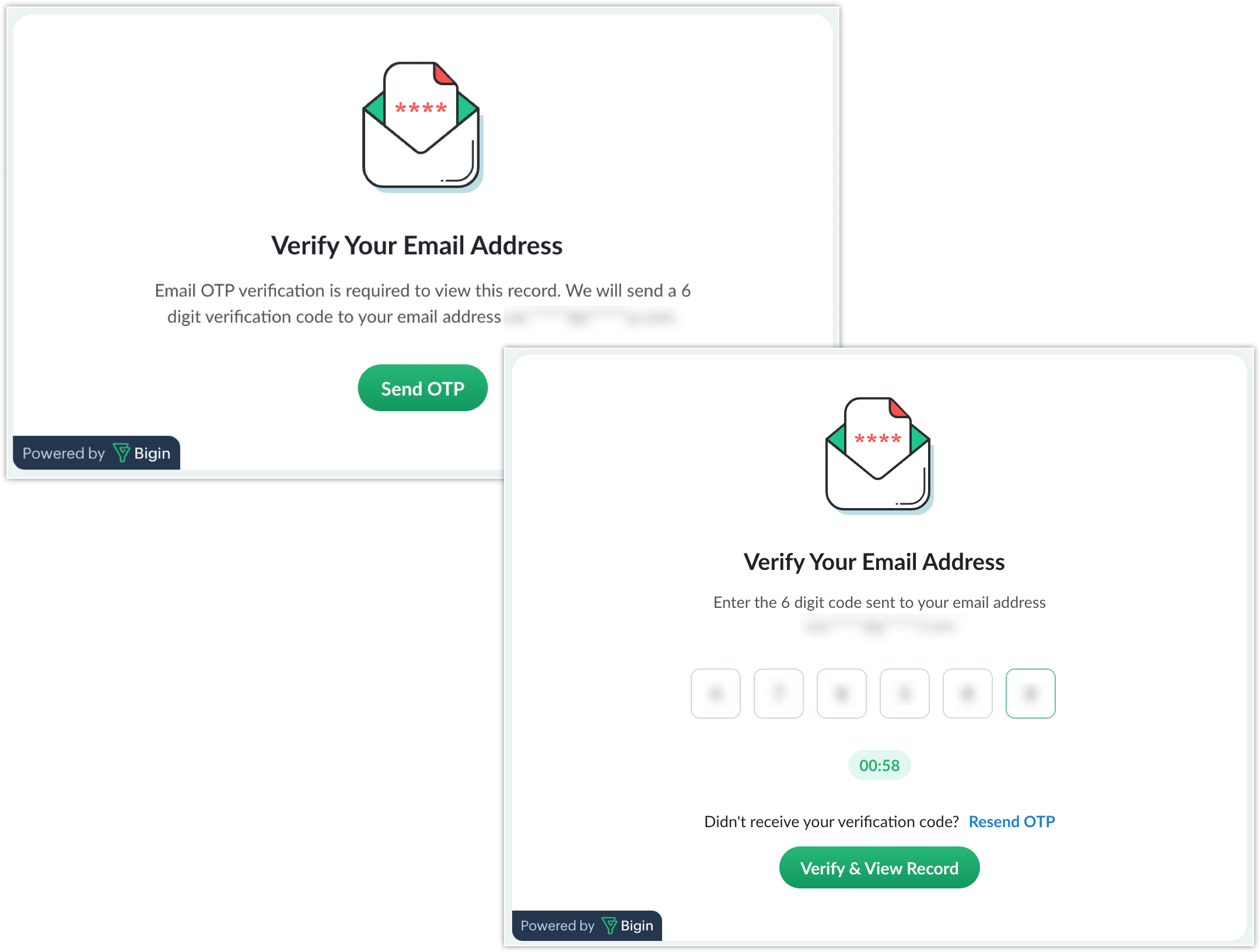
ワンタイムパスワードによる共有が無効な場合、顧客はリンクに直接アクセスできます。
データ共有の自動化処理
ワークフローまたはステージにおける自動化処理を使用して、データの共有と共有解除を自動化できます。[パイプラインのデータを共有する]が有効なパイプラインでは、[問い合わせを外部と共有する]処理を使用して、ワークフローまたはステージにおける自動化処理を設定できます。ワークフローでは、[すぐに実行する処理]と[時間基準の処理]の両方でこの処理を選択できます。
データ一覧
[パイプラインのデータを共有する]を有効にすると、新しいデータ一覧[すべての外部共有データ]が追加されます。
顧客側の表示(共有ページ)
顧客は読み取り専用の共有ページを表示できます。共有ページに表示する詳細は変更できます。変更するには、詳細アイコンをクリックし、[共有権限を編集する]を選択します。
外部共有の権限は、次の2つの段階に分けて設定します:
1. 項目の権限:パイプラインで使用できるすべての項目が表示され、表示する項目を選択できます。
- [連絡先名]項目には、連絡先の関連項目を選択するためのサブカテゴリーがあります。
- ワンタイムパスワードが無効な場合、[連絡先名]項目のサブカテゴリーは選択できません。
- [ステージ]項目では、表示するステージをサブカテゴリーから選択できます。
- すべての項目の権限を設定したら、[保存して次へ]をクリックします。

メモ
すべての項目を選択または選択解除するには、表のヘッダーにあるチェックボックスをクリックします。
すべての項目を選択または選択解除するには、表のヘッダーにあるチェックボックスをクリックします。
2.カスタマイズ:ここでは、組織のロゴ、組織名、ページのタイトルなど、ページの設定をカスタマイズできます。また、ステージの履歴の詳細を隠すこともできます。
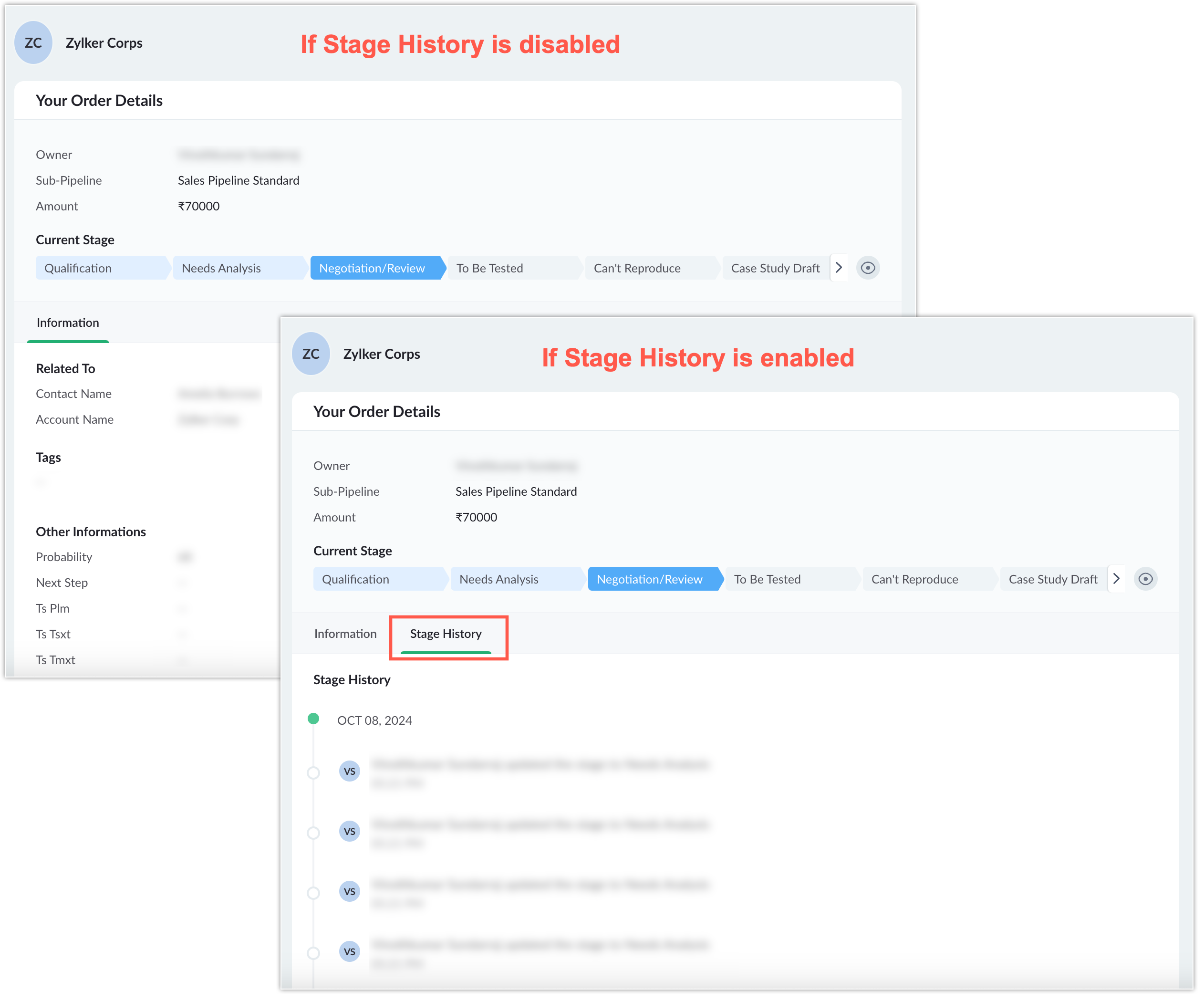
このタブでは、アクセスの種類を[オープン]または[ワンタイムパスワード]に設定することもできます。
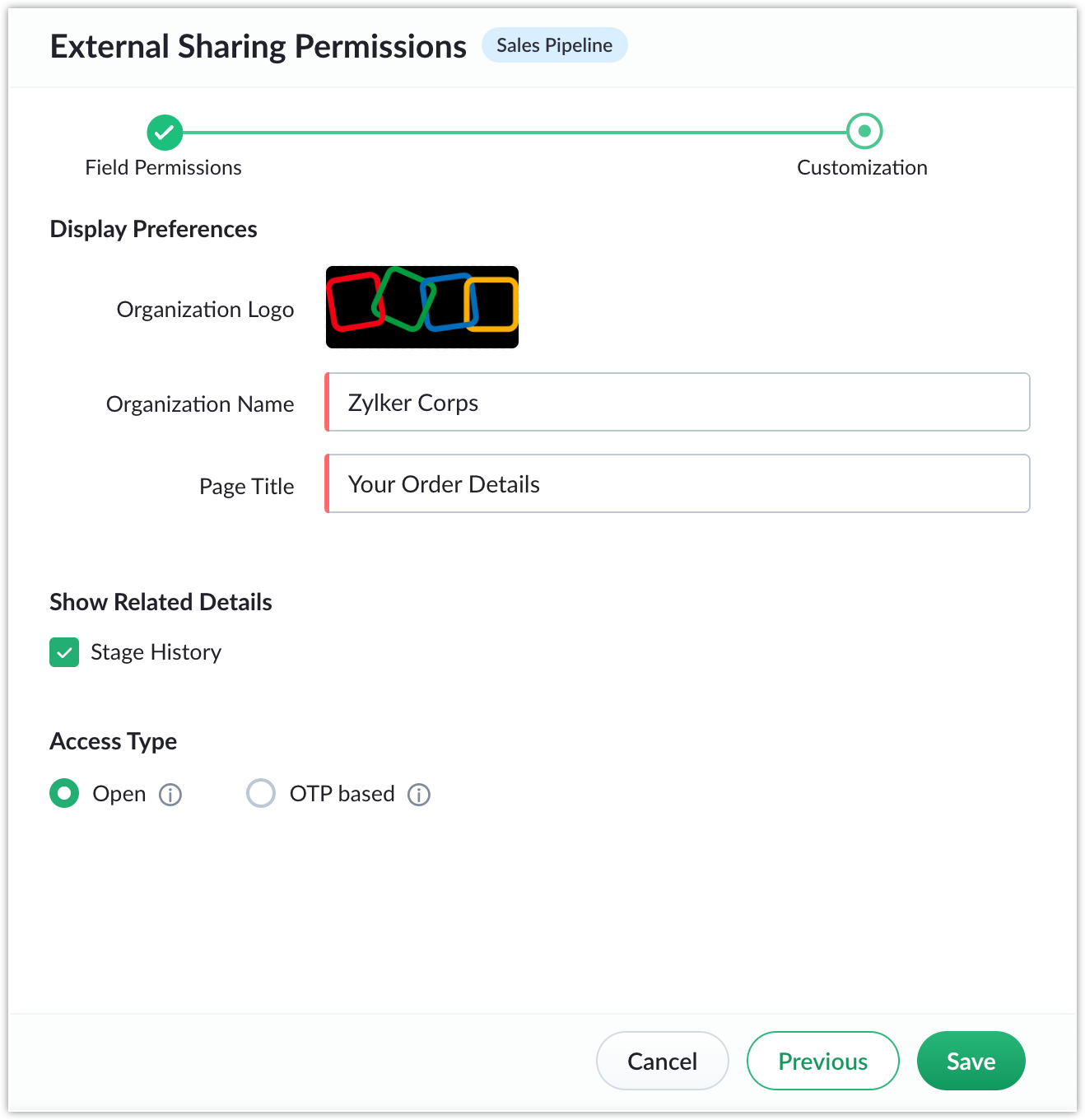
このタブでは、アクセスの種類を[オープン]または[ワンタイムパスワード]に設定することもできます。
データの共有解除
データの共有はいつでも解除できます。解除するには、対象のデータに移動し、共有中アイコンをクリックして、[データの共有を解除する]を選択します。
パイプライン内のすべてのデータへの共有アクセスを取り消すには、対象のパイプラインの詳細アイコンをクリックし、[外部共有]→[共有を無効にする]に移動します。