関連データ

お知らせ:当社は、お客様により充実したサポート情報を迅速に提供するため、本ページのコンテンツは機械翻訳を用いて日本語に翻訳しています。正確かつ最新のサポート情報をご覧いただくには、本内容の英語版を参照してください。
多くの組織では、チーム間でデータを円滑に引き継ぐことが長年の課題となっています。顧客に一貫した体験を提供し、チーム間でのデータの引き継ぎを自動化するために、関連データ機能が導入されました。この機能を使用すると、パイプラインを通じてデータのライフサイクル全体を把握できます。

関連データはワークフローで設定できます。あるチームパイプラインでデータが指定したステージに達したら、次の業務活動を管理する別のチームパイプラインにデータを自動で作成できます。
自動車販売会社のZylker Carsが、Biginアカウントで商談を管理する「営業チームパイプライン」と、見込み客からの試乗申請を管理する「試乗チームパイプライン」を使用しているとします。
関連データを使用する前は、営業パイプラインで商談が「試乗」ステージに達すると、営業担当者はその商談に関連する新規データを試乗パイプラインに手動で作成する必要がありました。
チームパイプライン間でデータを手動でコピーする作業は手間がかかります。また、入力ミスや重要な情報の漏れなどが発生し、失注につながる可能性もあります。
関連データ機能では、ワークフローの「関連データを作成する」処理でデータの引き継ぎを自動化し、この手動作業を省くことができます。
ワークフローを設定すると、営業パイプライン(親)で商談が「試乗」ステージに達した際に、手動操作なしで試乗パイプライン(子)に新規データを自動作成できます。
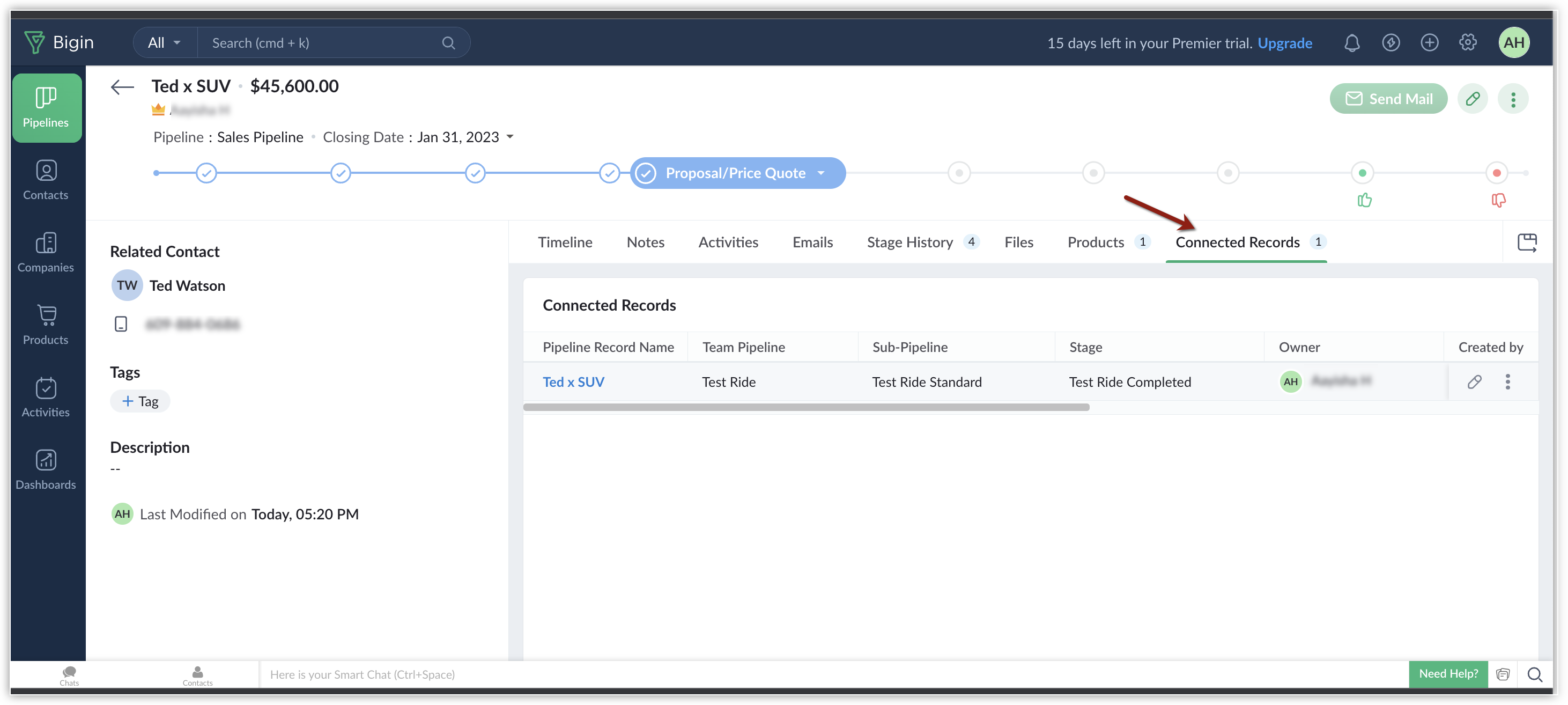
作成された新規データは、親データの詳細ページにある[関連データ]タブにも表示されます。

メモ:
- 新しく作成される関連データは、親チームパイプラインにある元のデータのコピーです。関連データを設定しても、子チームパイプラインでのデータ作成時に、親チームパイプラインのデータが削除されることはありません。
- ワークフローごとに、関連データの作成処理を1件設定できます。
- ステージ、サブのパイプライン、通貨、カスタム選択リスト項目など、選択リスト型およびチェックボックス型の項目は、親データから差し込むことができません。
- 選択リスト型の項目では、あらかじめ定義された選択肢のみを選択できます。親データから値を引き継ぐことはできません。

利用条件
有料プラン:エクスプレス、プレミア、Bigin 360。
権限
ユーザーの権限には、次の権限が必要です:
- パイプラインの作成/編集の権限
- 親チームパイプラインと子チームパイプラインのパイプライン権限
- ワークフローの権限
パイプラインでの関連データの設定
Zylker Carsの関連データを設定してみましょう。
- [設定]→[ワークフロー]→[+新しいワークフロー]に移動します。
- ポップアップで必要な詳細情報を入力します。
- [親チームパイプライン]を選択します。
- [ワークフロー名]を入力します。
- ワークフロールールの説明を入力します。
- [次へ]をクリックします。
- [実行タイミング]で[データの操作]タブ→[編集]に移動し、[特定の項目が更新されたとき]ドロップダウンから[ステージ]を選択します。
- [条件]で[特定の条件に一致するデータ]を選択します。条件を指定します:親パイプラインから対象のステージを選択します。データがこのステージに達すると常にワークフローが実行され、子パイプラインにデータが作成されます。
- [処理]で[+ 関連データを作成する]を選択します。
- [関連データを作成する]ポップアップで、親チームパイプライン(この例では営業パイプライン)の項目を子チームパイプライン(試乗)の項目に関連付けます。子チームパイプラインで作成するデータの担当者、作成時に割り当てるステージ、完了予定日など、子パイプラインに関連する詳細情報を指定します。
- [保存する]をクリックします。
これで、営業チームパイプラインのいずれかのデータが試乗ステージに達すると常に、試乗チームパイプラインにデータが自動作成されます。試乗データは、該当する商談の[関連データ]タブで確認できます。