Hoiio SMS連携

お知らせ:当社は、お客様により充実したサポート情報を迅速に提供するため、本ページのコンテンツは機械翻訳を用いて日本語に翻訳しています。正確かつ最新のサポート情報をご覧いただくには、本内容の英語版を参照してください。

スーパー管理者と管理者は、Hoiio経由の決済を有効にできます。マネージャーとスタッフは、この情報にアクセスできません。
サービス担当者やサービス提供者は、Zoho BookingsからHoiioを通じて、予約、キャンセル、日程変更に関するテキスト通知やリマインダーを送信できます。
 情報:この連携にはHoiioのアカウントが必要です。
Hoiio経由のSMS通知は、次の手順で設定できます。
- SMSゲートウェイの設定
- 通知の有効化
- SMS通知の送信
I. SMSゲートウェイの設定
1. 右上の[連携]をクリックし、左側のパネルで[その他]をクリックします。[Hoiio]は[利用可能な連携]セクションに表示されます。
2. [Hoiio]にカーソルを合わせ、[設定]をクリックします。
4. これで、HoiioがSMSプロバイダーとして有効になります。
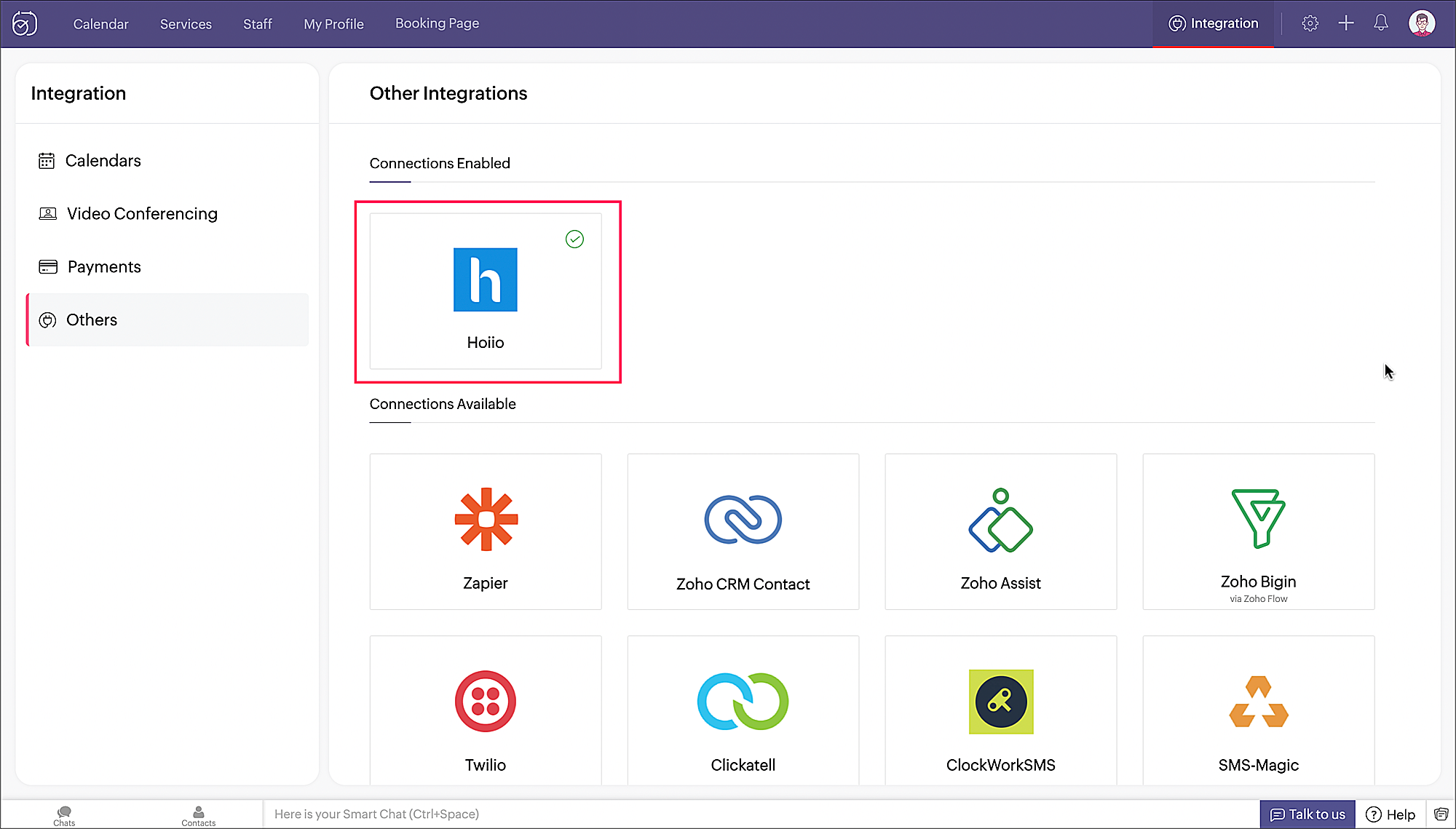
II. 通知の有効化

ここでは、顧客が予約をキャンセルしたときに、スタッフへSMS通知が送信されるように設定します。
-
[ワークスペース]→([ワークスペースを選択])→[通知]に移動します。通知を設定するセクションには、スタッフ向けと顧客向けの2つがあります。初期設定では、[スタッフ向け]セクションが選択されています。
-
スタッフにSMS通知を送信するイベントを選択します。ここでは例として[キャンセル]を選択します。
-
SMSのチェックボックスに対応する[カスタマイズ]をクリックします。予約のキャンセル時に送信する通知文のひな型がポップアップに表示されます。
-
これで、SMS通知がスタッフに送信されるように設定されました。この通知は、キャンセルされた[個別対応コンサルティング]ワークスペースの予約を対象とします。顧客へのSMS通知も同様に設定できます。