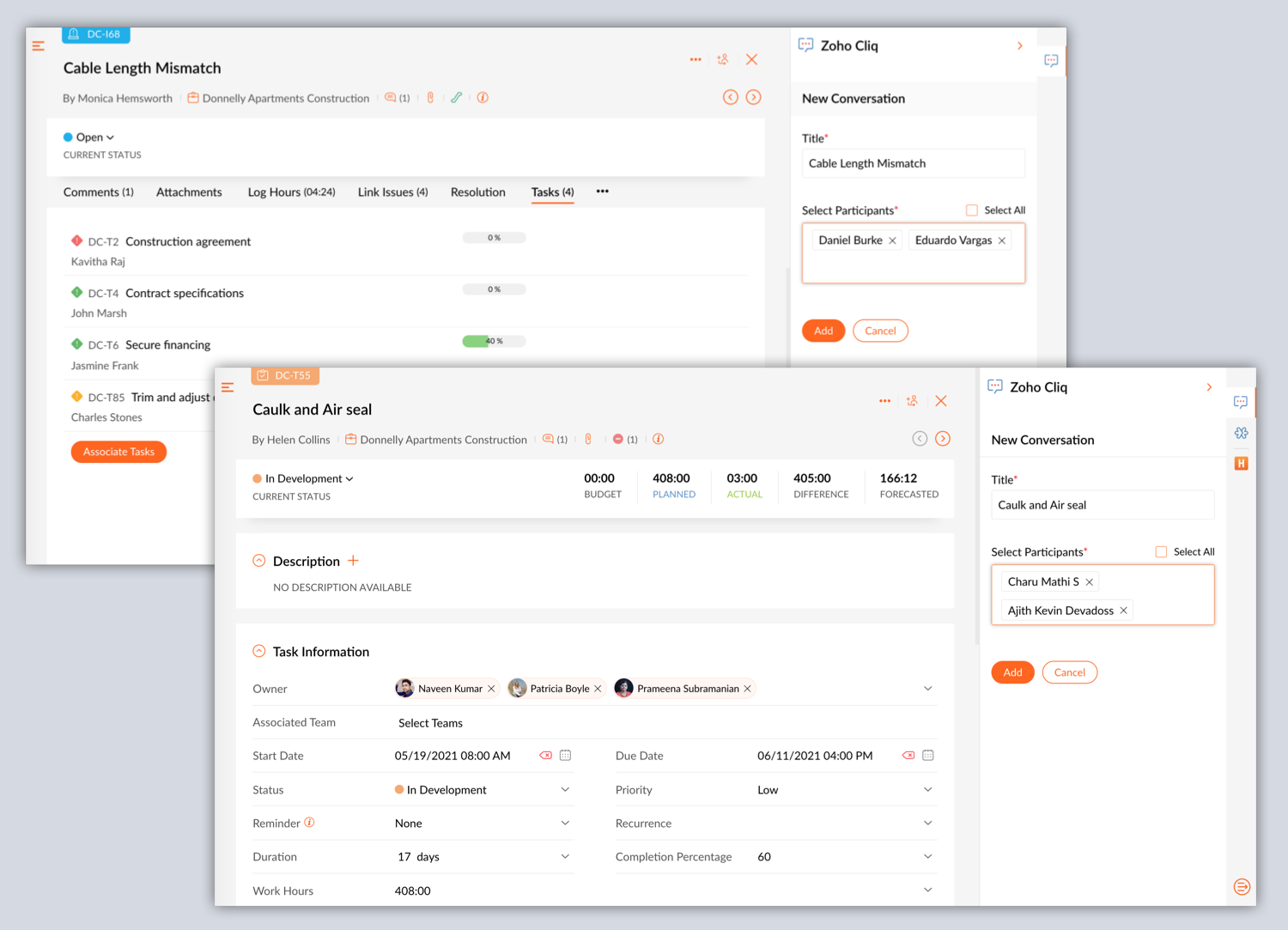
Zoho BugTrackerのウィジェット配置一覧

表示場所
拡張機能のウィジェットは、製品内の複数の表示場所に表示できます。このキー(location)では、ウィジェットを表示する場所を定義します。Zoho BugTracker では、ウィジェットの表示場所の一覧が用意されています。表示場所のキーは、プラグインマニフェストファイルで指定する必要があります。
課題の詳細タブ
この表示場所は、課題の詳細ページ下部パネルの最後のタブを指します。課題をクリックし、下部パネルまでスクロールすると、この表示場所に移動できます。下部パネルを右にスクロールすると、パネルの最後のタブとして拡張機能名が表示されます。複数の拡張機能がある場合は、最後のタブとして省略記号アイコン([...])が表示されます。省略記号をクリックすると、すべての拡張機能が一覧表示されます。

フェーズの詳細タブ
フェーズをクリックすると、この表示場所に移動できます。拡張機能名はパネルの最後のタブとして表示されます。複数の拡張機能がある場合は、省略記号アイコン([...])が表示されます。省略記号をクリックすると、すべての拡張機能が一覧表示されます。
拡張機能の設定
この表示場所は、拡張機能の設定ページの最後のタブを指します。[設定]→[連携]→[拡張機能]→[インストール済み]からアクセスできます。ユーザーは対象の拡張機能に移動でき、ウィジェットは[一般]設定タブと並んで最後のタブとして読み込まれます。この表示場所には、ポータル所有者または管理者のみアクセスできます。
プロジェクトタブ
拡張機能は、プロジェクト内の左側パネルの最後のタブとして読み込まれます。
添付ファイルピッカー
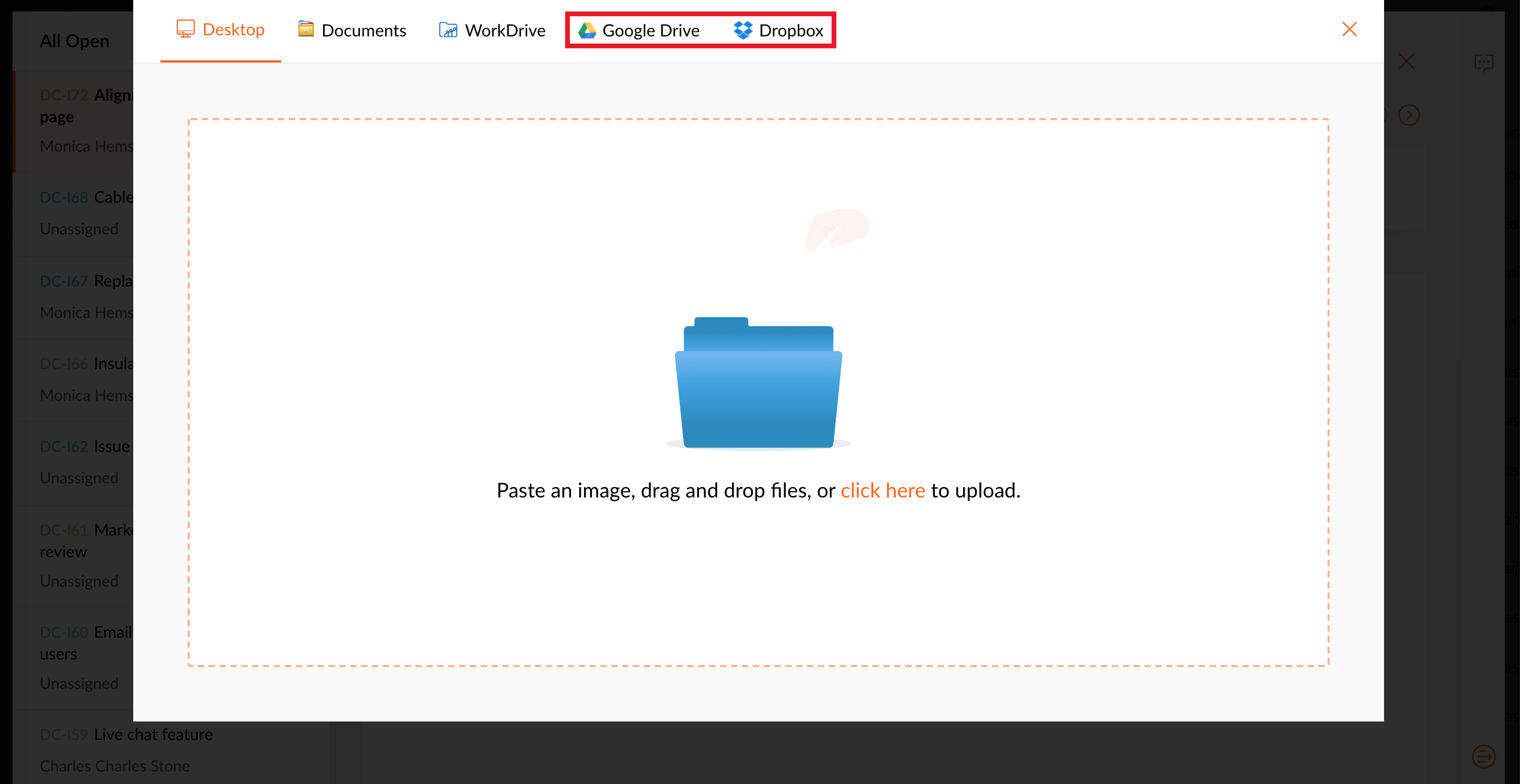
添付ファイルピッカーを使用すると、Work Drive などのさまざまな拡張機能のファイルを、課題、フォーラム、ステータス、フィードなどに関連付けることができます。この表示場所では、plugin_manifest.json ファイルにicon属性とパスを追加する必要があります。
{
'location': 'attachment_picker',
'name': 'Google ドライブ',
'url': '/app/attachment.html',
'icon' : '/app/img/gdrive.png'
}
課題詳細の右パネル
この表示場所は、課題の詳細ページの右側パネルを指します。この表示場所にアクセスするには、課題に移動し、その詳細ページを開く必要があります。