Zoho BugTracker向けGoToMeeting

お知らせ:当社は、お客様により充実したサポート情報を迅速に提供するため、本ページのコンテンツは機械翻訳を用いて日本語に翻訳しています。正確かつ最新のサポート情報をご覧いただくには、本内容の英語版を参照してください。
課題の重要度に応じて、プロジェクトチームは適切な注意を払って対応します。課題の優先順位付け、期限の設定、重要度レベルの測定などの活動には、十分に計画されたミーティングが必要です。Zoho BugTracker向けのGoToMeeting 拡張機能を使用すると、Zoho BugTrackerアカウント内からミーティングを管理できます。ミーティングのスケジュール設定、今後のミーティングの表示、ミーティングへの参加を、すべて1か所で数回のクリックで行えます。この拡張機能を使用するには、有効なGoToMeetingアカウントが必要です。
拡張機能のインストール
 →[マーケットプレイス]→[すべて]に移動します。
- [GoToMeeting for Zoho BugTracker]を検索してクリックします。
- [インストール]をクリックします。
- サービス規約に同意し、[インストール]をクリックします。
- 一般セクションで、この拡張機能を共有する、またはアクセス権を付与する対象のプロファイル、プロジェクト、ユーザーを選択します。
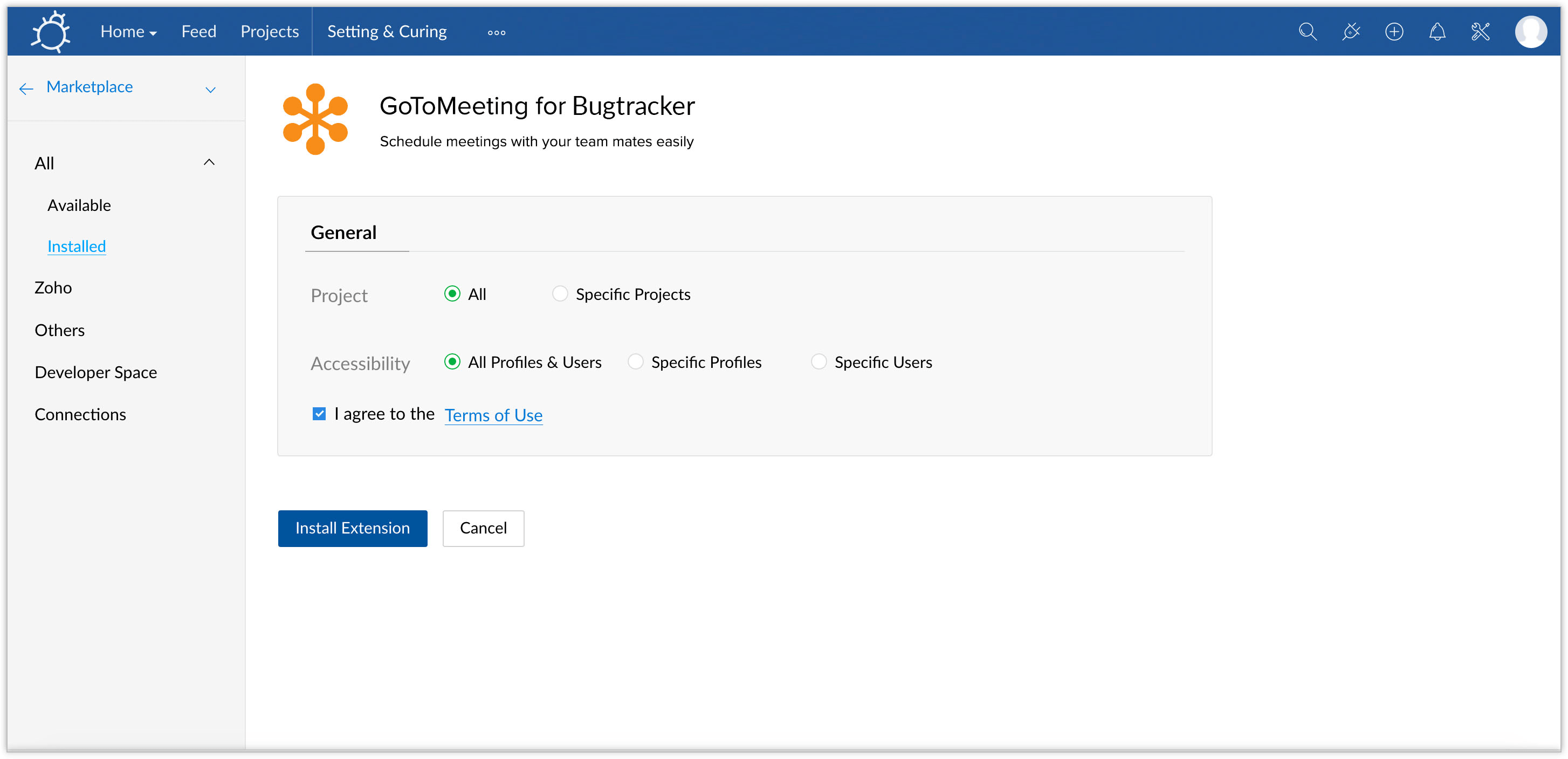
- 利用規約に同意します。
- [拡張機能をインストール]をクリックします。
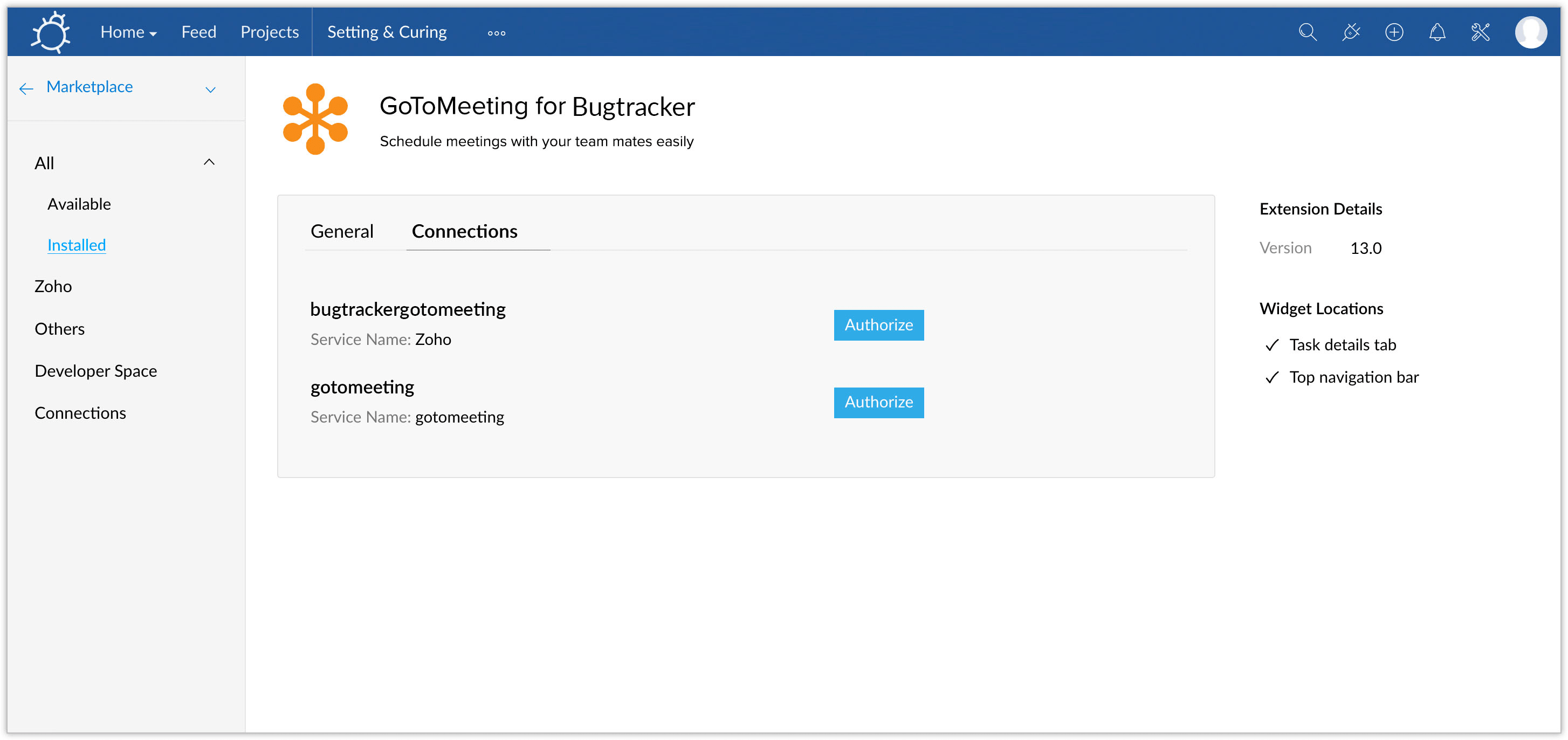
- 接続セクションで、[認証]をクリックします。Zohoの認証情報でサインインします。
- [認証]をクリックします。GoToMeetingの認証情報でサインインします。
ミーティングのスケジュール設定
特定のユーザーをミーティングに招待する必要がある場合は、ミーティングを作成し、メールでミーティングURLを共有できます。これを行うには、上部バーから拡張機能にアクセスします。
- 上部バーの右上にある[拡張機能]アイコン(
)をクリックします。
- アプリメニューで[GoToMeeting]をクリックします。右側のパネルにミーティングのスケジュール設定ページが開きます。
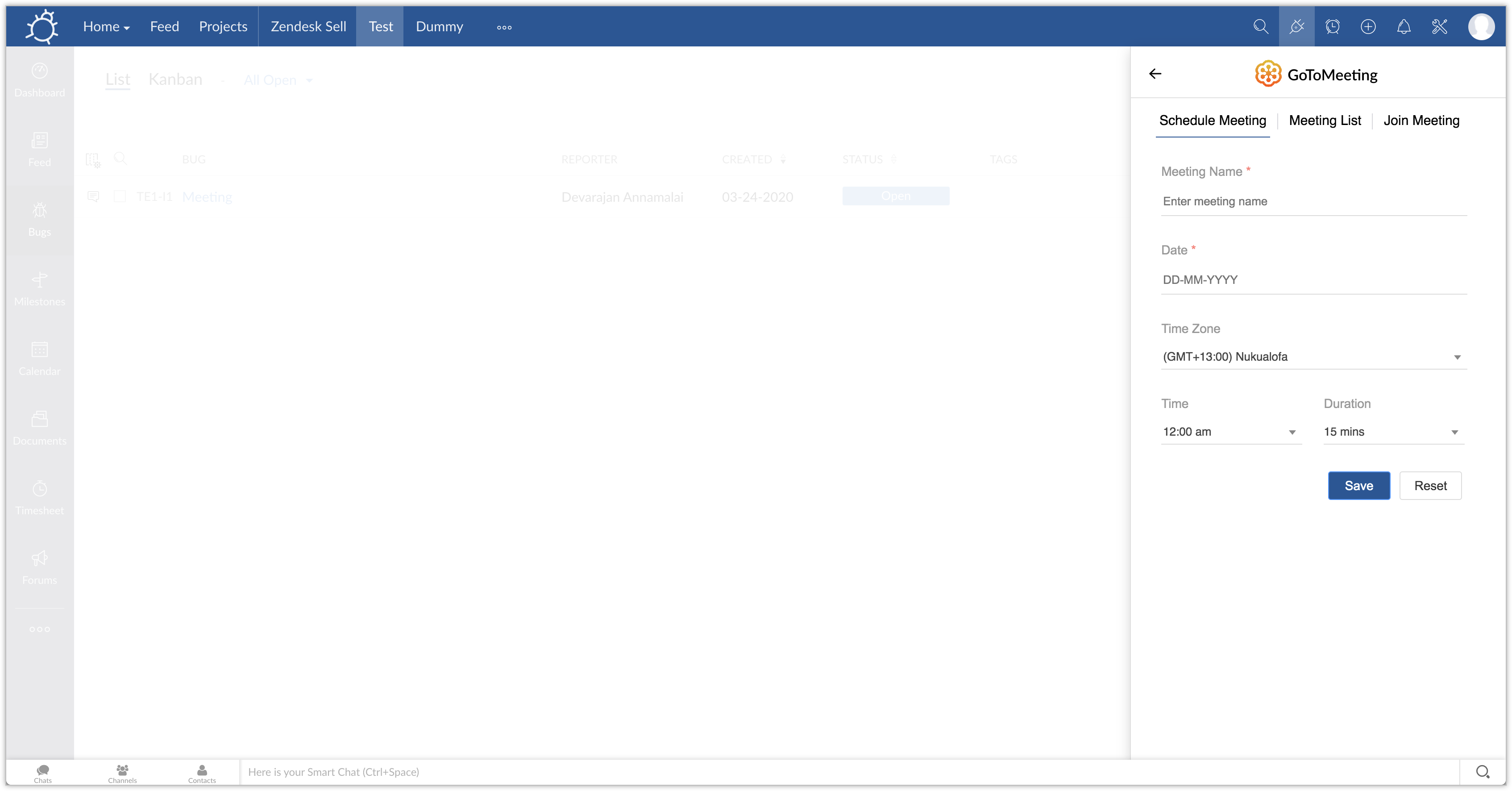
- [ミーティング名]を入力します。
- ミーティングをスケジュールする[日付]を入力します。
- [タイムゾーン]を入力します。
- ミーティングの[時刻]と[所要時間]を入力します。
- [保存]をクリックします。ミーティングURLが生成され、ミーティングに招待するユーザーと共有できます。
今後のミーティングの表示/参加
拡張機能ウィジェットの[ミーティング一覧]タブから、今後のすべてのミーティングを表示できます。特定のミーティングに参加するには、ミーティングの詳細に記載されているリンクをクリックします。
- 上部バーの右上にある[拡張機能]アイコン(
- アプリメニューで[GoToMeeting]をクリックします。
- [ミーティング一覧]をクリックします。自分がスケジュールした今後のすべてのミーティング一覧が、ミーティングリンクとともに表示されます。
- [ミーティングリンク]をクリックして、ミーティングに参加します。
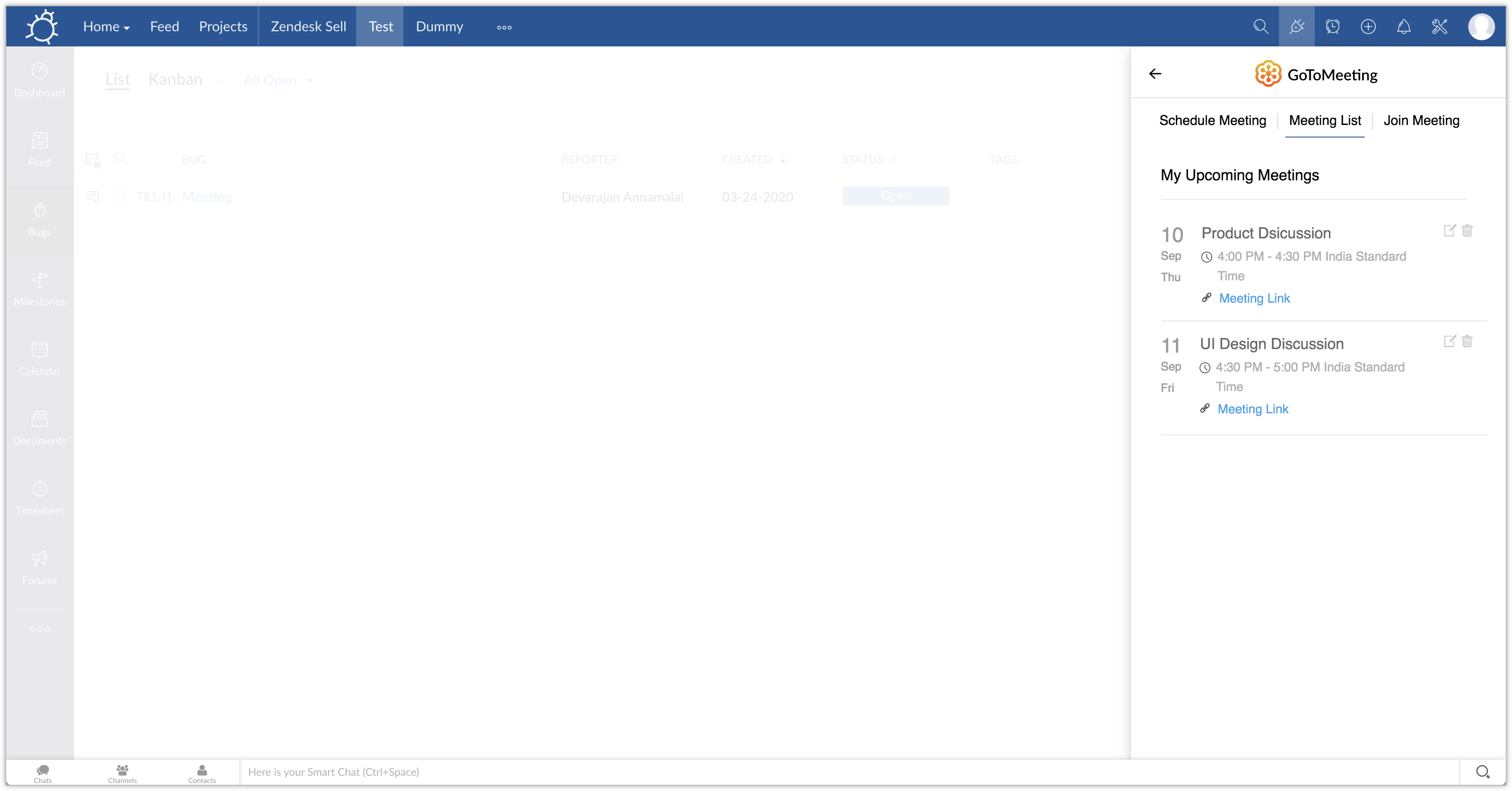
- ミーティングの詳細を編集するには、
 をクリックします。
 - スケジュール済みのミーティングを削除するには、
をクリックします。
ミーティングIDでのミーティングへの参加
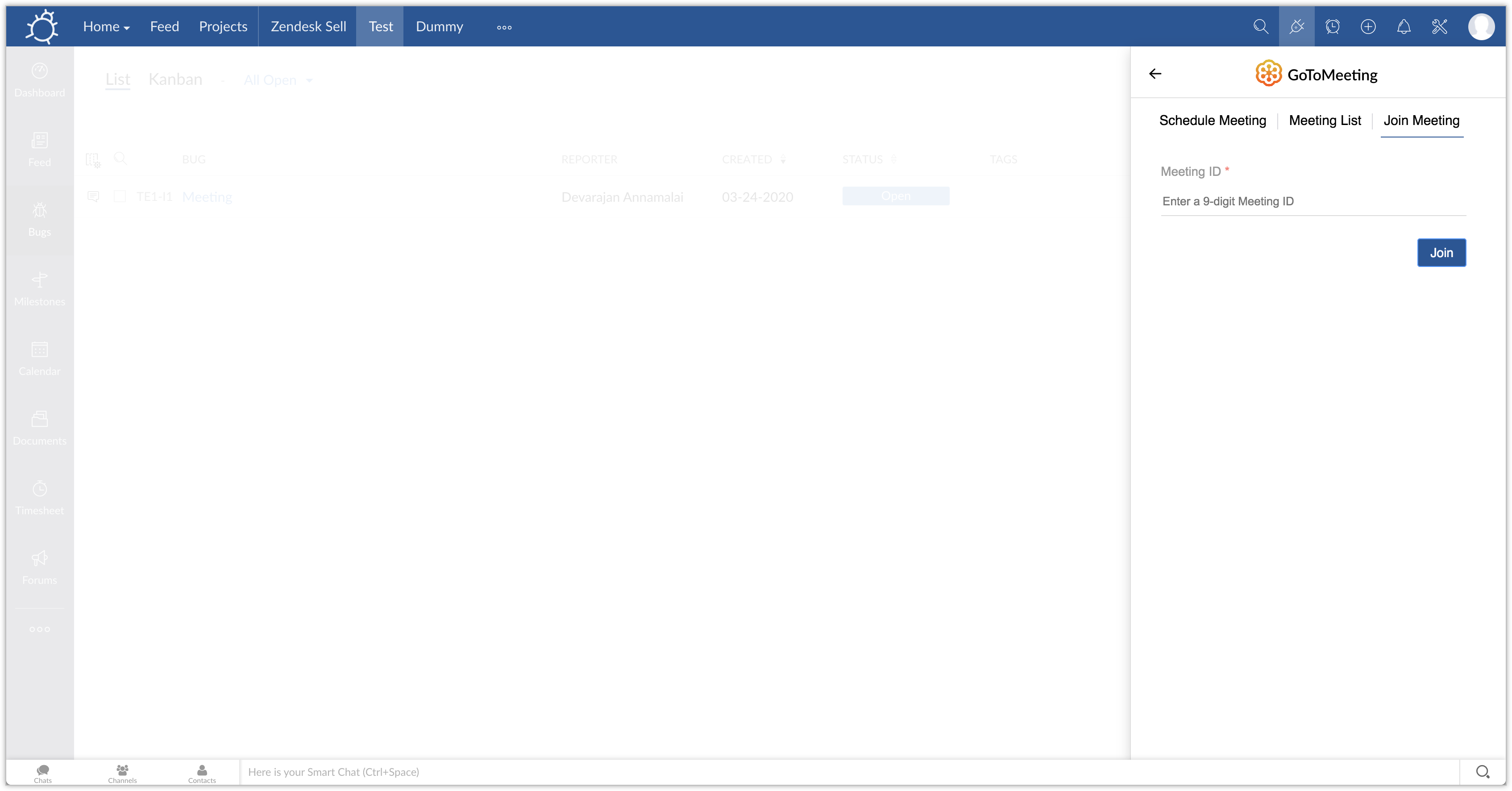
GoToMeetingの招待を受け取った場合は、ミーティングIDを使用して参加できます。ミーティングに参加するには、[ミーティングに参加]タブを使用します。
- 他のユーザーがスケジュールしたミーティングに参加するには、[ミーティングに参加]をクリックします。
- 9桁のミーティングIDを入力し、[参加]をクリックします。
タスク関連ミーティングのスケジュール設定
プロジェクトのタスクに関連付けられているチームメンバーとのミーティングをスケジュールするには、タスク詳細ページから拡張機能にアクセスします。ここでスケジュールされたミーティングは、特定のタスクに関連付けられているすべてのメンバーに表示されます。
- プロジェクトリストからプロジェクトを開きます。
- 左側のバーで[タスク]をクリックします。
- 一覧表示されたタスクからタスクを開きます。
- タスクバーの[GoToMeeting]タブをクリックします。
- ミーティング履歴の下に、前日までの直近5件のミーティングが表示されます。
- 右上の[ミーティングのスケジュール設定/参加]をクリックします。

- 任意のミーティングメモを含めるには、[メモを追加]をクリックします。
- [説明]でミーティングメモを追加し、[追加]をクリックします。追加したメモは、すべてのチームメンバーに表示されます。
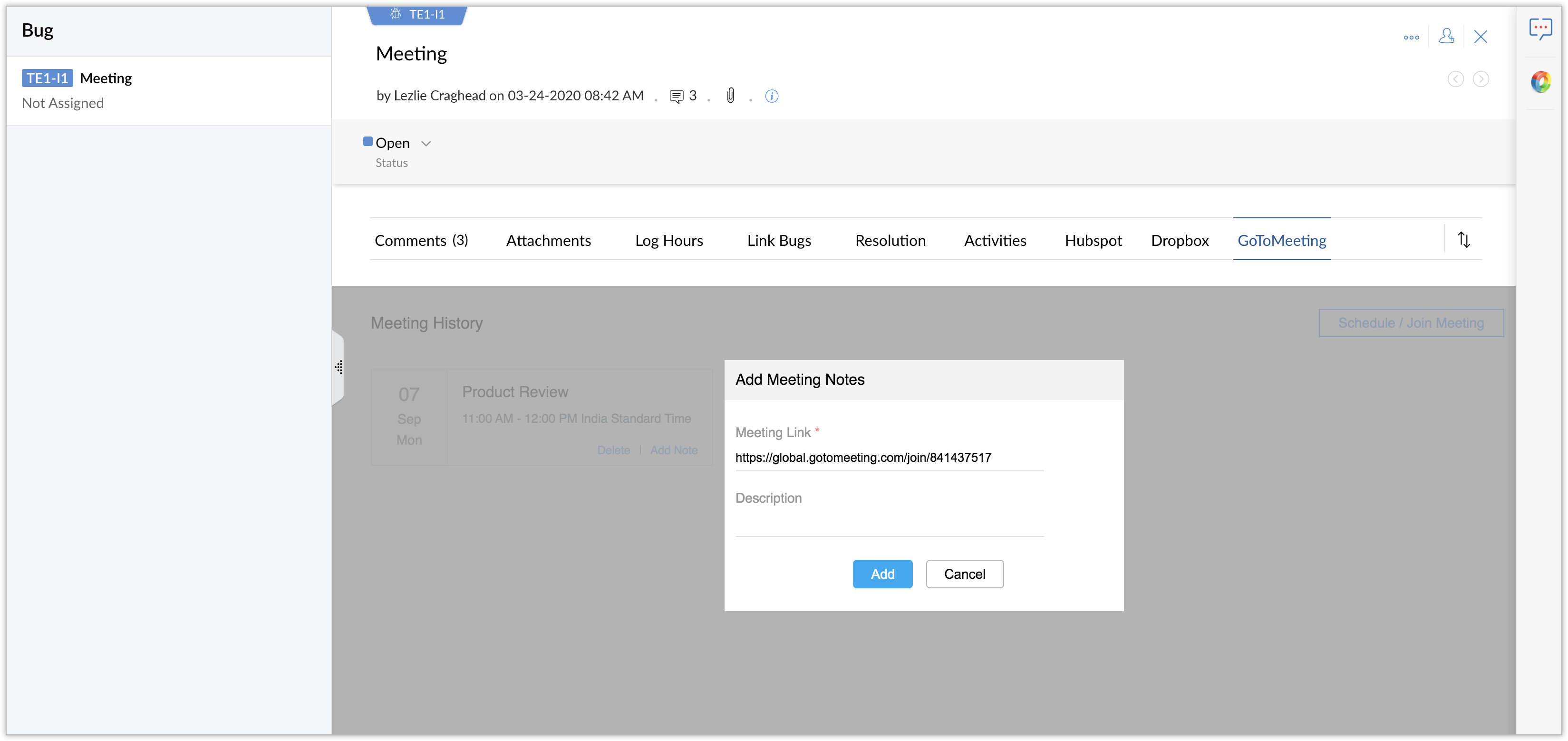
- ミーティングをキャンセルするには、[削除]をクリックします。
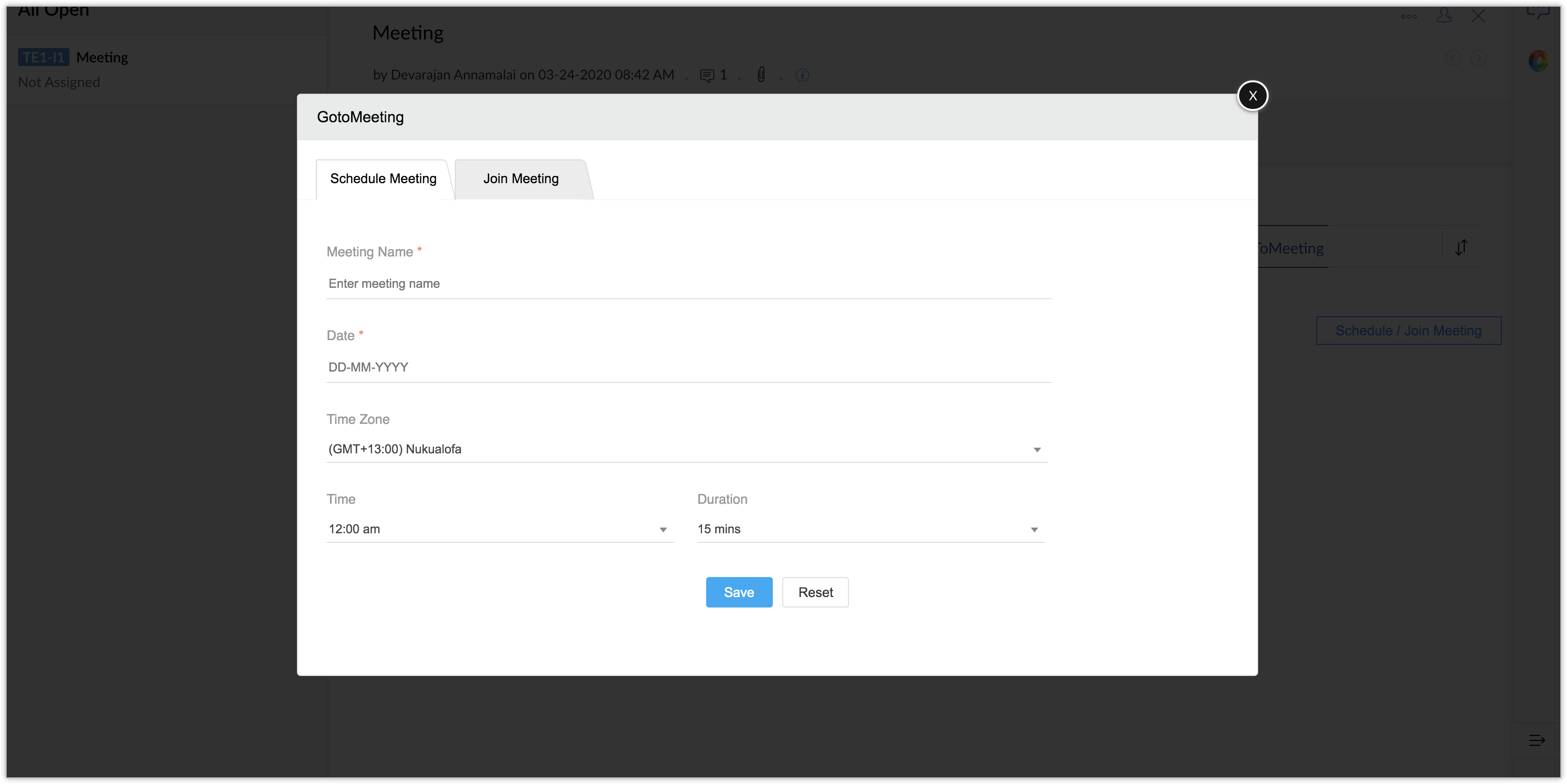
ミーティングのスケジュール設定
- [ミーティング名]を入力します。
- ミーティングをスケジュールする[日付]を入力します。
- [タイムゾーン]を入力します。
- ミーティングの[時刻]と[所要時間]を入力します。
- [保存]をクリックします。生成されたミーティングリンクが[コメント]タブに表示されます。
ミーティングへの参加
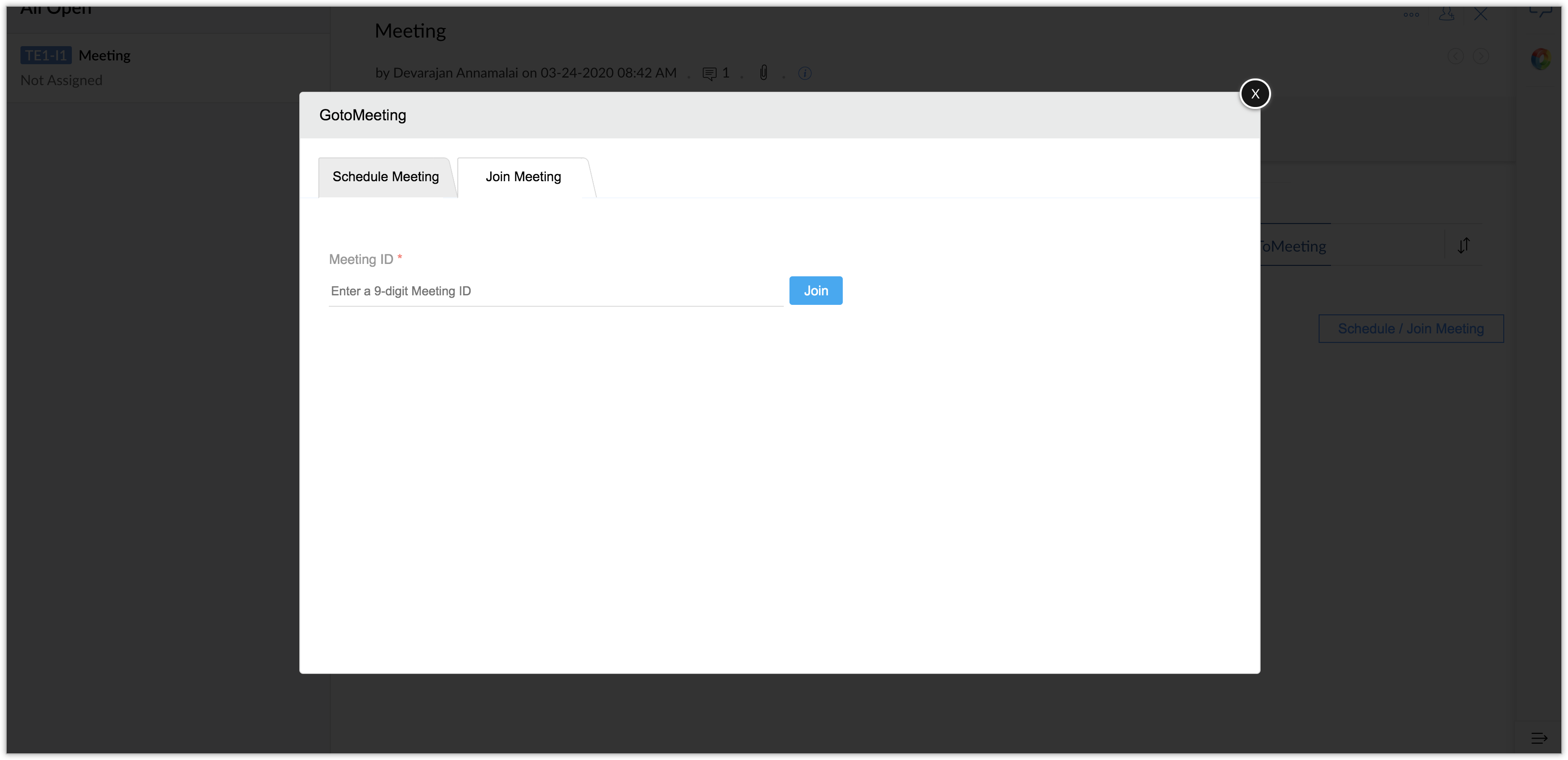
- [ミーティングに参加]タブに移動します。
- 9桁のミーティングIDを入力します。
- [参加]をクリックします。
拡張機能のアンインストール
- →[マーケットプレイス]→[すべて]に移動します。
- [インストール済み]をクリックします。
- [GoToMeeting for Zoho BugTracker]をクリックします。
- [アンインストール]をクリックします。