Zoho BugTracker向けGoToWebinar連携

お知らせ:当社は、お客様により充実したサポート情報を迅速に提供するため、本ページのコンテンツは機械翻訳を用いて日本語に翻訳しています。正確かつ最新のサポート情報をご覧いただくには、本内容の英語版を参照してください。
Zoho BugTracker用のGoToWebinar拡張機能では、特定の課題に関連付けてWebセミナーをスケジュールできます。スケジュールされたWebセミナーへの参加リンクは、選択した課題のコメントセクションに表示されます。プロジェクトに参加しているすべてのチームメンバーは、表示されたリンクからWebセミナーに参加できます。
拡張機能のインストール
 →[マーケットプレイス]→[すべて]に移動します。
- GoToWebinar for Zoho BugTrackerを検索し、クリックします。
- [インストール]をクリックします。
- サービス規約に同意し、[インストール]をクリックします。
- 一般セクションで、拡張機能を共有する、または拡張機能へのアクセスを許可するプロフィール、プロジェクト、ユーザーを選択します。
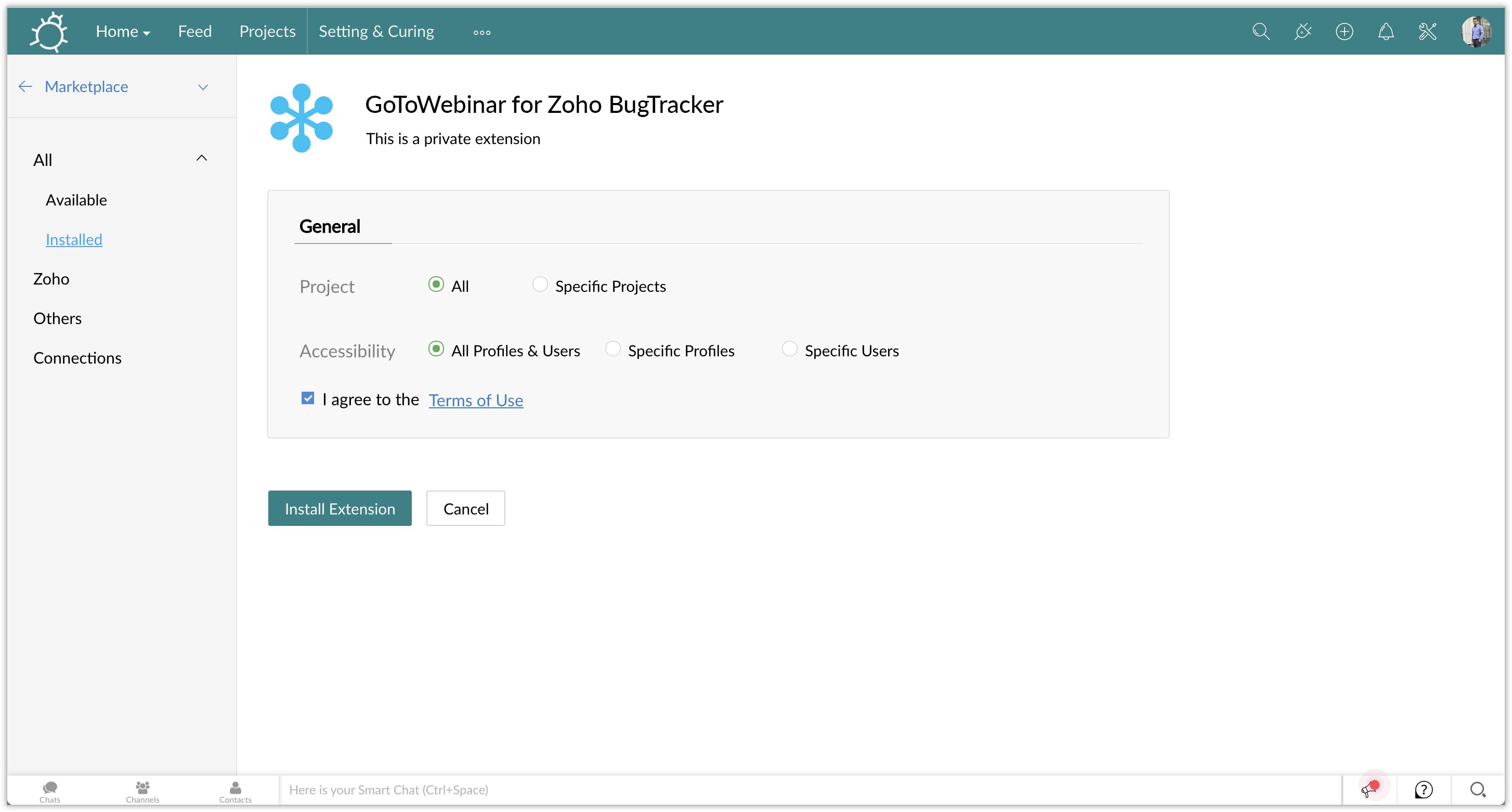
- 利用規約に同意します。
- [拡張機能をインストール]をクリックします。
- 接続セクションで、[認証する]をクリックします。Zohoの認証情報でサインインします。
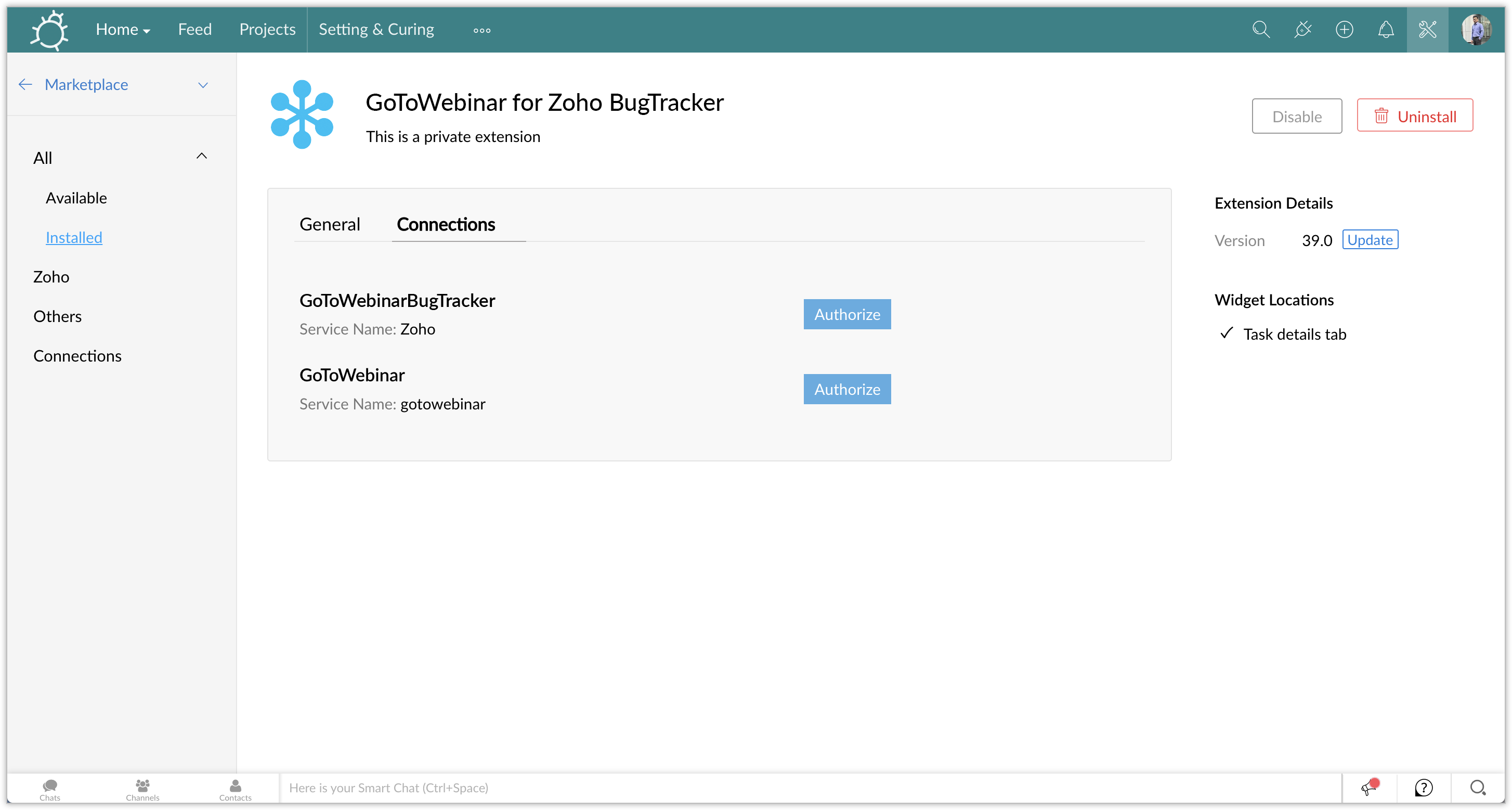
- [認証する]をクリックします。
- GoToWebinarの認証情報でサインインします。
Zoho BugTrackerからのWebセミナーのスケジュール設定
- プロジェクト一覧からプロジェクトを開きます。
- 左側のパネルで[課題]をクリックします。
- 表示された課題の一覧から課題を開きます。
- 課題バーの[GoToWebinar]タブをクリックします。
- 右上にある[Webセミナーをスケジュール]をクリックします。
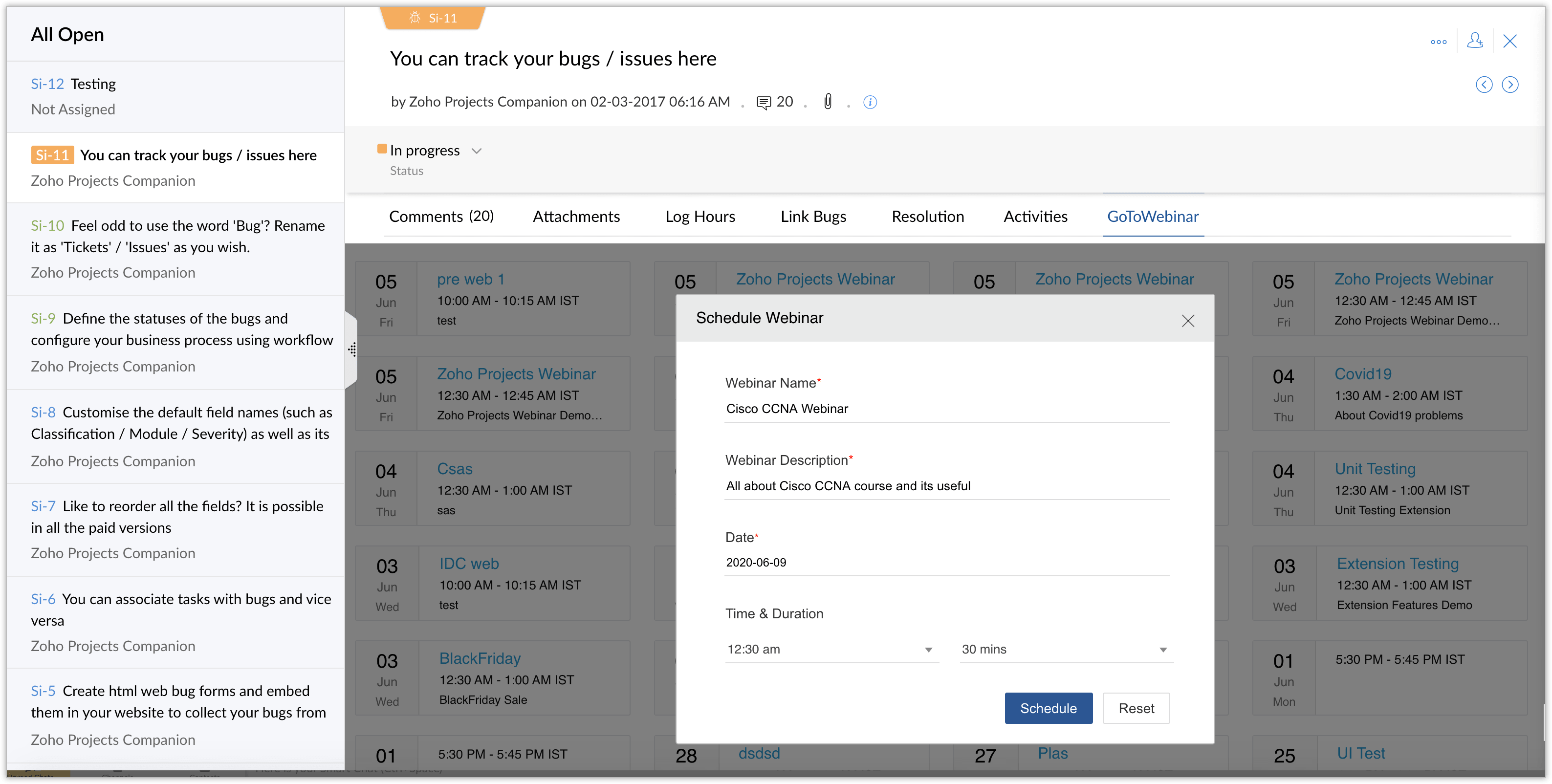
- [Webセミナー名]を入力します。
- [Webセミナーの説明]を入力します。
- Webセミナーをスケジュールする[日付]を入力します。
- Webセミナーの[時刻]と[期間]を入力します。
- [スケジュール]をクリックします。
- 生成されたWebセミナーリンクは、該当する課題の[コメント]タブに表示されます。
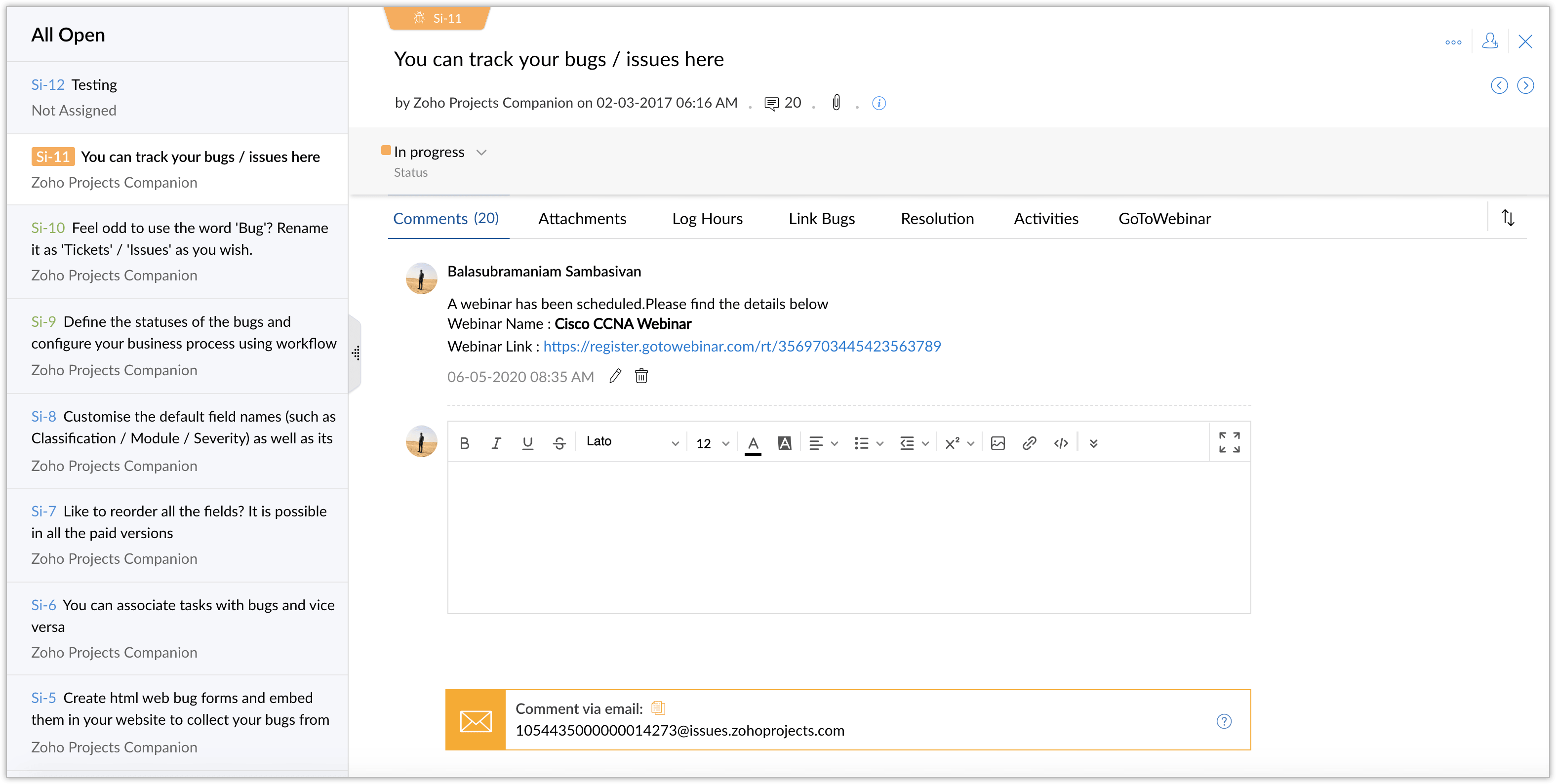
Zoho BugTrackerでのWebセミナーの表示
- プロジェクト一覧からプロジェクトを開きます。
- 左側のパネルで[課題]をクリックします。
- 表示された課題の一覧から課題を開きます。
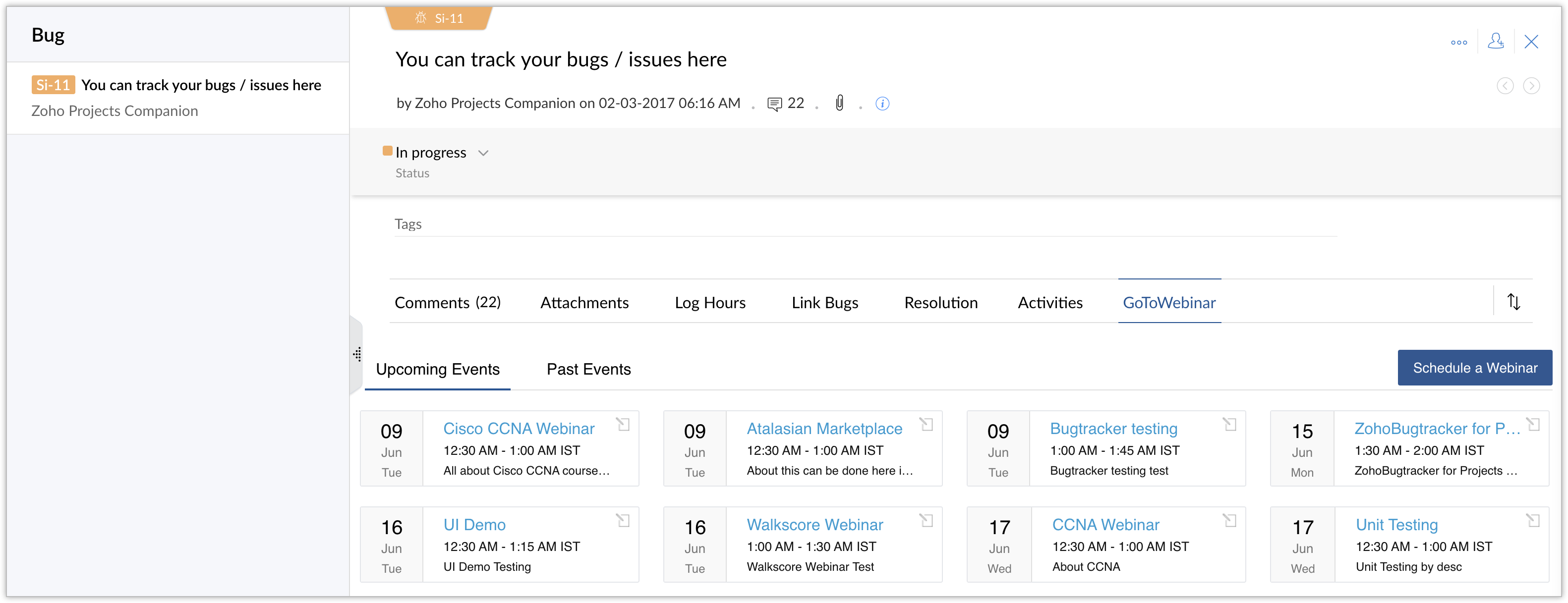
- 課題バーの[GoToWebinar]タブをクリックします。
- 今後の予定には、今後開催予定のすべてのWebセミナーが表示されます。
- 過去の予定には、過去1か月以内に完了したWebセミナーが表示されます。
拡張機能のアンインストール
- →[マーケットプレイス]→[すべて]に移動します。
- [インストール済み]をクリックします。
- GoToWebinar for Zoho BugTrackerをクリックします。[アンインストール]をクリックします。