Zoho Vault for Zoho Bugtracker

お知らせ:当社は、お客様により充実したサポート情報を迅速に提供するため、本ページのコンテンツは機械翻訳を用いて日本語に翻訳しています。正確かつ最新のサポート情報をご覧いただくには、本内容の英語版を参照してください。
Zoho Vaultは、チーム向けのオンラインパスワード管理ツールです。多くのパスワードを覚えるのが難しい場合、Zoho Vaultで安全に保管できます。どこからでもパスワードの保存、共有、管理が可能です。Zoho Vaultは、機密情報を安全に共有するための最適な方法です。
Zoho BugTracker用のZoho Vault 拡張機能を使用すると、さまざまなレベルのアクセス権限を設定しながら、連絡先や第三者とパスワードを共有できます。Zoho Vaultのマスターパスワードを入力するだけで、Zoho BugTracker内でパスワードやその他の機密データにアクセスできます。
拡張機能のインストール
Zoho BugTracker用Zoho Vault 拡張機能は、Zoho MarketplaceまたはZoho BugTrackerアカウント内からインストールできます。
拡張機能をインストールするには、次の手順を実行します。
-
→[Marketplace]→[すべて]に移動します。
-
[Zoho Vault for Zoho BugTracker]拡張機能を検索してクリックします。
-
[インストール]をクリックします。
-
サービス規約に同意し、[インストール]をクリックします。
-
[全般]セクションで、拡張機能を共有する、またはアクセス権を付与するプロファイル、プロジェクト、ユーザーを選択します。
-
利用規約に同意します。
-
[拡張機能をインストール]をクリックします。
-
[接続]セクションで、[認証]をクリックします。
-
Zohoの認証情報でサインインします。
-
Zoho Vaultを認証するには、[承諾]をクリックします。
拡張機能へのアクセス
インストール後、Zoho BugTrackerの上部バーから拡張機能にアクセスできます。
-
上部バーで、
[拡張機能]アイコンをクリックします。
-
インストール済みの拡張機能一覧から、[Zoho Vault for Zoho BugTracker]を選択します。
-
Zoho Vaultのマスターパスワードを入力し、[Zoho Vaultにアクセス]をクリックします。
Zoho Vaultのパスワード一覧が表示されます。
パスワードの管理
パスワード一覧でパスワードにカーソルを合わせると、パスワードの作成時に付与された権限に応じて、3つのアイコンの一部またはすべてが表示されます。
-
パスワードに設定されているURLに移動するには、
をクリックします。
-
パスワードの詳細を表示するには、
をクリックします。
-
パスワードを共有するには、
をクリックします。
-
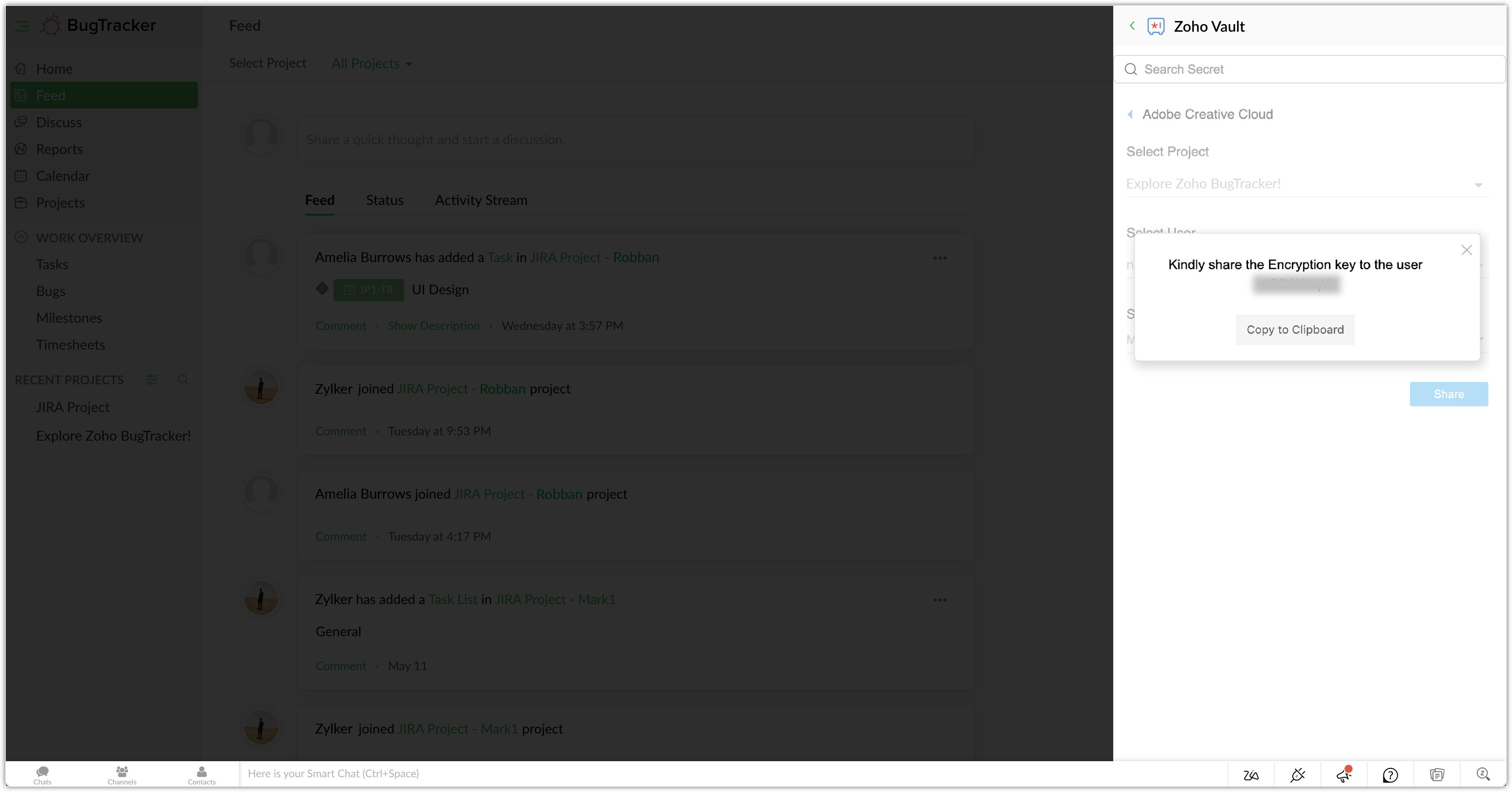
クリック後、プロジェクト、ユーザー、共有タイプを選択します。[共有]をクリックします。
選択したユーザーが組織内に存在する場合、パスワードはそのユーザーのVaultアカウントに直接共有されます。存在しない場合は、暗号化キーのポップアップが表示されるため、ユーザーに手動で共有する必要があります。
拡張機能のアンインストール
拡張機能が不要になった場合は、いつでもアンインストールできます。
拡張機能をアンインストールするには、次の手順を実行します。
-
→[Marketplace]→[すべて]に移動します。
-
[インストール済み]をクリックします。
インストール済みの拡張機能一覧ページに移動します。 -
[Zoho Vault for Zoho BugTracker]拡張機能をクリックします。
-
[アンインストール]をクリックします。
ポップアップが表示されます。 -
[拡張機能をアンインストール]をクリックします。