プロジェクトグループ

お知らせ:当社は、お客様により充実したサポート情報を迅速に提供するため、本ページのコンテンツは機械翻訳を用いて日本語に翻訳しています。正確かつ最新のサポート情報をご覧いただくには、本内容の英語版を参照してください。
条件、要件、クライアント、ユーザーなど、さまざまなプロジェクトのニーズに基づいてプロジェクトをグループ化できます。プロジェクトをグループ化することで、複数のプロジェクトを区分し、プロジェクトグループを効率的に管理できます。

たとえば、財務、請求書、会計などの部門にまたがるプロジェクトを扱う会社で働いている場合、特定のカテゴリーのプロジェクトを選択するのは手間がかかり、混乱することがあります。この煩雑な作業を減らすために、プロジェクトを同じカテゴリーにグループ化し、必要なときに呼び出すことができます。財務、予算、会計、価格に関連するすべてのプロジェクトを「会計」の下にまとめることができます。プロジェクトグループを使用すると、これをすばやく行えます。
メリット
- プロジェクトをカテゴリーに並べ替え
- グループによるプロジェクトのフィルター
- プロジェクトグループの接頭辞の作成

プロジェクトグループの作成
業務要件に基づいて、新しいプロジェクトグループを作成します。
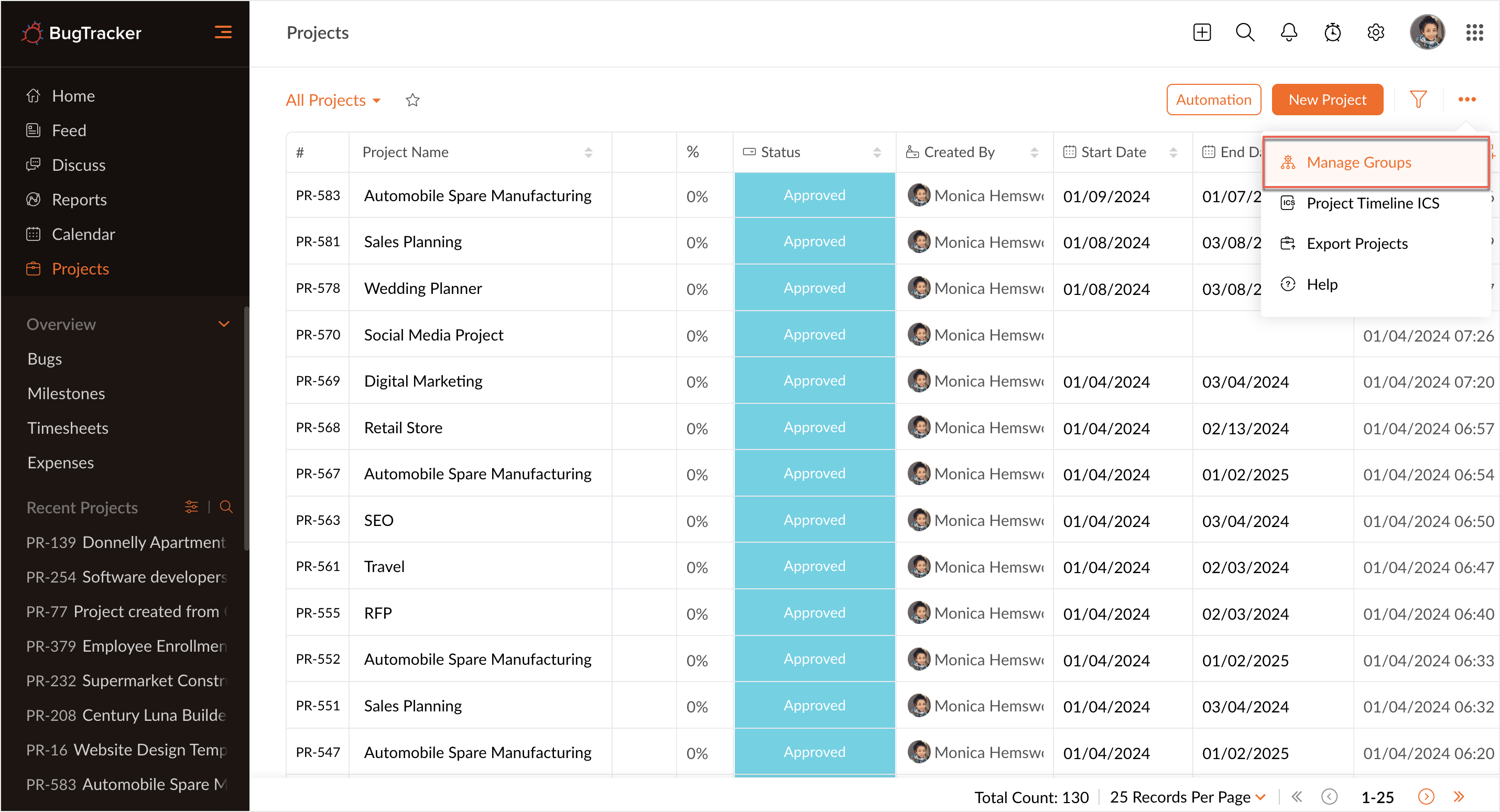
- 左パネルの[プロジェクト]タブをクリックし、右上の
をクリックします。
- [グループの管理]を選択します。
- +アイコンをクリックして、グループを作成します。
- グループ化するプロジェクトのグループ名を[グループ名]に入力します。
- [グループの作成]をクリックして、プロジェクトグループを作成します。
複数のプロジェクトグループを作成したり、複数のプロジェクトを1つのプロジェクトグループに関連付けたりできます。
プロジェクトグループのプレフィックス
プロジェクトグループにはプレフィックスを割り当てることができます。プレフィックスは、グループに含まれるすべてのプロジェクトに付加されます。この設定を有効にすると、プロジェクトグループのプレフィックスを作成または変更できます。
- 左パネルの[プロジェクト]タブをクリックし、右上の
- [グループの管理]を選択します。
- +アイコンをクリックしてグループを作成します。
- グループ名を入力します。
- [グループを作成]をクリックします。
- プロジェクトグループのプレフィックスは10文字以内で、使用できるのは英字、数字、ハイフンのみです。
- ユーザーがプロジェクトを作成するときにグループを選択すると、グループのプレフィックスがプロジェクトに付加されます。
- 既存のプロジェクトグループでは、編集オプションをクリックすると、グループプレフィックス欄にプロジェクトのプレフィックスがあらかじめ入力され、変更できます。
- プロジェクトを新しいグループに移動すると、新しいグループのプレフィックスが適用されます。
プロジェクトグループの管理
プロジェクトグループを作成した後は、必要に応じてグループを効率よく整理、管理できます。作業を期限内に完了するためのすべての操作を、グループ内で直接行えます。
- 必要なプロジェクトグループにカーソルを合わせ、
 をクリックしてプロジェクトグループを編集します。
 - 必要なプロジェクトグループにカーソルを合わせ、
 をクリックしてプロジェクトグループを削除します。
 をクリックして、プロジェクトグループの並べ替えを有効にします。グループの横にある並べ替えアイコン(
)をクリックし、新しい位置にドラッグ&ドロップします。プロジェクトグループの順序を保存するには、[順序を保存]をクリックします。
- プロジェクトグループをクリックし、そのプロジェクトグループに関連付けられているプロジェクトの一覧を表示します。
- 有効なプロジェクトの右上にある[プロジェクト検索]を使用してプロジェクトを検索します。ただし、大文字と小文字は区別されます。
ただし、プロジェクトグループに関連付けられているプロジェクトは削除されません。代わりに、有効なプロジェクトに移動されます。プロジェクトグループを削除すると、警告メッセージが表示されます。削除するには、[OK]をクリックします。
新しいプロジェクトの作成とプロジェクトグループへの関連付け
新しいプロジェクトを作成し、プロジェクトグループに関連付けます。
- プロジェクトで、右上の[新しいプロジェクト]をクリックします。
- [プロジェクト名]を入力します。
- [所有者]項目で、[プロジェクト所有者]を選択します。
- [テンプレートの選択]項目でプロジェクトテンプレートを選択します。
- 既存のプロジェクトテンプレートからプロジェクトを作成する場合、[プロジェクト開始日]オプションが有効になります。
- [プロジェクト開始日]項目でプロジェクトの開始日を選択します。
- [プロジェクト概要]項目にプロジェクトの簡単な概要を入力します。
- プロジェクトダッシュボードにプロジェクト概要を表示する場合は、[このプロジェクト概要をデフォルトで表示]チェックボックスを選択します。
- [プロジェクト予算]で、プロジェクトの見積もりに使用する予算オプションを選択します。プロジェクトは、[金額基準]または[時間基準]で見積もることができます。
-
プロジェクトを関連付けるには、[グループ名]でプロジェクトグループを選択します。
- 必要に応じて、[グループ名]にカーソルを合わせ、[新しいグループを追加]をクリックして新しいプロジェクトグループを作成します。
- [プロジェクトアクセス]で、プロジェクトへのアクセス権限を指定します。公開プロジェクトと非公開プロジェクトについては、詳細はこちらをご参照ください。
- [プロジェクトを追加]をクリックして、新しいプロジェクトを作成します。
プロジェクトの順序変更とアルファベット順の並べ替え
プロジェクトグループ内のプロジェクトを任意の順序に並べ替えます。対象のプロジェクトグループをクリックし、 アイコンをクリックしてプロジェクトを並べ替えます。並べ替え(
 )アイコンをクリックし、[アルファベット順に並べ替え]ボタンを選択すると、プロジェクトをアルファベット順に並べ替えることもできます。次に、[順序を保存]を選択して一覧を保存します。
グループからのプロジェクトの解除
- 対象のプロジェクトグループをクリックして、関連付けられているプロジェクトを表示します。
- プロジェクトをグループ未設定のプロジェクトセクションにドラッグ&ドロップします。
1つのプロジェクトだけを解除するには、そのプロジェクトにカーソルを合わせ、プロジェクトのすぐ横にあるを選択して、そのプロジェクトのみをプロジェクトグループから解除します。
を選択して、そのプロジェクトのみをプロジェクトグループから解除します。
プロジェクトのクライアントグループへの関連付け
- [主クライアント]タブをクリックして、すべてのクライアントグループを表示します。
- グループ未設定のプロジェクトを目的のクライアントグループにドラッグ&ドロップします。
どのクライアントグループにも関連付けられていないプロジェクトは、有効なプロジェクトグループで確認できます。
主クライアント
主クライアントとは、プロジェクトグループに関連付けられているクライアント企業です。
- 現在、主クライアントが割り当てられていないプロジェクトの一覧を表示するには、[主クライアント]→[未関連付け]をクリックします。
- 特定のプロジェクトを選択するか、[すべて選択]を選択し、
をクリックしてドラッグ&ドロップし、選択したプロジェクトを主クライアントに関連付けます。