サービスレベル契約(SLA)

お知らせ:当社は、お客様により充実したサポート情報を迅速に提供するため、本ページのコンテンツは機械翻訳を用いて日本語に翻訳しています。正確かつ最新のサポート情報をご覧いただくには、本内容の英語版を参照してください。
SLAでは、サービス提供者から顧客に提供されるサービスレベルを定義します。 Zoho BugTracker はSLAに対応しており、ユーザーが定義できます。どの不具合をエスカレーション対象にするか、適用するエスカレーション条件、特定のエスカレーションレベルで実行する処理を指定して、エスカレーション手順を作成できます。定義したパラメーターまたは条件に一致するチケットには、SLAが自動的に適用されます。SLA違反の可能性がある場合に、選択したリソースにアラートを送信することもできます。
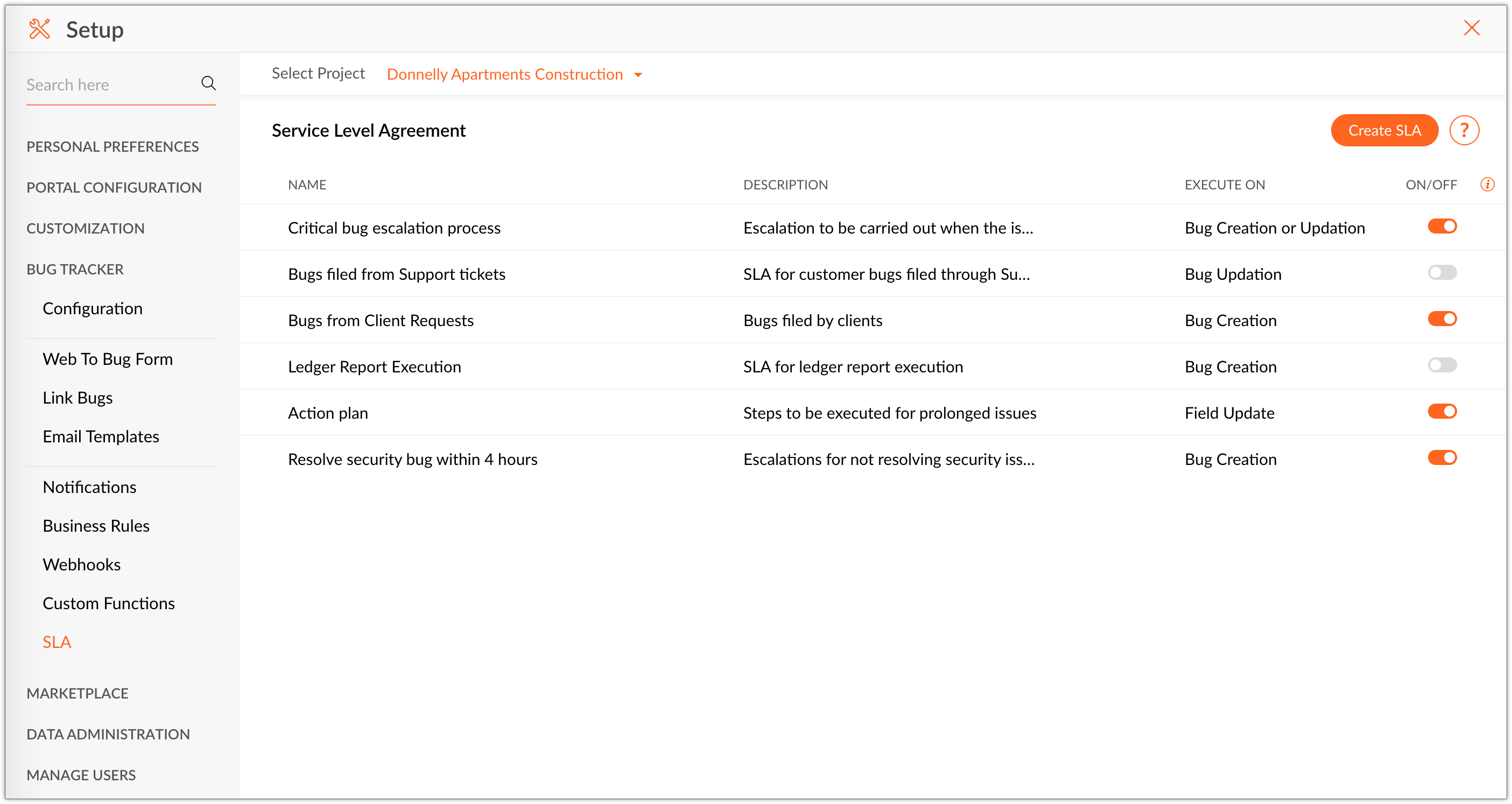
SLAの作成
必要な数だけSLAルールを作成できます。
 →[Bug Tracker]→[SLA]に移動し、[SLAを作成]をクリックします。
- [名前]を入力します。
- ルールの[実行対象]で目的のオプションを選択し、[このSLAの対象を追加]をクリックします。
-
不具合に対してSLAを実行する条件を選択します。
表示される各種オプションから条件を選択できます。更新日、最終終了日、フェーズ、重大度などに基づいて、不具合のみが表示されるように対象を設定できます。 -
SLAの期限日または目標時間を選択します。
-
対象の操作では、[期限前に終了]または[期限前に解決]を選択し、カレンダーまたは営業時間に基づいて、それぞれの対象項目と目標時間を設定できます。
-
[期限前に解決]を選択すると、対象項目にカスタム日付項目も表示されます。これにより、設定した目標時間内に不具合が解決されない場合にエスカレーションできます。
-
[期限前に終了]を選択すると、設定した目標時間内に不具合が終了されない場合にエスカレーションできます。
-
不具合をいつエスカレーションするかを[エスカレーション日時]で指定します。チケットが目標時間を超過した場合、最大4レベルまで指定できます。
-
不具合を誰にエスカレーションするかを[エスカレーション先]で指定します。[ユーザー]セクションから担当者、プロジェクト所有者、またはプロジェクトユーザーを選択するか、[ユーザーピックリスト]セクションから任意のユーザーを選択できます。
-
ドロップダウンから既存の[メールテンプレート]を選択するか、新しいメールテンプレートを作成します。
-
エスカレーション時に実行する処理を設定します。最大10件の処理を指定できます。
-
[保存]をクリックします。
エスカレーションレベルは、[リスト]ビューと不具合の詳細ビューで、各不具合の横に色分けして表示されます。
SLA通知
不具合が更新されると、すべての関係ユーザーに通知されます。
- SLA違反が発生した場合、エスカレーションは[フィード]に表示されます。
- 更新内容は[通知]タブでも確認できます。
エスカレーションの検証
SLAは、定義された期間内に期待される結果や目標を達成するために構成されます。そのため、どのSLAにも時間とその時間に対する目標があり、さまざまな条件で構成されます。SLAにより、不具合が定義された期間内に終了されることが保証されます。
- 同じ不具合に対して複数の条件を設定できます。ただし、不具合は既存のSLA一覧で最初に一致した条件に基づいて追跡されます。
- ビジネス上の価値に基づいて、不具合の遷移に対するエスカレーションワークフローを作成し、重大な不具合と重大でない不具合に対して異なるエスカレーションスケジュールを設定できます。
- 条件は任意に組み合わせることができます。
- 目標時間を超過した不具合について、必要なプロジェクトメンバー、不具合の所有者、または担当者に通知メールを送信するように設定できます。
例:
不具合が定義された目標時間内に終了されない場合、その不具合に一致するSLAによってエスカレーション処理が実行されます。
SLAの編集
- →[Bug Tracker]→[SLA]に移動します。
をクリックし、[編集]を選択して SLAを変更します。
- [保存]をクリックします。
SLAの削除
- →[Bug Tracker]→[SLA]に移動します。
- 操作を確定します。
SLAの並べ替え
- →[Bug Tracker]→[SLA]に移動します。
- 並べ替えるSLAにカーソルを合わせ、
をクリックします。
- SLAをドラッグして入れ替えます。目的の順序になるまで、何度でも並べ替えできます。
- [順序を保存]をクリックします。
SLAの詳細
- 適切なSLAを定義することで、不具合に対する顧客の待ち時間を短縮できます。
- 顧客満足度を高めるために、明確に定義されたSLAを構成します。適切なSLAは、件名、報告者、タブ、送信日など、不具合のライフサイクル中に変化しない一定のパラメーターに基づく必要があります。ステータス、重大度、再現可能かどうかなどのパラメーターは変更される可能性があります。
- 定義した各種パラメーターに基づいて、チケットにSLAを自動的に割り当てます。
- チケットが定義された目標時間内に終了されない場合、複数レベルのエスカレーションでSLAを管理できます。
- 作成したSLAを有効化または無効化できます。
- SLA違反の可能性がある場合に、選択したリソースにアラートメールを送信します。