ポータル設定

ポータル設定では、会社設定のセットアップ、項目、グループ、テンプレートのカスタマイズ、すべてのプロジェクトタブの設定を簡単に行えます。
設定
ポータルロゴの更新
- 上部バーにある
 をクリックします。
 - [ポータル設定]セクションに移動し、[組織設定]をクリックします。
- [アップロード]ボタンをクリックします。
- [ファイルを選択]をクリックし、ローカルコンピューターから画像を選択します。
- [アップロード]をクリックします。
- ロゴは、[削除]をクリックして削除することもできます。
ポータル詳細
- 上部バーにあるをクリックします。
- [ポータル設定]セクションに移動し、[組織設定]をクリックします。
- [会社名]の右側にある
 をクリックします。
 - [会社名]、[Webアドレス]、[住所]、[タイムゾーン]を変更します。
- [更新]をクリックします。
プレフィックスとID
- 上部バーのをクリックします。
- ポータル設定セクションに移動し、[組織設定]をクリックします。
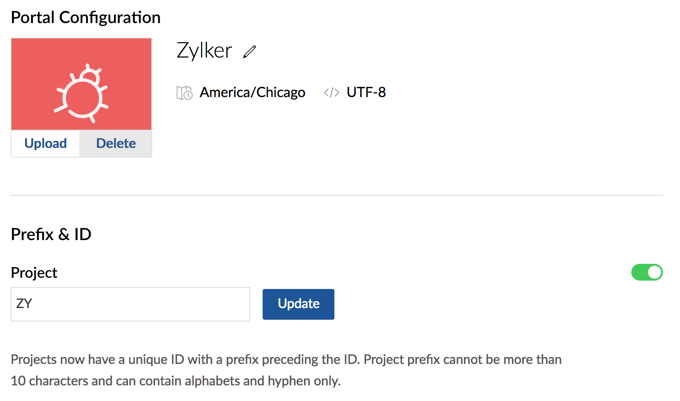
- プレフィックスとIDセクションで、プロジェクトIDを有効または無効にできます。
- 現在のプロジェクトのプレフィックスは編集可能なセクションに表示されます。必要に応じて、プロジェクトのプレフィックスを変更し、[更新]をクリックします。
- プロジェクトのプレフィックスは10文字以内で、使用できるのは英字とハイフンのみです。
送信者メールの設定
独自のメールアドレスからメール通知を送信するには、送信者メールとドメインを設定するだけです。
- 上部バーのをクリックします。
- ポータル設定セクションに移動し、[組織設定]をクリックします。
- 送信者メールセクションにメールアドレスを入力し、[認証]をクリックします。ホスト名と値が生成されます。
- パブリックドメインのメールアドレスは入力できません。
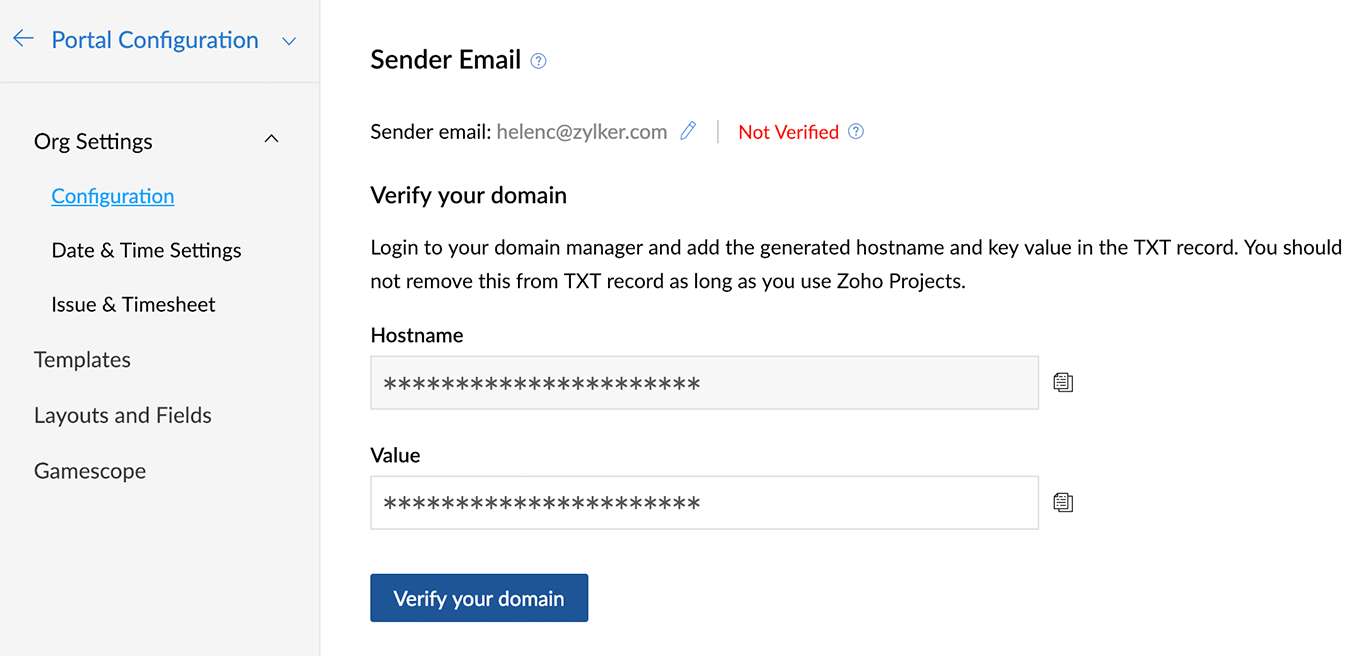
- DNS管理ツールにログインし、生成された値をTXTデータに追加します。
- [ドメインを認証]を、ポータル設定の送信者メール設定でクリックします。
- ドメインが認証されると、入力したメールアドレスに認証コードが送信されます。
- メールアドレスに認証コードが届かない場合は、[認証コードを再送信]をクリックします。
- 認証コードを入力し、[メールを認証]をクリックします。
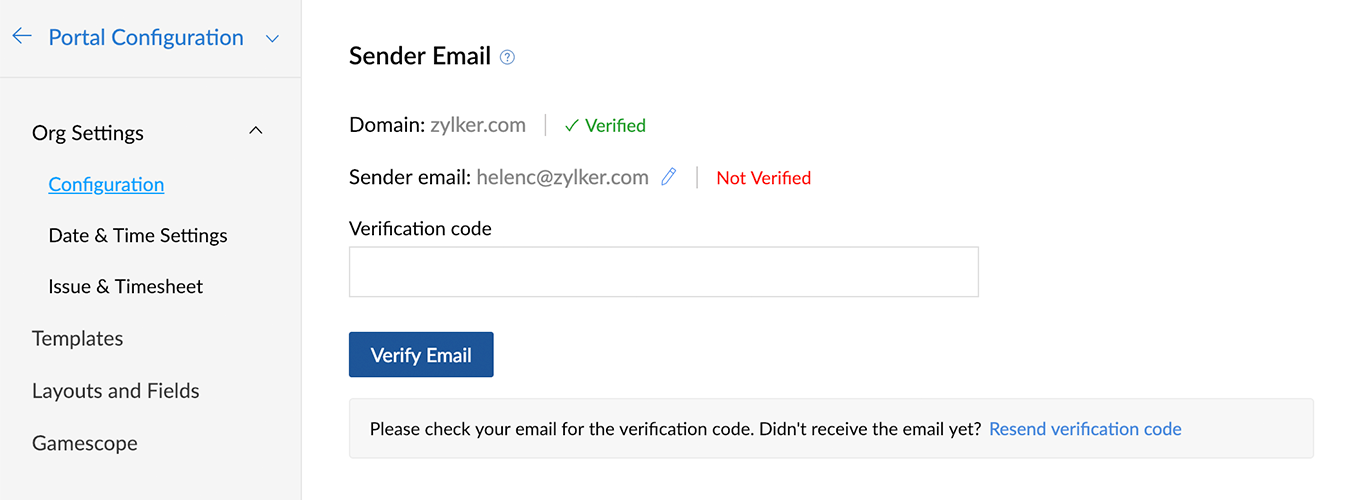
ドメインとメールアドレスが認証されると、Zoho Projectsの通知はカスタマイズした送信者メールアドレスから送信されます。
送信者メールの編集
- 送信者メールアドレスの右にあるをクリックします。
- 操作を確定します。[変更]をクリックすると、現在の送信者メール設定は機能しなくなります。
- 新しい送信者メールアドレスを設定し、ドメインとメールアドレスを認証します。
- 新しい送信者メールアドレスを設定しない場合、通知は初期設定のアドレスnotifications@zohoprojects.comから送信されます。
ポータルURLの変更
- 上部バーのをクリックします。
- ポータル設定セクションに移動し、[組織設定]をクリックします。
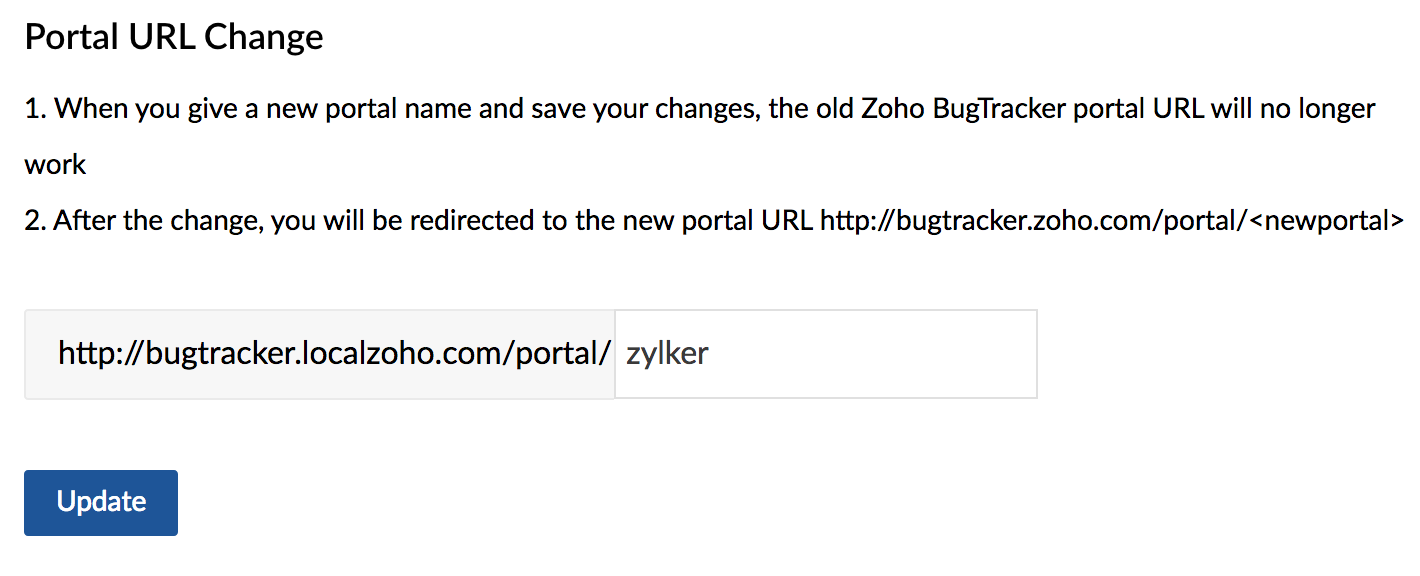
- ポータルURLの変更セクションでは、現在のポータル名が編集可能な領域に表示されます。必要に応じて、ポータル名を変更し、[更新]をクリックします。
- 新しい名前は、次回ログイン時またはポータルの更新時に反映されます。
- ポータルURLには特殊文字を使用できません。
ポータル所有者の変更
- 上部バーのをクリックします。
- ポータル設定セクションに移動し、[組織設定]をクリックします。
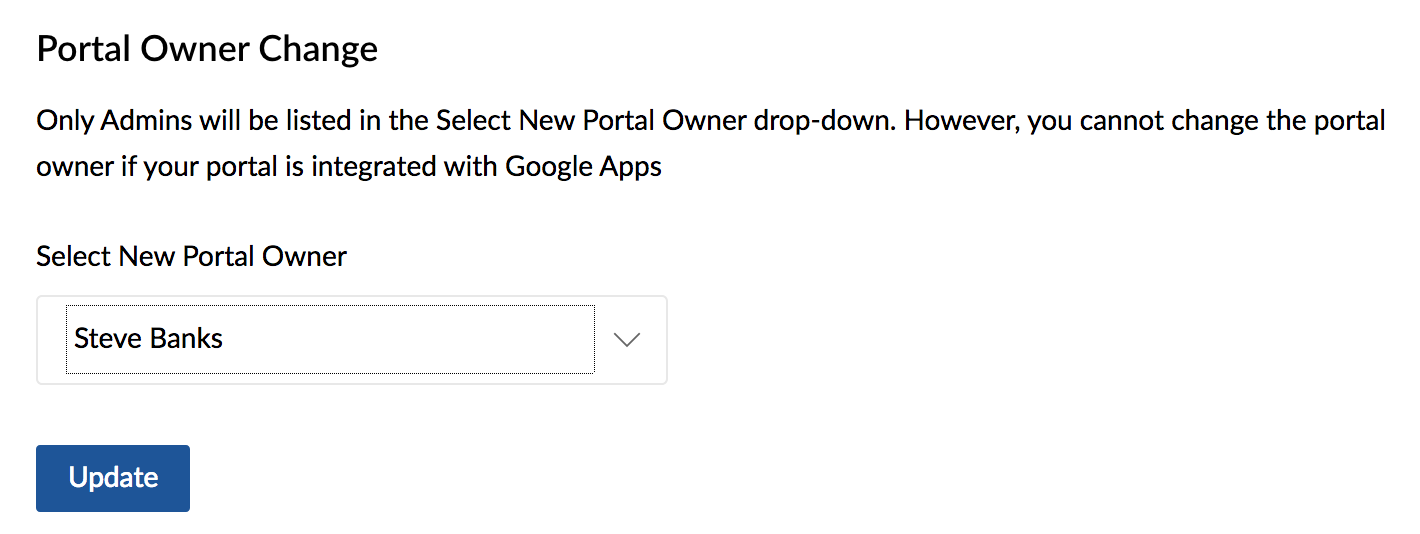
- [新しいポータル所有者を選択]をドロップダウンから選択します。
- ドロップダウンには管理者のみが表示されます。
- この機能は有料プランでのみ有効です。
日付と時刻の設定
日付形式と営業時間の設定
会社のプロジェクトの成果物を正確に計算できるように、日付形式、営業時間/営業日、休日リストを設定できるようになりました。バグの期間も、実際の時間数または日数に基づいて計算できます。
- 上部のバーにあるをクリックします。
- [ポータル設定]セクションに移動し、[組織設定]をクリックします。
- [日付と時刻の設定]をクリックします。
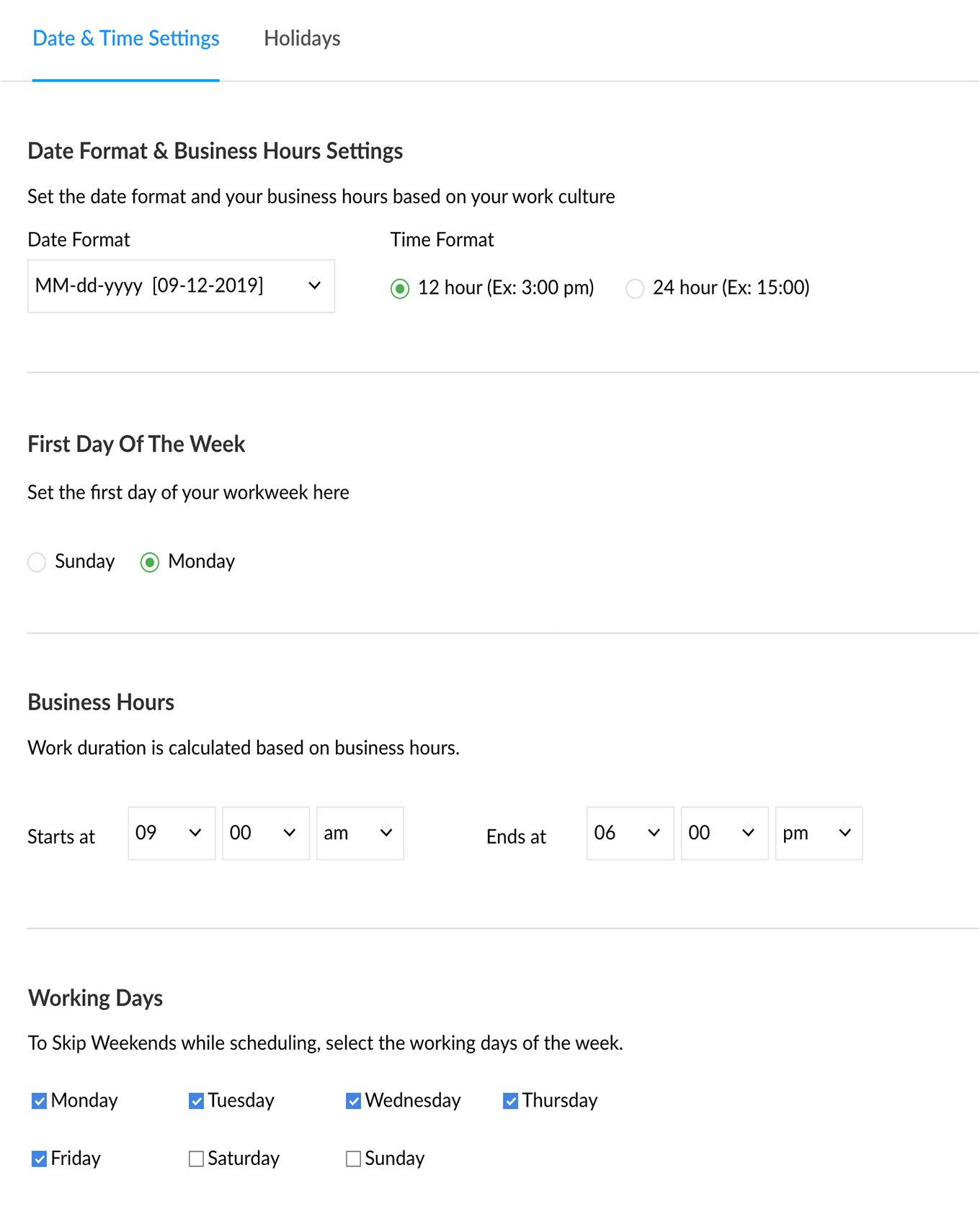
- [日付形式]、[時刻形式]、[週の開始日]を設定します。
- 1日の[業務時間]の長さを設定します。
- [週末を除外]するには、勤務週の稼働日を選択します。選択されていない曜日は週末とみなされ、作業項目の期間がそれに応じて計算されます。
- 上記のすべての設定が完了したら、[更新]をクリックします。
休日の設定
Zoho BugTrackerで休日を設定する方法については、こちらをご参照ください。
- 上部のバーにあるをクリックします。
- [ポータル設定]セクションに移動し、[組織設定]をクリックします。
- [日付と時刻の設定]をクリックします。
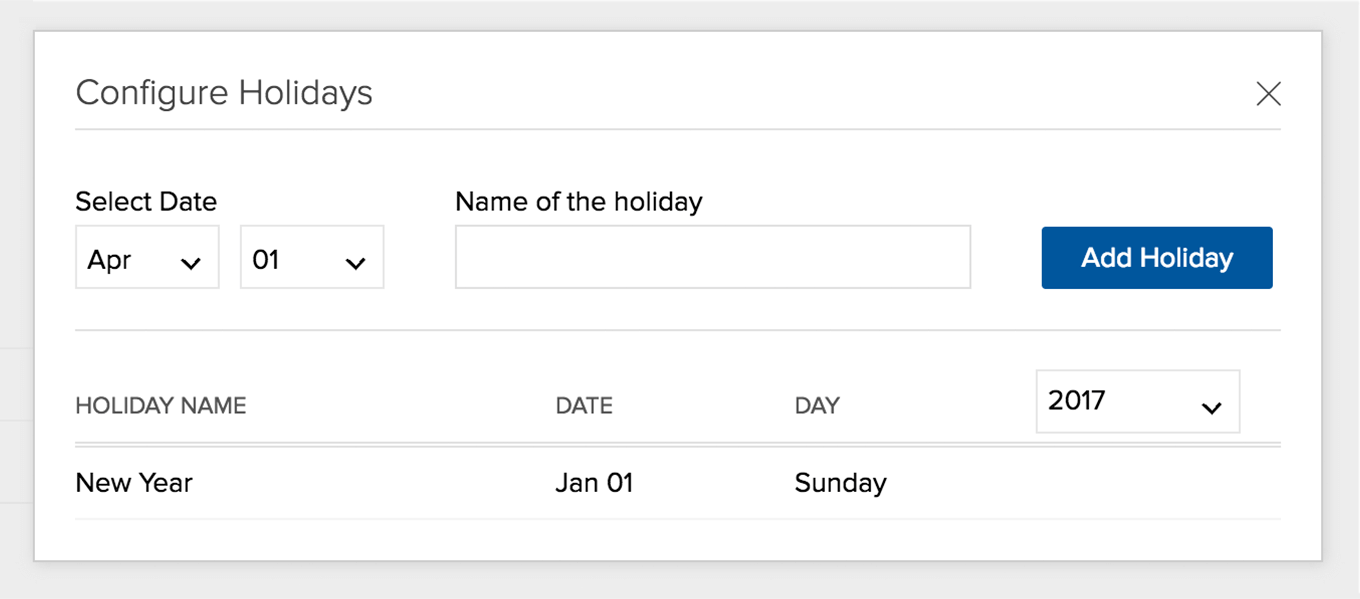
- [週末を除外]セクションに移動し、[休日の設定]リンクをクリックします。
- 休日の詳細を入力し、[休日を追加]をクリックします。
バグとタイムシート
タイムシートの請求ステータスと承認ステータス
- 上部のバーにあるをクリックします。
- [ポータル設定]セクションに移動し、[組織設定]をクリックします。
- [バグとタイムシート]をクリックします。
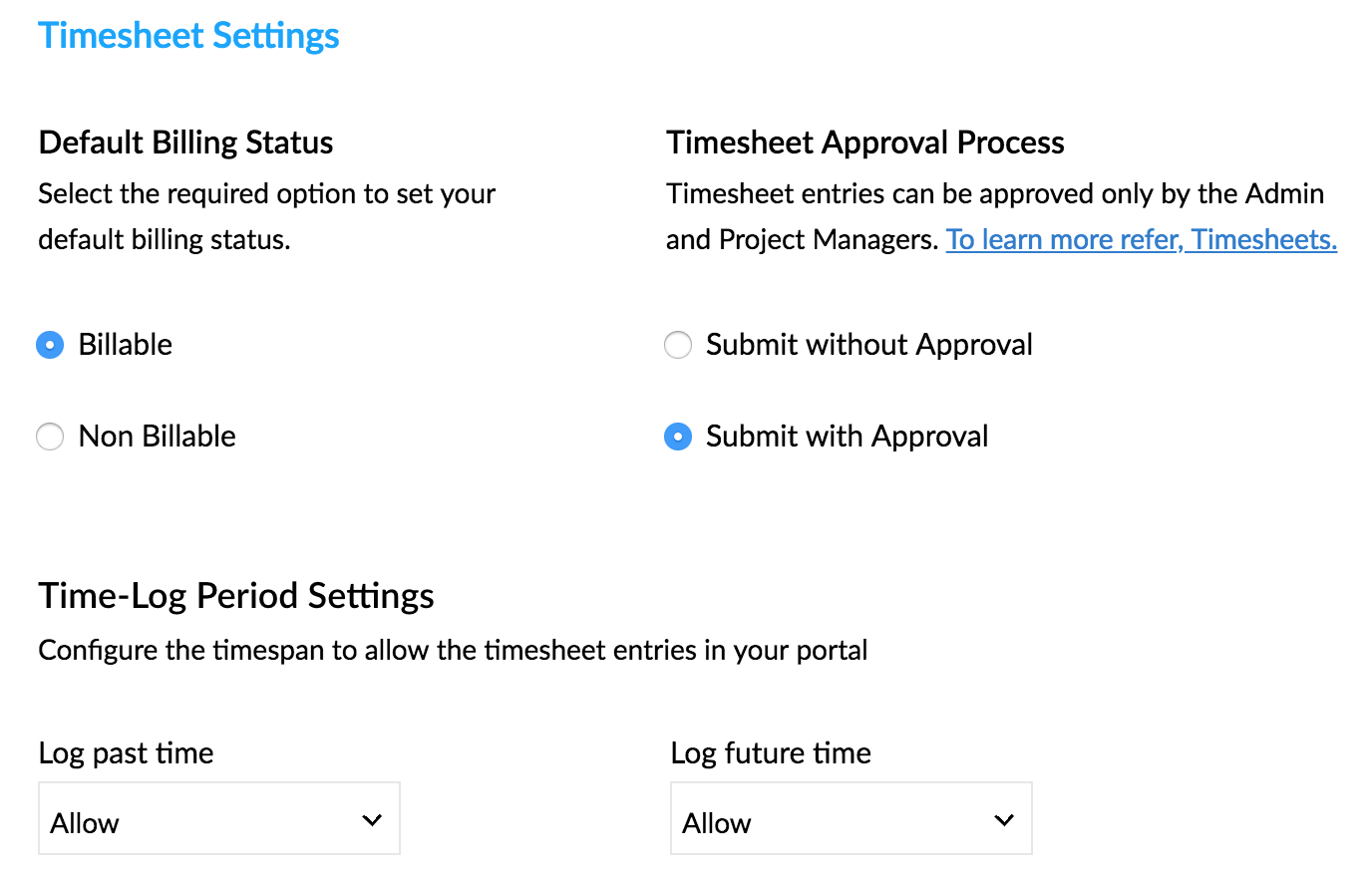
- [タイムシートの請求ステータス]と[タイムシートの承認プロセス]のセクションに移動します。
- デフォルトの請求ステータスと承認ステータスをそれぞれ設定します。
- [更新]をクリックします。
タイムログ期間の設定
タイムログは、ユーザーの作業時間を追跡するのに有効な方法です。過去および将来のタイムログ設定をカスタマイズしたり、タイムログを完全に削除したりできます。
タイムログ設定をカスタマイズするには:
- 上部のバーにあるをクリックします。
- [ポータル設定]セクションに移動し、[組織設定]をクリックします。
- [バグとタイムシート]をクリックします。
- [タイムログ期間の設定]セクションに移動します。
- [許可]、[許可しない]、[カスタマイズ]のいずれかを選択します。
- [更新]をクリックします。
過去の作業時間の記録
この設定では、過去の作業時間を記録するかどうかを指定します。
選択肢は次のとおりです。
| [許可] |
過去の時間をすべて記録できます |
| [許可しない] | 過去の時間を記録できません |
| [カスタマイズ] |
任意の期間について、過去の時間記録を許可します。時間記録の期間を選択する際、週末と設定済みの休日は考慮されません。 例: -09/19/2016から5日前までを選択した場合、09/12/2016まで時間を記録できます -09/19/2016から5週間前までを選択した場合、08/12/2016まで時間を記録できます -09/19/2016から5か月前までを選択した場合、04/19/2016まで時間を記録できます |
未来の時間記録
この設定では、未来の時間を記録できるかどうかを指定します。
利用できるオプションはこちらです。
| [許可] | 未来の時間をすべて記録できます |
| [許可しない] | 未来の時間を記録できません |
| [カスタマイズ] |
任意の期間について、未来の時間記録を許可します。時間記録の期間を選択する際、週末と設定済みの休日は考慮されません。 例: -09/19/2016から5日後までを選択した場合、09/26/2016まで時間を記録できます -09/19/2016から5週間後までを選択した場合、10/24/2016まで時間を記録できます -09/19/2016から5か月後までを選択した場合、02/19/2017まで時間を記録できます |
時間記録の設定は、次のタブに反映されます。
| 影響を受けるタブ | 関連する操作 | 影響を受けるタブのコンポーネント |
| [不具合] | 個々の不具合の時間を記録します。 | 日付選択ツール |
| [タイムシート] | ||
|
特定の不具合の時間を日単位で記録します。 |
日付選択ツール |
|
特定の不具合の時間を週単位で記録します。 |
日付選択ツール |
|
時間の記録、または既存の時間記録の編集を行います。 |
日付選択ツール |
|
記録エントリーを編集します。 |
日付選択ツール |
例。
Joanさんは、過去の日付すべてでタイムログの入力を許可し、未来の日付については2週間先までに制限したいと考えています。
- [過去のタイムログ]を[過去の日付を許可]に設定します。
- [未来のタイムログ]を[カスタム(未来の2週間)]に設定します。
現在の日付が02/15/2017の場合、プロジェクト内のすべてのユーザーは過去の日付すべてにエントリーを記録でき、未来の日付については03/01/2017までのみ記録できます。これらの設定は、上記のすべての日付選択欄に反映されます。
厳格なプロジェクトのタイムログ設定
タイムログ設定への変更は、指定した日数が厳格なプロジェクトに設定されている日付範囲内にある場合にのみ反映されます。
たとえば。
厳格なプロジェクトの日付範囲:09/01/2016 - 09/30/2016
タイムログ設定を現在の日付(09/19/2016)の前後5週間に設定している場合、設定が日付範囲内にないため、時間は記録できません。
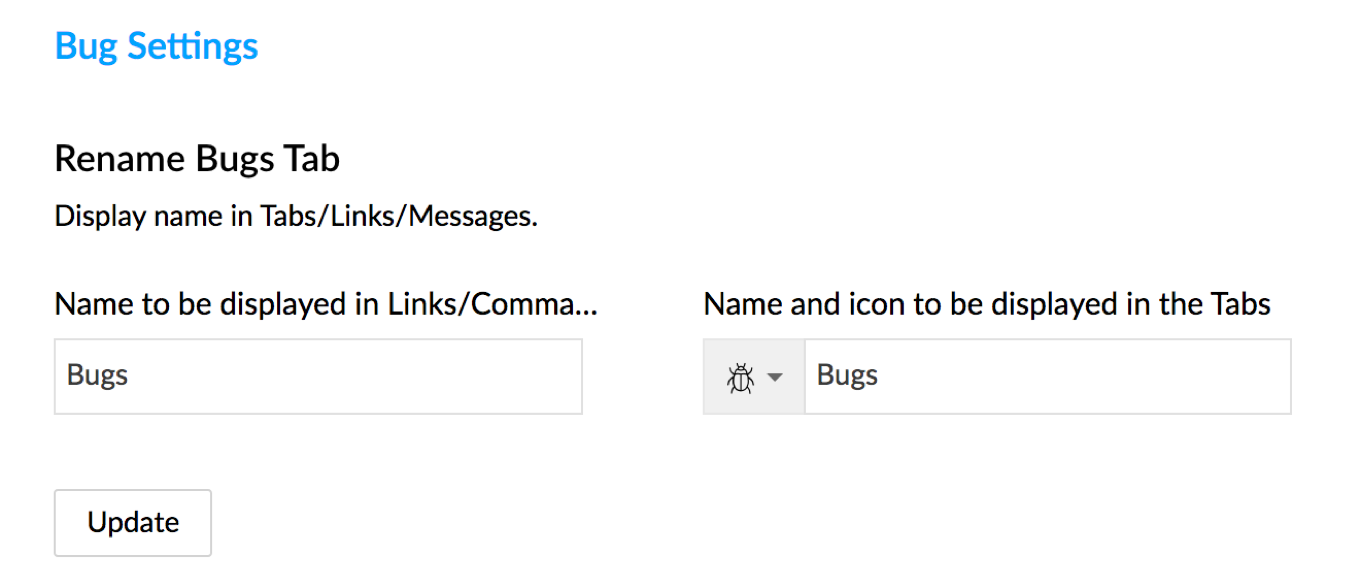
バグタブの名前変更
- 上部のバーにあるをクリックします。
- ポータル設定セクションに移動し、[組織設定]をクリックします。
- 左パネルの[バグとタイムシート]をクリックします。
- ページをスクロールして、バグタブの名前変更セクションに移動します。
- プロジェクト全体でリンクまたはコマンドに表示する[名前]を入力します。
- プロジェクト全体でタブに表示する[名前とアイコン]を入力します。[バグ]タブのアイコンを変更するには、初期設定のアイコンにカーソルを合わせ、お好みのアイコンを選択します。
- ページ下部の[更新]をクリックします。
プロジェクトのカスタム項目
レイアウトでは、項目を追加してフォームを構成できます。Zoho BugTrackerでは、カスタム項目を作成してレイアウトに追加できます。
カスタム項目の作成
- 上部ナビゲーションバーの右上にある をクリックします。
- [ポータル設定]→[レイアウトと項目]→[プロジェクト]に移動します。
- [標準レイアウト]をクリックしてカスタム項目を追加します。
- 項目の種類を新しい項目トレイからレイアウトエディター(メインパネル)にドラッグ&ドロップします。
- 1行テキスト項目:1行のテキストを追加します。
- 複数行テキスト項目:複数行のテキストを追加します。さらに情報を入力するにはEnterキーを押します。
- 選択リスト項目:選択リストを使用して独自のドロップダウンを作成します。業務上のニーズに応じて値を設定し、選択リストにまとめます。
- ユーザー選択リスト項目:ユーザー名を保存する必要がある場合に、この項目を使用します。
- 日付:この項目に日付を保存します。
- 数値:この項目に数値を保存します。数値は最大19桁まで指定できます。この項目には整数または小数を保存できます。
- [項目の追加]をクリックして、項目をレイアウトに含めます。[キャンセル]をクリックした場合、項目はどこにも保存されません。
1行テキスト項目の追加
- 上部ナビゲーションバーの右上にある をクリックします。
- [ポータル設定]→[レイアウトと項目]→[プロジェクト]に移動します。
- [標準レイアウト]をクリックしてカスタム項目を追加します。
- [1行テキスト]項目を新しい項目トレイからレイアウトエディター(メインパネル)にドラッグ&ドロップします。
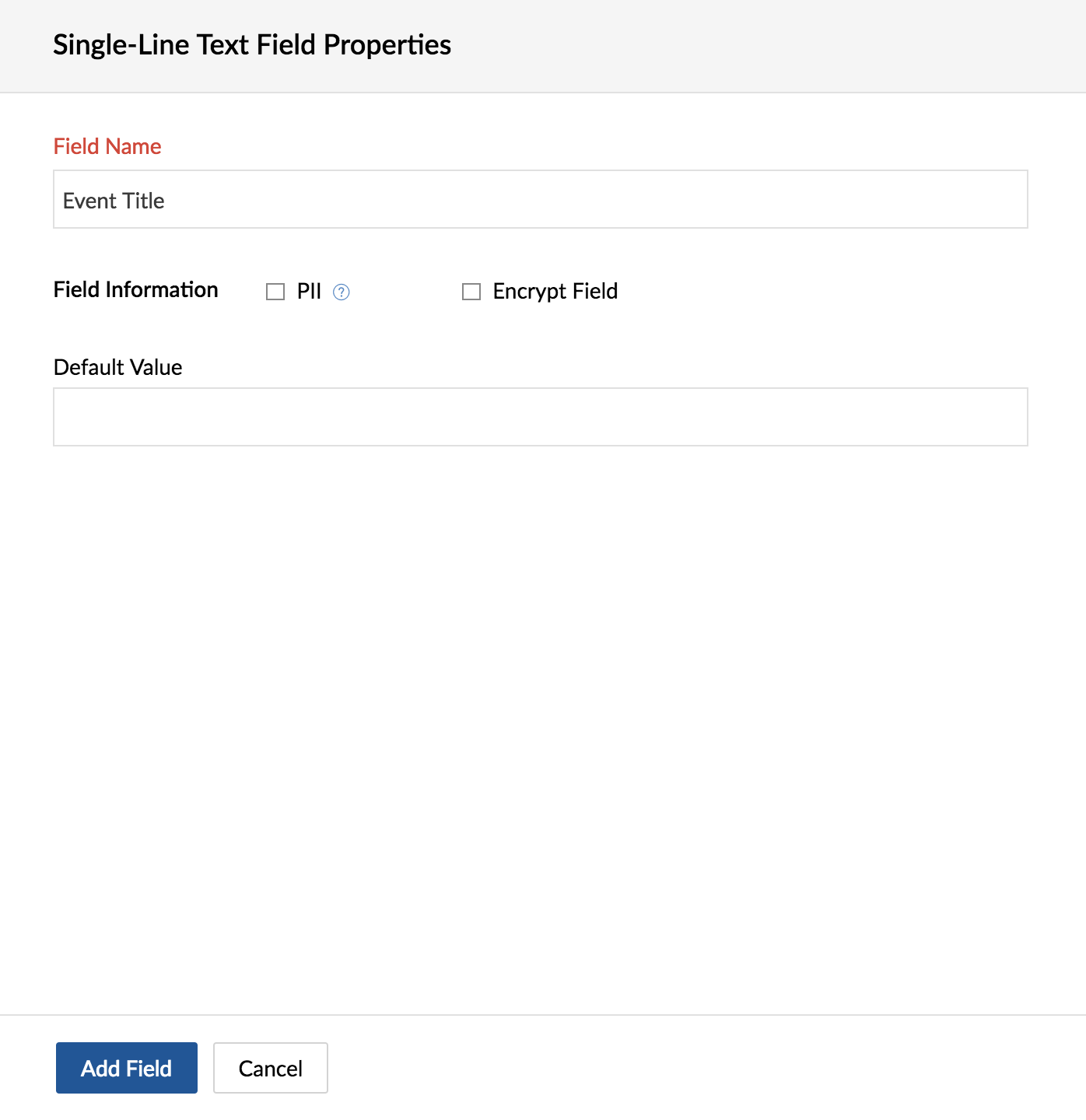
- [項目名]を入力します。項目名は必須で、一意である必要があります。
- 必要に応じて[初期値]を設定します。
- [項目の追加]をクリックします。
複数行テキスト項目の追加
- 上部ナビゲーションバーの右上にある をクリックします。
- [ポータル設定]→[レイアウトと項目]→[プロジェクト]に移動します。
- カスタム項目を追加するには、[標準レイアウト]をクリックします。
- 新しい項目トレイから[複数行テキスト]項目をレイアウトエディター(メインパネル)にドラッグ&ドロップします。
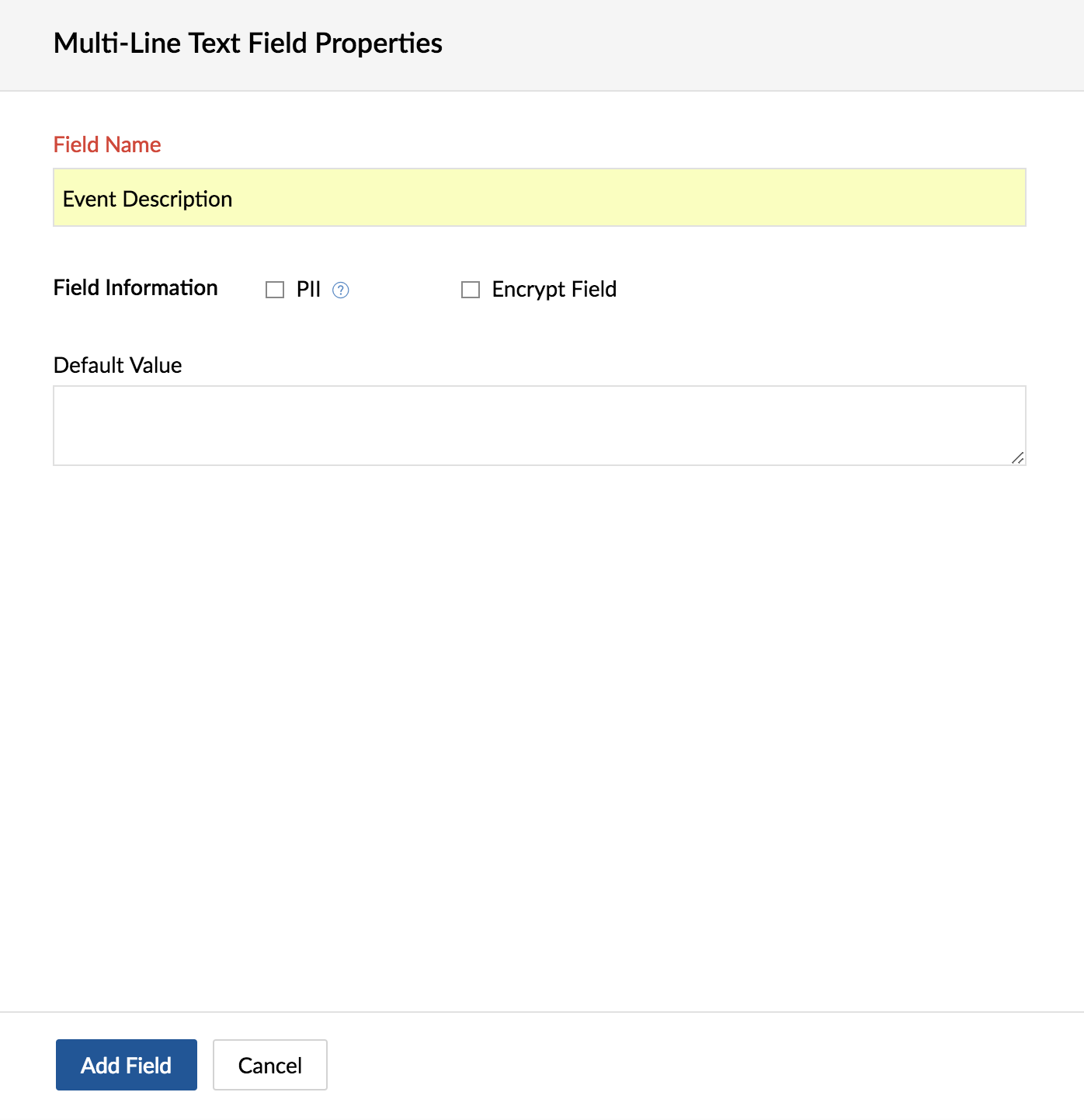
- [項目名]を入力します。項目名は必須で、一意である必要があります。
- 必要に応じて[初期値]を設定します。
- [項目を追加]をクリックします。
選択リスト項目の追加
- 上部ナビゲーションバーの右上にある をクリックします。
- [ポータル設定]→[レイアウトと項目]→[プロジェクト]に移動します。
- カスタム項目を追加するには、[標準レイアウト]をクリックします。
- 新しい項目トレイから[選択リスト]項目をレイアウトエディター(メインパネル)にドラッグ&ドロップします。
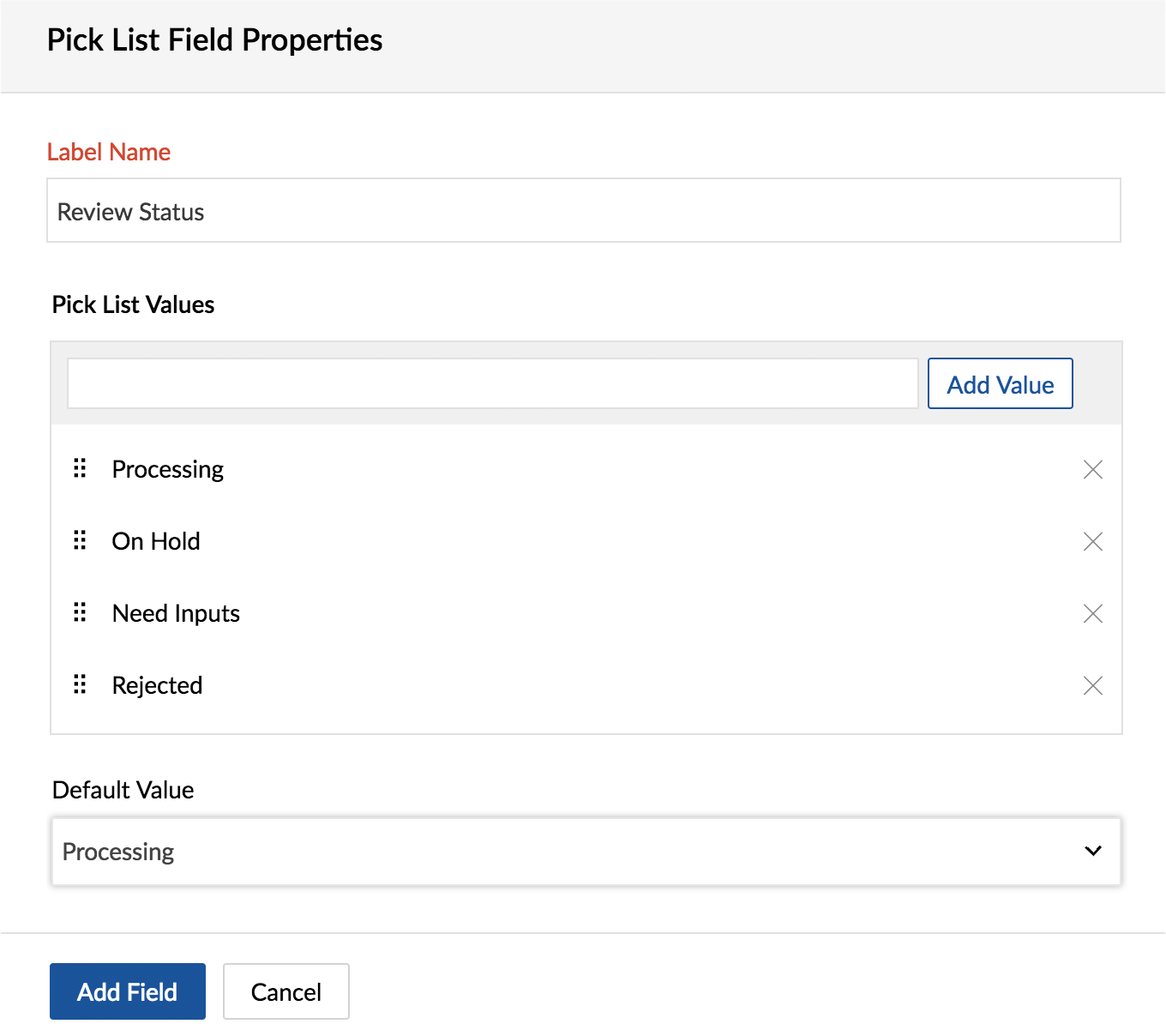
- [項目名]を入力します。項目名は必須で、一意である必要があります。
- 値を追加します。選択リストは空にできません。編集可能なテキストエリアに有効なデータを入力し、[値を追加]をクリックします。
- 値を削除するには、値の横にある×アイコン
 をクリックします。
- 値を削除するには、値の横にある×アイコン
- 必要に応じて[初期値]を選択します。
- [項目を追加]をクリックします。
ユーザー選択リスト項目の追加
- 上部ナビゲーションバーの右上にある をクリックします。
- [ポータル設定]→[レイアウトと項目]→[プロジェクト]に移動します。
- カスタム項目を追加するには、[標準レイアウト]をクリックします。
- 新しい項目トレイから[ユーザー選択リスト]項目をレイアウトエディター(メインパネル)にドラッグ&ドロップします。
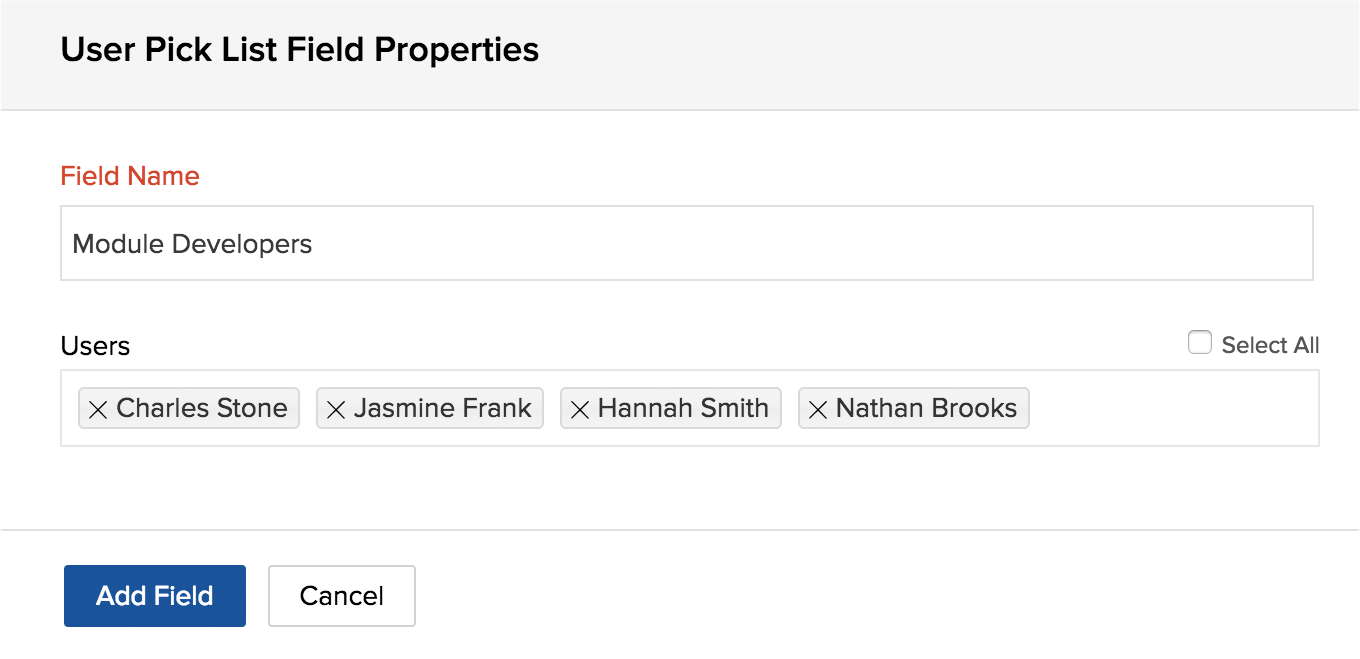
- [項目名]を入力します。項目名は必須で、一意である必要があります。
- ユーザーを選択します。
- [項目を追加]をクリックします。
日付項目の追加
- 上部ナビゲーションバーの右上にある をクリックします。
- [ポータル設定]→[レイアウトと項目]→[プロジェクト]に移動します。
- カスタム項目を追加するには、[標準レイアウト]をクリックします。
- 新しい項目トレイから[日付]項目をレイアウトエディター(メインパネル)にドラッグ&ドロップします。
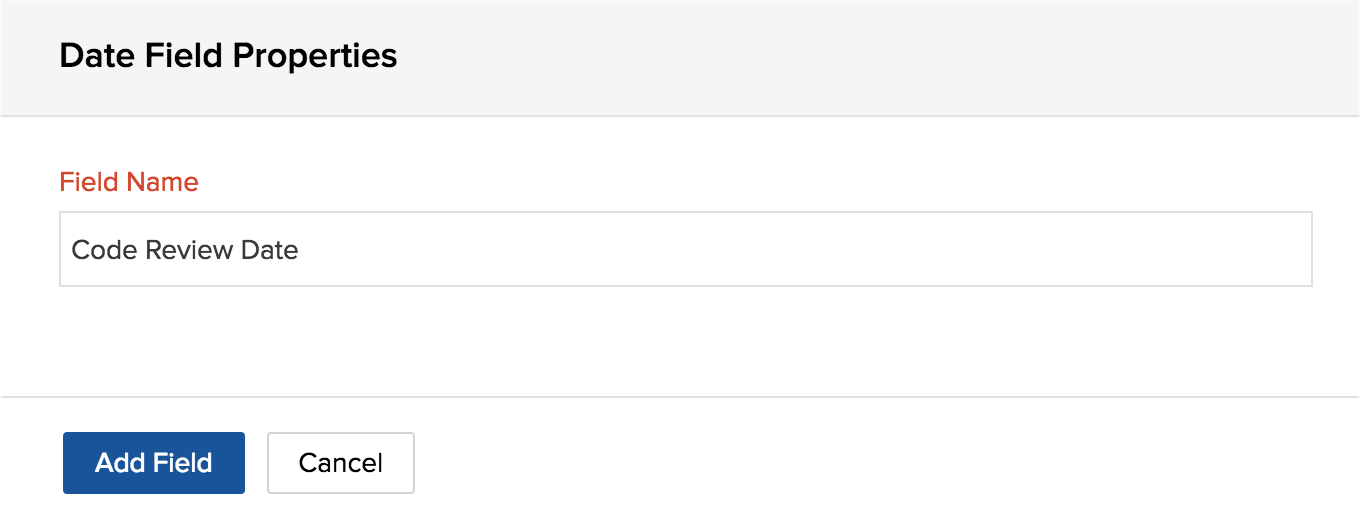
- [項目名]を入力します。項目名は必須で、一意である必要があります。
- [項目を追加]をクリックします。既存の項目を編集する方法を確認する。
数値項目の追加
- 上部ナビゲーションバーの右上にある をクリックします。
- [ポータル設定]→[レイアウトと項目]→[プロジェクト]に移動します。
- カスタム項目を追加するには、[標準レイアウト]をクリックします。
- 新しい項目トレイから[数値]項目をレイアウトエディター(メインパネル)にドラッグ&ドロップします。
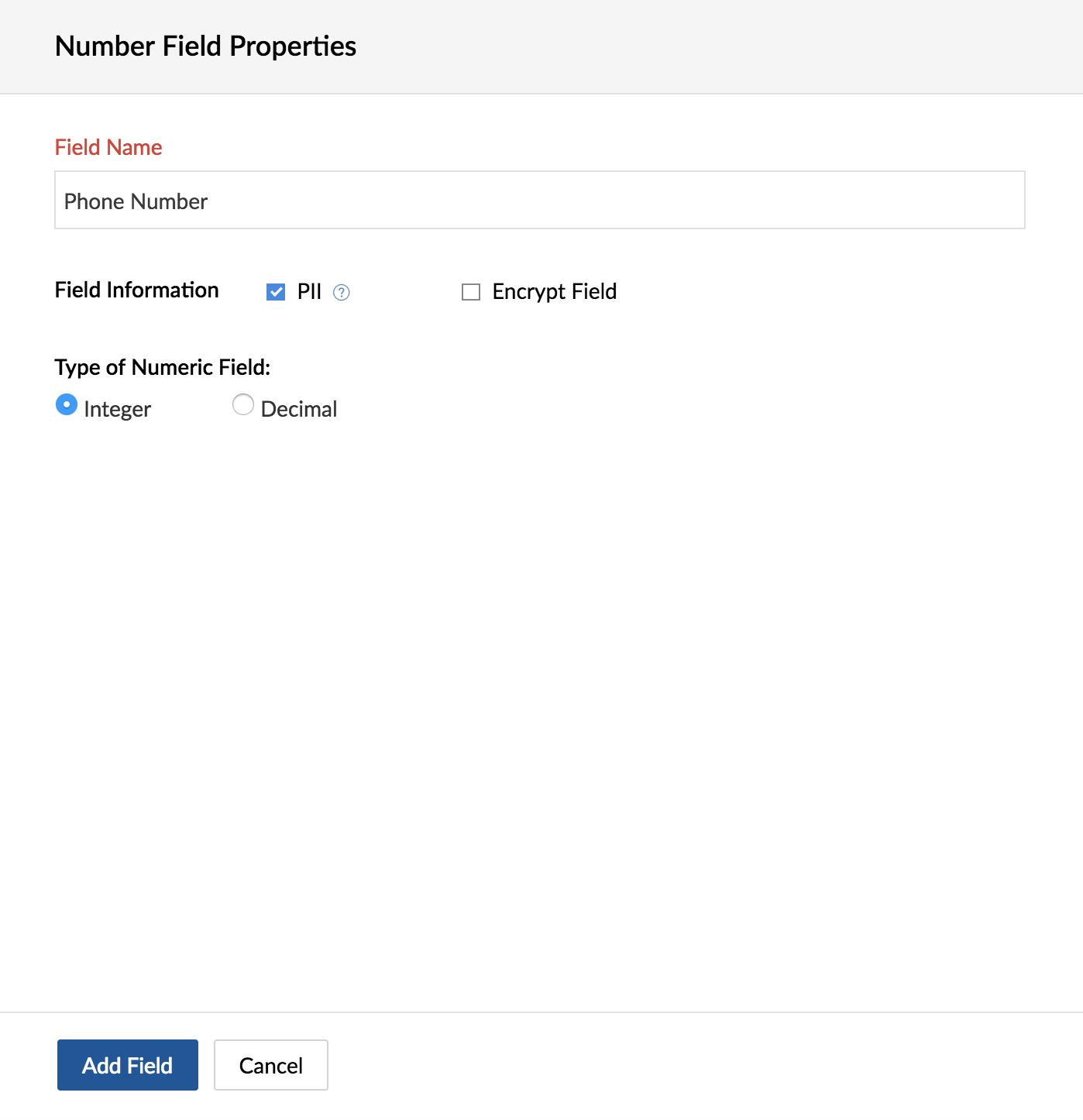
- [項目名]を入力します。項目名は必須で、一意である必要があります。
- 数値を整数にするか小数にするかを選択します。整数項目と小数項目は、それぞれ最大5件まで作成できます。
- [項目を追加]をクリックします。
カスタム項目の編集
- →[ポータル設定]→[レイアウトと項目]→[プロジェクト]に移動します。
- 標準レイアウトエディターを開き、編集するカスタム項目にカーソルを合わせます。
- 鉛筆アイコンをクリックします。
- 項目名以外の項目のプロパティを編集します。項目名も変更できますが、新しい名前はすべてのプロジェクトに反映されます。
- [変更を保存]をクリックします。
カスタム項目の並べ替え
- →[ポータル設定]→[レイアウトと項目]→[プロジェクト]に移動します。
- 標準レイアウトエディターを開き、並べ替えるカスタム項目にカーソルを合わせます。
- エディター内でドラッグし、別の項目と入れ替えます。目的の順序になるまで、項目は何度でも並べ替えられます。
- [項目の順序を保存]をクリックします。
レイアウトからのカスタム項目の削除
- →[ポータル設定]→[レイアウトと項目]→[プロジェクト]に移動します。
- 標準レイアウトエディターを開き、関連付けを解除するカスタム項目にカーソルを合わせます。
- ×アイコンをクリックします。
- 操作を確定します。
ポータルからのカスタム項目の削除
- →[ポータル設定]→[レイアウトと項目]→[プロジェクト]→[項目]に移動します。
- 削除する項目にカーソルを合わせます。
- ごみ箱アイコン
 をクリックします。
- カスタム項目を削除すると、ポータル内のすべてのプロジェクトに影響します。
- 項目に保存されているデータは失われます。
- 操作を確定します。