タイムシート一覧ビュー

お知らせ:当社は、お客様により充実したサポート情報を迅速に提供するため、本ページのコンテンツは機械翻訳を用いて日本語に翻訳しています。正確かつ最新のサポート情報をご覧いただくには、本内容の英語版を参照してください。
プロジェクトには、複数のユーザーによるさまざまな活動が含まれます。これらの活動には期限があるため、コストとスケジュールを予定どおりに進めるには監視が必要です。タイムシートは、各活動に費やした時間を記録するために使用します。ユーザーは、自分に割り当てられた活動の時間を記録し、承認のために送信できます。
Zoho BugTrackerのタイムシートタブでは、リスト、グリッド、カレンダーの3種類の表示に対応しています。これらの表示は、作業概要の全体のタイムシート、および各プロジェクト内のタイムシートタブから利用できます。
リスト表示では、選択した期間におけるバグのタイムログが日別に表示されます。リスト表示には、請求の種類、承認ステータス、ユーザー名などの詳細も表示されます。また、関連付けられているタイムシートレイアウトに追加されたカスタム項目も表示されます。
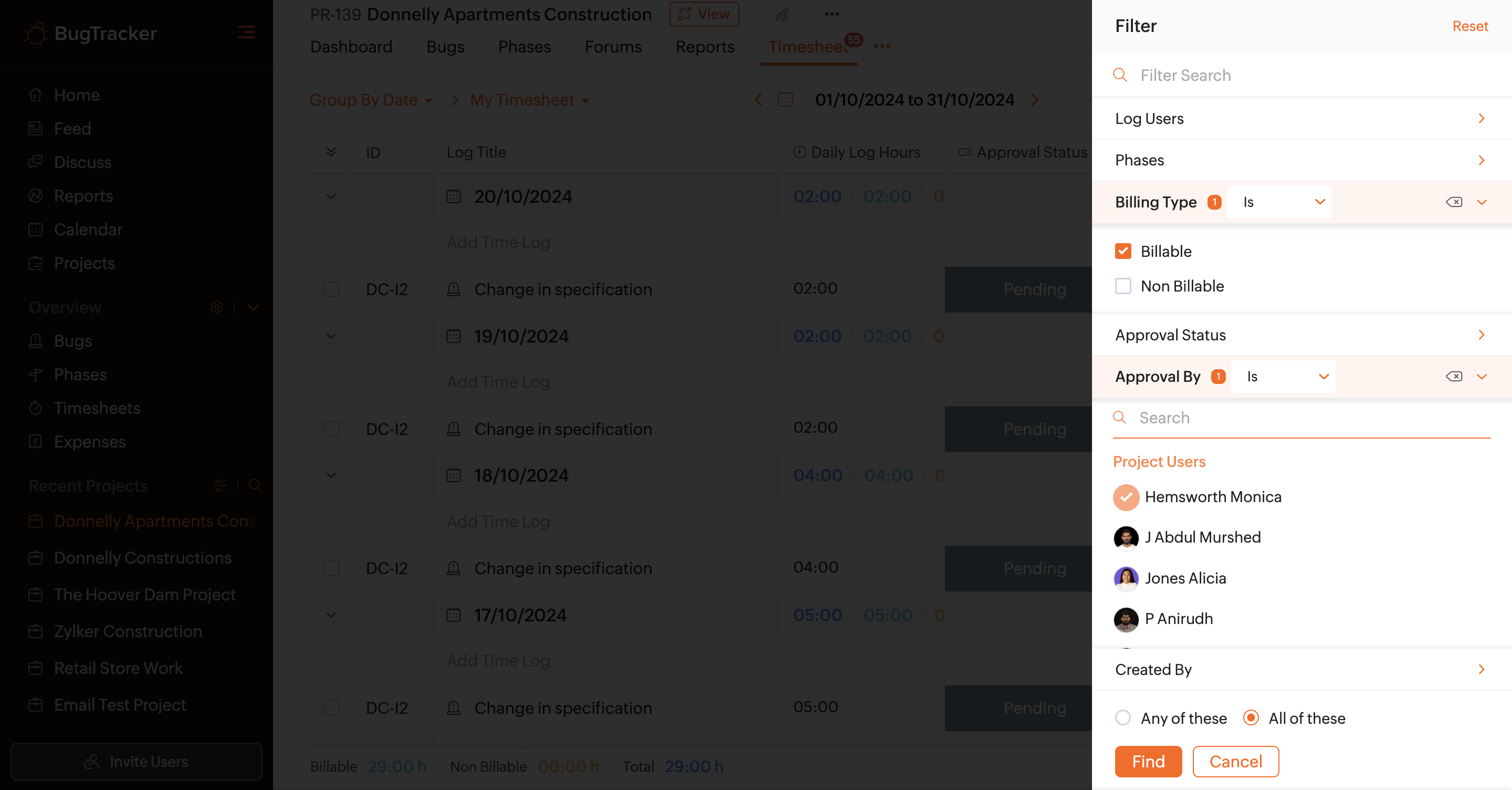
タイムシートは、日付別またはユーザー別にグループ化できます。また、特定の条件に一致するデータを表示するようにタイムシートをフィルターできます。
リスト表示ではページネーションに対応しています。ユーザーは、一度に25件、50件、または100件のデータを表示するように選択できます。右下のナビゲーションツールを使用してページ間を移動できます。
タイムシートのリスト表示には、高度な日付選択機能があります。
- 日:特定の日付を選択して、その日に入力されたすべてのタイムログを表示します。
- 週:週を選択して、その週に入力されたすべてのタイムログを表示します。
- 月:月を選択して、その月に入力されたすべてのタイムログを表示します。
- 範囲:カスタムの日付範囲を選択します。
- プロジェクト期間:プロジェクト全体の期間のタイムシートを表示します。
タイムログの追加
- [最近のプロジェクト]タブまたはプロジェクトのリスト表示から、プロジェクトに移動します。
- 上部のバーで[タイムシート]をクリックします。
- 右上の[タイムログの追加]をクリックします。
- [バグ]項目からデータを選択します。
- [日付]を入力します。
- バグに[割り当てられたユーザー]を選択します。
- バグ以外の活動についてログ時間を入力することもできます。必要に応じて、[その他のログデータを入力]リンクをクリックし、一般的な活動の詳細を入力します。
- 追加のメモは、[メモ]に入力できます。
- [日次ログ]に時間を記録し、[請求の種類]を設定します。
- ドロップダウンから[承認者]を選択します。
- [追加]をクリックします。
週次タイムログ
- [最近のプロジェクト]タブまたはプロジェクトのリスト表示から、プロジェクトに移動します。
- 上部のバーで[タイムシート]をクリックします。
- 右上の[タイムログの追加]ボタンの横にある
をクリックします。[週次タイムログ]をクリックします。
- ログの詳細を入力します。
- タイムログにメモを追加するには、入力した時間の横にある
をクリックします。メモを追加すると、アイコンが黄色になります。
-
をクリックしてフォームを開き、[承認者]を選択して[1時間あたりのコスト]を追加します。([追加]をクリックします)
- タイムログを追加するには、[保存]をクリックします。
- さらにデータを追加するには、[+ 行を追加]をクリックします。
- 行にカーソルを合わせて
をクリックすると、行を削除できます。
- さらにタイムログを入力するには、[保存して新規追加]をクリックします。
- タイムログを請求対象にしない場合は、各データの[請求対象]のチェックを外します。
- バグ項目の横にある[+]をクリックすると、一般ログデータを追加できます。
週次ログでのユーザーのタイムログ概要
他のユーザーのタイムログを追加する権限を持つユーザーは、[週次ログ]セクションで、その日に記録済みの時間と残り時間を確認できます。
- [最近のプロジェクト]タブまたはプロジェクトのリスト表示から、プロジェクトに移動します。
- 上部のバーで[タイムシート]をクリックします。
- 右上の[タイムログの追加]ボタンの横にある
- [ユーザー]を選択します。
- [バグ]を選択します。
- 曜日/日付の下にある時間の概要をクリックします。
- 選択したユーザーが記録した時間数と、タイムログ制限に基づく残り時間を確認します。
この概要は、[概要]→[タイムシート]セクションから週次ログを入力する場合にも表示できます。

- タイムシートの右上にある左右の矢印をクリックすると、前週と翌週の工数をそれぞれ表示できます。
- タイムログ制限が有効になっている場合、日次および週次のログ時間の上限を超えるログ時間は入力できません。
- 休日、週末、または休暇中にはタイムログを追加できません。
タイムログデータの固定
ユーザーは、週次タイムログデータを固定できます。データを固定すると、次回週次時間を記録する際に、プロジェクト(全体のタイムシートの場合)、ユーザー、バグがあらかじめ選択されます。
- [最近のプロジェクト]タブまたはプロジェクトのリスト表示から、プロジェクトに移動します。
- 上部のバーで[タイムシート]をクリックします。
- 右上の[タイムログの追加]ボタンの横にある
- ユーザーとバグを選択します(両方の項目を選択する必要があります)。
- [概要]→[タイムシート]からアクセスする全体のタイムシートでは、[プロジェクト、ユーザー、バグ]を選択する必要があります。
- 合計(時間)列の近くにある行にカーソルを合わせ、ピン(
)アイコンをクリックします。
- 固定を解除するには、アイコンをもう一度クリックします。
ピン留めは一般タイムログにも適用されます。
タイムシートの承認
タイムシートの承認設定が有効になっている場合、請求前にタイムシートを承認できます。
タイムシートの承認
- [最近のプロジェクト]タブまたはプロジェクトのリスト表示から、プロジェクトに移動します。
- 上部のバーで[タイムシート]をクリックし、リスト表示でデータを表示します。
- データに移動し、[承認ステータス]列までスクロールします。タイムログが送信されると、初期設定のステータスは[保留中]になります。該当する項目をクリックします。
- [承認済み]または[却下]を選択し、却下理由を入力します。
- タイムシートは一括で承認することもできます。1件以上のデータを選択し、一括更新オプションで[承認ステータス]をクリックします。必要なステータスを選択します。
- 承認済みのタイムログは削除できますが、編集はできません。
- 承認済みのタイムログを編集するには、ステータスを[保留中]または[却下]に変更する必要があります。
- リスト表示では、請求用の承認ステータスに基づいてタイムシートデータをフィルターできます。また、請求書の作成時には、承認済みのタイムシートデータのみが請求対象になります。
- タイムログ制限が有効になっている場合、一括更新を使用してログ時間の上限を超えるタイムログのステータスを更新することはできません。
タイムログでの承認者
ユーザーはタイムログを追加する際に承認者を選択できます(ポータル所有者とプロジェクト所有者は、いつでもタイムログを承認できます)。承認者項目は、タイムシート承認設定で[自分が承認者として関連付けられているログデータ]オプションが選択されている場合にのみ、新しいタイムログフォームに表示されます。初期設定の承認者はプロジェクト所有者です。ドロップダウンでユーザーにカーソルを合わせ、初期設定アイコン をクリックすると変更できます。以降のすべてのタイムログ申請では、このユーザーが初期設定の承認者として選択されます。
管理者は自分自身を承認者として選択できます。他の権限のユーザーは自分自身を承認者として選択できません。
ログデータのメモの表示
- タイムシートデータに移動してクリックし、タイムシートの詳細ページを表示します。
- メモセクションには、タイムシートに関連するメモが表示されます。
- メモを変更し、EnterキーまたはReturnキーを押します。
タイムシートのグループ化
タイムシートでは、ユーザーが記録した時間が分かりやすい表で表示されます。タイムシートは、日付別またはユーザー別にグループ化できます。タイムシートのグループは、概要セクションおよびプロジェクト内のタイムシートタブから表示できます。
日付別のグループ化
日付別にグループ化されたすべてのタイムシートを表示します。最新のデータが最初に表示されます。
- [概要]→[タイムシート]に移動します。
- ドロップダウンから[日付別にグループ化]を選択します。

タイムログは、記録された日付に基づいてグループ化されます。新しい順に表示されます。つまり、最新のタイムログが上部に表示されます。
プロジェクト内での日付別のグループ化
- [最近のプロジェクト]タブまたはプロジェクトのリスト表示からプロジェクトを選択します。
- 上部パネルで[タイムシート]タブを選択します。
- ドロップダウンから[日付別にグループ化]を選択します。
ユーザー別のグループ化
- [概要]→[タイムシート]に移動します。
- ドロップダウンから[ユーザー別にグループ化]を選択します。
- タイムログはユーザーごとにグループ化されます。ユーザー名はアルファベット順に並べ替えられます。
- 各ユーザー内では、プロジェクトがプロジェクトIDに基づいて並べ替えられます。
- 各プロジェクト内では、最新のログエントリーが最初に表示されます。
タイムシートグループのフィルター
タイムシートでは、選択した条件に一致するタイムログを表示するようにフィルターを適用できます。フィルターの選択肢を表示するには、右上にある をクリックします。
タイムログのごみ箱への移動
- タイムシートのリストビューで、タイムログにカーソルを合わせ、
 をクリックします。
 - [削除]をクリックします。
リストビューからのタイマーの開始
不具合のリストビューからタイマーを開始できます。自分に割り当てられている不具合の場合、タイマーアイコンが表示されます。
対応している時間入力形式
以前は、時間入力で対応している形式は「3:30」のようにコロンを使用する形式のみでした。現在は、さらに多くの時間入力形式に対応しています。たとえば、3.75と入力すると、タイムシートでは入力された時間が自動的に3時間45分として解釈されます。
タイムシートの一括更新
タイムシートのデータは、一括で更新することも、1件ずつ更新することもできます。
- プロジェクトに移動し、上部のタブで[タイムシート]をクリックします。
- 複数のデータを選択すると、一括更新の選択肢が有効になります。
- 表示されているいずれかの項目をクリックすると、すべてのデータでその項目を更新できます。標準のタイムシート項目とカスタムのタイムシート項目の両方を更新できます
一括更新失敗時のトラブルシューティング
タイムシートの一括更新に失敗した場合は、次のケースを確認してください。

- タイムログに日単位または週単位、またはその両方の制限が設定されています。
- 更新対象の項目が、関連付けられているプロジェクトで使用されていません。
- タイムログはすでに請求済みのため、更新できません。
- 承認者項目のユーザーが、自分のタイムログを承認するように更新されています。(管理者でない限り、自分のタイムログの承認者になることはできません)。
- 承認者項目のユーザーが、タイムログの所属先プロジェクトに含まれていません。
- 承認者項目のユーザーに、該当するプロジェクトでタイムログを承認する権限がありません。
- 一括更新を実行しているユーザーに、該当するプロジェクトでタイムログを承認する権限がありません。
- 一括更新を実行しているユーザーが、タイムログに関連付けられている承認者ではありません。