Zoho Campaignsアカウントの基本操作
画面の概要

このページでは、Zoho Campaignsのナビゲーションバーやタイトルバーにある各項目について説明します。
Zoho Campaignsの画面の各部分を簡単にご案内します。画面の操作方法について、さらに詳しく説明します。
ナビゲーションバー:画面の左側にあり、[ホーム]、[分析]、[キャンペーン]、[ワークフロー]、[対象者]、[ライブラリー]の各メニューが表示されます。ここからZoho Campaignsのさまざまな機能にすばやくアクセスできます。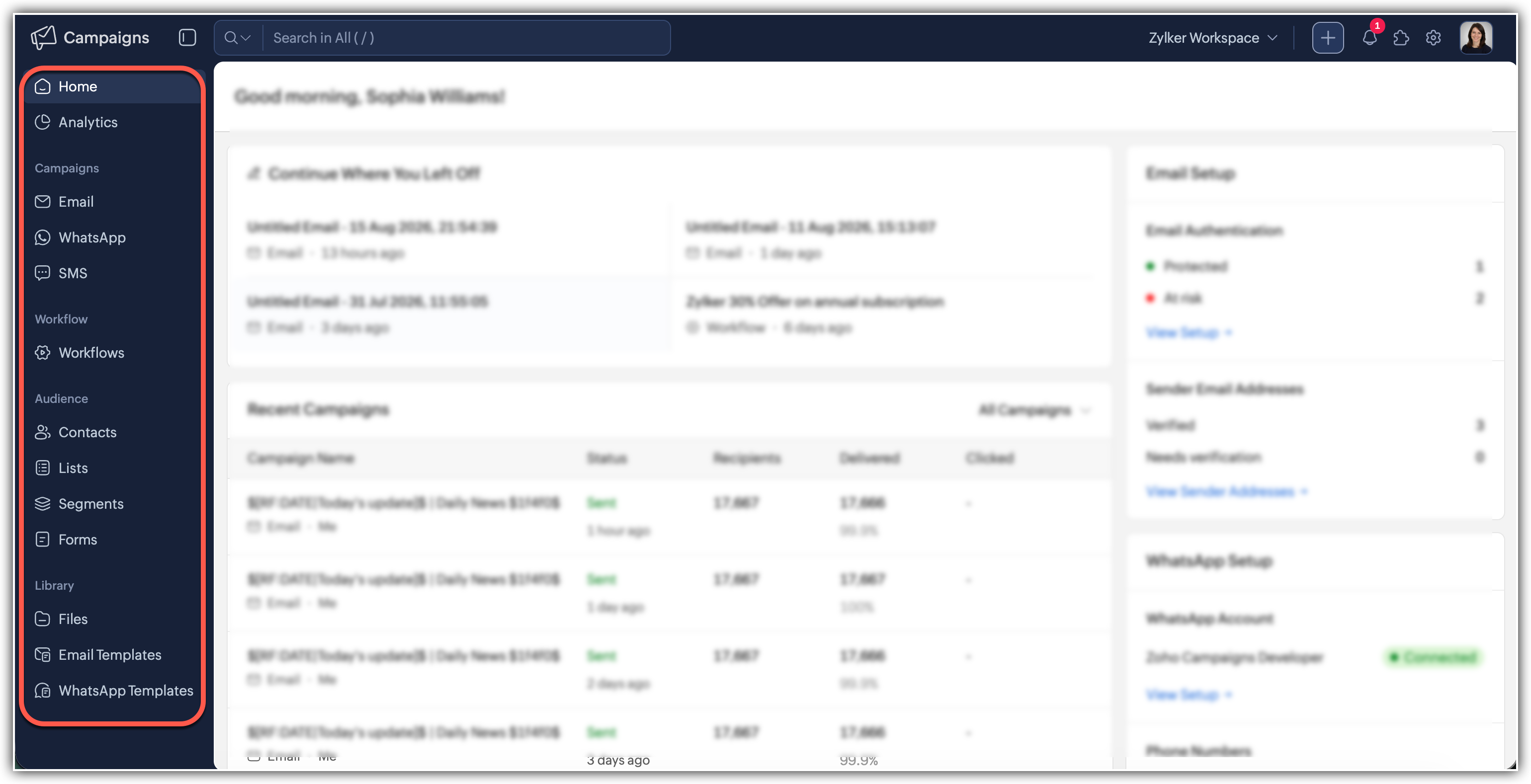
たとえば、初めてサインインしたときには、左側の[ホーム]が選択され、その内容が中央の作業領域に表示されます。
メイン画面:左側のメニューで選択した機能に応じて、作業内容が表示される領域です。たとえば、左側で[連絡先]を選択すると、メイン画面に連絡先の一覧が表示されます。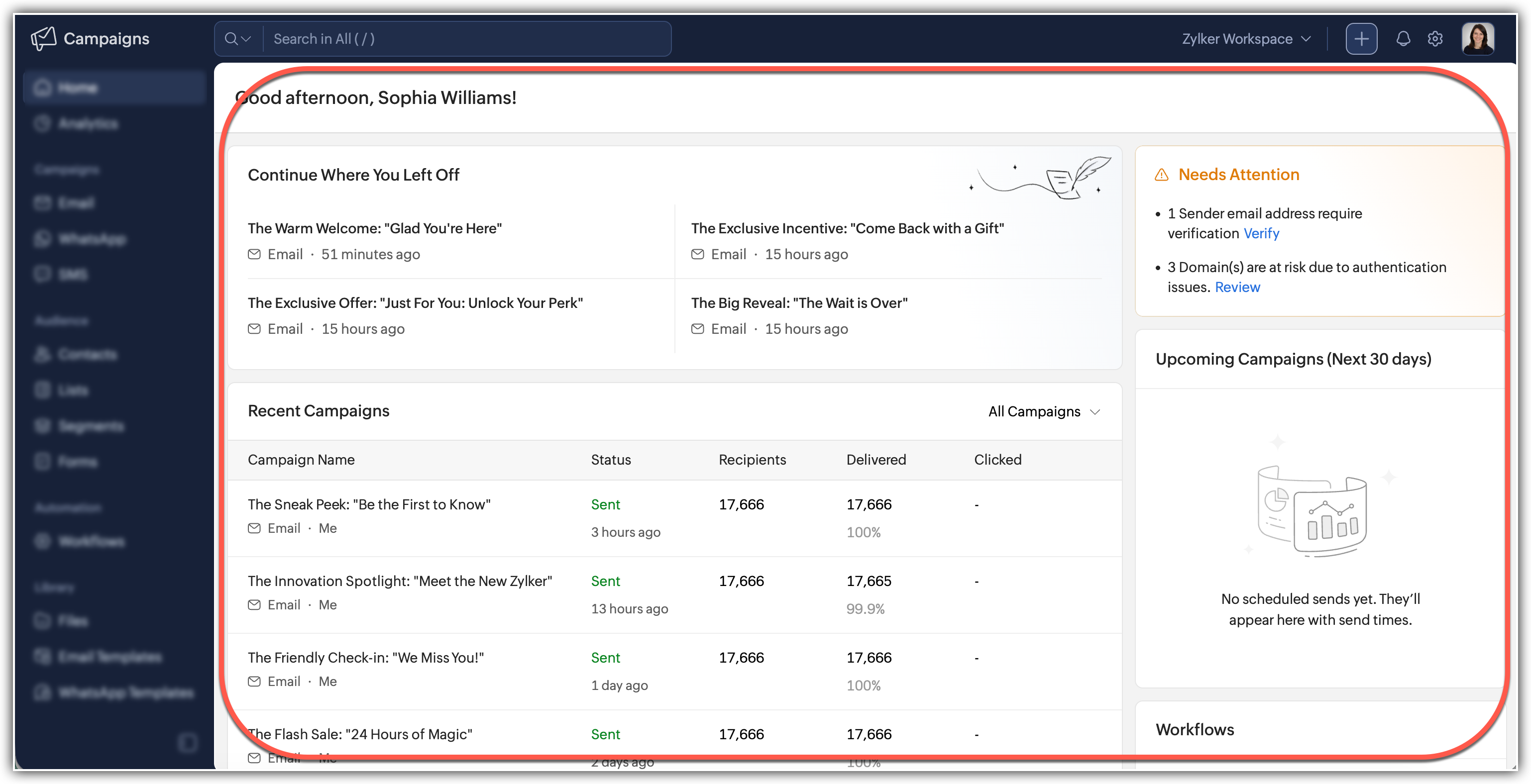
メイン画面を広く使うには、左側のメニューの下部にある折りたたみアイコンをクリックして、メニューを非表示にします。必要に応じて、表示アイコンをクリックすると再び展開できます。
タブと機能のメニュー:ナビゲーションバーには、各タブと機能が表示されます。メニューを折りたたんだり展開したりして、機能を選択できます。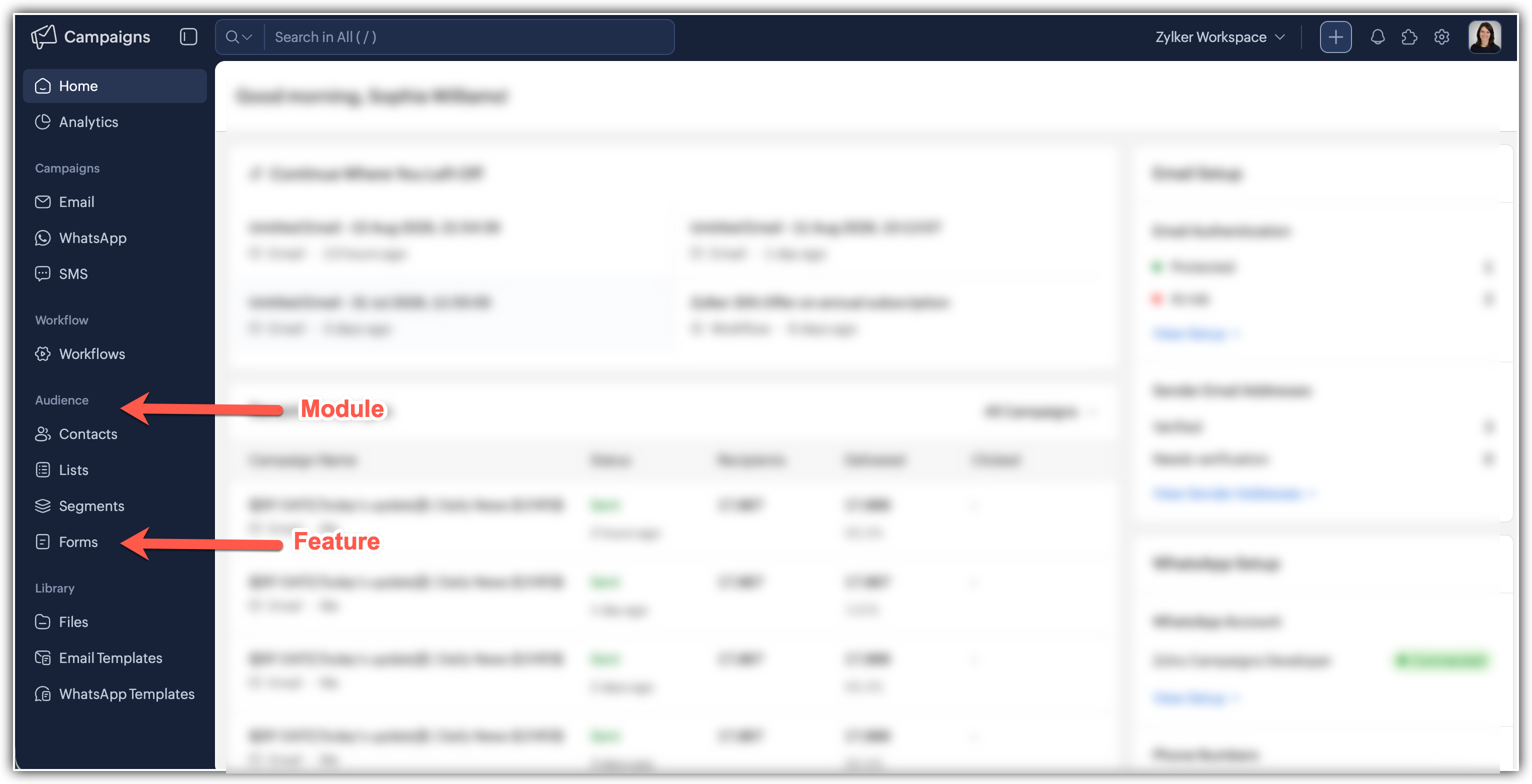
検索欄:Zoho Campaigns全体の情報を検索できます。検索したキーワードを含むキャンペーン、配信リスト、連絡先などの検索結果が表示されます。
別のワークスペースへの切り替え:Zoho Campaignsでは、部門別や部門横断のチームごとにワークスペースを作成できます。複数のワークスペースに所属している場合は、ワークスペースを切り替えられます。切り替えるには、次の手順を実行します。
- 左側のメニューにあるワークスペースの切り替えメニューをクリックします。
- 切り替え先のワークスペースを選択します。
詳細は「ワークスペース」をご参照ください。
かんたん作成:メールキャンペーン、ワークフロー、登録フォーム、SNS投稿、配信リストなどをすばやく作成できます。
通知:組織内で発生するすべての活動について、通知を受け取ります。
連携:Zoho Campaignsは、ほかのZohoサービスや外部サービスと連携できます。業務で使用しているアプリから連絡先やコンテンツを取り込めます。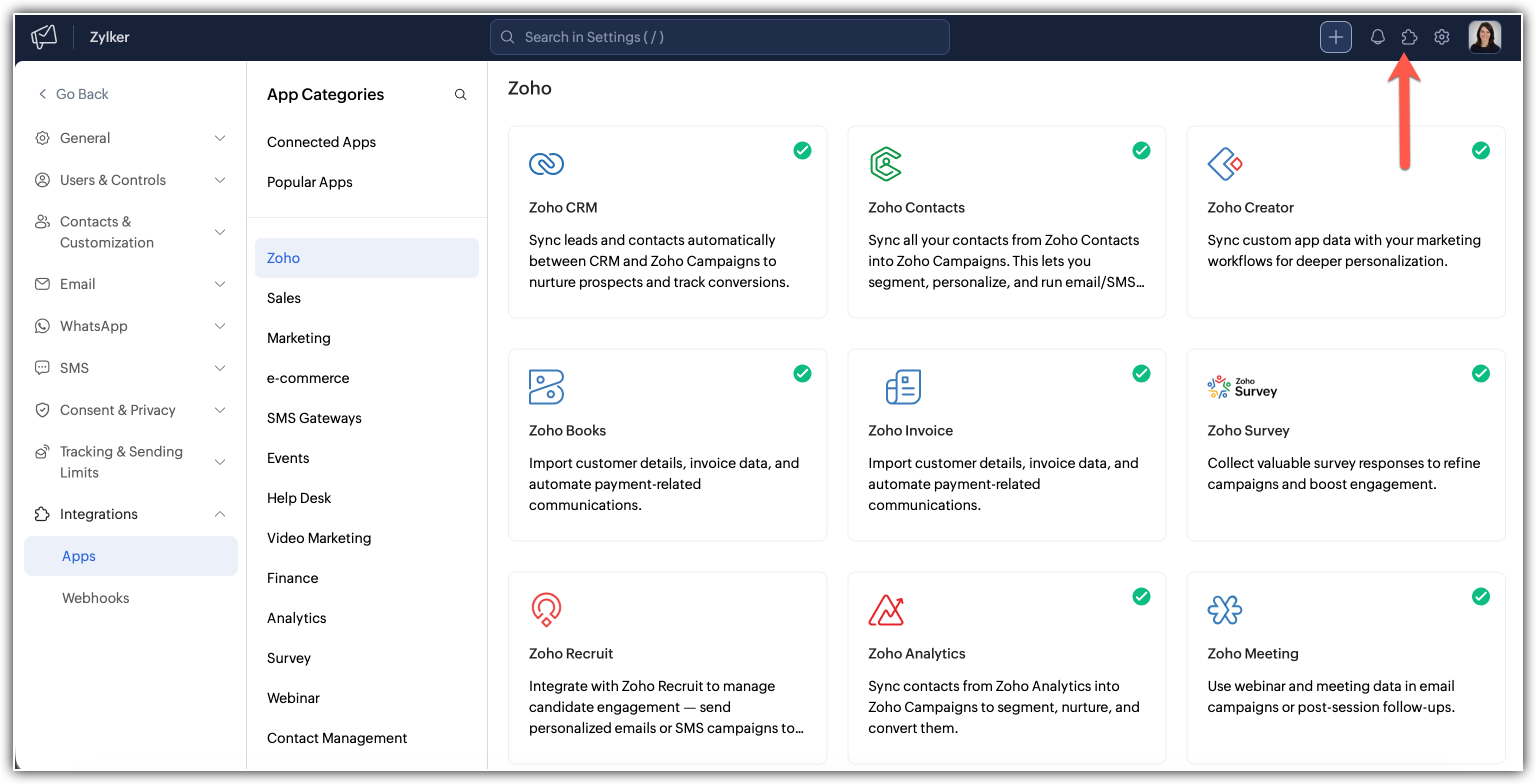
設定:組織情報、ユーザーと権限、メール・SMS・WhatsAppの配信設定など、アカウントに関する各種設定を行えます。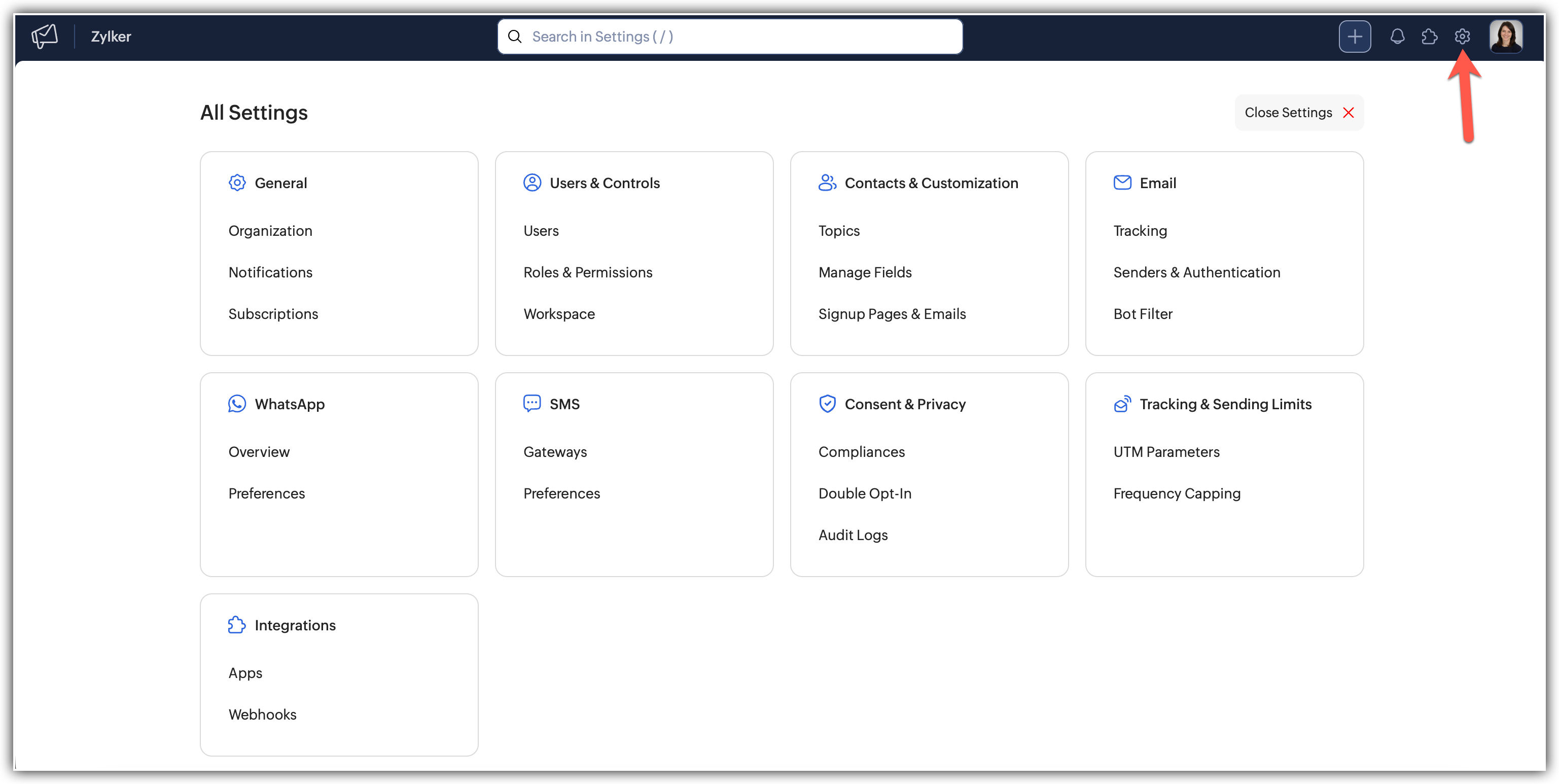
自分の個人設定
サブスクリプション管理:契約中のサブスクリプションプランに関するメニューが開きます。組織で現在利用しているプランを確認できます。管理者の場合は、必要に応じて別の有料プランに変更できます。サブスクリプション管理に関する詳細については、こちらをご参照ください。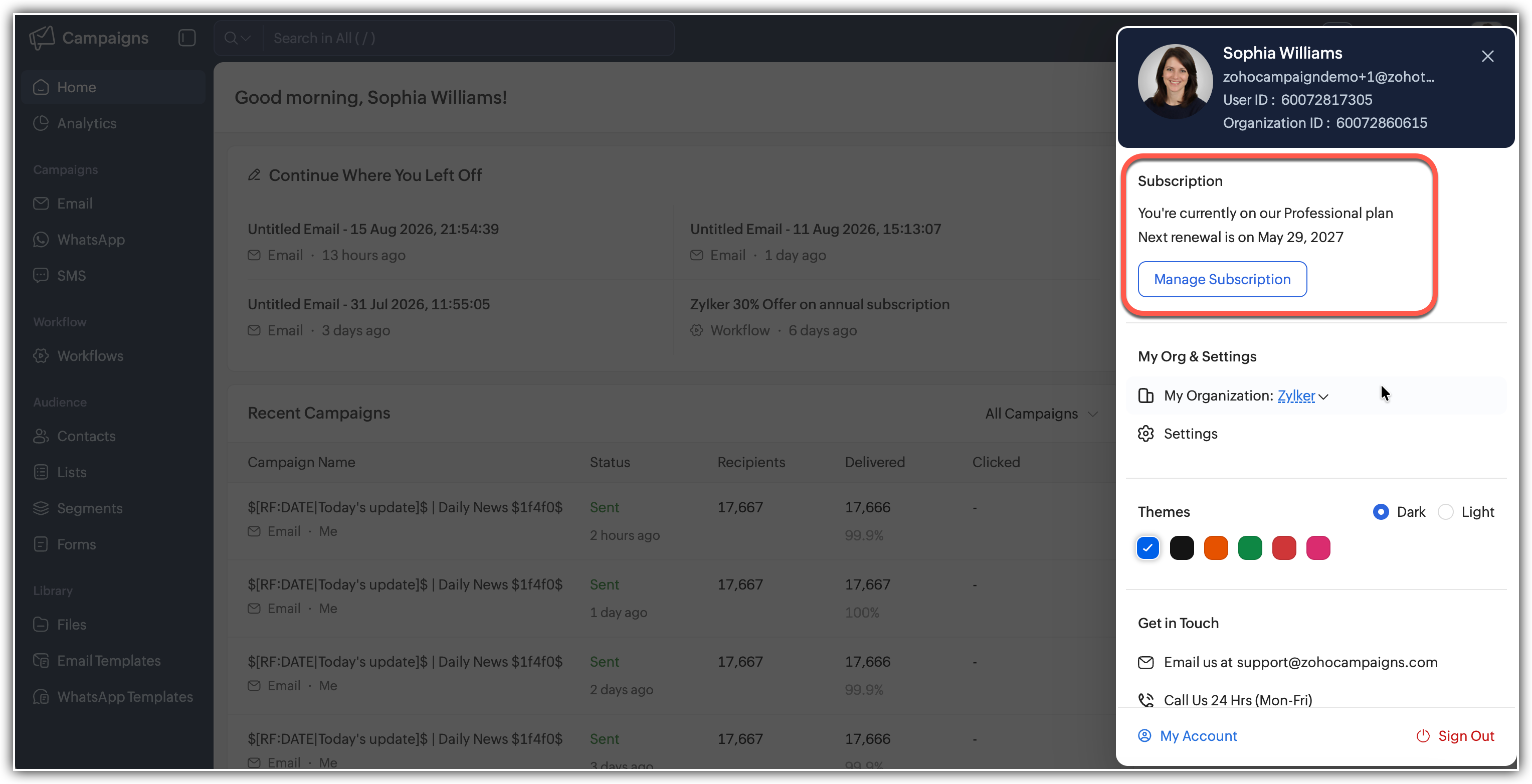
組織と設定:複数のZoho Campaignsの組織に所属している場合は、組織を切り替えられます。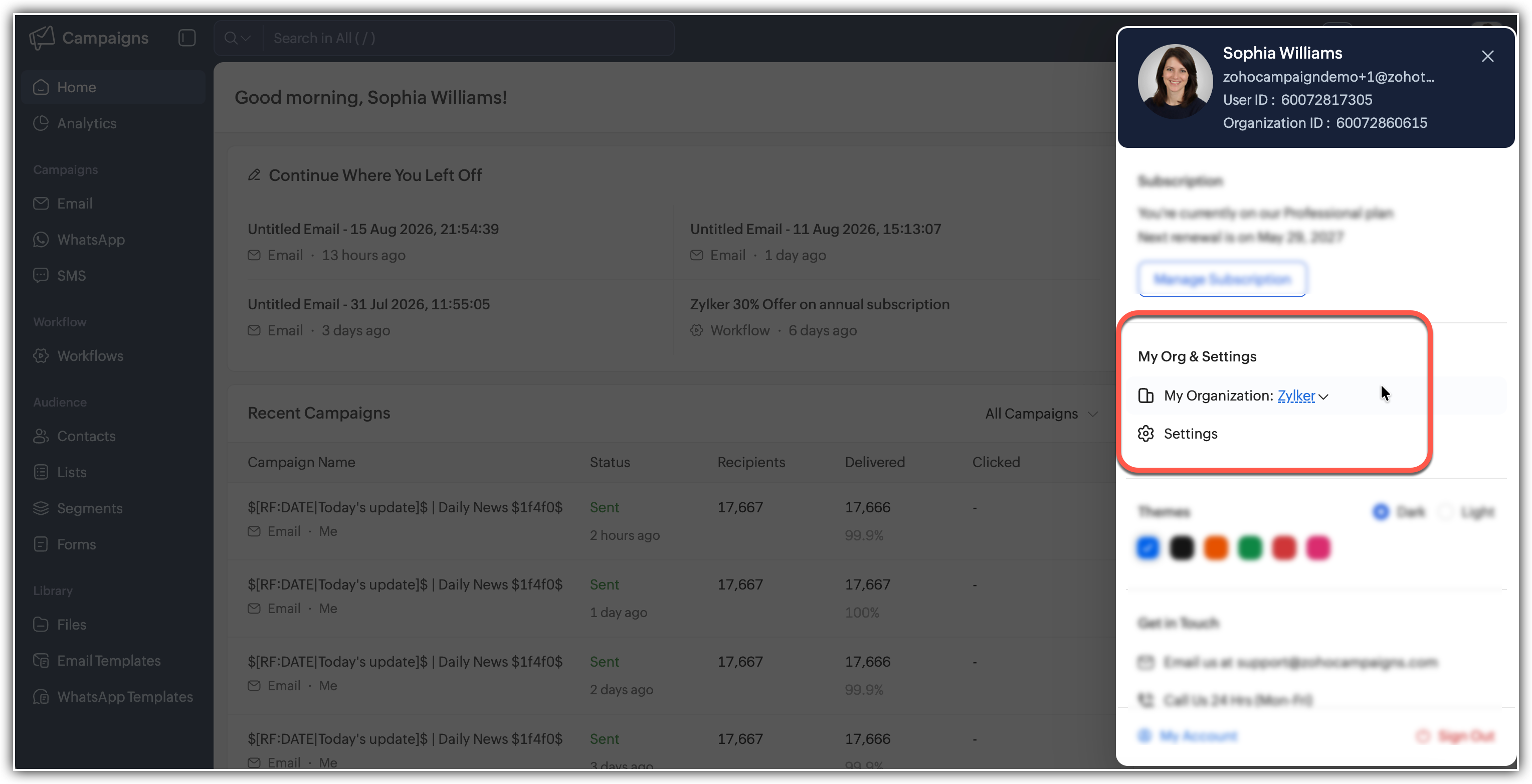
テーマ:Zoho Campaignsアカウントの画面に適用するテーマを選択できます。ダークモードとライトモードも切り替えられます。画面の右上にあるプロフィールアイコンをクリックします。テーマを選ぶことで、Zoho Campaignsの画面の外観を変更できます。淡い配色のテーマを選ぶと、見やすく洗練された画面にできます。暗い配色のテーマを選択することもできます。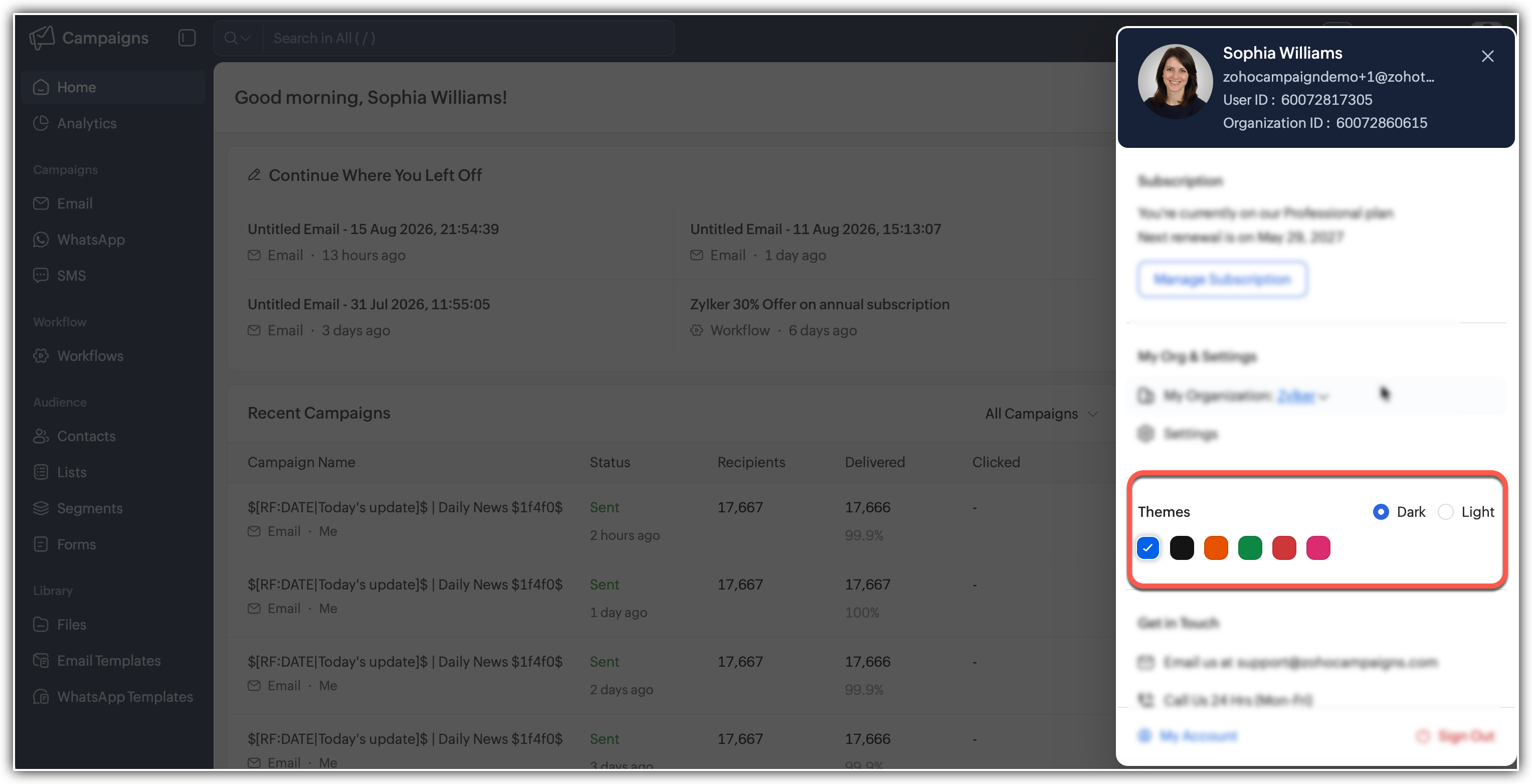
サポート
- サポート窓口へのお問い合わせ
- Zoho Campaignsの個別デモを依頼するか、お電話でお問い合わせください(月~金曜日、24時間対応)。
- チャットでのお問い合わせ
- フィードバックの送信:Zoho Campaignsに関するご意見・ご感想をお寄せください。
資料:ヘルプガイド、ナレッジベース、ブログ、新機能情報、Webセミナー、ユーザーコミュニティへのリンクがまとまっています。ユーザーコミュニティでは、Zoho Campaignsの他の利用者とやりとりを行ったり、アイデアを共有したりすることが可能です。
Zoho Campaignsのモバイルアプリを使用すると、外出先でもZoho Campaignsのデータにアクセスできます。オフラインでも連絡先の表示、追加、編集、削除が可能です。オンラインに戻ると変更が自動で同期されます。Zoho Campaignsのモバイルアプリ(iOS/Android)をダウンロードしてお試しください。
自分のアカウント:メールアドレス、ユーザーID、アカウント情報などのプロフィール情報を確認できます。個人設定の管理に関する詳細については、こちらをご参照ください。
-
Zohoアカウントの[プロフィール]→[個人情報]に移動します。
-
[個人情報]で[編集]をクリックします。
-
プロフィール、言語、地域、その他のアカウント情報を編集できます。