Shopifyキャンペーン

免責事項:こちらは、すでにShopifyのストアを関連付けており、連絡先をインポートして、メールキャンペーンを配信したいユーザー向けのヘルプページです。eCommerce(EC)ソリューションのヘルプページをお探しの場合、こちらをクリックしてご参照ください。
Zoho CampaignsとShopifyを連携すると、メールマガジン用の商品を選択し、Shopifyアカウントから連絡先をインポートして、自社の商品を購入した受信者を追跡できます。
Shopifyアカウント連携
Shopifyアカウントを連携するには:
- ナビゲーション ツールバーから[設定]を選択します。
- [連携] の下にある[アプリ]を選択します。
-
[Shopify] にカーソルを合わせて、 [連携] をクリックします。
-
ShopifyのストアのURLとAPIの認証情報を入力して、 [続ける] ボタンをクリックします。
 メモ : ShopifyストアのAPIの認証情報を取得する方法については、こちらをご参照ください。
 - 連携によってZoho Campaigns内で実行される可能性のある処理は以下のとおりです(GDPRに準拠する目的で記載します)。
- Shopifyアカウントから連絡先データを同期する。
- Shopifyの商品に関するキャンペーンを送信する。
- 商品を購入した受信者をトラッキングする。
- eコマースのレポートやキャンペーンの概要を生成する。
- [続ける]をクリックします。
Shopifyキャンペーンの作成
ShopifyとZoho Campaignsを連携すると、キャンペーンに簡単に商品を追加できます。
Shopifyキャンペーンを作成するには:
- ナビゲーション ツールバーから、 [キャンペーン] > [メールキャンペーン] を選択します。
- 画面右上の [キャンペーンを作成する] をクリックします。
-
[eコマース(EC)] のカテゴリーにカーソルを合わせて、 [新しく作成する] をクリックします。
-
通常キャンペーンまたはA/Bテストのいずれかを選択します。
-
メールキャンペーンを作成するストアを選択します。
-
すべての詳細を入力し、[次へ]をクリックします。
-
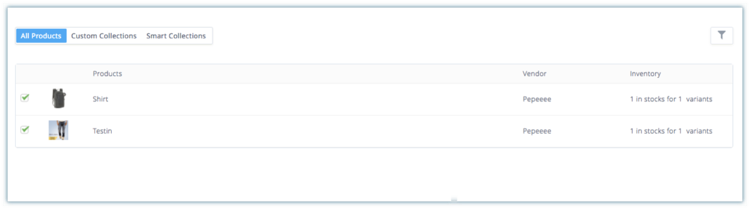
次のオプションのいずれかを選択します:
- すべての商品
- スマートコレクション
- カスタムコレクション
- すべての商品
-
メールキャンペーンに表示する商品を選択します。
-
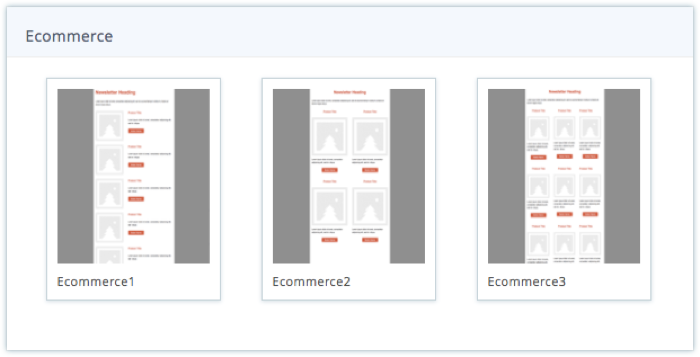
配信リストに招待メールを送るためのShopifyテンプレートを1つ選びます。これらのテンプレートは、eコマース(EC)メールキャンペーン向けに用意されています。
-
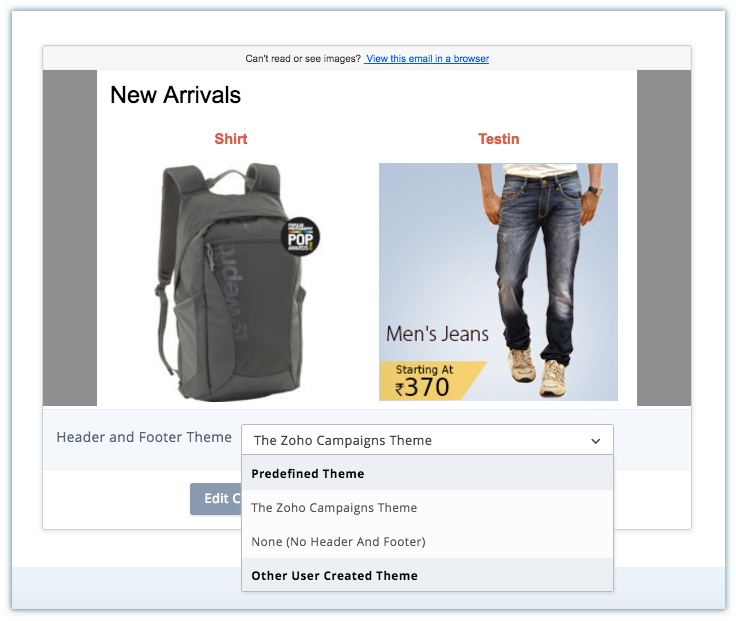
テンプレートデザインに合ったキャンペーンテーマを選択して、 [次へ] をクリックします。
-
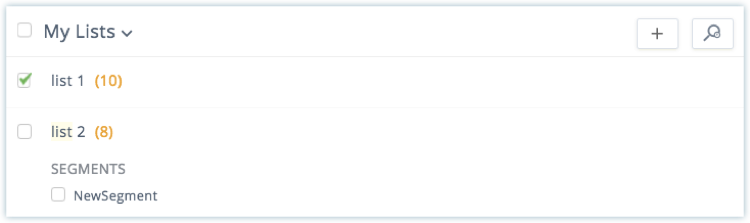
キャンペーンを受信する配信リストまたはセグメントを選択して、 [続ける] をクリックします。
- Shopifyキャンペーンのレビュー依頼が送信されます。レビューが完了すると、キャンペーンを配信できます。
Shopifyレポートの表示方法
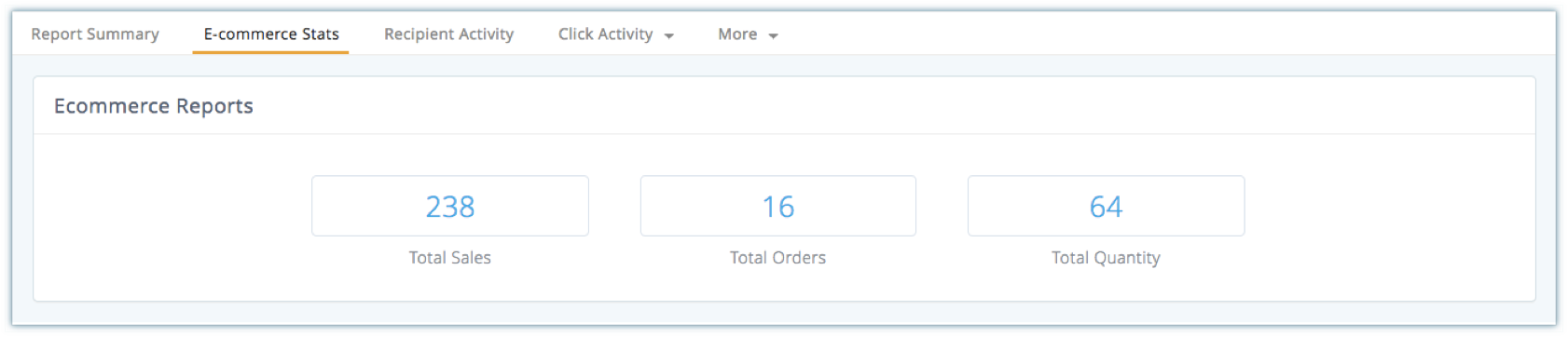
キャンペーンの配信後、レポートの概要でキャンペーンの結果を確認できます。キャンペーンレポートでは、アンケートの到達数、開封数、クリック数が表示されます。さらに、次のようなeコマース(EC)の統計も表示します:
- このメールキャンペーンからの売上の合計
- メールキャンペーンの受信者による注文数
- 各商品の販売数の合計
-
各顧客の注文日や注文番号、数量、価格を含む注文詳細リスト
Shopifyトラッキングコードの取得場所
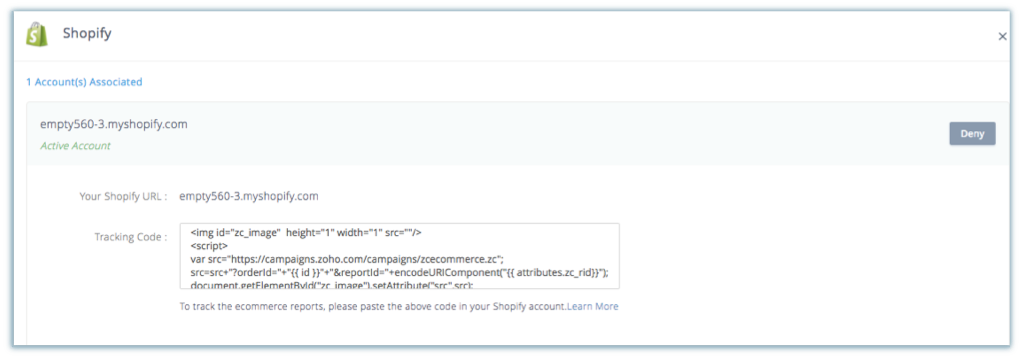
ShopifyアカウントにShopifyトラッキングコードを組み込むことで、eコマース(EC)の統計を表示できます。
Shopifyトラッキングコードを表示するには:
- ナビゲーション ツールバーから[設定]を選択し、[連携] の下の[アプリ]を選択します。
- Shopifyアイコンの [詳細を表示] リンクをクリックします。
-
Shopifyトラッキングコードを選択して、コピーします。
Shopifyトラッキングコードを貼り付けるには:
- Shopifyアカウントにサインインします。
- 左パネルの [設定] をクリックして、 [精算] を選択します。
- [注文処理]セクションに移動します。
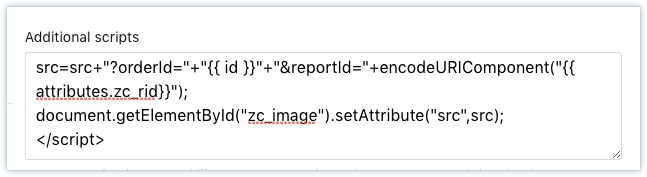
- [追加の内容とスクリプト]の下のボックスに、Shopifyトラッキングコードを貼り付けます。
-
[変更を保存] ボタンをクリックして、確定します。