Shopifyからの連絡先インポート

Zoho Campaignsでは、Shopifyストアから連絡先をインポートできます。必要な作業は、Zoho CampaignsアカウントとShopifyを連携し、同期を作成するだけです。これにより、Shopifyストアの顧客を、自動的にZoho Campaignsアカウントに連絡先としてインポートできます。Zoho Campaignsを使用して、店舗の顧客に対して、メールマガジンやフォローアップメールを配信できます。
ShopifyとZoho Campaignsの連携についての詳細はこちらをご参照ください。
同期の作成
-
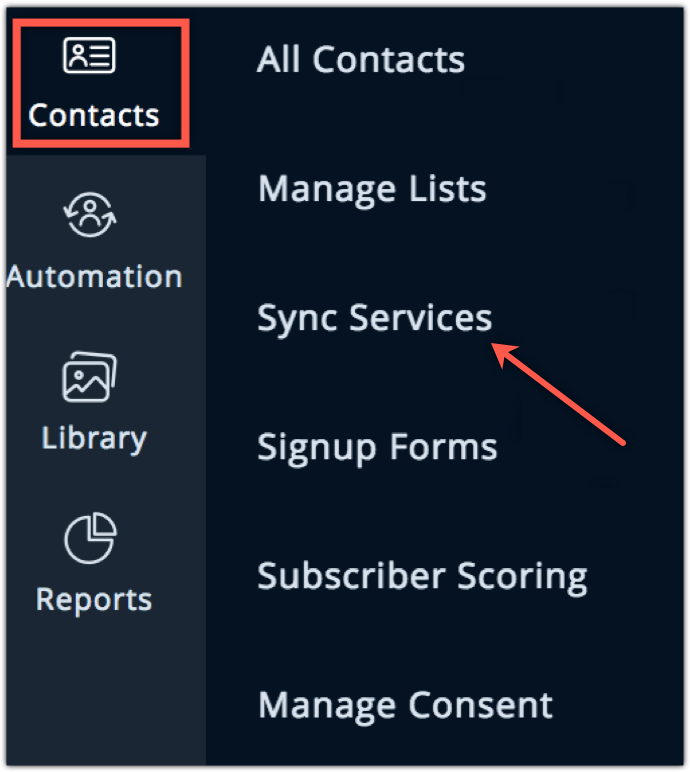
ナビゲーション ツールバーから、 [連絡先] > [サービス同期] を選択します。
-
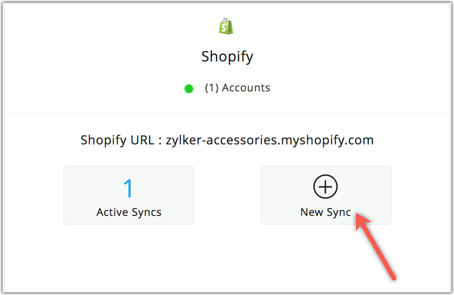
Shopifyの同期設定に移動して、 [新しい同期] をクリックします。
-
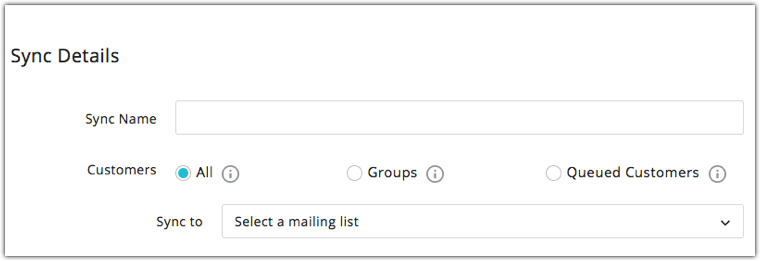
次の詳細を入力します:
-
[同期名]
- 組織内での参照用です。
-
顧客グループを選択します:
-
[すべて]:Shopifyストアから、すべての顧客をインポートします。
-
[グループ]:Shopifyストアから、特定の顧客グループの詳細をインポートします。
-
[キュー内]:Shopifyストアで注文したばかりの顧客の詳細をインポートします。
-
[すべて]:Shopifyストアから、すべての顧客をインポートします。
-
[同期先]: Zoho Campaignsで、連絡先をインポートしたい配信リストを選択します。
-
[同期名]
- 組織内での参照用です。
-
[次へ]
をクリックします。
利用例
Shopifyストアの登録セクションから配信したメールマガジンを経由して登録した、連絡先をインポートしたいと考えています。同期を設定して実行できますか?
次の手順を実行してください:
-
ShopifyアカウントとZoho Campaignsを連携します。
-
新しい同期を作成し、同期の詳細として[顧客としてグループ化]オプションを選択します。
-
ストアの登録セクションに関連付けられている連絡先をインポートする、グループを選択します。
項目の関連付け

Shopifyとの同期で、さらに項目を関連付けするには
同期頻度の設定
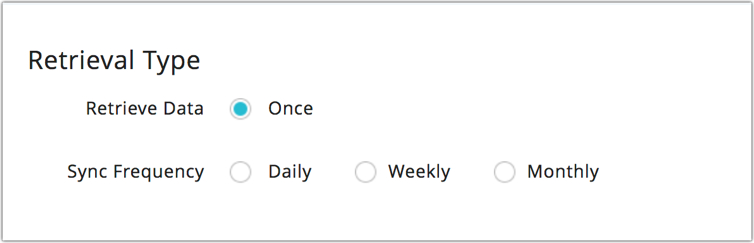
Eventbriteからデータをインポートする頻度を指定します。要件に応じて、データ取得の頻度を1度だけ、毎日、毎週、毎月から設定できます。
-
同期頻度の選択を選択します:
-
[データの取得]:
顧客情報を1度だけインポートします。
-
[同期の頻度]: 日、週、月単位でインポートを繰り返すよう設定します。
-
[データの取得]:
顧客情報を1度だけインポートします。
-
[同期時間の設定] - 連絡先をインポートする時刻とタイムゾーンを選択します。

-
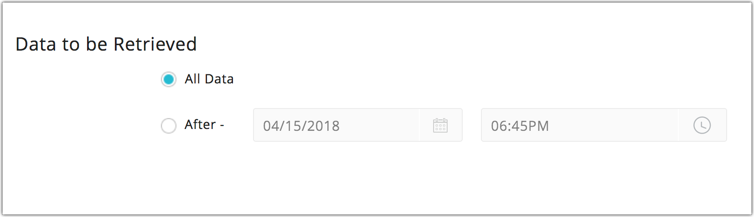
取得するデータを選択します:
-
[すべてのデータ]:
Shopifyストアから、すべての顧客をインポートします。
-
[指定日時以降のデータ]: 指定した日時より後に、追加/修正した顧客だけインポートします。
-
[すべてのデータ]:
Shopifyストアから、すべての顧客をインポートします。
-
[開始]
をクリックします。
同期の詳細ビュー
-
ナビゲーション ツールバーから、 [連絡先] を選択して、 [サービス同期] をクリックします。
-
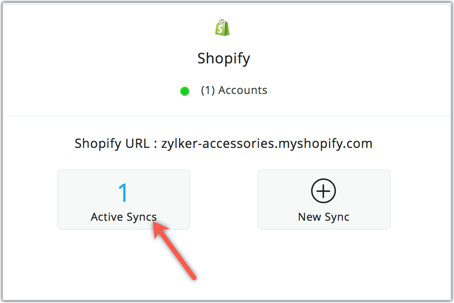
[Shopify]の下の [有効な同期] をクリックします。
-
同期にカーソルを合わせ、
[詳細を表示する]
をクリックします。
関連付けしたリストや最終取得日時などの同期詳細と、連絡先の新規追加数、再追加数、重複数、削除数などの連絡先詳細を確認できます。連絡先のインポートが完了するまで、同期は引き続き有効です。

項目の関連付けの編集
[編集]ドロップダウンで[関連付けの編集]をクリックすることで、同期設定の再マッピング(再度関連付け)、または他の項目を関連付けできます。

取得の詳細の編集
[編集]ドロップダウンで[取得の詳細の編集]を選択することで、取得間隔、取得するデータ、連絡先の同期設定などの取得の詳細を編集できます。

インポートの詳細/履歴
このオプションを使用して、ShopifyからZoho Campaignsに同期した、連絡先の詳細な履歴を取得します。これは、同期の詳細ビューで表示できます。
|
ステータス
|
詳細
|
|
連絡先の合計
|
1度の取得で、インポート/同期された連絡先です。
|
|
新しい連絡先
|
Zoho Campaignsの組織に追加された連絡先です。
|
|
再追加された連絡先
|
Zoho Campaignsアカウントから削除された後、再度追加された連絡先です。
|
|
重複している連絡先
|
Zoho Campaignsアカウントにすでに存在する連絡先です。
|
|
無視された連絡先
|
配信リストに追加されていない連絡先です。
|
|
削除された連絡先
|
Zoho Booksアカウントから削除され、Zoho Campaignsでも同様に更新された連絡先です。 |
無視された連絡先
次のいずれかのカテゴリーに当てはまるため、インポート時に無視された連絡先です:
|
ステータス
|
詳細
|
|
バウンス(不達)
|
メールが受信トレイに届かない、またはメールアドレスが存在しない連絡先です。
|
|
配信対象外
|
Zoho Campaignsの配信対象外リストに追加された連絡先です。
|
|
グループメールアドレス
|
役割/グループのメールアドレスを持つ連絡先です。例:info@、administrator@、careers@、service@、support@など
|
|
ファイル内の重複データ
|
ファイル内に複数存在する連絡先です。
|
|
無効なパターン
|
たとえば、「patriciazylker.com」、「
john@gnail.com
」など、無効なパターンのメールアドレスを持つ連絡先です。
|
|
空のメールアドレス
|
メールアドレス項目が入力されていない連絡先です。
|