Zendeskからの連絡先インポート

Zoho Campaignsでは、Zendeskの顧客を、連絡先としてインポートできます。認証済みまたは未認証のメールアドレスを、アカウントからインポートできます。特定の組織またはタグから、エンドユーザーをインポートするオプションがあります。
Zoho CampaignsとZendeskの連携方法についてはこちらをご確認ください。
連携後に、ZendeskとZoho Campaignsを同期するための2つの手順があります:
- インポートしたい連絡先を対象とした同期の詳細を入力し、同期の期間を設定します。
- Zendesk項目とCampaign項目を関連付けします。
同期の詳細
- ナビゲーション バーから、 [連絡先] をクリックし、 [サービス同期] を選択します。
- Zendeskの同期設定に移動して、 [新しい同期] をクリックします。 [同期の作成] ボタンをクリックします。
- 次のオプションから選択します:
- [すべての連絡先]: Zendeskアカウントから、認証済みまたは未認証のメールアドレスがすべてインポートされます。
- [組織]: Zendeskアカウントのすべての組織から、エンドユーザーをインポートします。
- [タグ]: Zendeskアカウントの特定のタグから、エンドユーザーをインポートします。
- [すべての連絡先]: Zendeskアカウントから、認証済みまたは未認証のメールアドレスがすべてインポートされます。
- [同期の詳細]ページで、次の詳細を入力します:
- [同期名] :参照用の名前です。
- 認証済みのメールアドレスだけインポートするか、認証済みと未認証の両方のメールアドレスをインポートするかを選択します。
- [同期先]: 配信リストを選択します。
- 同期の頻度を選択します。
- [データの取得]: 顧客情報を1度だけインポートします。
- [同期の頻度]: 日、週、月単位でインポートを繰り返すよう設定します。
- [同期時間の設定]: 連絡先をインポートする時刻とタイムゾーンを選択します。
-
取得するデータを選択します。
-
[すべてのデータ]: Zendeskから、すべての顧客をインポートします。
-
[指定日時以降のデータ]: 指定した日時より後に、追加した顧客だけインポートします。
- [同期名] :参照用の名前です。
- [次へ] をクリックします。

- [組織]タブの同期を作成する際、すべての組織または特定の組織を選択できます。
- [タグ]タブの同期を作成する際、Zendeskの組織から取得したタグを選択できます。
項目の関連付け
このセクションでは、Zendesk項目をZoho Campaigns項目に関連付けできます。メールアドレスや姓などの基本情報は、あらかじめ関連付けされています。Zoho Campaignsでは、メールアドレス項目の関連付けは必須です。 [関連付けの追加] リンクをクリックすることで、さらに項目を関連付けできます。完了後、 [開始] をクリックします。
たとえば、Zendeskの[メモ]項目をZoho Campaignsのカスタム項目に関連付けできます。
- メモ(Zendesk)=メモ(Zoho Campaignsのカスタム項目)*
*項目の関連付け時に、Zoho Campaignsで新しいカスタム項目を追加するには、 [新しい項目] オプションを有効にします。
同期の詳細ビュー
- ナビゲーション バーから、 [連絡先] をクリックし、 [サービス同期] を選択します。
- Zendeskの同期設定に移動して、 [有効な同期] をクリックします。
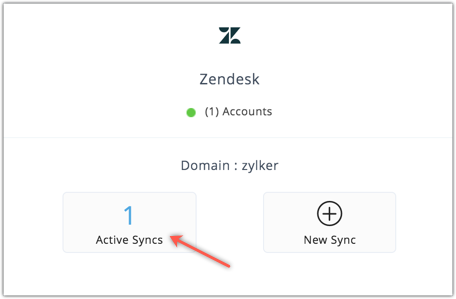
- 同期にカーソルを合わせ、 [詳細の表示] をクリックします。
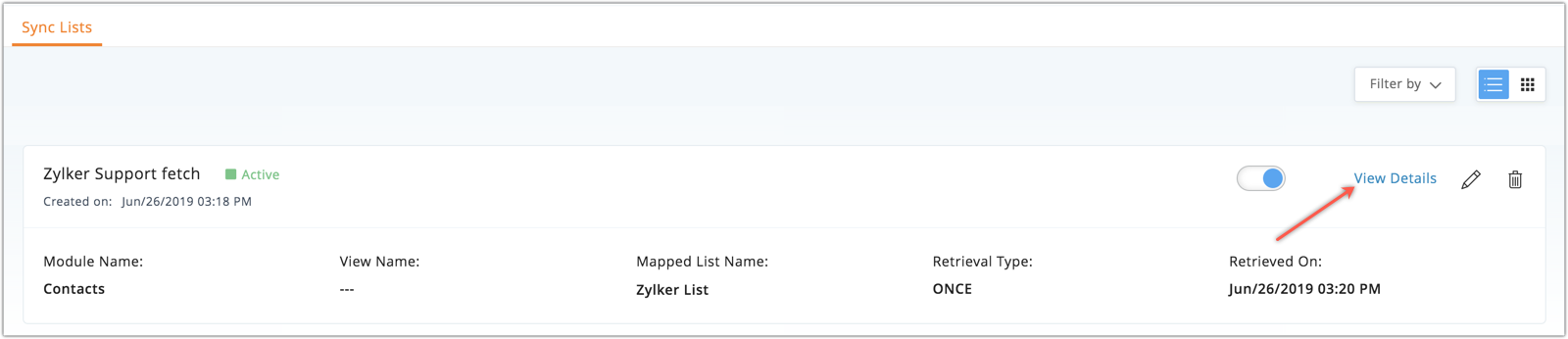
関連付けしたリストや最終取得日時などの同期詳細と、連絡先の新規追加数、再追加数、重複数、削除数などの連絡先詳細を確認できます。データのワンタイムインポートによる連絡先のインポートが完了するまで、同期は引き続き有効です。繰り返し同期の場合、設定した期まで、同期は引き続き有効です。
項目の関連付けの編集
[編集]ドロップダウンで [関連付けの編集] をクリックすることで、同期設定の再マッピング(再度関連付け)または他の項目を関連付けできます。
すべてのデータの同期を開始した場合、関連付けの更新は、次の同期取得時間まで待つ必要があります。
取得の詳細の編集
[編集]ドロップダウンで [取得の詳細の編集] を選択することで、取得間隔、取得するデータ、連絡先の同期設定などの取得の詳細を編集できます。