外部アプリ連携
新バージョンの連携設定
新バージョンへの移行に関する留意事項
- Zohoサービスとの連携設定を行うには、Zoho Campaignsと連携先のZohoサービスの両方において組織の管理者権限が必要です。
- 連携や同期の設定を行うことができるのは、組織の管理者権限を持つユーザーのうち1人のみです。
- 同期にあたっては、連携先のサービスに登録されているすべての連絡先データがZoho Campaignsに同期されます。
Eventbrite連携
- ナビゲーションツールバーから、[設定]をクリックします。
-
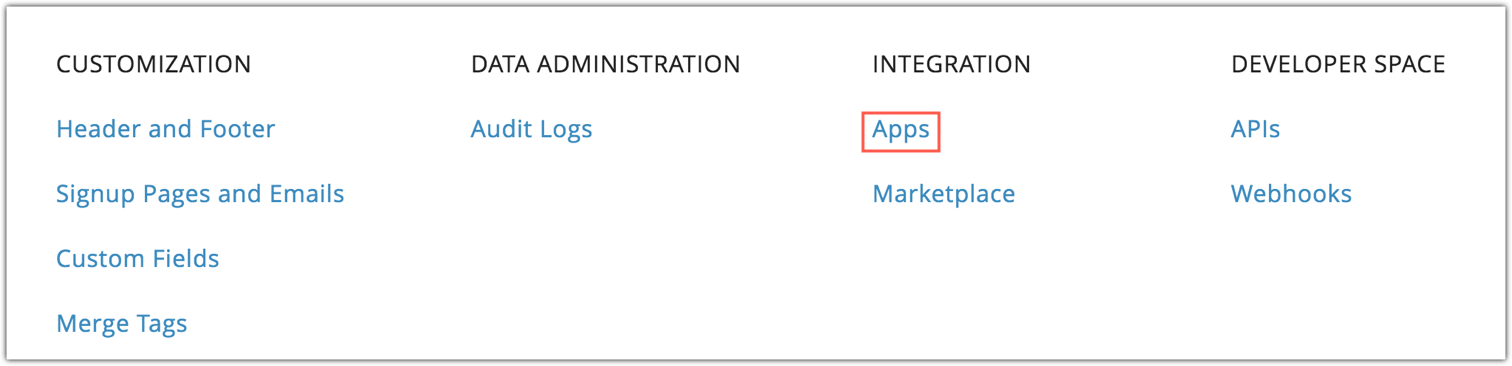
[連携]の下の[アプリ]を選択します。
-
[Eventbrite]にカーソルを合わせて、[連携]をクリックします。
-
GDPRに準拠するために、連携後に実施される活動が通知されます。
- 連絡先をインポートします。
- イベントに関するキャンペーンを送信します。
- 連絡先をインポートします。
- [続ける]をクリックします。
- Eventbriteアカウントにログインします。
Eventbriteからの連絡先のインポート方法の詳細はこちらをご参照ください。
Eventbriteアカウント連携を拒否または変更した場合、どうなりますか?
Eventbrite連携を拒否または変更した場合:
- Eventbriteから連絡先をインポートできません。
- 下書きのEventbriteキャンペーンを送信できません。
- Eventbriteの統計と結果は生成されません。
Eventbriteへのアクセスの拒否
- ナビゲーションツールバーから、[設定]をクリックします。
-
[連携]の下の[アプリ]を選択します。
-
[Eventbrite]にカーソルを合わせ、[詳細の表示]をクリックします。
-
アカウント名の横にある[拒否]ボタンをクリックします。
-
[続ける]をクリックします。
Eventbriteアカウントの変更
- ナビゲーションツールバーから、[設定]をクリックします。
-
[連携]の下の[アプリ]を選択します。
-
[Eventbrite]にカーソルを合わせ、[詳細の表示]をクリックします。
-
アカウント名の横にある[変更]ボタンをクリックします。
-
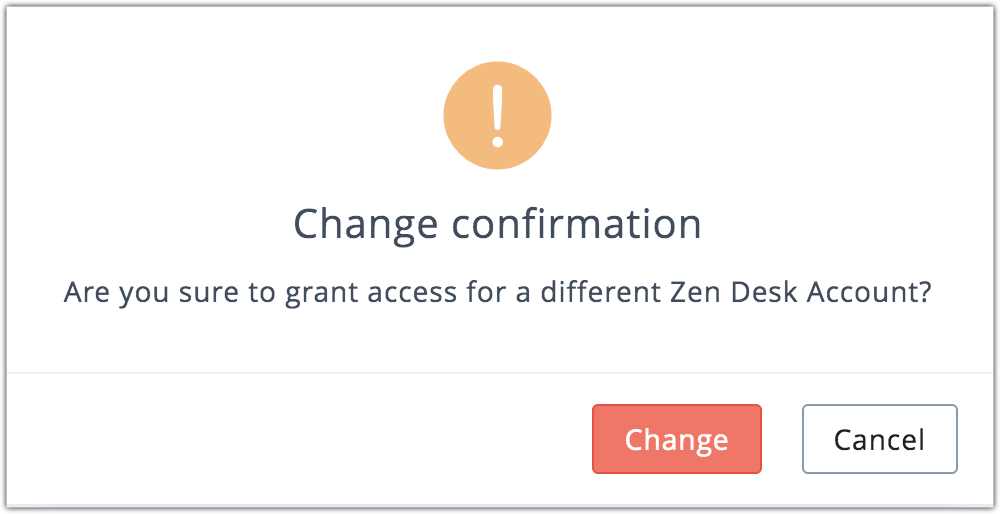
[変更の確認]ポップアップで[変更]をクリックし、他のアカウントにログインしてアクセスを許可します。
SurveyMonkey連携
- ナビゲーションツールバーから、[設定]をクリックします。
-
[連携]の下の[アプリ]を選択します。
-
[SurveyMonkey]にカーソルを合わせて、[連携]をクリックします。
-
GDPRに準拠するために、連携後に実行される活動が通知されます:
- SurveyMonkeyアカウントを使用して作成したアンケートを、メールアンケートキャンペーンとして送信します。
- SurveyMonkeyアカウントを使用して作成したアンケートを、メールアンケートキャンペーンとして送信します。
- [続ける]をクリックします。
-
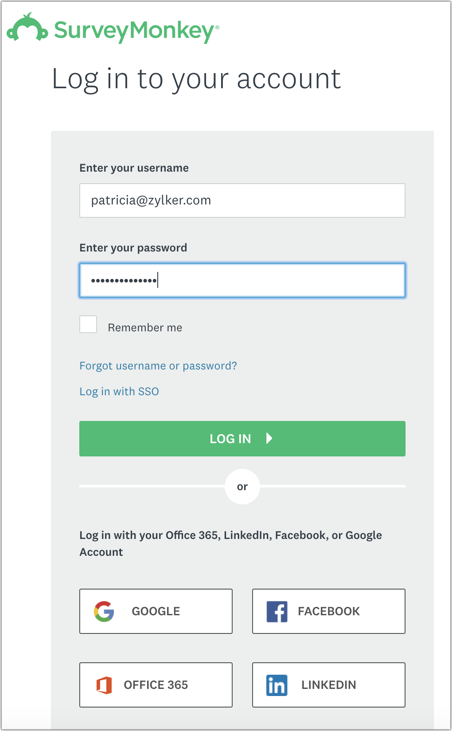
アカウントにログインします。
アンケートキャンペーンの作成方法の詳細はこちらをご参照ください。
SurveyMonkeyアカウント連携を拒否または変更した場合、どうなりますか?
SurveyMonkey連携を拒否または変更した場合:
- 下書きにあるSurveyMonkeyキャンペーンは送信できません。予約済み、進行中、テスト中のキャンペーンは通常通り送信されます。
SurveyMonkeyへのアクセスの拒否
- ナビゲーションツールバーから、[設定]をクリックします。
-
[連携]の下の[アプリ]を選択します。
-
[SurveyMonkey]にカーソルを合わせ、[詳細の表示]をクリックします。
-
アカウント名の横にある[拒否]ボタンをクリックします。
-
[続ける]をクリックします。
SurveyMonkeyアカウントの変更
- ナビゲーションツールバーから、[設定]をクリックします。
-
[連携]の下の[アプリ]を選択します。
-
[SurveyMonkey]にカーソルを合わせ、[詳細の表示]をクリックします。
-
アカウント名の横にある[変更]ボタンをクリックします。
-
[変更の確認]ポップアップで[変更]をクリックし、他のアカウントにログインしてアクセスを許可します。
Shopify連携
- ナビゲーションツールバーから、[設定]をクリックします。
-
[連携]の下の[アプリ]を選択します。
-
[Shopify]にカーソルを合わせて、[連携]をクリックします。
-
ShopifyストアのURLを入力して、[続ける]をクリックします。
-
GDPRに準拠するために、連携後に実行される活動が通知されます:
- Shopifyアカウントから連絡先を同期します。
- Shopify商品に関するキャンペーンを送信します。
- 商品を購入した受信者を追跡します。
- eコマース(EC)レポートとキャンペーンの概要を生成します。
- Shopifyアカウントから連絡先を同期します。
- [続ける]をクリックします。
-
Shopifyにログインし、ShopifyアカウントにZohoアプリをインストールして、アカウントを関連付けます。
Shopifyアカウント連携を拒否した場合、どうなりますか?
Shopify連携を拒否/変更した場合:
- Shopifyアカウントの連絡先はインポートされません。
- 下書きにあるShopifyキャンペーンは送信できません。予約済み、進行中、テスト中のキャンペーンは通常通り送信されます。
- 商品を購入した受信者は追跡されません。
- eコマース(EC)レポートとキャンペーンの概要は生成されません。
Shopifyへのアクセスの拒否
- ナビゲーションツールバーから、[設定]をクリックします。
-
[連携]の下の[アプリ]を選択します。
-
[Shopify]にカーソルを合わせ、[詳細の表示]をクリックします。
-
アカウント名の横にある[拒否]ボタンをクリックします。
-
[続ける]をクリックします。
Office 365連携
- ナビゲーションツールバーから、[設定]をクリックします。
-
[連携]の下の[アプリ]を選択します。
-
[Office365]にカーソルを合わせて、[連携]をクリックします。
-
GDPRに準拠するために、連携後に実行される活動が通知されます:
- Office 365アカウントからZoho Campaignsに連絡先をインポートします。
- キャンペーンの予約時/送信時に、Office 365カレンダーに予定を作成します。
- Office 365アカウントからZoho Campaignsに連絡先をインポートします。
- [続ける]をクリックします。
-
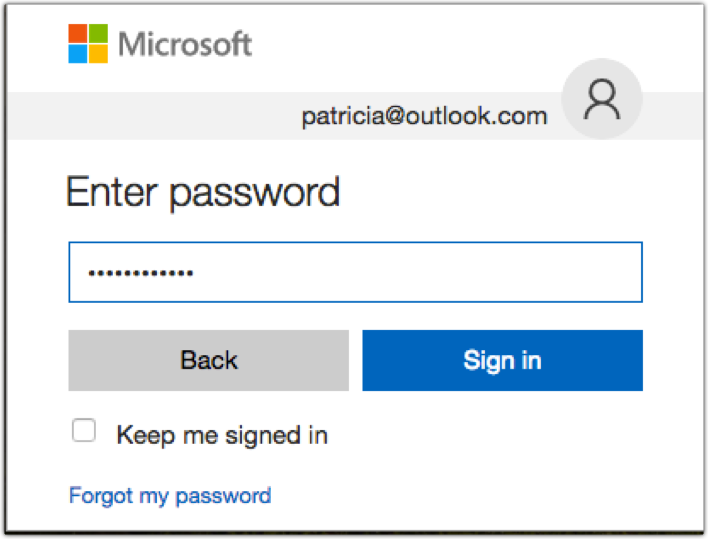
Office 365アカウントにログインします。

- Zoho CampaignsのOutlookアドインは、Microsoft AppSourceから入手できます。詳細はこちらをクリックしてください。
Office 365アカウント連携を拒否または変更した場合、どうなりますか?
Office 365連携を拒否または変更した場合:
- Office 365の連絡先をZoho Campaignsにインポートできなくなります。
- キャンペーンの予約時/送信時に、Office 365カレンダーに予定は作成されません。
Office 365へのアクセスの拒否
- ナビゲーションツールバーから、[設定]をクリックします。
-
[連携]の下の[アプリ]を選択します。
-
[Office 365]にカーソルを合わせ、[詳細の表示]をクリックします。
-
アカウント名の横にある[拒否]ボタンをクリックします。
-
[続ける]をクリックします。
Office 365アカウントの変更
- ナビゲーションツールバーから、[設定]をクリックします。
-
[連携]の下の[アプリ]を選択します。
-
[Office 365]にカーソルを合わせ、[詳細の表示]をクリックします。
-
アカウント名の横にある[変更]ボタンをクリックします。
-
[変更の確認]ポップアップで[変更]をクリックし、他のアカウントにログインしてアクセスを許可します。
PayPal連携
PayPalアカウントで次の手順を実行して、そのアカウントをCampaignsアカウントに関連付けます。
- ナビゲーションツールバーから、[設定]をクリックします。
-
[連携]の下の[アプリ]を選択します。
-
[PayPal]にカーソルを合わせ、[連携]をクリックします。
-
GDPRに準拠するために、連携後に実行される活動が通知されます:
-
PayPalアカウントで実行された取引に基づき、連絡先をインポートします。
-
- [続ける]をクリックします。
-
配信リストを選択します。
-
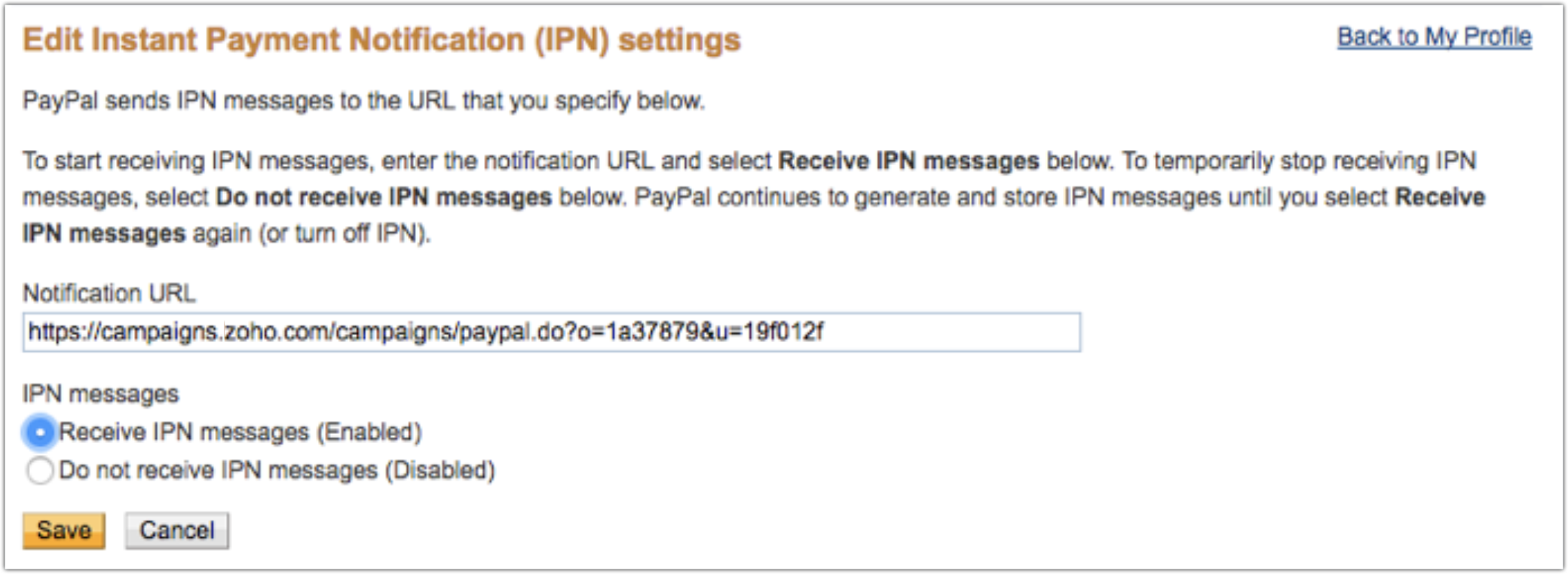
PayPalアカウントのIPN URLが生成されます。
- 認証情報を使用して、PayPalアカウントにログインします。
- [個人設定]をクリックして、[他のオプション]を選択します。
- [販売ツール]タブをクリックします。
-
[支払いとリスク管理]セクションの[即時支払い通知]で、[更新]をクリックします。
-
IPN URLを更新して、PayPalと連携します。
PayPalアカウント連携を削除した場合、どうなりますか?
PayPal連携を拒否した場合:
- 連絡先は選択したリストに更新されません。
PayPalへのアクセスの削除
- ナビゲーションツールバーから、[設定]をクリックします。
-
[連携]の下の[アプリ]を選択します。
-
[PayPal]にカーソルを合わせ、[詳細の表示]をクリックします。
-
アカウント名の横にある[削除]ボタンをクリックします。
-
[続ける]をクリックします。
GoToWebinar連携
- ナビゲーションツールバーから、[設定]をクリックします。
-
[連携]の下の[アプリ]を選択します。
-
[GoToWebinar]にカーソルを合わせ、[詳細の表示]をクリックします。ポップアップが開きます。
-
GDPRに準拠するために、連携後に実行される活動が通知されます:
- Webセミナーの登録者と出席者の詳細をインポートします。
- 過去のWebセミナーと今後のWebセミナーの詳細を表示します。
- Webセミナーの登録者と出席者の詳細をインポートします。
- [続ける]をクリックします。
-
GoToWebinarの認証情報を入力して、[許可]をクリックします。
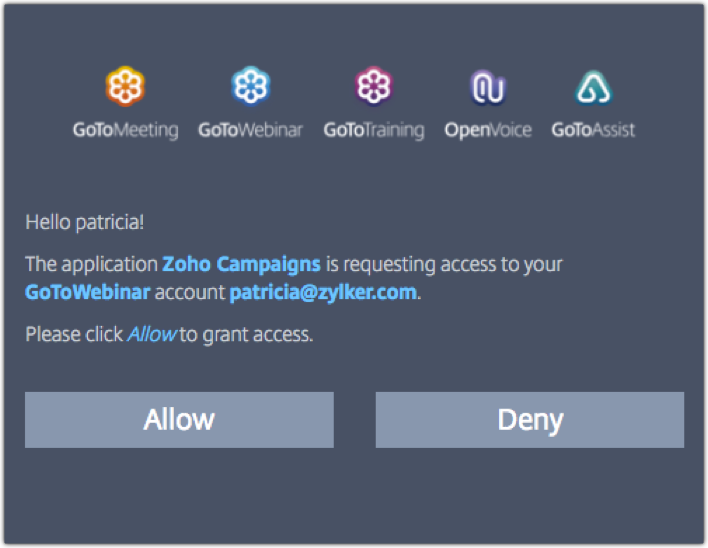
GoToWebinarからの連絡先のインポート方法の詳細はこちらをご参照ください。
GoToWebinarアカウント連携を拒否または変更した場合、どうなりますか?
GoToWebinar連携を拒否または変更した場合:
- 新しい同期をアクティブにできません。
- 既存の有効な同期内の、Webセミナーの登録者と出席者の詳細のインポートが停止します。
- 過去のWebセミナーや今後のWebセミナーの詳細を表示できません。
GoToWebinarへのアクセスの拒否
- ナビゲーションツールバーから、[設定]をクリックします。
-
[連携]の下の[アプリ]を選択します。
-
[GoToWebinar]にカーソルを合わせ、[詳細の表示]をクリックします。
-
アカウント名の横にある[拒否]ボタンをクリックします。
-
[続ける]をクリックします。
GoToWebinarアカウントの変更
- ナビゲーションツールバーから、[設定]をクリックします。
-
[連携]の下の[アプリ]を選択します。
-
[GoToWebinar]にカーソルを合わせ、[詳細の表示]をクリックします。
-
アカウント名の横にある[変更]ボタンをクリックします。
-
[変更の確認]ポップアップで[変更]をクリックし、他のアカウントにログインしてアクセスを許可します。
Gravatar連携
[連携] > [アプリ]で[Gravatar]を有効にすると、連絡先のGravatarプロフィール画像を取得し、連絡先情報の詳細ビューに表示できます。
連携の手順
- ナビゲーションツールバーから、[設定]をクリックします。
-
[連携]の下の[アプリ]を選択します。
-
[Gravatar]にカーソルを合わせ、[連携]をクリックします。
-
GDPRに準拠するために、連携後に実行される活動が通知されます:
-
Gravatarを使用して、連絡先のプロフィール画像を確認します。使用できる画像がない場合、初期設定の画像を割り当てます。
-
- [同意する]をクリックします。Zoho Campaignsで、連絡先のGravatarプロフィール画像が更新されます。
- Gravatarを無効にするには、[連携]ページ内の[Gravatar]の下にある、[無効にする]ボタンをクリックします。
Zendesk連携
- ナビゲーションツールバーから、[設定]を選択します。
-
[連携]の下の[アプリ]を選択します。
- [Zendesk]にカーソルを合わせて、[連携]をクリックします。
-
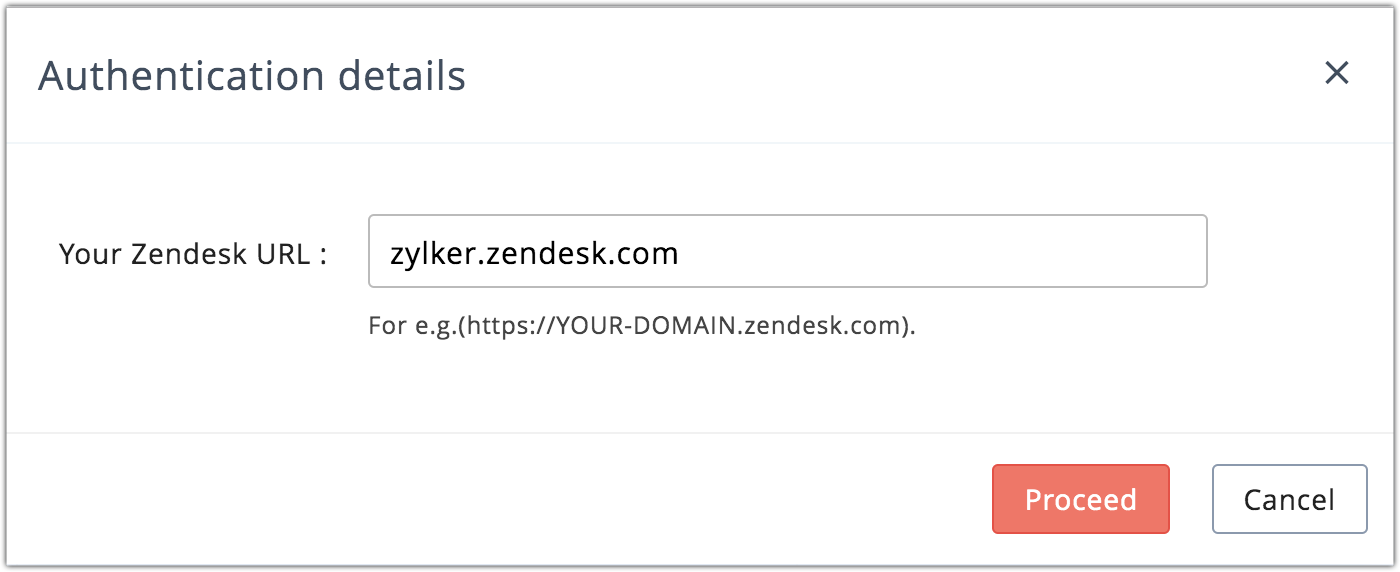
ZendeskのサブドメインURLを入力して[続ける]をクリックします。
-
GDPRに準拠するために、連携後に実行される活動が通知されます:
- Zendeskアカウントから連絡先を同期します。
- Zendeskアカウントから連絡先を同期します。
-
[続ける]をクリックします。
- Zendesk認証で[許可]をクリックして、連携を完了します。
- 連携時にZendeskにログインしていない場合、手順6の後に、Zendeskアカウントへのログインを求められます。
Zendeskからの連絡先のインポート方法の詳細はこちらをご参照ください。
Zendeskアカウント連携を拒否した場合、どうなりますか?
Zendesk連携を拒否または変更した場合:
- Zendeskからの連絡先のインポートが停止されます。
- 有効な同期の実行が中止されます。
Zendeskへのアクセスの拒否
- ナビゲーションツールバーから、[設定]を選択します。
-
[連携]の下の[アプリ]を選択します。
- [Zendesk]にカーソルを合わせ、[詳細の表示]をクリックします。
-
アカウント名の横にある[拒否]ボタンをクリックします。
- [続ける]をクリックします。
Zendeskアカウントの変更
- ナビゲーションツールバーから、[設定]を選択します。
- [連携]の下の[アプリ]を選択します。
- [Zendesk]にカーソルを合わせ、[詳細の表示]をクリックします。
-
アカウント名の横にある[変更]ボタンをクリックします。
-
[変更]をクリックします。新しいアカウントを連携します。
Zapier連携
- ナビゲーションツールバーから、[設定]をクリックします。
-
[連携プラットフォーム]の下のアプリを選択します。
- [Zapier]にカーソルを合わせて、[詳細表示]をクリックします。
-
[Zapierに連携する]をクリックします。
- Zapierアカウントにログインして、Zoho Campaigns用のZapの作成を開始します。
Unbounce連携
Zoho CampaignsとUnbounceを連携すると、連絡先を直接インポートして、キャンペーンを配信できます。Unbounceで作成したランディングページから登録した連絡先を、Zoho Campaignsの配信リストに転送できます。
前提条件
- Unbounceのランディングページ上にあるフォームにメール項目が含まれること。
- Zoho Campaignsアカウントを持っていること。
Unbounce連携の設定
このセクションでは、Zoho CampaignsとUnbounceの連携手順をご紹介します。
- ナビゲーションツールバーから、[設定]をクリックして、[連携]の下のアプリを選択します。
-
[Unbounce]にカーソルを合わせて、[連携]をクリックします。
- GDPRに準拠するために、連携後に実行される活動が通知されます:
-
Unbounceからリードと関連情報をインポートします。
- [続ける]をクリックします。
Unbounceからの連絡先のインポート方法についてはこちらをご参照ください。
Wistia連携
Zoho CampaignsとWistiaを連携すると、動画をインポートして、メールキャンペーンで使用できます。この連携により、動画を視聴した連絡先の統計と詳細を確認できます。このセクションでは、Zoho CampaignsとWistiaの連携手順について紹介します。
- ナビゲーションツールバーから、[設定]をクリックして、[連携]の下のアプリを選択します。
- [Wistia]にカーソルを合わせ、[連携]をクリックします。
- GDPRに準拠するために、連携後に実行される活動が通知されます:
- Wistiaから動画をインポートします。
- 動画を視聴した連絡先の詳細情報を、Zoho CampaignsからWistiaに送信します。
- [続ける]をクリックします。
HubSpot連携
- ナビゲーションツールバーから[設定]を選択します。
- [連携] > [アプリ]を選択します。
-
[HubSpot]にカーソルを合わせ、[連携]をクリックします。
- 連携後に実行される活動を確認してから、[続ける]をクリックします。
- HubSpotアカウントの認証情報を入力して、アカウントを連携します。
- 組織の管理者のみが、HubSpotアカウントを連携できます。
- 標準ユーザーには連携の権限がありません。
Salesforce連携
-
ナビゲーションツールバーから、[設定]をクリックします。
-
[連携] > [アプリ]を選択します。
-
[Salesforce]にカーソルを合わせて、[連携]をクリックします。
- 連携後に実行される活動を確認してから、[続ける]をクリックします。
- Salesforceアカウントの認証情報を入力して、アカウントを連携します。