Zoho Deskとの同期の設定
Zoho Deskは、顧客からの問い合わせを管理するのに役立つサービスです。顧客からの問い合わせに対応したり、問い合わせに関する指標データを分析したりすることができます。Zoho Campaignsでは、Zoho Deskと連携することができます。Zoho CampaignsとZoho Deskのデータを同期し、Zoho Deskの登録者や参加者に対してマーケティングメールを配信することが可能です。
このページでは、Zoho Deskとの同期の設定について説明します。
同期の設定
- 画面左側のメニューから[連絡先]→[サービス同期]の順に移動します。
- [Zoho Desk]にカーソルを合わせ、[新しいアカウントを関連付ける]をクリックします。確認画面で、[続ける]をクリックします。
- 表示された画面で、連絡先を同期するZoho Deskの組織を選択します。選択したら、[続ける]をクリックします。
- 両アプリが連携されると、以下の画面が表示されます。[有効な同期]をクリックします。
- 画面右上の[新しい同期を追加する]をクリックします。
- 新しい同期の設定画面が表示されます。データの同期元のタブを選択します。[連絡先]タブ(Zoho Deskの[顧客]タブ)のみを選択できます。タブを選択すると、選択したタブ内のすべてのデータがZoho DeskからZoho Campaignsの[すべての連絡先]に同期されます。
- 必要に応じて、連絡先の同期先とする、Zoho Campaignsの配信リストを選択します。
- [登録設定]を選択します。マーケティング対象、マーケティング対象外のいずれかを選択できます。
- [マーケティング対象]を選択した場合、同期した連絡先に対して関連付けるトピックを選択します。
- Zoho Campaignsの組織でGDPR準拠の設定が有効になっている場合は、[コミュニケーションに関する法的根拠]を選択します。
- 必要に応じて、[空の値を更新する]設定を有効にします。有効にすると、Zoho Deskの同期対象のデータに空の項目がある場合、Zoho Campaignsデータの対応する項目でも値が空に更新されます。
- データを同期する時間を選択します。なお、初回の同期は、同期の設定完了後にすぐに行われます。
- [次へ]をクリックします。

メモ:
- この連携を設定するには、設定者のZoho CampaignsアカウントとZoho Deskアカウントのメールアドレスが同じである必要があります。
- このサービスとの連携では、複数の同期を設定することはできません。設定可能な同期は、1件のみです。
- トピックの選択は、Zoho Campaignsアカウントに複数のトピックが作成されている場合にのみ可能です。
- 同期の設定画面において、[コミュニケーションに関する法的根拠]の設定項目は、GDPR準拠の設定が有効になっている場合にのみ表示されます(GDPR準拠の設定を行うには、Zoho Campaignsで[設定]→[コンプライアンス設定]→[GDPRの管理]の順に移動します)。
項目の関連付け
データを同期するにあたって、Zoho Campaignsの項目とZoho Deskの項目を関連付けます。
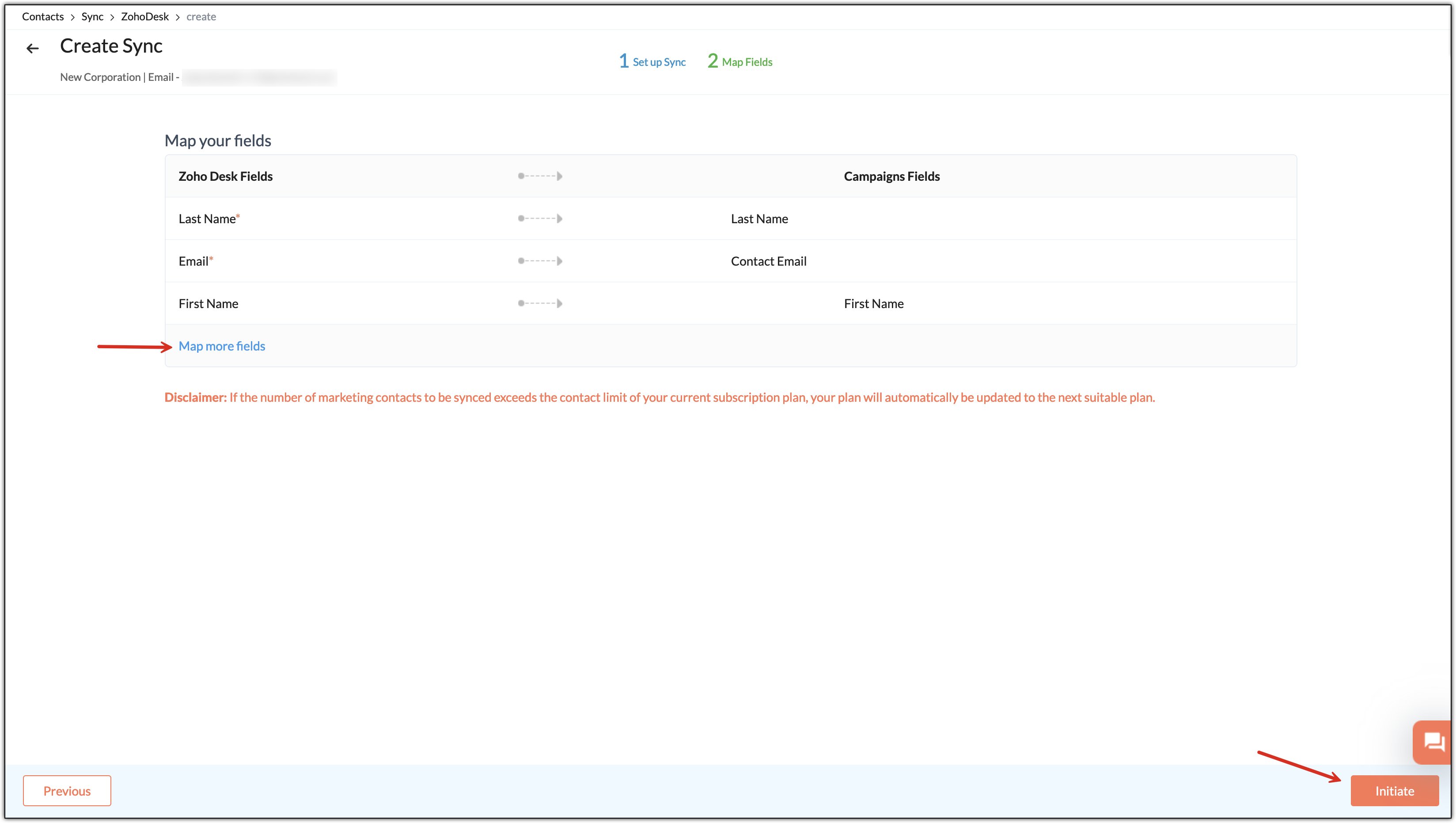
- [項目をさらに関連付ける]をクリックすると、関連付ける項目を追加できます。
- 関連付けの完了後、[保存して続ける]をクリックします。
- Zoho Deskの項目に対応するZoho Campaignsの項目がない場合は、Zoho Campaignsの項目の欄で[新しい項目]のチェックボックスを選択すると、Zoho Deskの項目と同じ名前の項目がZoho Campaignsに自動で作成されます。
- 項目の関連付けが完了したら、[保存して続ける]をクリックします。プランの自動アップグレードに関する免責事項が表示される場合があります。
- 同期が完了すると、同期の設定画面が表示されます。この画面では、同期の詳細情報を確認できます。
- 同期が完了すると、Zoho Campaignsの画面右上の通知アイコンで通知されます。
通知アイコンをクリックすると、通知の詳細を確認できます。
対象の通知をクリックすると、設定画面で同期の詳細を確認できます(同期の詳細については、以下のセクションで説明します)。
同期の詳細の表示
同期の詳細を確認するには、以下の手順を実行します。
- 画面左側のメニューから[連絡先]→[サービス同期]の順に移動します。
- [Zoho Desk]にカーソルを合わせます。[有効な同期]をクリックすると、同期の一覧が表示されます。
- 一覧で同期名をクリックすると、同期の詳細画面が表示されます。詳細画面では、[設定]、[項目の関連付け]、[同期の履歴]の各タブで、同期の詳細を確認できます。
- 画面右上の同期を一時停止するためのボタンをクリックすると、同期を一時停止できます。
- 画面右上の同期を再開するためのボタンをクリックすると、同期を再開できます。
同期の設定の編集
- 画面左側のメニューから[連絡先]→[サービス同期]の順に移動します。
- [Zoho Desk]にカーソルを合わせます。[有効な同期]をクリックすると、同期の一覧が表示されます。
- 同期名をクリックします。同期の詳細画面が表示されます。
- 右上の[編集する]をクリックすると、同期の設定を編集できます。
- [次へ]をクリックすると、必要に応じて項目の関連付けを編集できます。関連付けの完了後、[保存して続ける]をクリックします。
同期の履歴
同期の履歴を表示するには、以下の手順を実行します。
- 画面左側のメニューから[連絡先]→[サービス同期]の順に移動します。
- [Zoho Desk]にカーソルを合わせます。[有効な同期]をクリックすると、同期の一覧が表示されます。
- 一覧で同期名をクリックすると、同期の詳細画面が表示されます。詳細画面では、[設定]、[項目の関連付け]、[同期の履歴]の各タブで、同期の詳細を確認できます。
- [同期の履歴]タブに移動します。
- こちらでは、以下の内容を確認できます。
- 最終更新日時:同期が実行された日時です。
- 合計:同期が実行された際に同期対象となったデータの件数です。
- 追加済み:同期が実行された際に新しく追加されたデータの件数です。
- 更新済み:同期が実行された際に更新された既存のデータの件数です。
- スキップ済み:条件を満たさないために同期されなかったデータの件数です。[スキップ済み]の欄で件数の隣に表示されているアイコンをクリックすると、スキップ済みのデータの一覧をエクスポートできます。
連携の無効化
Zoho CampaignsとZoho Deskの連携を無効にするには、以下の手順を実行します。
- [設定]に移動します。[連携]内にある[アプリ]をクリックします。
- [Zoho Desk]にカーソルを合わせて、[詳細を表示する]をクリックします。
- アカウント欄の右端にある[拒否する]をクリックします。
- 確認画面で、この連携機能を無効にすることによる影響を確認します。[続ける]をクリックすると、連携が無効になります。