Zoho CRMとの同期の設定(旧バージョン、トピック機能あり)

Zoho CampaignsにおけるZoho CRMとの連携機能が新しくなりました。新しい連携方式における同期の設定方法については、こちらの記事をご参照ください。
Zoho CRMとZoho Campaignsの同期を設定すると、Zoho CRMの連絡先や見込み客について、すぐに同期を実行したり、定期的な同期(日、週、月単位)を予約したりできます。なお、トピック機能についての詳細は、こちらの記事をご参照ください。
同期の種類
同期の方法には、以下の2種類があります。
- すぐに実行する同期:すぐに実行する同期を設定して開始すると、Zoho CRMに追加された新しいデータがZoho Campaignsに自動的に更新されます。データが最新の状態に更新されるまで、通常5~10分程度かかります。すぐに実行する同期を使用して同期できるのは、連絡先、見込み客、その他のカスタムタブのデータのみです。
- 繰り返し同期:繰り返し同期を設定すると、Zoho CRMとZoho Campaigns間のすべてのデータの定期的な同期(日、週、月単位)を実行できます。繰り返し同期を使用して同期できるのは、取引先タブと商談タブを含むすべてのタブのデータです。
同期の種類を選択するには:
- 画面左側のメニューから[連絡先]タブをクリックし、一覧から[サービス同期]を選択します。
- [新しい同期]をクリックし、[すぐに実行する同期]または[繰り返し同期]のいずれかを選択します。
すぐに実行する同期の開始
すぐに実行する同期を開始するには:
- 画面左側のメニューから[連絡先]タブをクリックし、一覧から[サービス同期]を選択します。
- [新しい同期]をクリックします。
- [すぐに実行する同期]にカーソルを合わせて、[同期の作成]をクリックします。
- 同期するタブ(見込み客、連絡先、カスタムタブのいずれか)を選択します。
- 選択した各タブに応じて、[すべての見込み客]/[すべての連絡先]/[すべてのカスタムタブ]を選択すると、すべてのデータを同期できます。
- データの同期先の配信リストを選択します。
- 同期されたデータに関連付けるトピックを選択します。なお、トピックの選択欄は、標準のトピック(マーケティング)に加えて他のトピックが設定されている場合にのみ表示されます。
- Zoho CRMアカウントのデータを同期する、同期元のデータ一覧(ビュー)を選択します。
- Zoho Campaignsで更新する、連絡先の同意ステータスを選択します。
- [メール対象外(オプトアウト済み)の連絡先の除外処理]の欄では、配信対象外(オプトアウト)の連絡先の処理方法を設定できます。[除外しない]、[配信リストから削除する]、[Zoho Campaignsから削除する]のいずれかのボタンを選択します。
- [次へ]をクリックします。
- 項目の関連付けを設定して、同期を開始します。

メモ:
- Zoho Campaignsの無料プランでは、すぐに実行する同期の機能は利用できません。
- すぐに実行する同期を一度開始すると、データは自動的に更新され続けます。この同期は、無効にした場合にのみ停止します。
- Zoho CRMからZoho Campaignsに追加されたデータの更新には、通常5~10分程度かかります。
- 取引先/商談タブからすべての連絡先を同期する場合、繰り返し同期のみを設定できます。
- 取引先/商談タブからデータを同期する場合は、連絡先と関連付けられている取引先/商談のデータのみが同期されますので、ご注意ください。
- 連絡先が関連付けられていない取引先/商談は、同期されません。
- Zoho CRMでは、同期したデータ一覧(ビュー)の条件を変更した場合、新しい条件に従って抽出されたデータは、Zoho Campaignsで更新されません。
- 抽出されたデータは、そのデータ一覧の項目のいずれかが編集/更新された場合にのみ同期されます。
- すぐに実行する同期では、同期するデータの条件を設定することはできません。
- Zoho CRMでデータ一覧(ビュー)の条件が変更された場合、新しい条件を満たさないデータは、Zoho CRMから削除されますが、Zoho Campaignsからは削除されません。
- 同期を再開したい場合、対象の同期の欄で編集ボタンをクリックし、再度設定を行い、[開始する]をクリックします。
繰り返し同期の開始
繰り返し同期を開始するには:
- 画面左側のメニューから[連絡先]タブをクリックし、一覧から[サービス同期]を選択します。
- [新しい同期]をクリックします。
- [繰り返し同期]にカーソルを合わせて、[同期の作成]ボタンをクリックします。
- 同期するタブ(見込み客、連絡先、取引先、商談、カスタムタブのいずれか)を選択します。
- [すべての見込み客]/[すべての連絡先]/[すべての取引先]/[すべての商談]/[すべてのカスタムタブ]のいずれかを選択すると、選択したタブのすべてのデータを同期できます。
- [条件]を選択して、Zoho CRMアカウントからデータを抽出する条件を設定します。
- データを同期する配信リストを選択します。
- 同期されたデータに関連付けるトピックを選択します。なお、トピックの選択欄は、標準のトピック(マーケティング)に加えて他のトピックが設定されている場合にのみ表示されます。
- Zoho CRMアカウントのデータを同期する、同期元のデータ一覧(ビュー)を選択します。
- Zoho Campaignsで更新する、連絡先の同意ステータスを選択します。
- [メール対象外(オプトアウト済み)の連絡先の除外処理]の欄では、配信対象外(オプトアウト)の連絡先の処理方法を設定できます。[除外しない]、[配信リストから削除する]、[Zoho Campaignsから削除する]のいずれかのボタンを選択します。
- [データの取得]で、データの取得頻度を選択します。[一度のみ]、[毎日]、[毎週]、[毎月]のいずれかを選択可能です。
- [毎日]、[毎週]、[毎月]を選択した場合、繰り返し同期を実行する時間を選択します。
- [取得対象]で、すべてのデータを同期するか、指定日時以降に追加されたデータのみを同期するかを選択します。
- [次へ]をクリックします。
- 項目の関連付けを設定して、同期を開始します。
メモ:
- 取引先/商談タブからすべての連絡先を同期する場合、繰り返し同期のみを設定できます。
- 取引先/商談タブからデータを同期する場合は、連絡先と関連付けられている取引先/商談のデータのみが同期されますので、ご注意ください。
- 抽出されたデータは、そのデータ一覧の項目のいずれかが編集/更新された場合にのみ同期されます。
- 条件を設定すると、取引先や商談などの複数のタブから特定の項目を選択して、データを同期できます。
- Zoho CRMでデータ一覧(ビュー)の条件が変更された場合、新しい条件を満たさないデータは、Zoho CRMから削除されますが、Zoho Campaignsの配信リストからは削除されません。
データ一覧(ビュー)を通じたインポート
Zoho CRMで作成した特定のデータ一覧(ビュー)から、Zoho Campaignsの配信リストにデータをインポートできます。Zoho CRM内のどのタブに作成されたデータ一覧とも同期を作成できます。
データ一覧(ビュー)を指定して同期を作成するには:
- 画面左側のメニューから、[連絡先]タブをクリックし、一覧から[サービス同期]を選択します。
- [新しい同期]をクリックし、[すぐに実行する同期]または[繰り返し同期]のいずれかを選択します。
- データの同期元のタブを選択します。
- 同期の設定画面で、データ一覧(ビュー)を選択します。
- データの同期元のデータ一覧(ビュー)を選択します。
条件パターンの変更
同期の作成時に条件を選択するときに、条件パターンを設定できます。6件すべての条件を選択した場合、初期設定の条件パターンは「( ( ( ( ( 1 かつ 2 ) かつ 3 ) かつ 4 ) かつ 5 ) かつ 6 )」です。ただし、条件内で演算子「AND」(かつ)または「OR」(または)を選択できます。括弧の位置を変更したい場合、[パターンの変更]をクリックして、パターンを編集します。
利用例
サービス業の見込み客であり、ステータスが「変換済み」で、年間売上が50億円以上または従業員数が2,000人以上の見込み客を、条件に基づき抽出したいと考えています。条件編集欄でこの条件を指定すると、条件のパターンが表示されます。
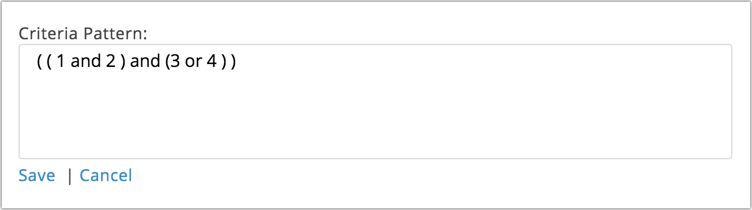
初期設定の条件は、「(((1 かつ 2) かつ 3) または 4)」です。しかし、要件に合うパターンは「((1 かつ 2) かつ (3 または 4))」です。条件のパターンを変更するには、[パターンの変更]をクリックします。
複数の同期で、同じデータ一覧(ビュー)を使用できますか?
はい。複数の同期で、同じデータ一覧(ビュー)を使用することが可能です。(ただし、すぐに実行する同期ではなく、繰り返し同期である場合にのみ可能です)。
取引先タブのデータを同期するには、どうすればよいですか?
取引先タブのデータを同期するには:
- 画面左側のメニューから[連絡先]タブをクリックし、一覧から[サービス同期]を選択します。
- [同期の作成]をクリックします。
- [繰り返し同期]にカーソルを合わせて、[取引先]を選択します。
- 同期の名前を入力します。
- すべての取引先をZoho CRMから同期する場合は、[すべての取引先]を選択します。
- 条件を選択して特定の取引先を抽出する場合は、[条件]を選択します。
- データを同期する配信リストを選択します。
- 同期されたデータに関連付けるトピックを選択します。なお、トピックの選択欄は、標準のトピック(マーケティング)に加えて他のトピックが設定されている場合にのみ表示されます。
- Zoho Campaignsで更新する、連絡先の同意ステータスを選択します。
- 配信対象外(オプトアウト)の連絡先がある場合は、同期から除外するか、配信リストまたはZoho Campaignsから削除できます。
- 同期の頻度を選択します。
- すべてのデータを同期するか、特定の時刻の後に追加したデータを同期するかを選択します。
- [次へ]をクリックします。
- 項目の関連付けを設定して、同期を開始します。
商談タブからデータを同期するには、どうすればよいですか?
商談タブのデータを同期するには:
- 画面左側のメニューから[連絡先]タブをクリックし、一覧から[サービス同期]を選択します。
- [同期の作成]をクリックします。
- [繰り返し同期]にカーソルを合わせて、[商談]を選択します。
- 同期の名前を入力します。
- すべての商談をCRMから同期する場合は、[すべての商談]を選択します。
- 条件を設定して特定の商談を抽出する場合は、[条件]を選択します。
- データを同期する配信リストを選択します。
- 同期されたデータに関連付けるトピックを選択します。なお、トピックの選択欄は、標準のトピック(マーケティング)に加えて他のトピックが設定されている場合にのみ表示されます。
- Zoho Campaignsで更新する、連絡先の同意ステータスを選択します。
- 配信対象外(オプトアウト)の連絡先と変換済みの見込み客がある場合は、同期から除外するか、配信リストまたはZoho Campaignsから削除できます。
- 同期の頻度を選択します。
- すべてのデータを同期するか、特定の時刻の後に追加したデータを同期するかを選択します。
- [次へ]をクリックします。
- 項目の関連付けを設定して、同期を開始します。
メモ:
- 取引先/商談タブからデータを同期する際、連絡先が関連付けられた取引先/商談のみが同期されます。
項目の関連付け
メールアドレス、姓、名などの基本情報が、あらかじめ関連付けられています。
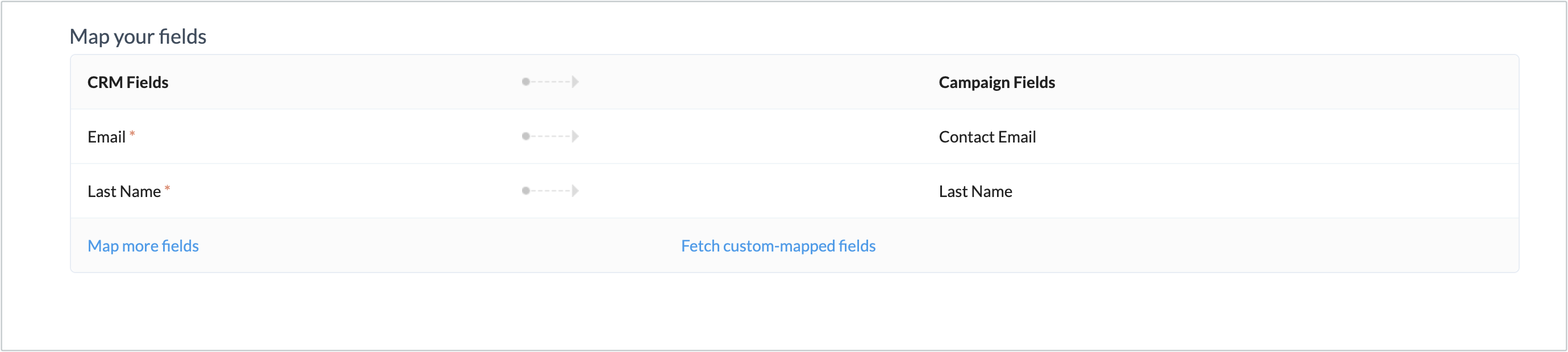
その他の項目をさらに関連付ける場合は、下部にある[さらに関連付け]リンクをクリックします。
Zoho Campaignsと関連付けることができない項目もあります。次のとおりです:
- 更新者
- 作成者
- 更新日時
- レイアウト
- ウィザード
- ルックアップ、複数ユーザーのルックアップ
- プロフィール/データ画像
- ファイルアップロード
- サブフォーム
- 画像のアップロード
- データ処理の法的根拠
- 最終フォロー者
- テリトリー
独自の関連付けの設定
同期の際に、項目の関連付けの設定を、独自の関連付けの設定として保存できます。次回の同期で、独自の関連付けの設定を利用すると、以前と同じ関連付けの設定を利用できます。事前に関連付けていた項目以外の項目を関連付けると、項目の関連付けのセクションの下部に帯状のメッセージが表示されます。
独自の関連付けの設定を保存するには:
- 下部に表示されている[独自の関連付けの設定]をクリックします。
- 表示されたポップアップ画面で、操作を確定します。
- 選択した項目が、独自の関連付けの設定として保存されます。
- 次回の同期を開始する際に、[独自の関連付けの設定の取得]をクリックすると、以前に保存した関連付けの設定を使用できます。
メモ:
- 項目の関連付けは、必須の手順ではありません。後から、いつでも項目を関連付けることができます。
- すぐに実行する同期には、[取引先項目の取得]の切り替えボタンはありません。同期の際に取引先項目を取得したい場合は、繰り返し同期を選択する必要があります。
変換済みの見込み客は、Zoho Campaignsではどうなりますか?
変換済みの見込み客の除外:連絡先へと変換された見込み客は、同期対象から除外されます。これは、見込み客タブのみに適用される処理です。[開始]ボタンをクリックして、Zoho CRMから連絡先を同期すると、変換済みの見込み客は、選択したタブに関係なく、それ以降に作成したすべての同期で処理対象から除外されます。そのため、連絡先へと変換された見込み客は、Zoho Campaignsの配信リストに連絡先として追加することはできません。
解決方法
配信リストを、見込み客と連絡先で個別に作成する機能を利用します。見込み客タブとの同期を作成する際に、この機能を有効にすることで、変換済みの見込み客は、関連する配信リスト(見込み客の配信リスト)からのみ除外されるようになります。これによって、連絡先に変換済みの見込み客は、別の配信リストに追加されます。
CRMの連絡先用の配信リストを1件のみにとどめたい場合は、同期の作成時に、この機能を無効にできます。
CRMの連絡先用の配信リストを1件のみにとどめたい場合は、同期の作成時に、この機能を無効にできます。
メモ:
同期を開始した後に、[高度な設定]([変換済みの見込み客の除外]を除く)を有効にすると、この設定は、設定を有効にした後に追加されたデータに対してのみ適用されます。すでに同期されている連絡先は、更新されません。

利用例
鈴木さんは「メールマガジン用」という名前の同期を設定し、Zoho CRMに登録されている連絡先50件をZoho Campaignsの配信リスト「メールマガジン」に同期しました。その後、同期の[高度な設定]から、[削除済みの連絡先の更新]と[配信対象外(オプトアウト済み)データの除外]の設定を有効にしました。
翌日、同期した連絡先のうち、8件をZoho CRMから削除しました。しかし、該当の設定は、[高度な設定]を有効にする前に行われていたため、8件のデータは配信リスト「メールマガジン」から削除されません。
翌日、同期した連絡先のうち、8件をZoho CRMから削除しました。しかし、該当の設定は、[高度な設定]を有効にする前に行われていたため、8件のデータは配信リスト「メールマガジン」から削除されません。
同期の制限
Zoho CRMからのデータの同期にはさまざまな制限があります。以下では、同期の制限について事例を通じて確認します。始める前に、同期の制限の基本ルールを確認しておきましょう。
ルール
- ルール1:50件/月の同期の開始 - 組織内で1か月に最大50件の同期を開始できます。
- ルール2:いずれの日でも、同期の作成/実行ができるのは、組織内で最大10件/日までです。
- ルール3:どの時点でも、組織内で有効にできる同期は、最大10件までです。
- ルール4:タブ(見込み客、連絡先、カスタムタブ)のすぐに実行する同期は、最大5件まで設定できます。
次に、データを同期する際に生じる可能性のある問題を、事例で確認してみましょう。
利用例1
1日目に3件の同期(すべて毎日実行)を作成済みで、2日目に2件の同期を作成したいと考えています。同期の作成は可能ですか?
可能です。いずれの日でも、1日に最大10件まで同期を作成/実行できます(ルール2参照)。
利用例2
1日目に10件の同期(すべて毎日実行)を作成済みで、2日目に同期を作成しようとしましたが、できませんでした。
1日目に10件の同期を作成済みで、10件すべての同期が有効であるため、これ以上作成できません。どの時点でも、有効にできる同期は最大10件のみであることにご注意ください(ルール3を参照)。作成済みの同期のいずれかを無効にした場合、新しい同期を作成できるようになります。
利用例3
1日目に10件の同期(すべて毎日実行)を作成済みで、2日目に既存の同期を無効にしてから同期を作成しました。その後、新しく作成した同期を実行しようとしましたが実行できませんでした。
いずれの日でも、同期の作成/実行ができるのは、1日に最大10件のみです(ルール2参照)。
この場合では、すべての既存の同期が有効になっており、その日に実行済みです。新しい同期を作成できますが、すでに10件/日の実行回数の上限に達しているため、当日には実行できません。ただし、新しく作成した同期は、次の日の予定した時刻に実行されます。
利用例4
現在10件の実行中の同期があります。また、その中に、毎日実行する同期が4件、毎週実行する同期が1件含まれています。今月はまだ同期を作成できるはずですが、別の同期を作成/実行しようとしたところ、「今日の上限に達しています」とエラーメッセージが出てしまいました。
50件/月の同期というのは、1か月に最大50件の同期を実行できるということですが、どの時点でも、有効にできる同期は10件のみであることに注意してください(ルール3を参照)。
この場合は、すでに10件の同期(毎日実行する同期が4件、毎週実行する同期が1件)が有効なため、新しい同期を作成することができません。新しい同期をすぐに実行したい場合は、既存の同期のいずれかを無効にしてから、新しい同期を作成してください。
利用例5
ある日に[連絡先]タブで5件、[見込み客]タブで5件のすぐに実行する同期を開始しました。同じ日に、繰り返し同期または毎日実行する同期を開始できますか?
いいえ。2つの異なるタブで計10件のすぐに実行する同期を開始した場合、すでに1日あたりの同期の上限に達しています。同日中にタブに別の同期を作成したり、開始したりすることはできません。
利用例6
ある日に[連絡先]タブで5件、[見込み客]タブで5件のすぐに実行する同期を開始しました。翌日、[連絡先]タブで別の同期(すぐに実行する同期)を開始しようとしましたが、できません。
[連絡先]タブ、[見込み客]タブ、カスタムタブでは、すぐに実行する同期を5件まで作成できます。すぐに実行する同期の上限は、日単位で適用されるものではありません。上記のいずれかのタブですぐに実行する同期を5件作成した場合、該当タブの既存の同期を削除するまで、該当タブに新しい同期を作成することはできません。
同期の詳細の表示
項目の関連付けを編集するには
同期の項目の関連付けの設定は、いつでも編集可能です。項目の関連付けを編集するには:
- [連絡先]に移動して、[同期サービス]を選択します。
- 対象のZoho CRMアカウントを選択して、[有効な同期]をクリックします。
- [編集]アイコンをクリックし、[関連付けの編集]を選択します。
- 対象の項目を関連付けて、[追加]をクリックします。
取得の詳細を編集するには
画面右上にある[編集]ボタンをクリックし、選択リストから[取得の詳細の編集]を選択すると、取得の間隔、取得対象、連絡先の同期設定など、取得設定の詳細を編集できます。取得の詳細の編集:
- [連絡先]に移動して、[同期サービス]を選択します。
- 対象のZoho CRMアカウントを選択して、[有効な同期]をクリックします。
- 設定を編集したい同期の欄に表示されている[詳細を表示する]をクリックします。
- [編集]をクリックし、選択リストから[取得の詳細の編集]を選択します。
メモ:
定期的にデータを同期したい場合は、一度のみの同期を何度も作成するのではなく、繰り返し同期を設定してください。これは、一度のみの同期を何度も作成してデータを同期すると、同じデータ一覧について重複して同期が実行されてしまう可能性があるためです。
よくある質問(FAQ)
- どのような場合に同期が無効になりますか?
同期は、次のいずれかの理由で無効になる場合があります。 - Zoho Campaignsのサブスクリプションの有効期限が切れている。
- Zoho Campaignsのサブスクリプションプランをダウングレードし、連絡先のインポートの上限に達している。