ライブラリーへのメールテンプレートの追加
Zoho Campaignsのライブラリーには[テンプレート]セクションがあり、デザインしたキャンペーンを、今後の使用のために保存できます。そうすることで、多くの時間と手間を省けます。
テンプレートエディターに関する詳細は、こちらをご参照ください。
ライブラリーにテンプレートを保存するには
要件に応じて、テンプレートをデザインした後、次の手順を実行します:
- エディターの右上にある[変更を保存]ボタンをクリックし、[ライブラリーに保存]ボタンをクリックします。
- ライブラリーの[テンプレート]セクションに、テンプレートが保存されます。
別の手順
キャンペーンエディターで、テンプレートをデザインした場合:
- エディターの右上にある[︙](その他)アイコンをクリックします。
- [ライブラリーに保存]を選択します。
- テンプレート名を入力して、[保存する]をクリックします。
テンプレートは、[ライブラリー]の[メールテンプレート]セクションに保存されます。
ライブラリーからテンプレートを作成するには?
単にテンプレートを保存するだけではなく、ライブラリーからテンプレートを作成することもできます。
ライブラリーからテンプレートを作成するには:
-
ナビゲーションツールバーから、[ライブラリー] > [メールテンプレート]を選択します。
-
ページ右上のセクションの[次を使用して作成する]をクリックします。
-
ドロップダウンメニューから、作成するテンプレートの種類を選択します。
-
使用したいテンプレートのレイアウトを選択します。
-
[テンプレートとして保存する]を選択して、ライブラリーにテンプレートを保存するか、[キャンペーンを作成する]を選択して、テンプレートを使用してキャンペーンを作成します。
- [テンプレートとして保存する]を選択した場合、
- テンプレート名を入力し、[保存する]をクリックします。
- 要件に応じて、テンプレートをデザインし、[保存して次へ]をクリックします。
- [キャンペーンを作成する]を選択した場合、通常のキャンペーン作成手順に従います。
保存したテンプレートに対して実行できる操作とは
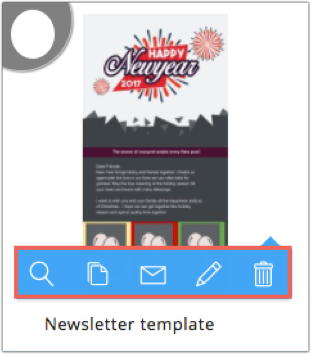
ライブラリーに保存されているテンプレートのサムネイルにカーソルを合わせると、次のアイコンが表示されます:
- プレビュー:テンプレートのプレビューを表示します。
- 複製:テンプレートを複製します。
- キャンペーンの作成:テンプレートを使用して、キャンペーンを作成します。
- 編集:テンプレートを編集します。
-
削除:テンプレートを削除します。
テンプレートをフォルダーに移動するには
-
テンプレートにカーソルを合わせ、チェックを入れます。
-
[フォルダーに移動する]ドロップダウンで、移動先のフォルダーを選択するか、[新しいフォルダーを作成する]を選択して、テンプレートを新しいフォルダーに移動します。
- [続ける]をクリックします。
以前追加したテンプレートを表示するには、画面左側のメニューから[ライブラリー]タブ→[メールテンプレート]の順に移動します。
 メモ:
メモ:
- 保存したテンプレートは、画面左側のメニューから[ライブラリー]タブ→[メールテンプレート]の順にクリックし、[カード表示]または[リスト表示]で表示できます。
- テンプレートにカーソルを合わせると表示される鉛筆(編集)アイコンをクリックすると、テンプレートの内容を編集できます。
- 他のユーザーのテンプレートは変更できません。そのテンプレートを複製してから、必要に応じて、変更できます。