ワークフローの作成方法
Zoho Campaignsのワークフローは、マーケティング業務に必要な作業をドラッグ&ドロップの操作によって簡単に自動化できる機能です。ワークフロー機能を利用すると、条件を設定して、その条件を満たした場合にのみ、特定の処理が実行されるよう設定できます。人手だとかなり時間と労力を要する作業を、すばやく正確に処理できます。また、それぞれの見込み客に応じた、質の高い働きかけが可能です。Zoho Campaignsのワークフローでは、6種類のテンプレートがあらかじめ用意されています。(登録のお礼や初回フォロー、ナーチャリング、掘り起こし、顧客維持、eコマース(EC)、条件付きワークフロー)。また、テンプレートによらずに、最初からワークフローを作成することもできます。
各ワークフローの作成は、ワークフローの実行開始のきっかけとなる操作/処理 (実行条件)の設定から始まります。実行条件が設定できたら、編集メニューの[分岐]に含まれる要素(部品)を利用してワークフローの経路を編集したり、条件分岐を設定したりできます。 最後に、[処理]に含まれる要素(部品)を利用すると、条件を満たした連絡先に対して実行する処理を設定できます。
こちらの記事では、Zoho Campaignsにおけるワークフローの作成方法と、ワークフローの各要素(部品)の設定方法をご紹介します。
ワークフローの作成方法
ワークフローの基本的な作成方法は、以下のとおりです。
- 画面左側のメニューから、[自動化]→[ワークフロー]に移動します。
- ページの右上に表示されている[ワークフローを作成する]をクリックします。
- Zoho Campaignsのワークフローでは、6種類のテンプレートがあらかじめ用意されており、すぐに設定を行うことが可能です(登録のお礼や初回フォロー、ナーチャリング、掘り起こし、顧客維持、eコマース(EC)、条件付きワークフロー)。
- 利用したい種類のテンプレートに移動し、[テンプレートを使用する]をクリックするか、テンプレートによらずに最初からワークフローを作成する場合は、右上に表示されている[独自のワークフロー]をクリックします。
- ワークフローの編集画面が表示されたら、まず、左側の編集メニューで[実行条件]を選択して、ワークフローの実行開始の条件を設定します。
- 実行条件の種類:[フォームの送信](フォームを通じて登録されたら開始)、[リストへの登録](リストに登録されたら開始)、[セグメントへの登録](セグメントに登録されたら開始)、[日付項目](特定の日付になったら開始)、[メールの操作](配信メールに対して受信側で特定の操作/処理が行われたら開始)、[項目を更新](連絡先の項目が更新されたら開始)、[タグの追加](タグが追加されたら開始)、[タグの削除](タグが削除されたら開始)、[連携による処理](APIを通じて他のアプリから連絡先情報が登録されたら開始)、[カートの放棄](連携しているECサイトでカートに追加された商品が購入されなかったら開始)、[購入後のフォローアップ](連携しているECサイトで商品が購入されたら開始)、[商品別のフォローアップ](特定の商品が購入されたら開始)、[定期的な処理](一定間隔ごとに繰り返し実行)
- 実行条件の要素(部品)をドラッグ&ドロップの操作で編集欄(キャンバス)に移動します。
- 次に、左側の編集メニューの[分岐]を選択します。[分岐]には、[フロー管理]と[条件]の2つの区分があります。
- [分岐]にある[フロー管理]の要素(部品)を利用すると、ワークフローの経路を分岐/統合させることができます。[フロー管理]の要素(部品)には、[ランダム分割](指定した割合でワークフローを2つの経路に分岐させる処理)、[統合](2つの経路を1つにまとめる処理)の2種類があります。
- [分岐]にある[条件]の要素(部品)を利用すると、ワークフローで条件分岐処理を設定できます。[条件]の要素(部品)には、[2方向](単一の条件による分岐)、[多方向](複数の条件による分岐)、[メールの操作](配信メールに対する受信側の操作/処理に基づく条件分岐)の3種類があります。
- 次に、左側の編集メニューで[処理]を選択します。[処理]には、[情報配信]、[各種処理]、[Zoho CRMの処理]の3つの区分があります。各区分から設定できる処理の種類は、以下のとおりです。
- [情報配信]の処理の種類:[メールを配信](対象の連絡先にメールを配信)、[A/Bテスト](対象の連絡先にA/Bテストによるメールを配信)、[SMSを配信](対象の連絡先にSMSを配信)、[アンケートメールを配信](対象の連絡先にアンケートメールを配信)
- [各種処理]の処理の種類:[リストに追加](対象の連絡先を配信リストに追加)、[リストから削除](対象の連絡先を配信リストから削除)、[タグを追加](対象の連絡先にタグを追加)、[タグを削除](対象の連絡先からタグを削除)、[スコアを加算](対象の連絡先にスコアを加算)、[スコアを減算](対象の連絡先からスコアを減算)、[トピックを設定](対象の連絡先をトピックに登録)、[項目を更新](対象の連絡先の項目の値を更新)、[内部通知メール](対象の連絡先について組織内のメンバーに通知メールを送信)、[ワークフローを終了](対象の連絡先に対するワークフローの適用を終了)、[待機時間](次の処理までの待機時間を設定)、[条件](一定の待機時間後に条件分岐処理を実行)、[別のワークフローに移動]
- Zoho CRMの処理の種類:[データを登録](対象の連絡先をZoho CRMに登録)、[タスクを作成](対象の連絡先についてZoho CRMにタスクを作成)
- [処理]の要素(部品)を編集欄にドラッグ&ドロップの操作で移動したら、要素(部品)の上に表示されている設定用のボタンをクリックして、必要な設定を行います。
- [情報配信]の[メールを配信]、[A/Bテスト]の要素(部品)を利用する場合は、部品上に表示されている切り替えボタンをクリックすると、配信したメールに対する受信側の反応/操作に基づく処理を設定できます。
- 画面右上に表示されている[設定](歯車アイコン)をクリックすると、ワークフローの適用を終了する条件またはワークフローを再適用する条件を設定できます。
- ワークフローの設定が完了したら、画面右上の[有効にする]をクリックします。ワークフローが有効になると、処理の実行が開始されます。

メモ:
- ワークフローの実行条件を満たしている連絡先(顧客)に対しては、必要に応じて何件でもメールを送信できます。
- ワークフローに追加できる要素(部品)の数に上限はありません。
以下では、ワークフローの各要素(部品)と設定についてより詳しく解説します。
実行条件
ワークフローの作成を開始するには、まず、ワークフローの実行開始のきっかけとなる操作/処理(実行条件)を設定します。Zoho Campaignsで設定できる実行条件には、以下のようなものがあります。
フォームの送信
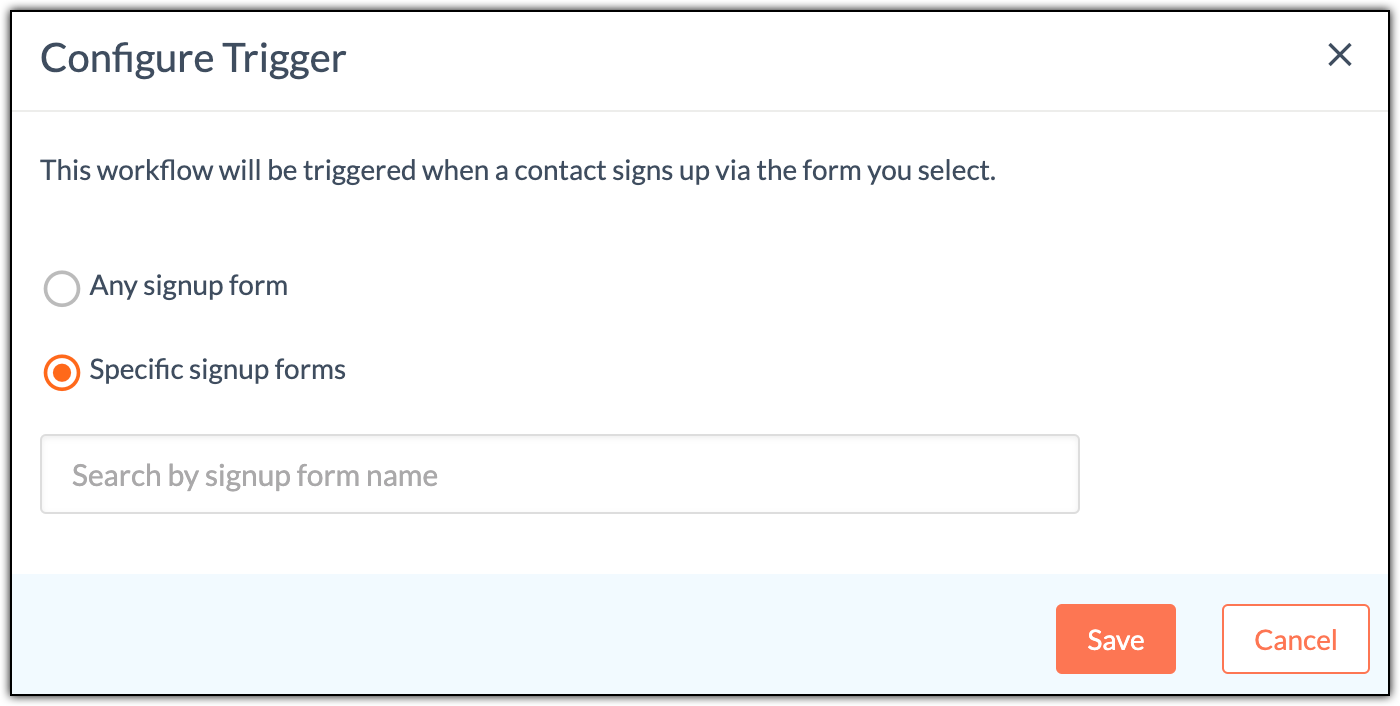
フォームを通じて連絡先が登録されると、ワークフローによる処理が開始します。設定するには、[フォームの送信]の実行条件の要素(部品)を左側の編集メニューから編集欄にドラッグ&ドロップの操作で移動し、[フォームを選択]をクリックします。対象のフォームとして、[いずれかの登録フォーム]または[特定の登録フォーム]を選択します。[特定の登録フォーム]を選択した場合は、対象のフォームを選択します。完了したら、[保存する]をクリックします。
リストへの登録
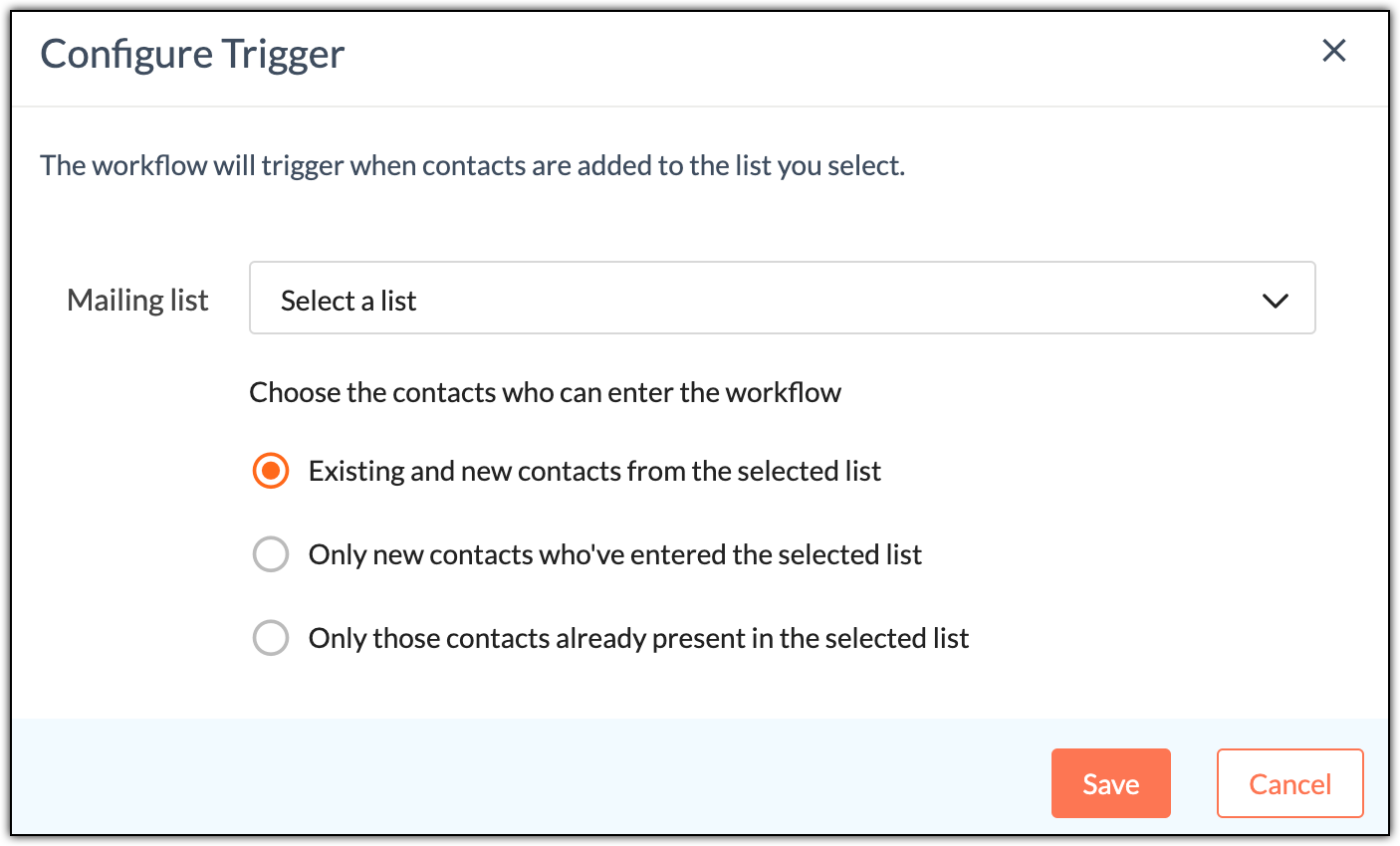
特定の配信リストに連絡先が登録されると、ワークフローによる処理が開始します。設定するには、[リストへの登録]の実行条件の要素(部品)を左側の編集メニューから編集欄にドラッグ&ドロップの操作で移動し、[リストを選択]をクリックします。対象の配信リストを選択します。ワークフローの適用対象とする連絡先として、[既存の連絡先と新しい連絡先]、[新しい連絡先のみ]、[既存の連絡先のみ]のいずれかを選択します。
メールの操作
配信したメールに対して、受信側で一定の反応が行われた場合に、ワークフローによる処理が開始します。設定するには、[メールの操作]の実行条件の要素(部品)を左側の編集メニューから編集欄にドラッグ&ドロップの操作で移動し、[メールを選択]をクリックします。対象の配信メールとして、[特定のメールキャンペーン]または[いずれかのメールキャンペーン]のどちらかを選択します。ワークフローの適用条件とする、受信側の操作を選択します。完了したら、[保存する]をクリックします。
項目の更新
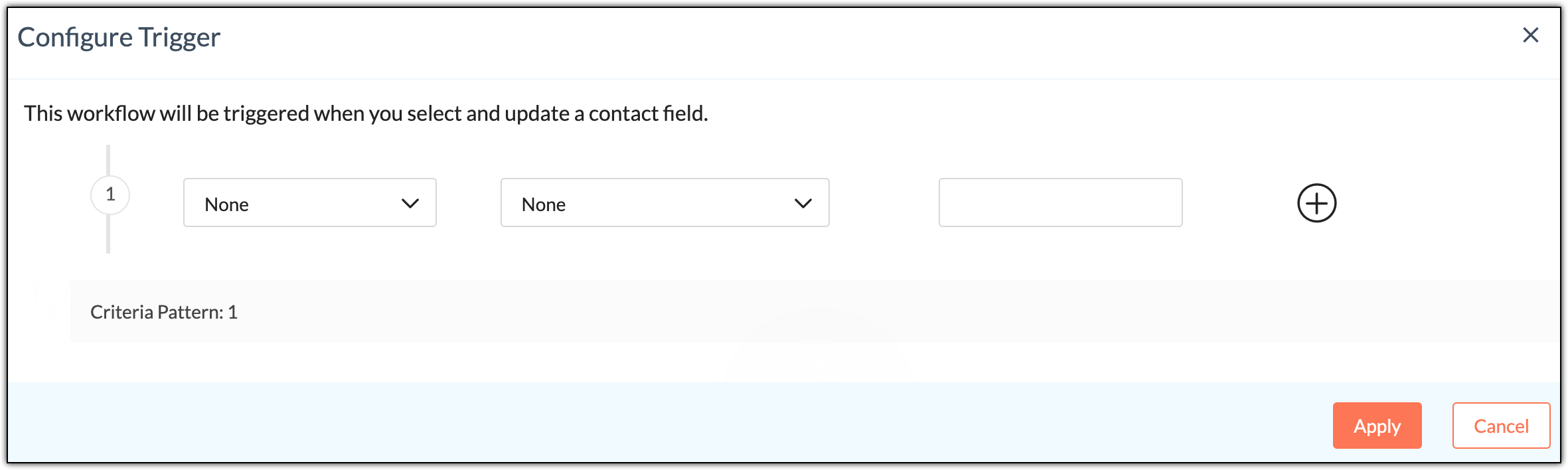
選択した項目が更新されると、ワークフローによる処理が開始します。設定するには、[項目を更新]の実行条件の要素(部品)を左側の編集メニューから編集欄にドラッグ&ドロップの操作で移動し、[項目を選択]をクリックします。対象の項目を選択し、[適用する]をクリックします。
連携による処理
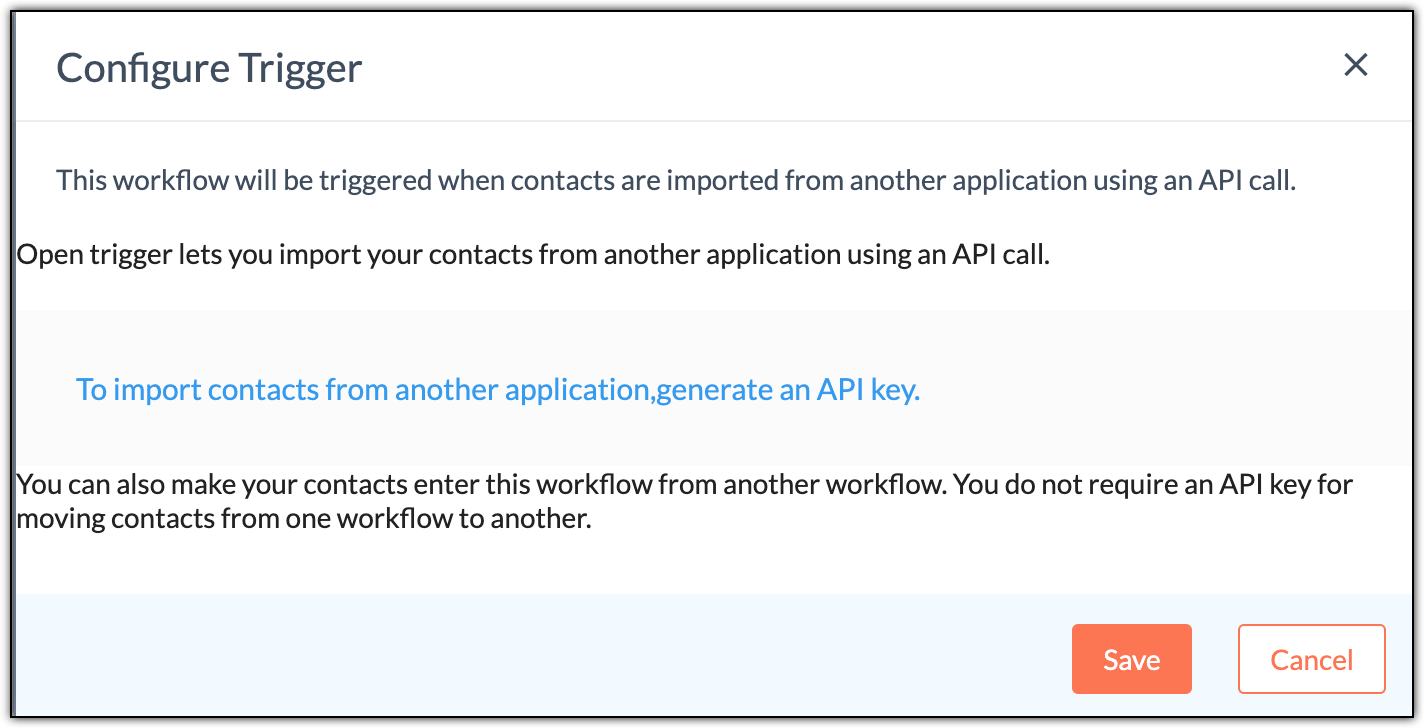
他のアプリのAPIを通じて連絡先情報が登録されたら、ワークフローによる処理が開始します。設定するには、[連携による処理]の要素(部品)を左側の編集メニューから編集欄にドラッグ&ドロップの操作で移動し、[APIキーの取得]をクリックします。APIキー生成のためのリンクをクリックして、APIキーを生成します。生成したら、APIキーをコピーして参照用に保管しておきます。[保存する]をクリックします。
タグの追加
対象のタグが追加された連絡先に対して、ワークフローの処理が開始します。設定するには、[タグの追加]の実行条件の要素(部品)を左側の編集メニューから編集欄にドラッグ&ドロップの操作で移動し、[タグを選択]をクリックします。対象のタグを選択します。完了したら、[完了する]をクリックします。
タグの削除
対象のタグが削除された連絡先に対して、ワークフローの処理が開始します。設定するには、[タグの削除]の実行条件の要素(部品)を左側の編集メニューから編集欄にドラッグ&ドロップの操作で移動し、[タグを選択]をクリックします。対象のタグを選択し、[完了する]をクリックします。
カートの放棄/カゴ落ち
連携しているECサイトで、一度商品がカートに追加された後、購入に至っていない場合に、対象の連絡先に対してワークフローの処理が開始します。このワークフローは、連絡先に対して購入を促すリマインダーとして機能します。設定するには、[カートの放棄]の実行条件の要素(部品)を左側の編集メニューから編集欄にドラッグ&ドロップの操作で移動し、[カートを選択]をクリックします。対象のストアを選択します。また、対象者が商品をカートに追加してからワークフローの適用を開始するまでの時間を選択します。完了したら、[保存する]をクリックします。
購入後のフォローアップ
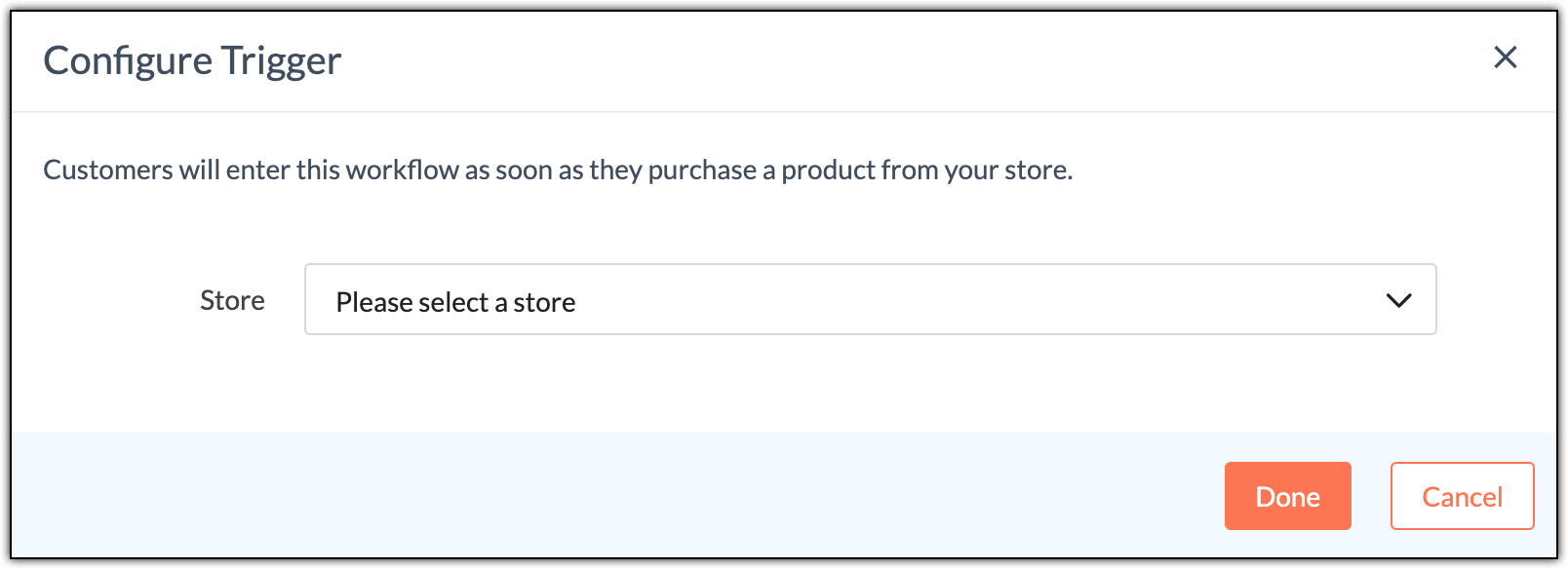
連携しているECサイトで商品を購入した連絡先に対して、ワークフローの処理が開始します。設定するには、[購入後のフォローアップ]の実行条件の要素(部品)を左側の編集メニューから編集欄にドラッグ&ドロップの操作で移動し、[ストアを選択]をクリックします。対象のストアを選択して、[保存する]をクリックします。
セグメントへの登録
対象のセグメントに登録された連絡先に対して、ワークフローの処理が開始します。設定するには、[セグメントへの登録]の実行条件の要素(部品)を左側の編集メニューから編集欄にドラッグ&ドロップの操作で移動し、[セグメントを選択]をクリックします。対象のセグメントを選択し、ワークフローの適用対象の連絡先として、[既存の連絡先と新しい連絡先]、[新しい連絡先のみ]、[既存の連絡先のみ]のいずれかを選択します。完了したら、[保存する]をクリックします。
日付項目
指定した日時になったら、連絡先に対してワークフローによる処理が実行されます。設定するには、[日付項目]の実行条件の要素(部品)を左側の編集メニューから編集欄にドラッグ&ドロップの操作で移動し、[日付を選択]をクリックします。ワークフローによる処理を実行する日付として、特定の日付または各連絡先のカスタム項目に登録されている日付を選択します([日付のカスタム項目を選択]を選んだ場合、対象の日付項目を選択します)。
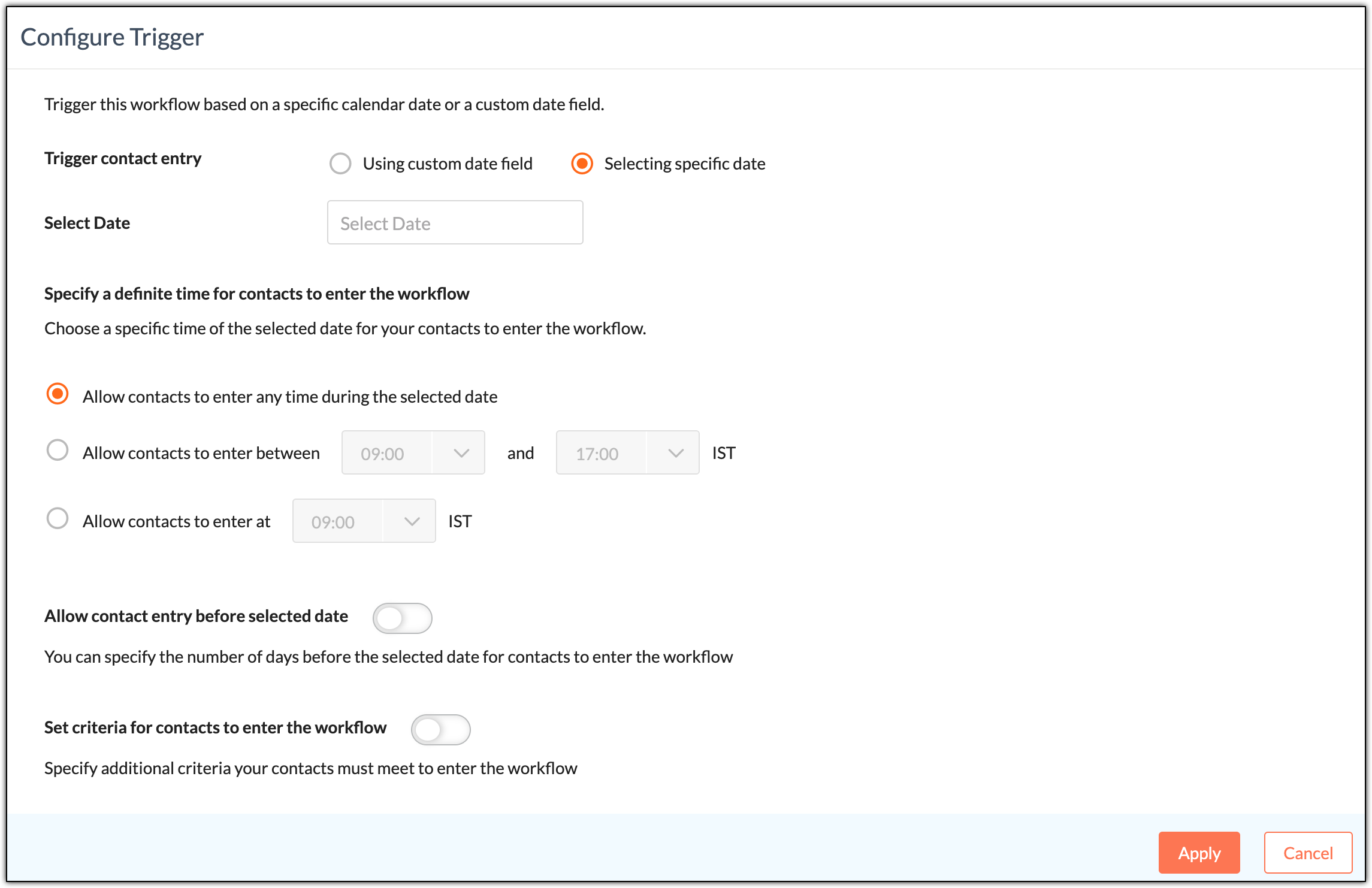
連絡先に対してワークフローの適用条件を設定することもできます。条件を設定したい場合は、[連絡先に対してワークフローを適用する条件を設定する]の切り替えボタンをクリックすると設定が有効になるので、条件を設定します。また、ワークフローによる処理を実行するタイミングも指定できます。実行のタイミングとして、[選択した日付の任意の時間]、[選択した日付の特定の時間帯](開始時刻と終了時刻を指定)、[選択した日付の特定の時刻]のいずれかを選択できます。[前倒しして実行する]を有効にすると、対象の日付から、指定した日数分を前倒しして、ワークフローの適用を開始できます。設定が完了したら、[適用する]をクリックします。
連絡先に対してワークフローの適用条件を設定することもできます。条件を設定したい場合は、[連絡先に対してワークフローを適用する条件を設定する]の切り替えボタンをクリックすると設定が有効になるので、条件を設定します。また、ワークフローによる処理を実行するタイミングも指定できます。実行のタイミングとして、[選択した日付の任意の時間]、[選択した日付の特定の時間帯](開始時刻と終了時刻を指定)、[選択した日付の特定の時刻]のいずれかを選択できます。[前倒しして実行する]を有効にすると、対象の日付から、指定した日数分を前倒しして、ワークフローの適用を開始できます。設定が完了したら、[適用する]をクリックします。
定期的な処理
一定の時間(日、週、月、年)ごとに定期的に繰り返し処理を実行します。また、特定の条件を満たす連絡先(顧客)に対してのみ処理が実行されるよう条件を追加することも可能です。処理は、ワークフローが有効になっている間のみ実行されます。ワークフローを無効にした場合、繰り返しのサイクルは一度リセットされます。その後、あらためて有効にすると処理の繰り返しのサイクルは最初から開始されます(無効にした時点の続きから再開されることはありません)。
- ワークフローを有効にした時点で実行条件の日時を過ぎている場合、最初の処理は次に条件を満たすタイミングで実行されます。
たとえば、3日ごとの午後2時に処理を実行するよう設定したとします。このワークフローを午後3時に有効にした場合、処理は当日から数えて3日目の午後2時に実行されます。これは、繰り返しの間隔を週、月、年によって指定した場合も同様です。
一定の週間隔で特定の曜日に実行する場合
- 以下の画像のように3週間ごとの月曜日と金曜日に処理が実行されるように設定したとします。
このワークフローを日曜日に有効にすると、処理はその週の月曜日と金曜日に実行され、その後は3週間ごとの月曜日と金曜日に実行されます。ただし、このワークフローを水曜日に有効にした場合、最初の処理はその週の金曜日に実行され、その後は3週ごとの月曜日と金曜日に実行されます。
一定の月間隔で特定の日/曜日に実行する場合
- 実行日として月の[最終日]や最終週の特定の曜日を指定した場合で、それらの条件が実行日に関する別の条件と重複した場合は、処理は一度のみ実行されます(具体例は以下のとおりです)。
- 実行日として毎月30日と最終日の両方を指定した場合で、当月の最終日が30日である場合は、当月の処理は30日に一度のみ実行されます。
- 実行日として毎月第4木曜日と最終週の木曜日の両方を指定した場合で、当月の最終週の木曜日が第4週の木曜日と重なる場合、当月の処理は第4週の木曜日に一度のみ実行されます。
分岐
実行条件の設定が完了したら、左側の編集メニューで[分岐]の項目に移動します。[分岐]の項目にある要素(部品)を利用すると、ワークフローに条件分岐を設定したり、ワークフローの処理の流れ(経路)を編集したりできます。
フロー管理
Zoho Campaignsの[フロー管理]にある要素(部品)を利用すると、ワークフローの処理の流れを編集できます。 以下では、[フロー管理]の各要素(部品)の詳細を解説します。
ランダム分割
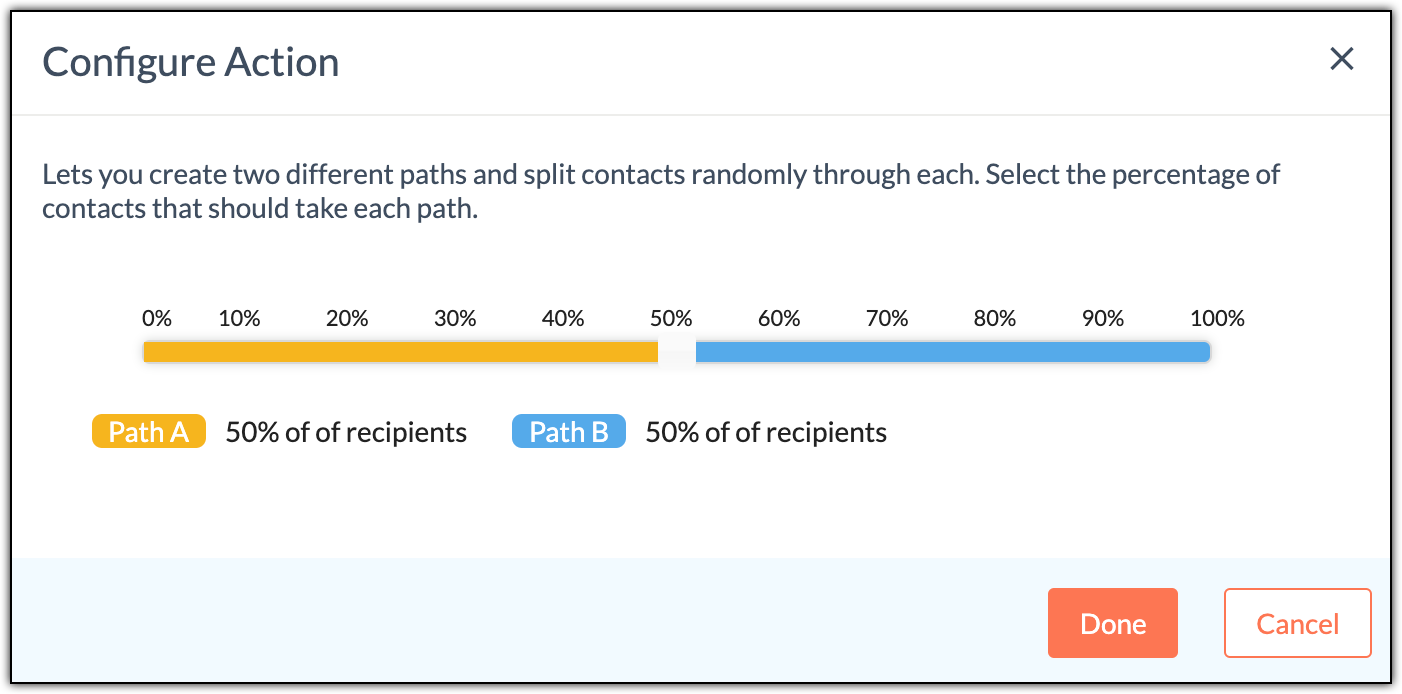
ワークフローの適用対象となっている連絡先を一定の割合で2つのグループに分割して、それぞれに対してワークフローの異なる経路を適用します。設定するには、[ランダム分割]の要素(部品)を左側の編集メニューから編集欄にドラッグ&ドロップの操作で移動します。[設定]をクリックします。
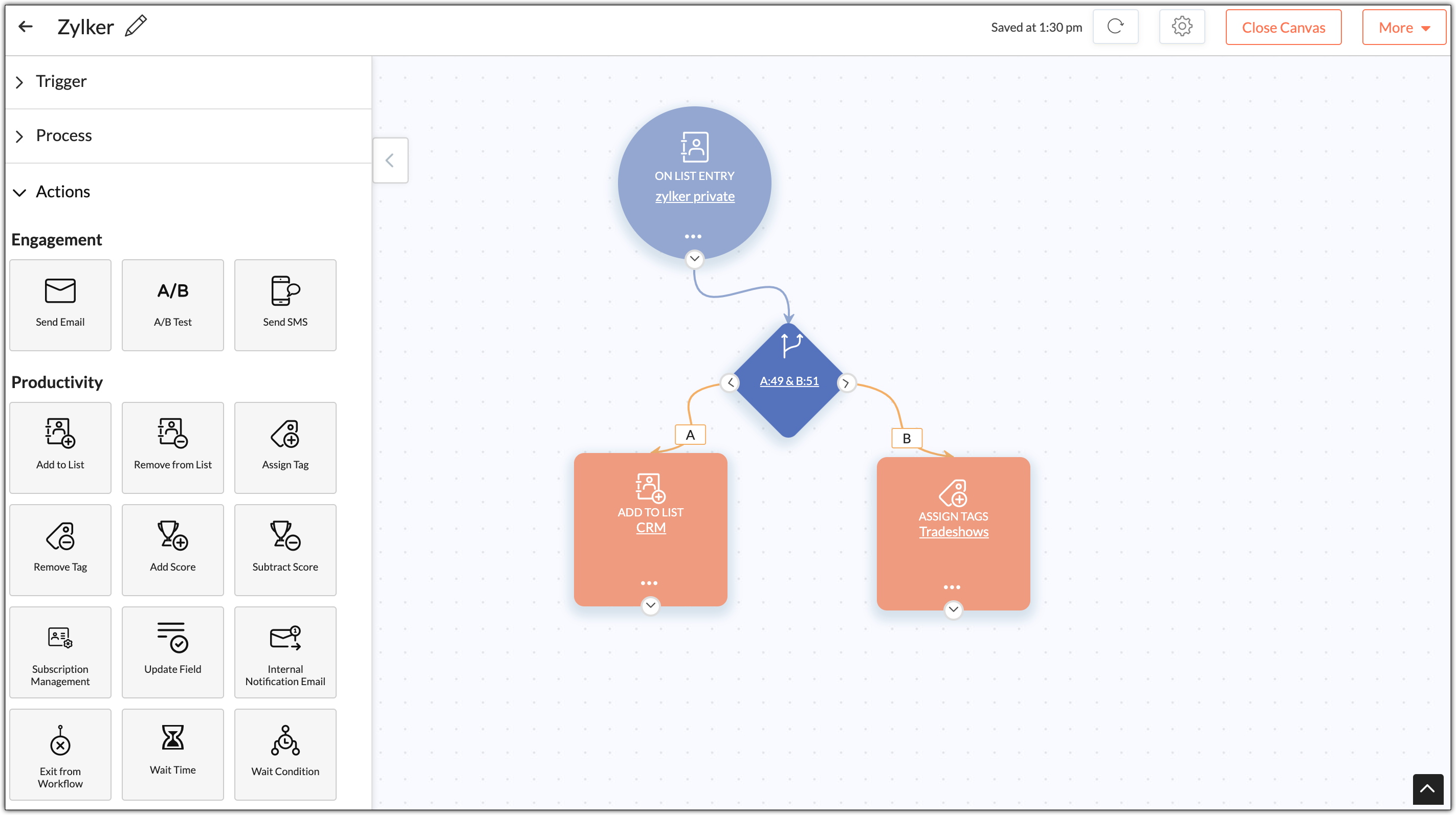
配分比を調節するためのボタンを目盛りに沿って左右に動かすことで、各グループへの配分比率を変更できます。連絡先は設定した比率に従って2つのグループに分割され、それぞれのグループに対してワークフローの異なる経路が割り当てられます。
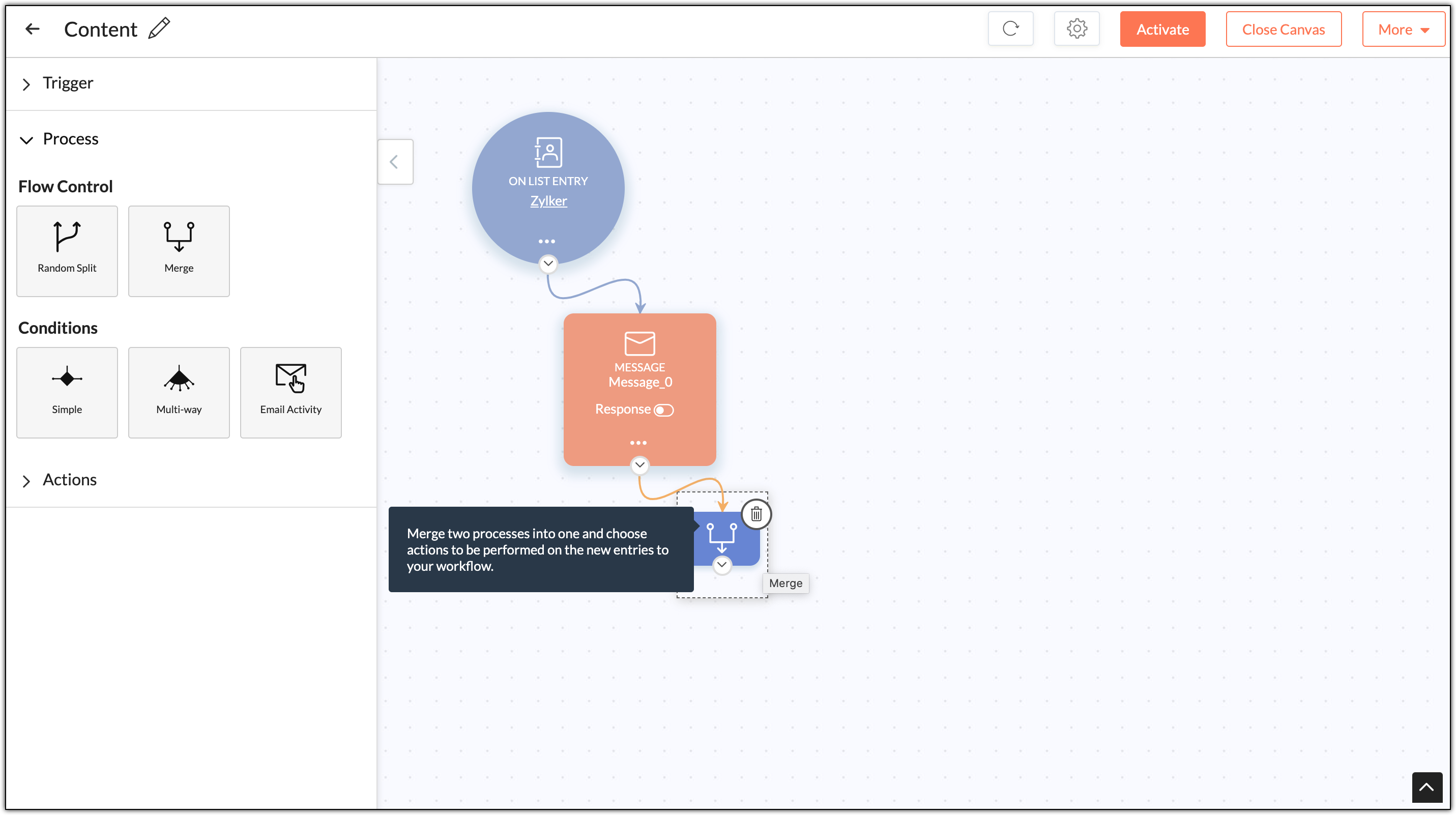
統合
2つ以上の経路を1つに統合(合流)させる必要がある場合、この要素(部品)を使用します。設定するには左側の編集メニューで[分岐]→[フロー管理]に移動し、[統合]の要素(部品)をドラッグ&ドロップの操作で編集欄に移動します。移動したら、他の要素(部品)との接続を設定します。
条件
連絡先情報または配信メールに対する受信側の操作/処理に基づく条件を設定し、条件に従ってワークフローの経路を分岐できます。連絡先に対して[条件]の要素(部品)が適用されると、連絡先が条件を満たしているかどうかが確認され、条件を満たしている場合と満たしていない場合で別々の処理が適用されます。設定するには、左側の編集メニューで[分岐]にある[条件]の要素(部品)をドラッグ&ドロップの操作で編集欄に移動します。条件には、[2方向]、[多方向]、[メールの操作]の3種類があります。
2方向(単一の条件)
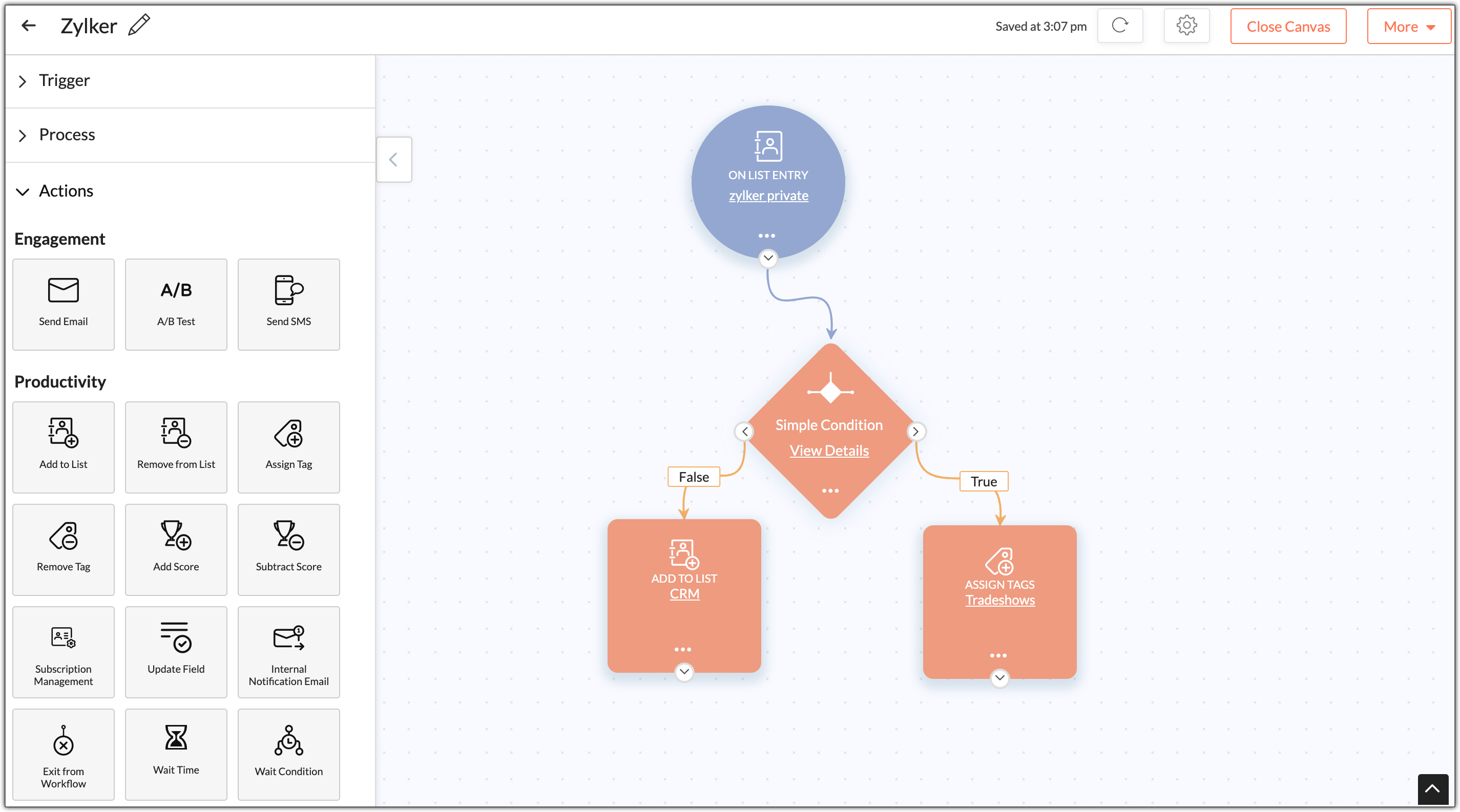
連絡先情報または配信メールに対する受信側の操作に基づく単一の条件を設定し、条件を満たす場合と満たさない場合で別々の処理を設定できます。設定するには、左側の編集メニューから[2方向]の要素(部品)をドラッグ&ドロップの操作で編集欄に追加し、[設定]をクリックします。単一の条件を設定して、[適用する]をクリックします。
ワークフローは、条件を満たす場合と満たさない場合の2つの経路に分岐されます。要素(部品)の[真](True)と表示されている側には、条件を満たした連絡先に対して実行したい処理の要素(部品)を接続します。同様に、要素(部品)の[偽](False)と表示されている側には、条件を満たさない連絡先に対して実行したい処理の要素(部品)を接続します。
多方向(複数の条件)
連絡先に登録されている項目の値に関する複数の条件に基づいて、分岐を作成します。設定するには、左側の編集メニューから[多方向]の要素(部品)をドラッグ&ドロップの操作で編集欄に追加し、[設定]をクリックします。選択した項目に対して、最大6件まで条件値を設定できます。条件の設定が完了したら、 [適用する]をクリックします。
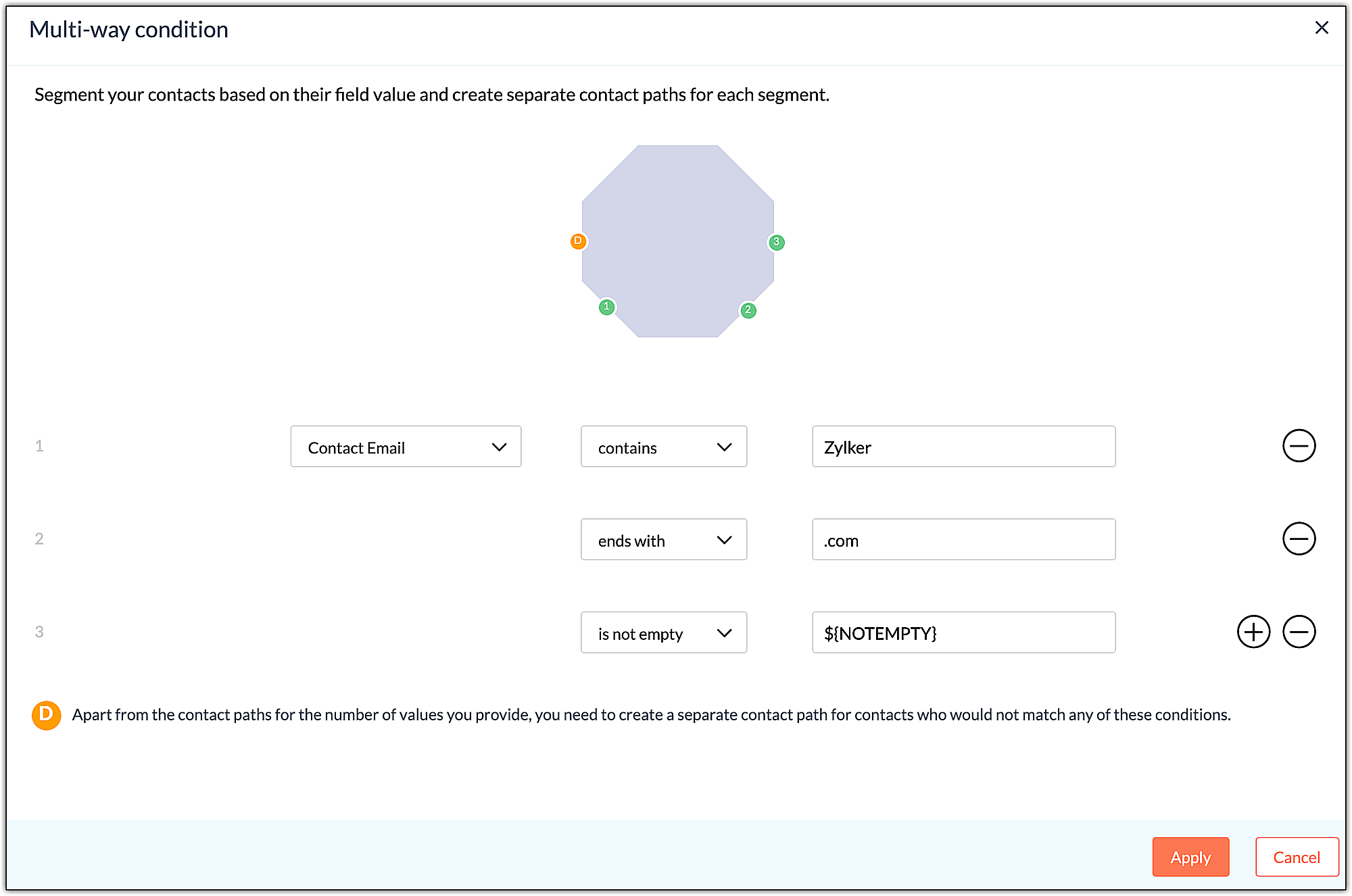 要素(部品)の先には、設定した各条件に対応する経路と、すべての条件を満たさなかった場合の経路を作成できます。各条件に対応する経路の先に、条件を満たした連絡先に対して実行したい処理の要素(部品)を接続します。また、各条件に対応する経路とは別に、いずれの条件も満たさない連絡先に対して実行したい処理の要素(部品)も接続できます。
メールの操作
配信済みのメールに対する受信側の操作に基づいて、条件分岐を作成します。設定するには、左側の編集メニューで[分岐]→[条件]に移動して、[メールの操作]の要素(部品)をドラッグ&ドロップの操作で編集欄に追加し、[設定]をクリックします。
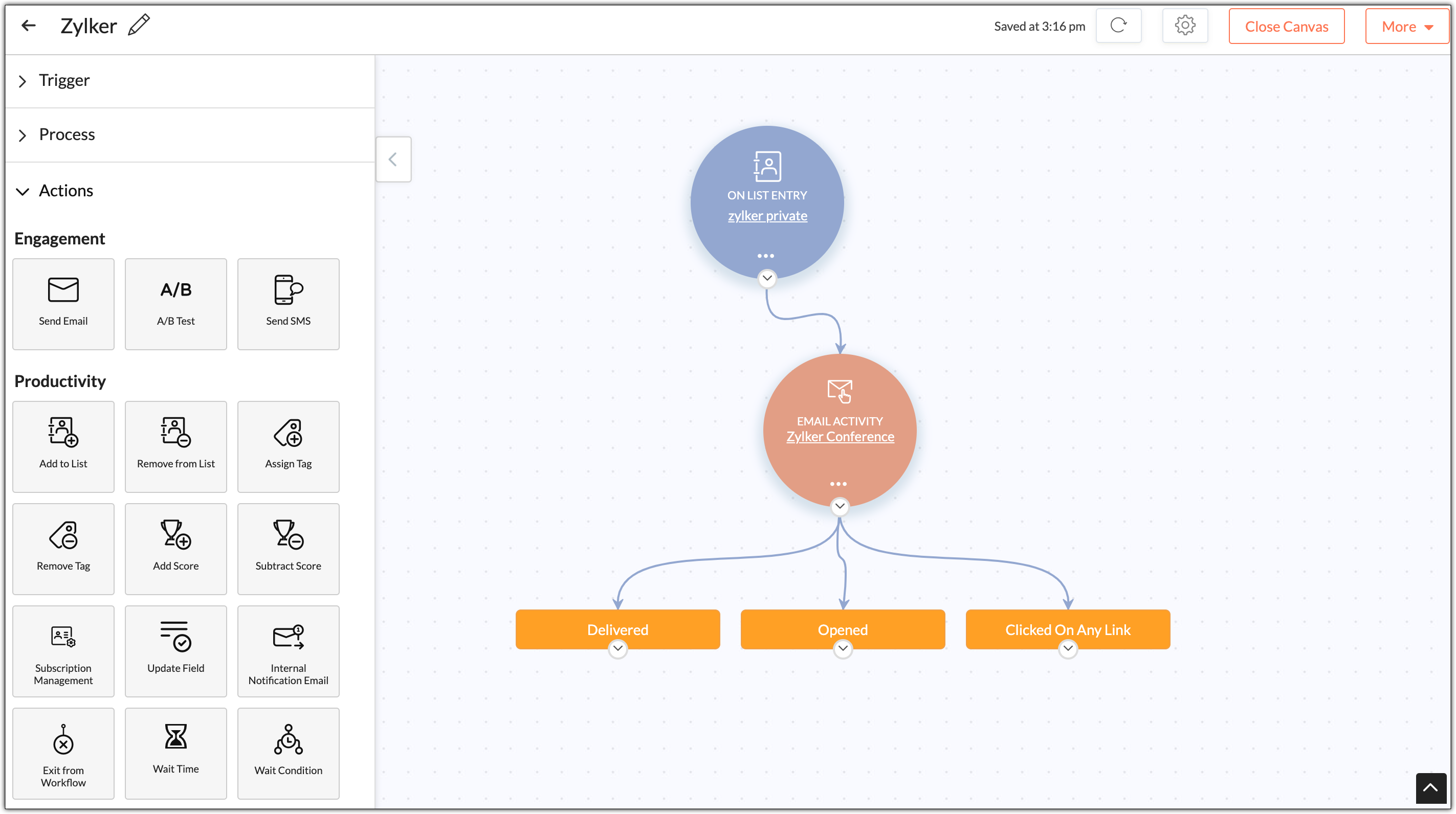
対象のメールを選択し、ワークフローの適用条件とする操作/処理を選択します。選択したら、[保存する]をクリックします。選択できるメールの操作には、[到達]/[未配信]/[開封]/[未開封]/[返信済み]/[開封したが返信していない]/[無視]/[いずれかのリンクをクリック]/[開封したがリンクをクリックしていない]/[特定のリンクをクリック]があります。

1. テキスト形式の配信メールについては、メールの開封状態は、配信メール内のいずれかのリンクがクリックされることによってのみ確認可能です。
2. 設定した条件を連絡先が最初の時点で満たしている場合にのみ、ワークフローの残りの処理が連絡先に対して1回限り実行されます。
例:メールの操作の条件として[到達]、[開封]、[いずれかのリンクをクリック]を選択し、それぞれの条件を満たした場合に実行する処理を設定したとします(メールの到達に対してはタグの追加、メールの開封に対してはスコアの加算、メール内のいずれかのリンクのクリックに対しては配信リストへの追加の処理を設定しました)。この設定のもとで、佐藤さんという受信者が、配信メールを受信し、開封してから、メール内のリンクをクリックしました。3つの条件をすべて満たした佐藤さんに対しては、ワークフローの3つの処理(タグの追加、スコアの加算、配信リストへの追加)がすべて適用されます。一方、田中さんという受信者は、メールの操作について1つの条件(配信メールの到達)のみを満たしていました。そのため、田中さんに対しては、満たした条件に対応する1つの処理(タグの追加)のみが適用されます。数日後、田中さんはメールを開封して、メール内のリンクをクリックしましたが、田中さんに対して残りの2つの処理(スコアの加算、配信リストへの追加)が実行されることはありません。メールの操作に基づく条件分岐処理では、連絡先が最初の時点で条件を満たしていた場合にのみ、ワークフローの残りの処理が実行されます。
処理
[処理]の要素(部品)を利用すると、対象の連絡先に対して、メールの配信やタグの追加など、特定の処理を実行できます。
情報配信
メールを配信
[メールを配信]の要素(部品)を利用すると、対象の連絡先にメールを配信できます。設定方法は以下のとおりです。
- 左側の編集メニューで[処理]に移動して、[メールを配信]の要素(部品)をドラッグ&ドロップの操作で編集欄に移動します。
- [メッセージを作成]をクリックします。
- 左上に表示されている鉛筆アイコンをクリックすると、メッセージ名を編集できます。
- 特定のトピックに関連付けられている連絡先(顧客)に対してメールを配信できます。トピックについての詳細は、こちらをご参照ください。
- [トピックを設定]をクリックします。トピックを選択して、[保存する]をクリックします。
- [件名を追加する]をクリックします。件名とプリヘッダー(本文の冒頭部分)を入力します。
- [配信元の詳細を追加する]をクリックして、配信元名を入力します。
- [返信先アドレスの詳細を表示する]をクリックします。[返信の追跡]を有効にする場合、返信を自動的に転送する設定にしたら、転送先アドレスを入力して[保存する]をクリックします。
- [本文を作成する]をクリックして、メッセージの内容を追加します。
- [レビューを依頼する]をクリックして、Zohoコンプライアンスチームのレビュー用にメッセージを送信します。
- ワークフローを有効にすると、レビュー済みのメッセージが、予約どおりに配信されます。初期設定では、メッセージは直前の処理が実行されてから1日後に配信されます。ただし、メッセージの予約は編集できます。
SMSを配信
[SMSを配信]の要素(部品)を利用すると、対象の連絡先にSMSを配信できます。SMSを配信するには:
- 左側の編集メニューで[処理]に移動して、[SMSを配信]の要素(部品)をドラッグ&ドロップの操作で編集欄に移動します。
- [設定]をクリックします。
- 左上に表示されている鉛筆アイコンをクリックすると、SMSの件名を編集できます。完了したら、[保存する]をクリックします。
- SMSサービスを選択するためのボタンをクリックします。対象のサービスを選択し、[続ける]をクリックします。
- メッセージの内容を追加するには、[本文を作成する]をクリックします。
- 編集画面が表示されたら、内容を編集します。必要に応じて、差し込み用のタグを追加します。
- メッセージを複数回に分けて配信したい場合は、[メッセージを分割配信する]を選択します。完了したら、[保存する]をクリックします。
- [項目の設定]をクリックして、連絡先の電話番号と国番号についての各項目を選択します。
- [保存する]をクリックします。
- [レビューを依頼する]をクリックして、Zohoコンプライアンスチームのレビュー用にメッセージを送信します。
- ワークフローを有効にすると、レビュー済みのメッセージが、予約どおりに配信されます。初期設定では、メッセージは直前の処理が実行されてから1日後に配信されます。ただし、メッセージの予約は編集できます。
A/Bテスト
A/Bテストの要素(部品)を利用すると、一部の受信者に対してはAのバージョン、別の一部の受信者に対してはBのバージョンのテストメールを配信し、開封率やクリック率のより高いバージョンを判定できます。より成果の高いバージョンが判定されたら、そのバージョンを残りの受信者に配信できます。設定するには、左側の編集メニューで[処理]に移動して、[A/Bテスト]の要素(部品)をドラッグ&ドロップの操作で編集欄に移動します。[設定]をクリックします。
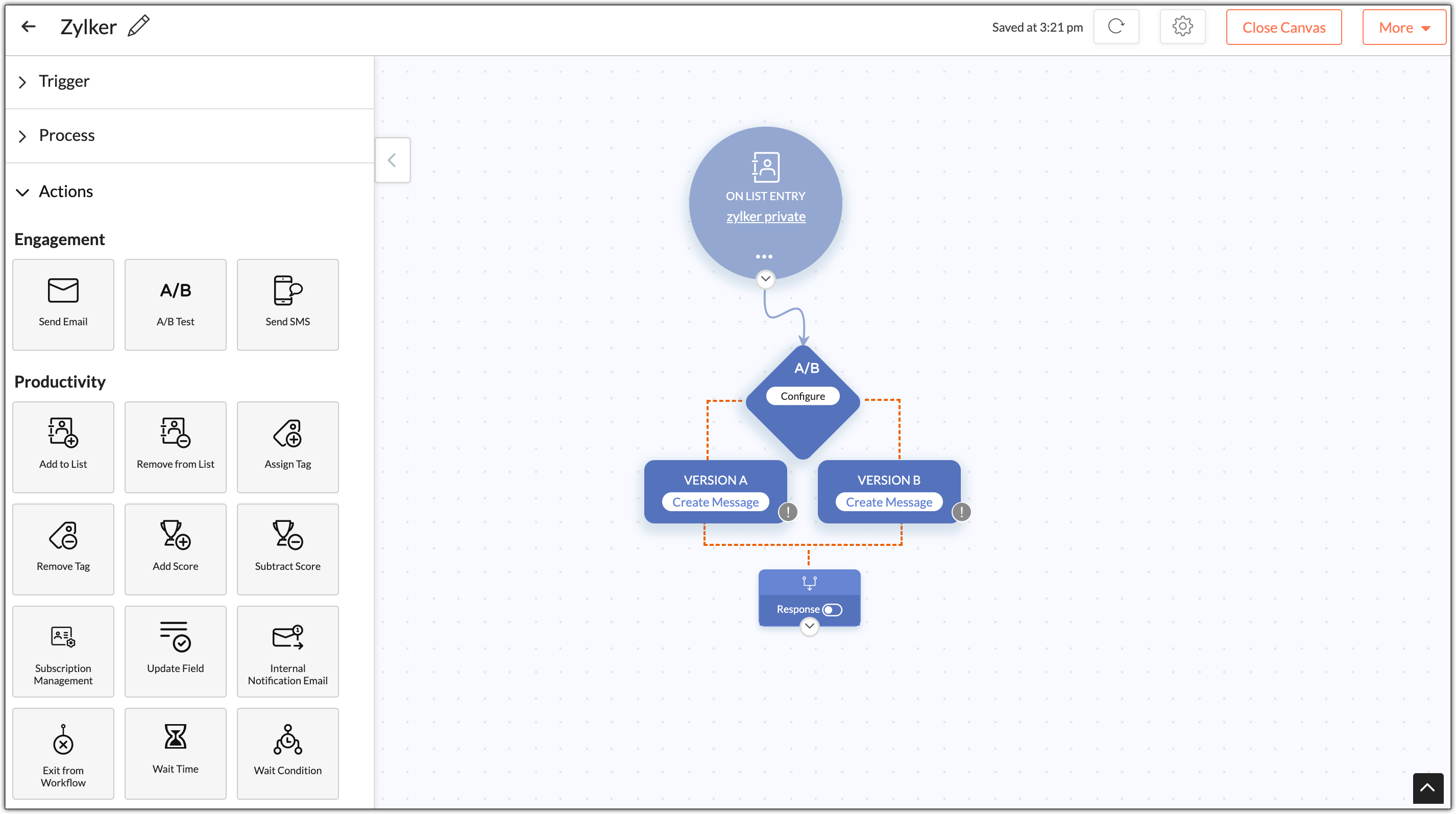
次の情報を入力します。
- テストグループの規模:該当のテストバージョンを配信する、連絡先の件数を入力します。指定した件数の50%に対してバージョンAが、残りの50%に対してバージョンBが配信されます。
- 勝者(成果の高いメール)の決定方法:開封率/クリック率に基づいて勝者を自動で決定するか、テスト完了後のレポートに基づいて勝者を手動で決定するかを選択できます。
- テスト期間:A/Bテストを実施する期間を選択します。選択したテストグループに2つのバージョンを配信した後、テストが開始します。
- 引き分けの場合、または、判定中に優先的に配信するバージョンを選択します。
- [完了する]をクリックします。
バージョンAとバージョンBのそれぞれについて、[メッセージを作成]をクリックして、各バージョンの内容を作成します。テストが完了したら、勝者(成果の高いメール)が決定されます。指定したテスト期間が終了した後に登録された連絡先には、勝者バージョンの経路が適用されます。
また、結果が不明確な場合に、どのバージョンを配信するかを手動で選択できます。結果が不明確な場合の例は、以下のとおりです。
- テスト後に結果が引き分けとなった
- 各バージョンのテスト配信後から、テスト期間が終了するまでの間に、ワークフローの適用対象として新しい連絡先が追加された
データ処理
待機時間
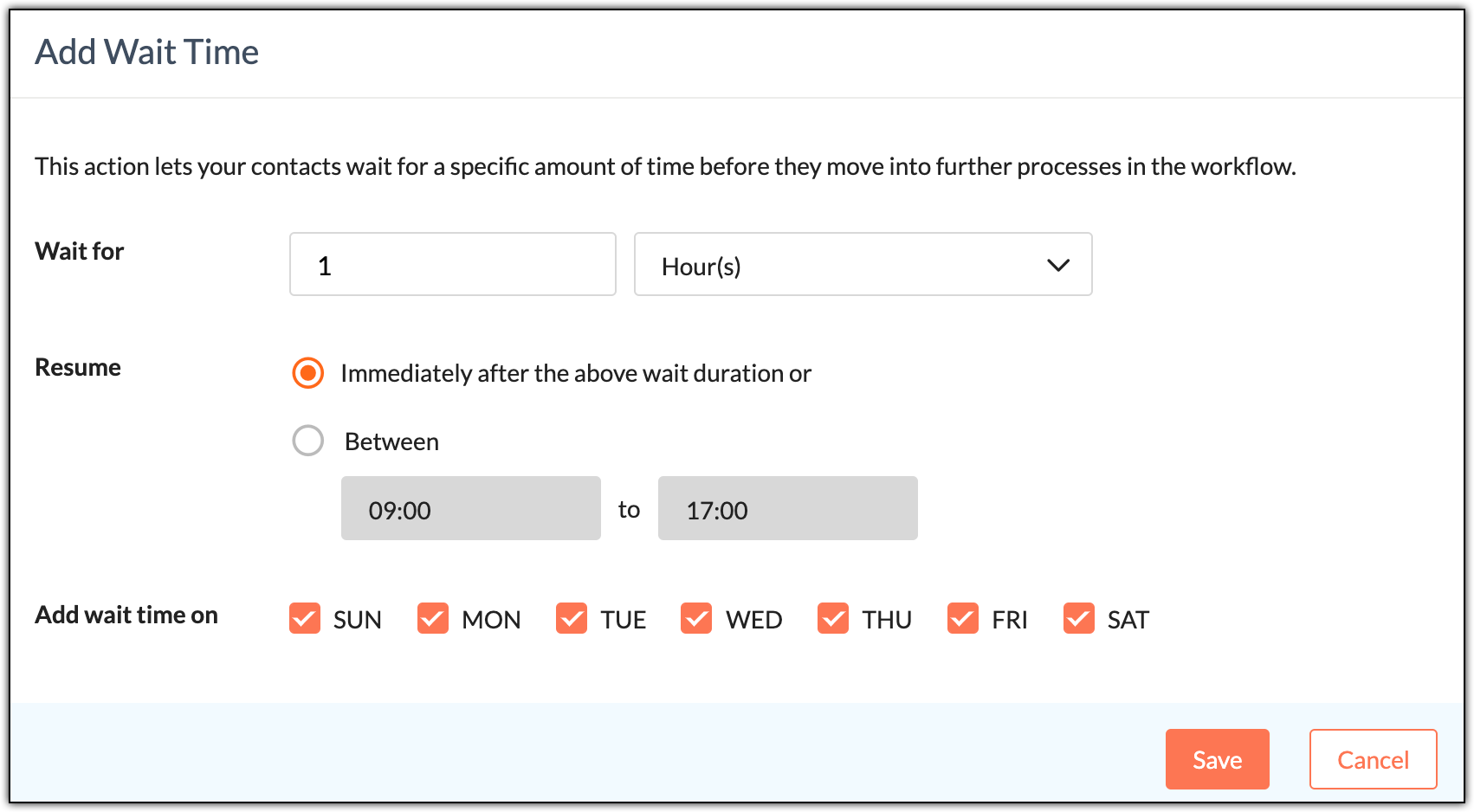
[待機時間]の要素(部品)を利用すると、ワークフローで次の処理が設定されている場合に、指定した時間だけ、次の処理の実行を待機させることができます。待機時間は、時間単位または日単位で設定可能です。 設定するには、左側の編集メニューで[処理]に移動して、[待機時間]の要素(部品)をドラッグ&ドロップの操作で編集欄に移動します。初期設定では、待機時間は1時間に設定されています。
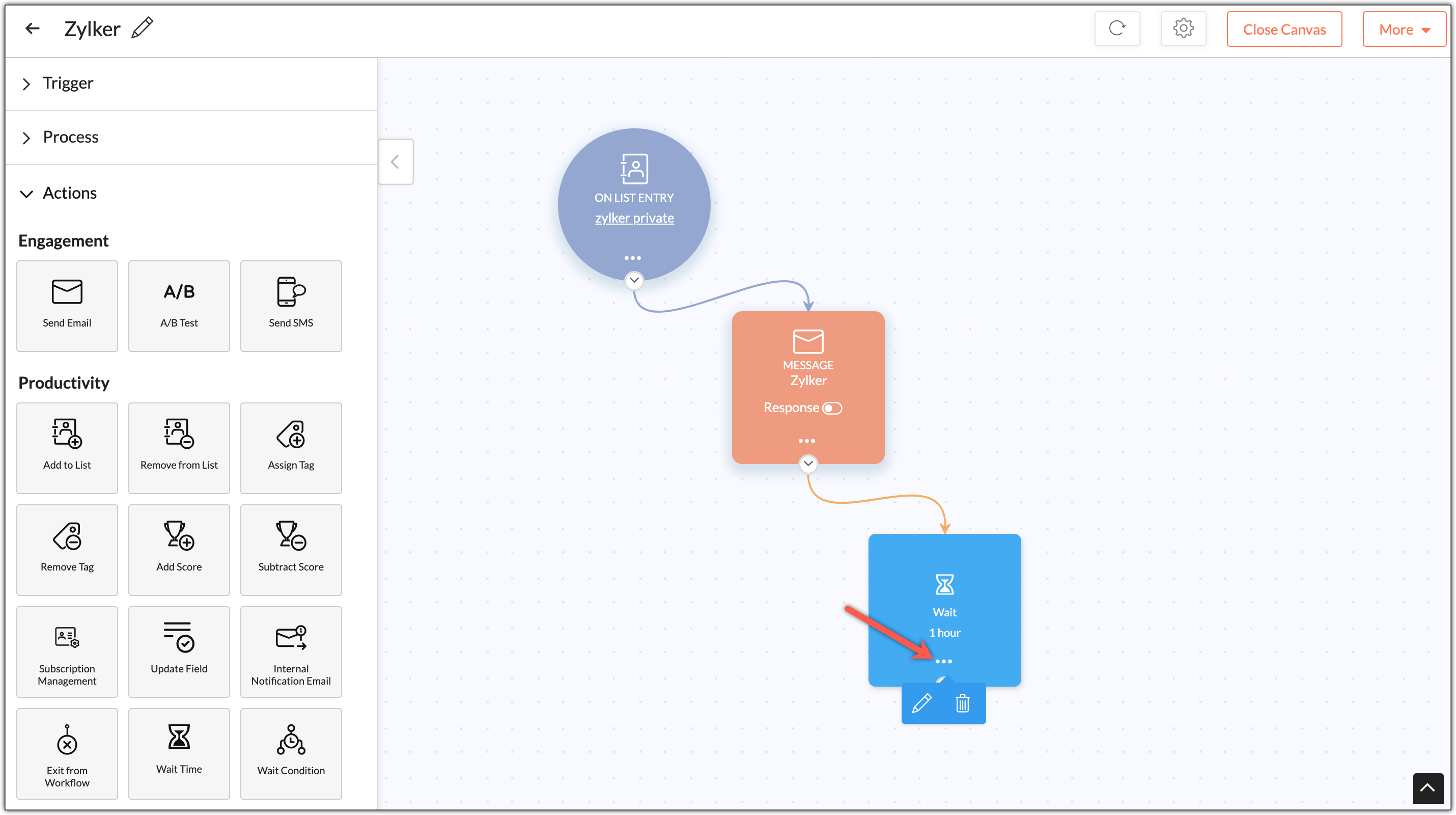
待機時間を変更したい場合は、要素(部品)の上に表示されている3点マーク(…)をクリックし、[編集](鉛筆アイコン)を選択します。待機時間(時間数または日数)を入力します。指定した待機時間の経過後すぐに処理を再開するか、待機時間の経過後、特定の時間帯に処理を再開するかを選択できます。指定した待機時間を適用する曜日を選択できます。完了したら、[保存する]をクリックします。
トピックを設定
[トピックを設定]の要素(部品)を利用すると、ワークフロー上で連絡先をトピックに登録できます。設定できる内容は以下のとおりです。
- [マーケティング対象のトピックに登録する]:ワークフローの適用対象となった連絡先が対象のトピックに登録されます。その後は対象のトピックに関するメールのみが、該当の連絡先に配信されます。なお、ワークフローの適用対象となった連絡先がマーケティング対象外として登録されていた場合、これらの連絡先はマーケティング対象として設定され、トピックが割り当てられます。
- [マーケティング対象のトピックから登録解除する]:ワークフローの適用対象となった連絡先が対象のトピックから登録解除されます。今後、選択したトピックに関するメールは、該当の連絡先に対しては配信されなくなります。
- [マーケティング対象外として設定する]:連絡先がマーケティング対象外として設定されると、連絡先に対するすべてのトピックの登録が解除されます。この設定を選択すると、連絡先はすべてのトピックから登録解除され、その後、該当の連絡先に対してマーケティングメールは配信されなくなります。ただし、後から必要に応じて連絡先をトピックに手動で登録することは可能です。
- [すべてのトピックから登録解除する]:連絡先は組織内のすべてのトピックから登録解除されます。また、連絡先に対するワークフローの適用はすぐに終了します。今後、該当の連絡先に対してマーケティングメールは配信されなくなります。なお、これらの連絡先に対してワークフローの適用を終了させたくない場合、連絡先をマーケティング対象外として設定することもできます。また、後から必要に応じて連絡先をトピックに手動で登録することも可能です。
[トピックを設定]の要素を使用するには、左側の編集メニューで[処理]に移動して、[トピックを設定]の要素(部品)をドラッグ&ドロップの操作で編集欄に移動します。
以下のいずれかの設定を選択します。
- マーケティング対象のトピックに登録する(トピックと情報配信に関する法的根拠の設定を選択します)
- マーケティング対象のトピックから登録解除する
- マーケティング対象外として設定する
- すべてのトピックから登録解除する
トピックの設定が完了したら、[適用する]をクリックします。
条件
一定の条件を設定して、条件を満たさない連絡先に対して、次の処理を実行するまでの待機時間を設定できます。待機時間は、時間単位または日単位で設定できます。待機時間が経過した後、条件を満たさない連絡先は、自動的に[偽](False)の経路に振り分けられます。待機条件を設定するには:
- 左側の編集メニューで[処理]に移動して、[条件]の要素(部品)をドラッグ&ドロップの操作で編集欄に移動します。
- 条件を設定するには、[設定]をクリックします。
- [連絡先情報]または[受信者の操作]のいずれかを選択します。
- 条件を設定したら、待機時間(時間単位/日単位)を入力して、[適用する]をクリックします。
- 要素(部品)の[真](True)と表示されている側には、条件を満たした連絡先に対して実行したい処理の要素(部品)を接続します。
- 同様に、要素(部品)の[偽](False)と表示されている側には、条件を満たさない連絡先に対して実行したい処理の要素(部品)を接続します。
リストに関する処理
- [リストに追加]:対象の連絡先をリストに追加します。設定するには、左側の編集メニューで[処理]に移動して、[リストに追加]の要素(部品)をドラッグ&ドロップの操作で編集欄に移動します。[設定]をクリックします。
連絡先を追加する配信リストを選択します。 - [リストから削除]:対象の連絡先をリストから削除します。設定するには、左側の編集メニューで[処理]に移動して、[リストから削除]の要素(部品)をドラッグ&ドロップの操作で編集欄に移動します。[設定]をクリックします。
連絡先を削除したい配信リストを選択して、[完了する]をクリックします。
タグに関する処理
- [タグを追加]:対象の連絡先にタグを追加します。設定するには、左側の編集メニューで[処理]に移動して、[タグを追加]の要素(部品)をドラッグ&ドロップの操作で編集欄に移動します。[設定]をクリックします。
連絡先に追加したいタグを選択して、[完了する]をクリックします。 - [タグを削除]:対象の連絡先からタグを削除します。設定するには、左側の編集メニューで[処理]に移動して、[タグを削除]の要素(部品)をドラッグ&ドロップの操作で編集欄に移動します。[設定]をクリックします。
連絡先から削除したいタグを選択して、[完了する]をクリックします。
スコアに関する処理
- [スコアを加算]:対象の連絡先にスコアを追加します。設定するには、左側の編集メニューで[処理]に移動して、[スコアを加算]の要素(部品)をドラッグ&ドロップの操作で編集欄に移動します。[設定]をクリックします。
連絡先に加算したいスコアの値を入力して、[完了する]をクリックします。 - [スコアを減算]:対象の連絡先からスコアを減算します。設定するには、左側の編集メニューで[処理]に移動して、[スコアを減算]の要素(部品)をドラッグ&ドロップの操作で編集欄に移動します。[設定]をクリックします。
連絡先から減算したいスコアの値を入力して、[完了する]をクリックします。
項目を更新
[項目を更新]の要素(部品)を利用すると、対象の連絡先の項目を更新できます。設定するには、左側の編集メニューで[処理]に移動して、[項目を更新]の要素(部品)をドラッグ&ドロップの操作で編集欄に移動します。[設定]をクリックします。
更新したい項目を設定して、更新後の値を指定します。[完了する]をクリックします。
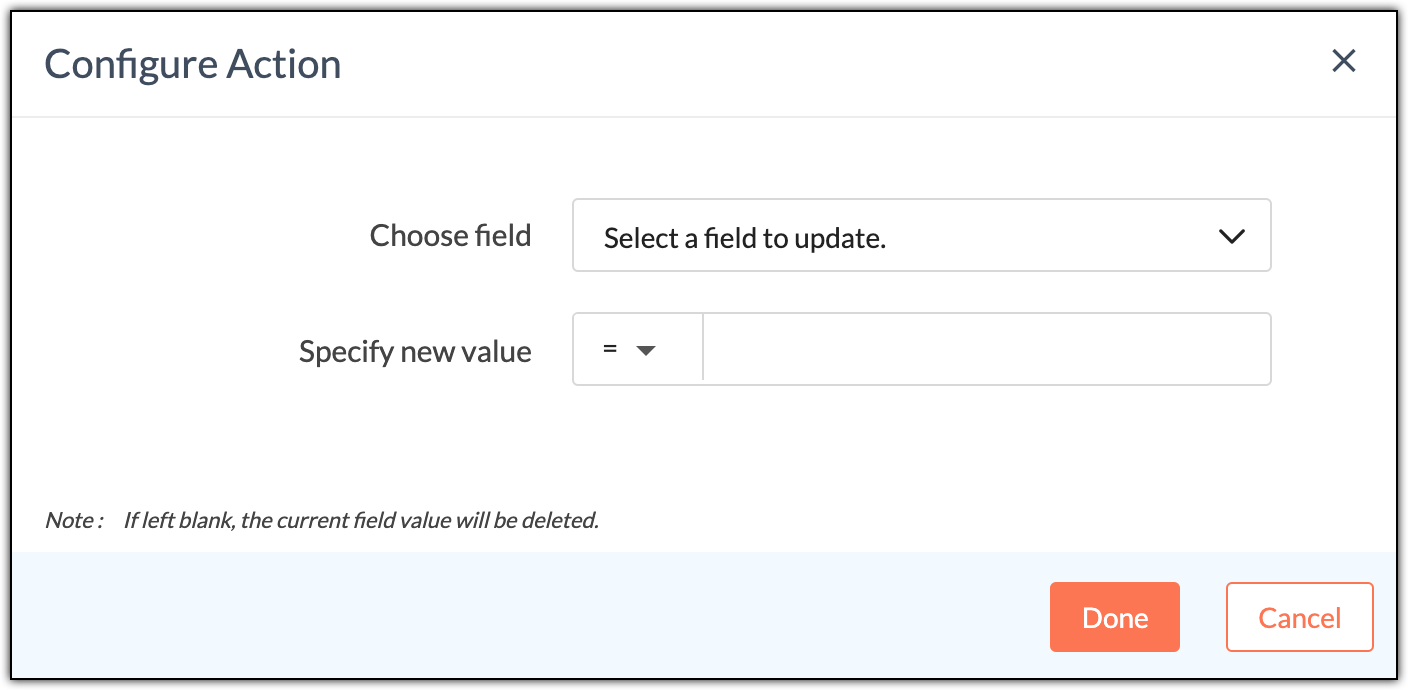
更新後の値を指定しない場合には、項目に登録されている既存の値は削除されますので、ご注意ください。
内部通知メール
組織内のメンバーに通知メールを送信します。設定するには、左側の編集メニューで[処理]に移動して、[内部通知メール]の要素(部品)をドラッグ&ドロップの操作で編集欄に移動します。
処理を設定するには:
- [設定]をクリックして、通知メールの[件名]を入力します。
- 通知先として、[Zoho Campaignsのユーザー]または[CRMの担当者]を選択します。
- [メールアドレス]を選択します。
- [メールの本文]を追加します。
- [完了する]をクリックします。
別のワークフローに移動
対象の連絡先を別のワークフローに移動します。この処理は、移動先のワークフローにおいて連携による処理が設定されている場合にのみ実行できます。設定するには、左側の編集メニューで[処理]に移動して、[別のワークフローに移動]の要素(部品)をドラッグ&ドロップの操作で編集欄に移動します。
移動先のワークフローを選択します。必要に応じて、連絡先が移動するまでの待機時間を追加します。また、連絡先に対する処理をスキップする条件を追加します。
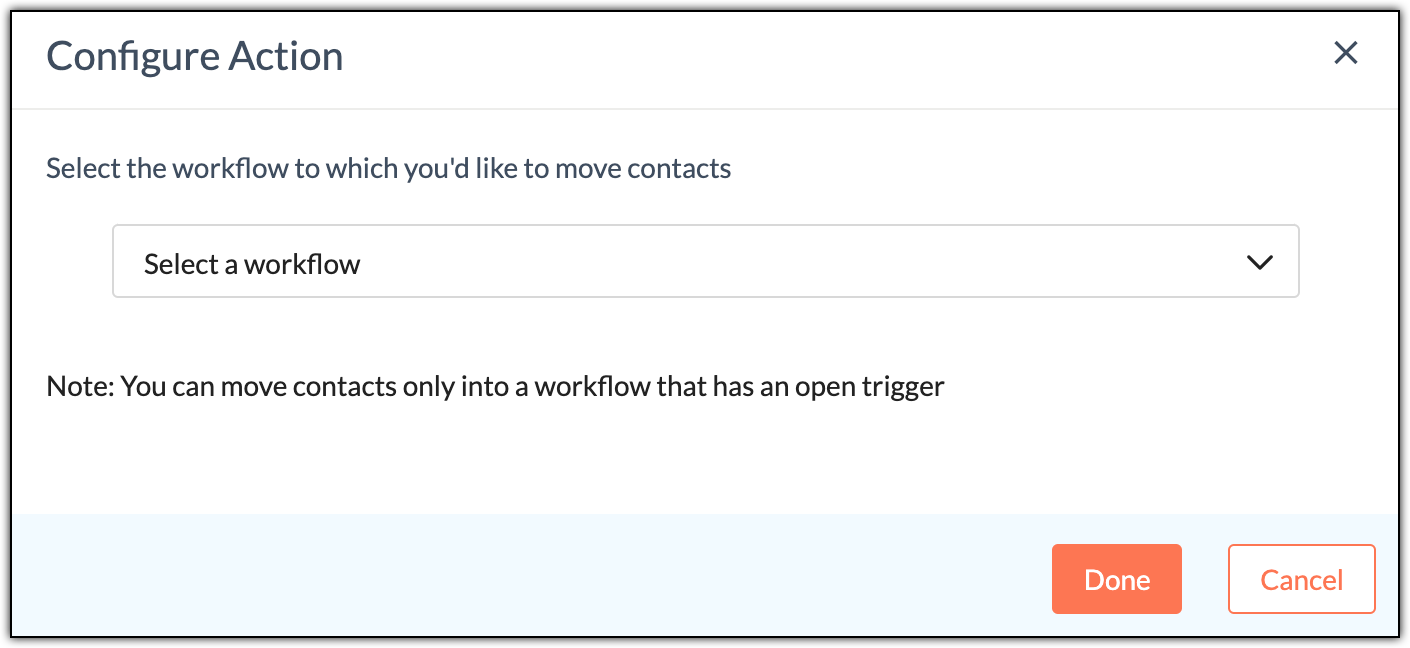
メモ:[別のワークフローに移動]の要素(部品)を利用する場合、移動先のワークフローにおいて連携による処理が設定されている必要があります。
ワークフローを終了
対象の連絡先をワークフローから削除して、対象の連絡先に対するワークフローの処理を終了させます。設定するには、左側の編集メニューで[処理]に移動して、[ワークフローを終了]の要素(部品)をドラッグ&ドロップの操作で編集欄に移動します。
反応に基づく処理の設定
[メールを配信]などの一部の要素(部品)には、フォローアップ機能が用意されており、追加の処理を設定可能です。この機能を使用すると、配信メールに対して受信者側から一定の反応(メールの受信、開封、リンクのクリックなど)があった場合に、特定の処理(タグの追加、スコアの加算、配信リストへの追加など)が自動で実行されるよう設定できます。この機能は、ワークフローの編集メニューで[処理]→[情報配信]にある[メールを配信]の要素(部品)と[A/Bテスト]の要素(部品)で利用できます。反応の条件として、到達/開封/返信済み/無視/いずれかのリンクのクリック/特定のリンクのクリックを選択できます。反応に基づく処理を設定すると、受信側の反応について、対象の条件が満たされた場合にのみ、処理が実行されます。[メールを配信]の要素(部品)を利用して、メールの反応に基づく処理を設定する手順は以下のとおりです。
- 左側のメニューから[自動化]を選択し、[ワークフロー]をクリックします。
- 右上に表示されている[ワークフローを作成する]をクリックし、ワークフローのテンプレートを選択します。
- 左側の編集メニューから、実行条件(ワークフローを開始するきっかけとなる操作/処理)をドラッグ&ドロップの操作で編集欄に移動します。
- 次に、左側の編集メニューから[処理]→[情報配信]に移動して、[メールを配信]をドラッグ&ドロップの操作で編集欄に移動します。
- [メッセージを作成]をクリックし、メッセージの件名、配信元、内容などを編集して、レビュー用に送信します。
- 編集画面に戻ったら、[メッセージ](メールの配信)の要素(部品)上に表示されている[フォローアップ]をクリックします。
- ワークフローによる処理の実行条件とする反応の種類を選択します。
- 選択したら、[完了する]をクリックします。
反応に基づく処理の実行では、連絡先が対象の条件を満たした時点で、条件に対応する処理が順次実行されます。そのため、同じ連絡先に対してワークフロー内の複数の処理が別々のタイミングで実行される可能性があります。
例:メールの反応の条件として[到達]、[開封]、[いずれかのリンクをクリック]を選択し、それぞれの条件を満たした場合に実行される処理を設定した場合を考えます。具体的には、メールの到達に対してはタグの追加、メールの開封に対してはスコアの加算、メール内のいずれかのリンクのクリックに対しては配信リストへの追加の処理を設定したとします。この設定のもとで、川根さんという受信者が、メールを受信し、開封した上で、メール内のリンクをクリックしました。そのため、川根さんに対してはワークフローの3つの処理(タグの追加、スコアの加算、配信リストへの追加)がすべて適用されます。一方、横浜さんという受信者は、メールの操作について1つの条件(配信メールの到達)のみを満たしていました。そのため、横浜さんに対しては、満たした条件に対応する1つの処理(タグの追加)のみが適用されます。数日後、横浜さんはメールを開封し、メール内のリンクをクリックしました。これにより、横浜さんはワークフローの残りの2つの条件も満たしたため、横浜さんに対して、残りの2つの処理(スコアの加算と配信リストへの追加)も適用されました。このように、[メールを配信]または[A/Bテスト]の要素(部品)を利用して、受信者からの反応に基づく処理を実行する場合、各条件が満たされた時点で、対応する処理が順次実行されます。
Zoho CRMの処理
Zoho CRMにデータを登録
対象の連絡先をZoho CRMに登録できます。設定するには、左側の編集メニューから、[処理]→[Zoho CRMの処理]に移動して、[データを登録]の要素(部品)をドラッグ&ドロップの操作で編集欄に移動します。[データを登録]の要素(部品)に表示されている[設定]をクリックします。
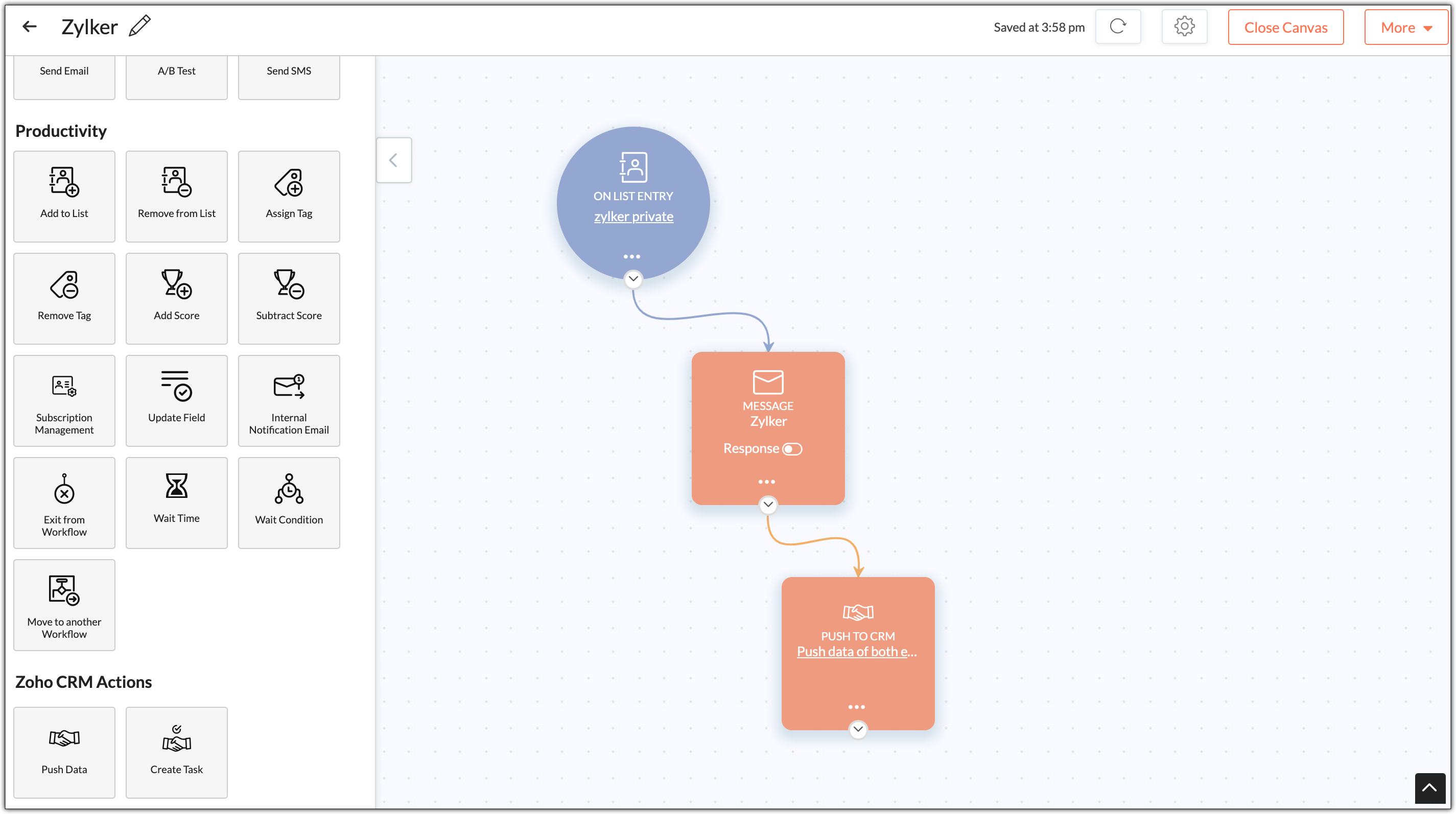
以下の情報を入力します。
- 連絡先情報を登録するZoho CRMのアカウントとタブ(データの種類)を選択します。
- データの処理方法として、Zoho Campaignsの既存の連絡先と新しい連絡先の両方についてすべての連絡先のデータをZoho CRMで更新するか、Zoho CRMの既存データのみを更新するかのいずれかを選択します。該当の連絡先のデータがZoho CRMに登録されていない場合、前者の場合はZoho CRMで新しい連絡先データが作成されますが、後者の場合はZoho CRMで新しい連絡先データは作成されません。
- [次へ]をクリックします。
- Zoho Campaignsの項目をZoho CRMの項目に関連付けます。関連付けたら、[次へ]をクリックします。
- 必要に応じて、連絡先の登録経路(追加元)に関する情報をZoho CRMの項目に登録するよう選択することもできます。
- [保存する]をクリックします。
Zoho CRMでタスクを作成
対象の連絡先について、Zoho CRMでのタスクを作成します。設定するには、左側の編集メニューから、[処理]→[Zoho CRMの処理]に移動して、[タスクを作成]の要素(部品)をドラッグ&ドロップの操作で編集欄に移動します。[データを登録]の要素(部品)に表示されている[設定]をクリックします。
以下の情報を入力します。
- 連絡先情報を登録するZoho CRMのアカウントとタブ(データの種類)を選択します。
- データの処理方法として、Zoho Campaignsの既存の連絡先と新しい連絡先の両方についてすべての連絡先のデータをZoho CRMで更新するか、Zoho CRMの既存データのみを更新するかのいずれかを選択します。該当の連絡先のデータがZoho CRMに登録されていない場合、前者の場合はZoho CRMで新しい連絡先データが作成されますが、後者の場合はZoho CRMで新しい連絡先データは作成されません。
- [次へ]をクリックします。
- 以下の情報を入力します。
- [件名]:タスクの件名を入力します。
- [期限]:[期限]を選択した場合、期限として特定の日付を選択します。[有効期間]を選択した場合、Zoho CRMにタスクが登録されてから、タスクを有効にしておく日数を入力します。
- [ステータス]:タスクに設定したいステータスを選択します。
- [優先度]:タスクの優先度を選択します。
- [詳細情報]:作成したタスクの詳細情報を入力できます。
- [担当者の割り当て]:Zoho CRMでタスクに担当者を割り当てます。割り当て先として、すべてのタスクを1人の担当者に割り当てるか、各タスクを順繰りに担当者に割り当てるか、Zoho CRMにおける取引先の既存の担当者に割り当てるかを選択できます。
- 選択した内容に応じて、割り当て先の担当者を選択します。
- [次へ]をクリックします。
- Zoho Campaignsの項目をZoho CRMの項目に関連付けます。完了したら、[次へ]をクリックします。
- 必要に応じて、連絡先の登録経路(追加元)に関する情報をZoho CRMの項目に登録するよう選択することもできます。
- [保存する]をクリックします。
ワークフローの適用終了/再適用についての条件の設定
連絡先に対してワークフローの適用を終了したり、ワークフローの処理を再適用したりするための条件を設定できます。設定するには、ページの右上に表示されている歯車アイコンをクリックします。表示された画面で以下の設定が可能です。
- 目標を達成した連絡先:[適用終了/目標達成の条件を設定する]の切り替えボタンをクリックすると、ワークフローの適用を終了するための一定の条件(目標)を設定できます。条件を設定すると、対象の条件を満たした連絡先に対しては、ワークフローの適用が終了し、処理が実行されなくなります。ワークフローの処理を通じて目指していた状態になり、目標を達成したとみなして処理を終了することが可能です。
- ワークフローの実行条件に一致しない連絡先:ワークフローの実行条件を満たさない連絡先を、ワークフローから削除するか削除しないかを選択できます。
- ワークフローを再適用する連絡先:[連絡先に対するワークフローの再適用を有効にする]の切り替えボタンをクリックすると、ワークフローを再適用するための条件を設定できます。条件を設定すると、対象の条件を満たした連絡先に対して、ワークフローが再適用されるようになります。
設定が完了したら、[適用する]をクリックします。
ワークフローの有効化
ワークフローの作成が終了したら、ワークフローを有効にしましょう。ワークフローを有効にするには、編集欄の右上に表示されている[有効にする]をクリックします。また、編集欄の右上に表示されている[編集欄を閉じる]をクリックすると、ワークフローの編集を終了して、ワークフローの全体を表示できます。画面右上の[その他]のボタンからは、ワークフローを複製/削除したり、画像としてダウンロードしたりできます。
ワークフローを有効にする際の必要事項は以下のとおりです。
- [実行条件]/[分岐]/[処理]から追加されたすべての要素(部品)の設定が完了している
- 編集欄上のすべての要素(部品)が他の要素と接続されている
- 条件分岐用の要素(部品)ですべての分岐点の先に要素(部品)が接続されている
- 配信メールの内容のレビューがすべて完了している