フォームテンプレートの選択
どのような場合でも、テンプレートを最初から作成するより、既存のテンプレートを変更する方が簡単です。特別なニーズがない限り、ギャラリーからテンプレートを選択することをお勧めします。
登録フォームテンプレートに移動するには:
- ナビゲーションツールバー から、 [連絡先] > [リスト管理] を選択します。
- 登録フォームを作成したい配信リストを選択します。
- [フォーム] サブタブをクリックします。
-
[登録フォームを作成する] をクリックします。
-
[テンプレートを選択] をクリックします。
-
フォームの種類のテンプレートからいずれかを選択します。
すでに登録フォームを作成している場合、次の手順で別の登録フォームを作成できます:
- ナビゲーションツールバー から、 [連絡先] > [リスト管理] を選択します。
- フォームを作成したい配信リストを選択します。
-
右上の[追加する]をクリックし、 [登録フォーム] をクリックします。
別の手順:
- ナビゲーションツールバー から、 [連絡先] > [登録フォーム] を選択します。
- [フォームを作成する] をクリックします。
- 登録フォームに名前を付けます。
-
[テンプレートを選択] をクリックして、登録フォームのテンプレートを選択します。
-
登録フォームに配信リストを関連付けて、登録フォーム経由で登録した連絡先を追加できるようにします。
-
[フォローアップを編集する] をクリックして、登録フォームへの訪問者に対する送信後の処理として、ランディングページとメールを設定します。

メモ:
配信リストセクションに[登録フォームの作成]オプションが表示されない場合、その配信リストの登録プロセスは無効になっています。
登録フォームを有効にするには:
- ナビゲーションツールバー から、 [連絡先] > [リスト管理] を選択します。
- 配信リストを選択して、ページ右上の [その他] ボタンをクリックします。
- ドロップダウンオプションから、 [リストを編集する] をクリックします。
- [変更]リンクをクリックして、配信リストに登録フォームで登録できるようにします。
- [保存] をクリックします。
フォームの選択
これは、登録フォーム作成の第一段階です。要件に応じて、登録フォームを選択できます。
埋め込み型フォーム
「名前」や「メールアドレス」などの項目を使用して、基本的な登録基準を満たした、短くて簡潔なフォームです。このフォームには、次の3種類があります:
簡易フォーム
最小限にしたい場合に、最適なフォームです。フォームには、「メールアドレス」や「名前」などの基本項目のみ含まれます。

バナーフォーム
Webページのスペースに制限がある場合に、最適なフォームです。

詳細フォーム
Webサイトや組織で、必要最小限の登録フォームで提供されるよりも多くの情報が必要である場合、高度な登録フォームをブランドに合致するようカスタマイズできます。

ポップアップフォーム
Webページ内の任意の場所にポップアップフォームを追加し、特定の日時、ページの特定の場所など、特定の条件において訪問者に表示できます。ポップアップフォームには、次の2つの種類があります:
標準ポップアップ
ウィンドウポップアップとして知られる、一般的なポップアップサイズのフォームを表示したい場合は、こちらを選択します。
全面ポップアップ
ページのサイズにフォームをポップアップして、訪問者の画面全体に表示する場合、こちらを選択します。
ライブラリー
すでに使用して保存した登録フォームから選択できます。
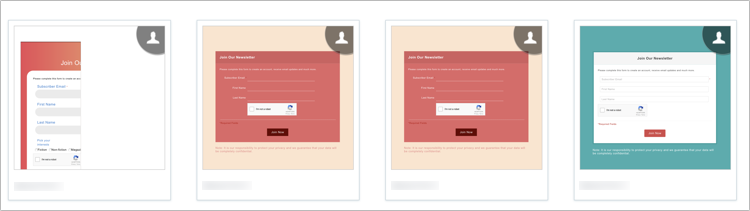
要件に合わせて、登録フォームのテンプレートを選択した後、次のトピックである、ブランドに合わせた 登録フォームのカスタマイズ に移動します。