ネットワークの組織図管理方法

お知らせ:当社は、お客様により充実したサポート情報を迅速に提供するため、本ページのコンテンツは機械翻訳を用いて日本語に翻訳しています。正確かつ最新のサポート情報をご覧いただくには、本内容の英語版を参照してください。
概要
Zoho 接続の組織図(Org Chart)を使うと、誰が誰にレポートしているかをすばやく確認できます。組織の構造を理解するのにも役立ちます。組織図は、CEO から各従業員まで、会社がどのような階層で構成されているかを視覚的に示します。
What is the Organizational Chart?
組織図は、会社版の家系図のようなものです。見やすいレイアウトで、わかりやすい構造になっています。チーム構成、上長と部下の関係、部署などを、1 つのスクロール可能な画面で確認できます。
The Org Chart is beneficial because:
-
マネージャーが、自分のチームの依存関係や構造を、部署をまたいで把握できます。
-
社内の誰でも、組織がどのような形になっているかを表示できます。
-
管理者は、別途組織図ツールを用意しなくても、集中管理された動的な組織図を利用できます。
組織図を表示する方法
-
[People]ページに移動し、組織図を表示したいユーザーのプロフィール写真をクリックします。
-
そのユーザーのプロフィールページの
を、右上の隅でクリックします。ユーザーの組織図上での位置が表示されます。
組織図は、選択したユーザーを中心に表示されます。そこから、そのユーザーのチームやレポートラインをたどったり、ズームアウトして組織全体の階層構造を確認したりできます。
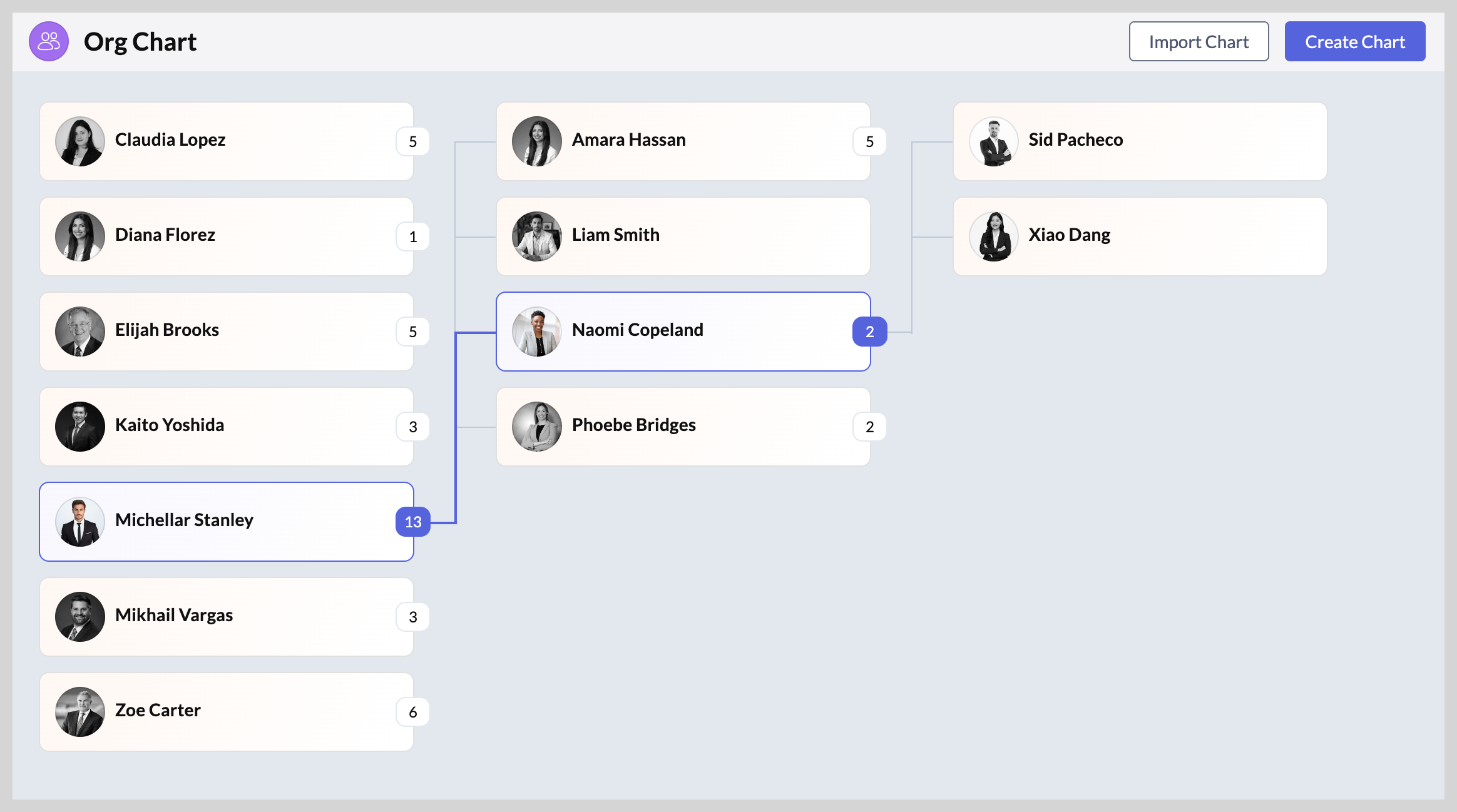
組織図ページから、部下(reportee)やレポート先を追加することもできます。
部下を追加するには、
-
部下を追加したいユーザーのプロフィールをクリックします。
-
右側に表示されるメニューで、三点リーダーアイコン(…)をクリックします。
-
ドロップダウンから Add Reportees(部下を追加)をクリックします。
レポート先を追加するには、
-
レポート先を設定したいユーザーのプロフィールをクリックします。
-
右側に表示されるメニューで、三点リーダーアイコン(…)をクリックします。
-
ドロップダウンから Manage Reporting Toをクリックします。
-
ポップアップで、このユーザーが誰にレポートするかを追加します。
組織図にユーザーを追加する方法
メモ: レポート構造の追加、削除、更新ができるのはネットワーク管理者のみです。
-
組織図に追加したいユーザーのプロフィールに移動します。
-
右上の三点リーダーアイコン(...)をクリックします。
-
ドロップダウンから Reporting Toを選択します。
-
ポップアップで、このユーザーがレポートする相手を選択します。
-
[保存]をクリックします。
Info: 設定が完了すると、Org Chartアイコンが自動的にそのユーザーのプロフィールに追加されます。これをクリックすると、そのユーザーの組織図上での位置が表示されます。
または、
ユーザーのレポート先を割り当てる/更新するには:
-
右側のメニューから People ページに移動します。
-
ユーザータブをクリックし、そのユーザーの名前タイルの横にある三点アイコンをクリックします。
-
ドロップダウンからReporting Toを選択します。
-
上長として設定するユーザーを検索して追加します。
-
[保存]をクリックします。
メモ: 未割り当てのユーザーは、自動的に組織図の最上位階層に追加されます。
未割り当てのユーザーはどうなりますか?
未割り当てのユーザーとは、次のユーザーを指します。
-
新しくネットワークに追加されたユーザー
-
レポート先の管理者がまだ割り当てられていない、または削除されたユーザー
これらのユーザーは、最上位メンバーと同じく、組織図の最初の列に表示されます。
組織図をインポートする方法
組織図に複数のユーザーを一括で追加できます。
メモ - 追加するユーザーは、組織のメンバーである必要があります。
前提条件
-
次の形式で、レポート先と部下の詳細を含む .csv ファイルを作成します。
組織図をインポートするには、
-
組織図ページに移動します。
-
画面右上の[Import Chart]をクリックします。
-
ポップアップで[Browse]をクリックし、ファイルをアップロードします。
Zoho Connect で組織図の表示に関してご不明な点がある場合は、support@zohoconnect.com までお問い合わせください。サポートいたします。